

平时整理图片文件的时候,总会遇到照片内存太大、传不出去的情况。尤其是报名考试、上传证件照、提交材料的时候,对方往往会给出一个让人头疼的要求——照片大小不能超过10k。图片怎么压缩小一点发送,就成了很多人实际碰到的问题。
其实压缩照片内存并没有想象中那么复杂,关键在于选对方法。下面整理了4个技巧,大家可以根据自己的需要进行选择。
 ### 方法一:使用汇帮超级压缩器
具体操作分四步:
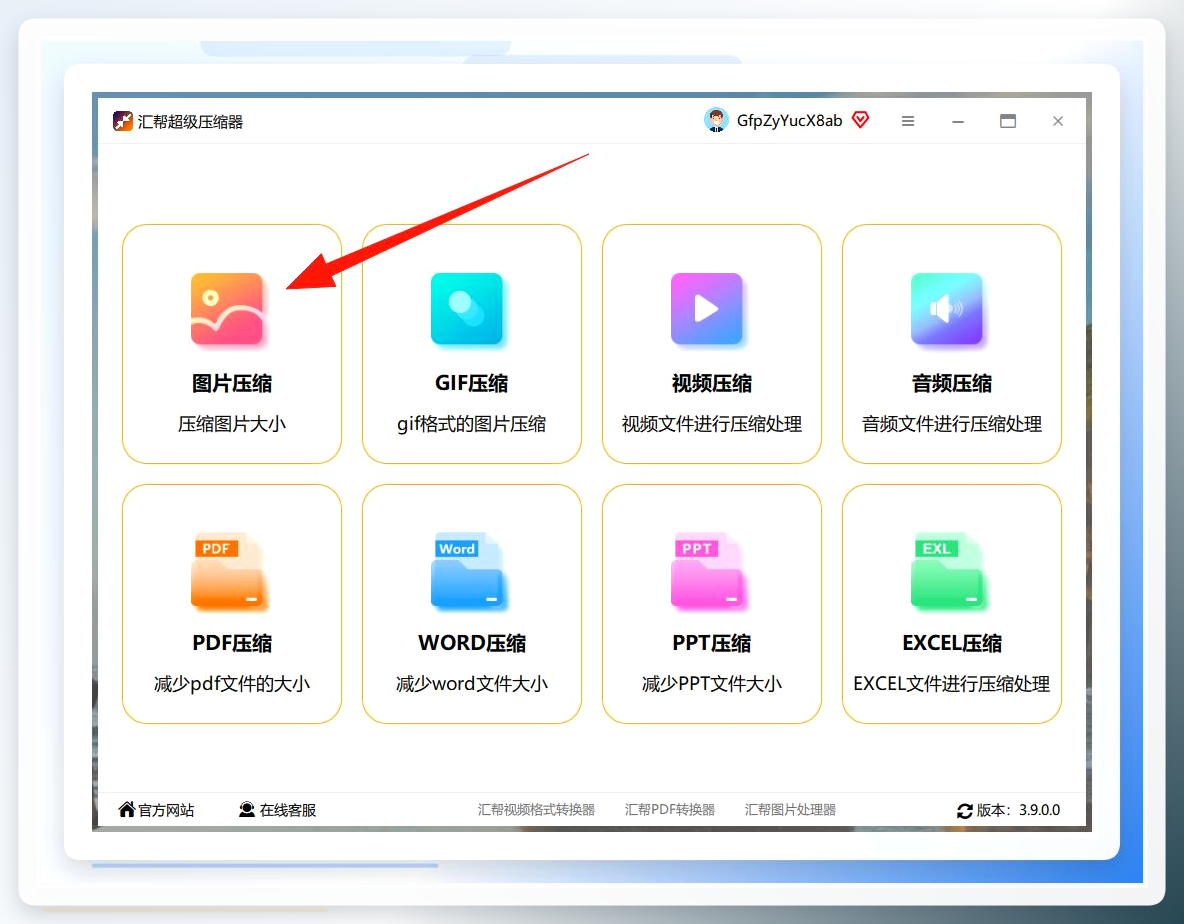
第一步:打开汇帮超级压缩器
启动软件后,主页面上可以看到几个功能入口,点击「图片压缩」进入操作界面。
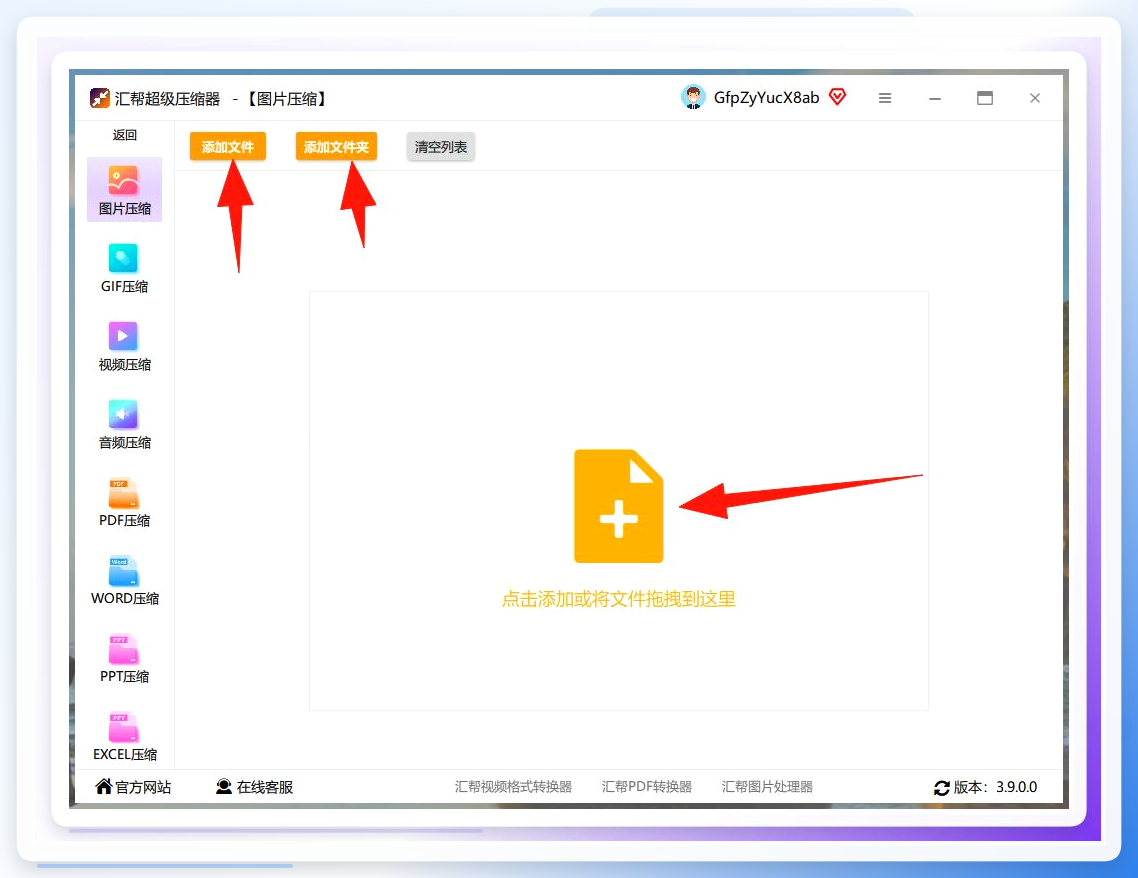
 第二步:上传需要压缩的图片
点击添加图片按钮,可以单选、多选,也可以直接把图片拖拽到软件窗口中。
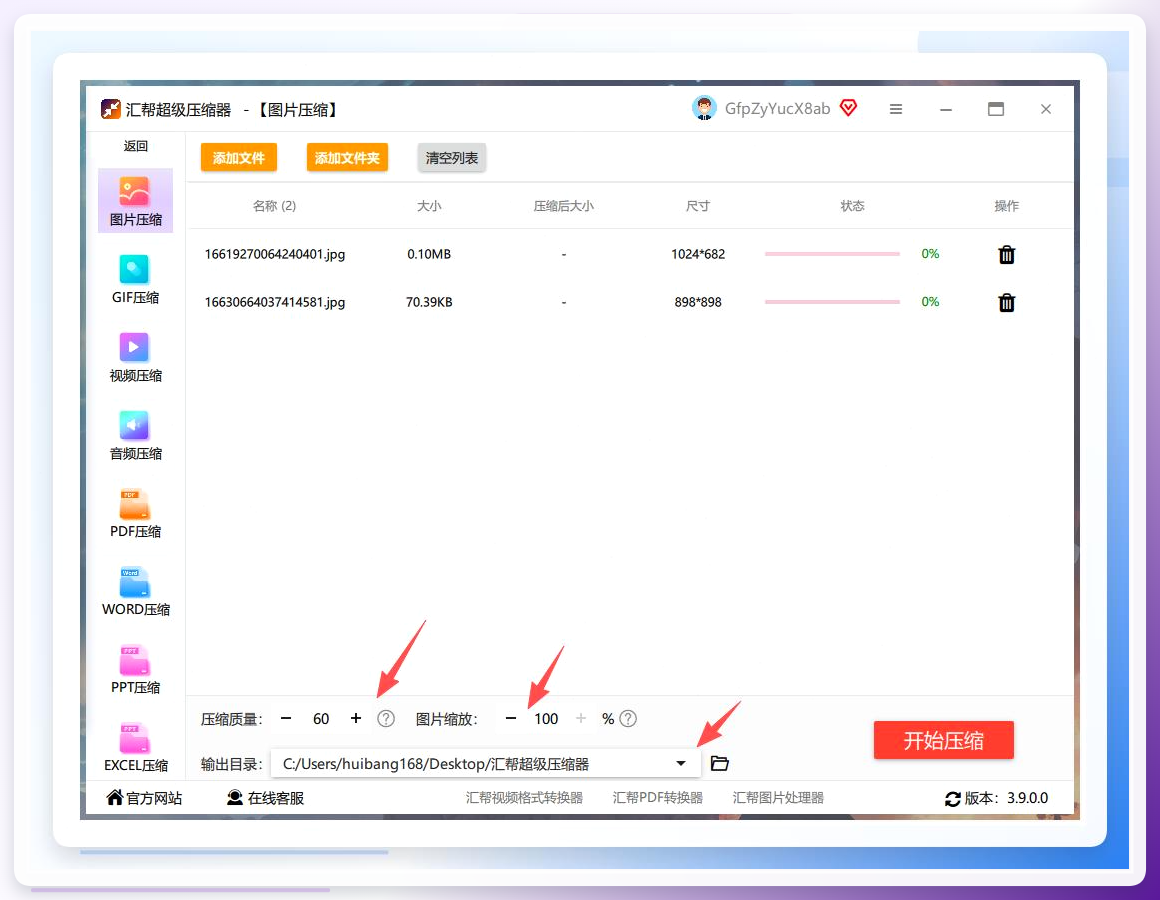
 第三步:设置压缩参数
上传完成后,可以根据需要调整以下参数:
压缩质量:数值调得越低,压缩后的文件体积越小,但画质会相应下降。
图片缩放:按比例缩小图片尺寸,默认100表示不缩放。
输出目录:选择压缩后图片的保存位置。
 第四步:点击「开始压缩」
参数设置完成后,点击开始压缩按钮,等待几秒钟,压缩完成后到输出目录里就能找到处理好的图片了。
### 方法二:使用Windows自带照片工具
具体步骤如下:
右键点击需要压缩的图片,选择「打开方式」→「照片」。
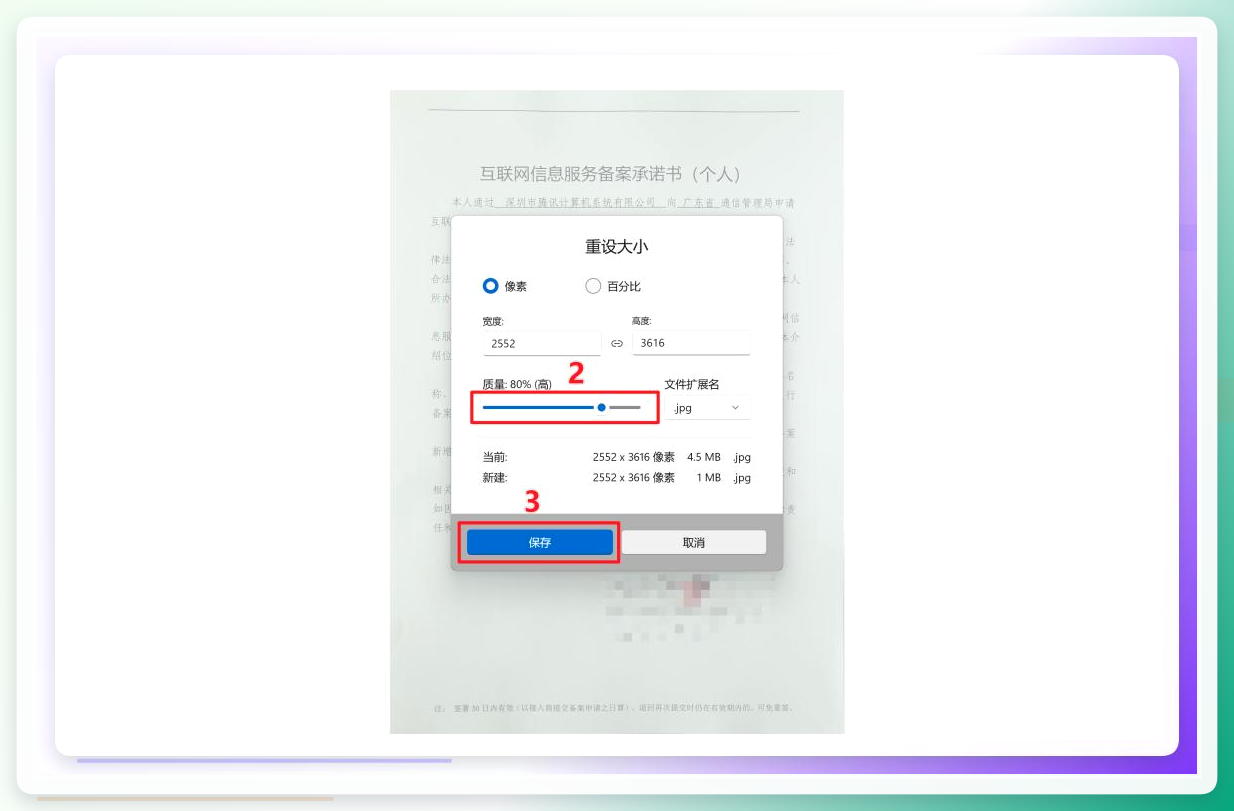
点击图片右上角的「三个点」按钮,选择「调整大小」。
 系统会弹出一个滑块,拖动滑块调整图片尺寸,下方会实时显示压缩后的文件大小。
调整到合适体积后,点击「保存」即可。
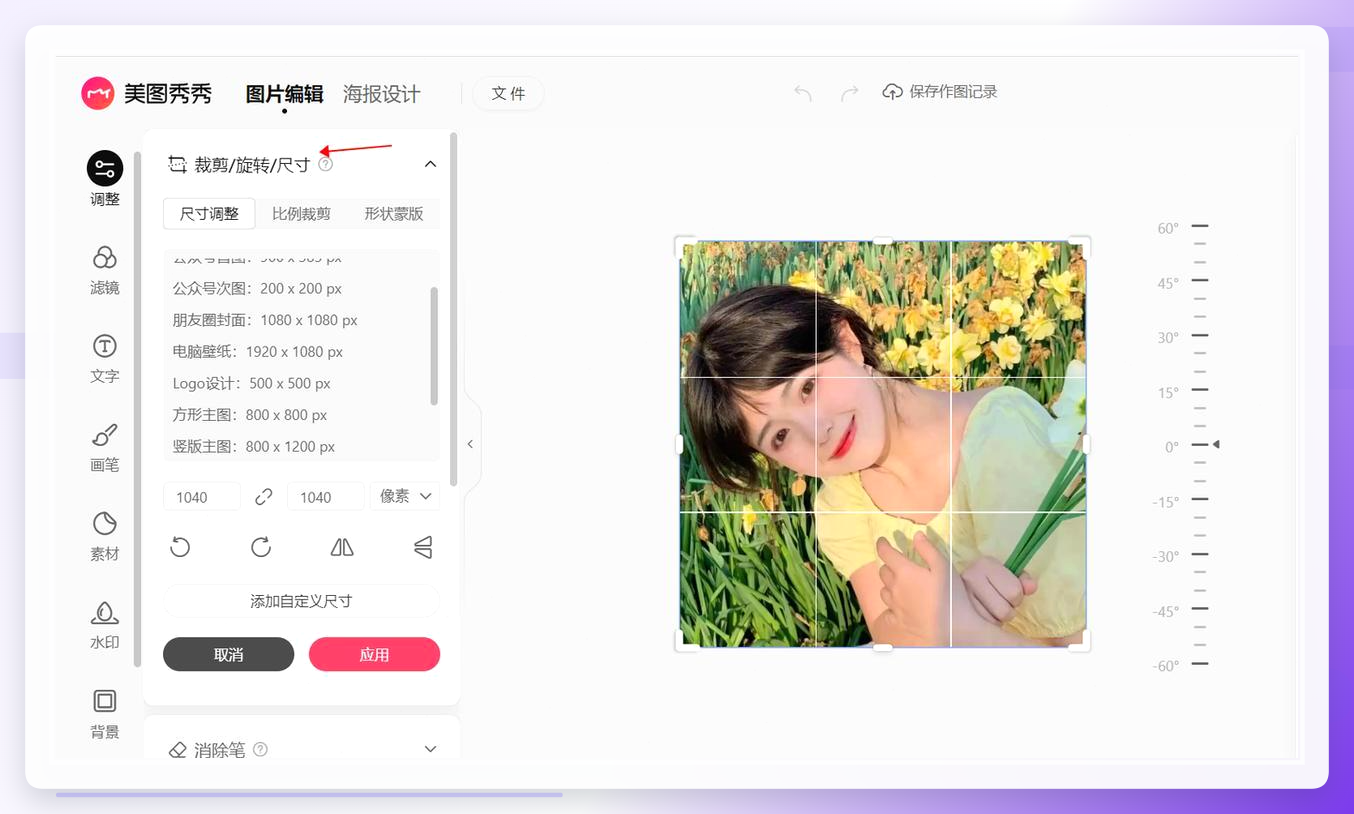
 ### 方法三:使用美图秀秀调整图片尺寸
操作步骤:
打开美图秀秀,导入需要修改大小的图片。
点击「调整尺寸」,在弹出的窗口中手动输入图片的宽度和高度,或者选择「智能调整」,让软件自动优化。
调整完成后,点击「保存」即可。
 ### 方法四:使用在线压缩工具
操作方法很简单:
在浏览器中打开在线压缩网站。
将图片拖拽到网页指定区域,或点击上传按钮选择本地图片。
网站会自动压缩图片,压缩完成后点击下载即可。
最后做一些经验总结,希望能帮助你少走弯路:
明确压缩目标:先搞清楚你需要把照片压缩到多少K或多少M,再选择对应的工具和参数,不要盲目压缩导致画质受损。
体积和画质是平衡关系:任何压缩方式都伴随画质损耗,关键是找到可接受的最低限度。如果对清晰度要求较高,优先考虑适当缩小尺寸,而不是一味降低压缩质量。
保存原图备份:压缩前建议保留原图,因为压缩操作不可逆,后续如果需要大图重做会更方便。
希望上面整理的这些方法能帮你找到适合自己的那一种,以后遇到照片内存太大的情况,处理起来也能更从容一些。
