

做设计、运营网站、发邮件、上传资料等场景,常遇到照片过大的问题:动辄几MB甚至十几MB的照片,上传慢、加载卡、占用存储空间多。手机拍照像素越来越高,单张照片体积也随之增加,如何压缩照片大小kb成为高频需求。本文整理7种实用方法,覆盖专业软件、在线工具、系统自带功能等不同类型,适配不同操作场景。
 ### 专业工具类:汇帮超级压缩器(批量首选)
汇帮超级压缩器是适配多场景的图片压缩工具,支持批量处理、参数自定义,适合高频压缩需求的用户。操作步骤如下:
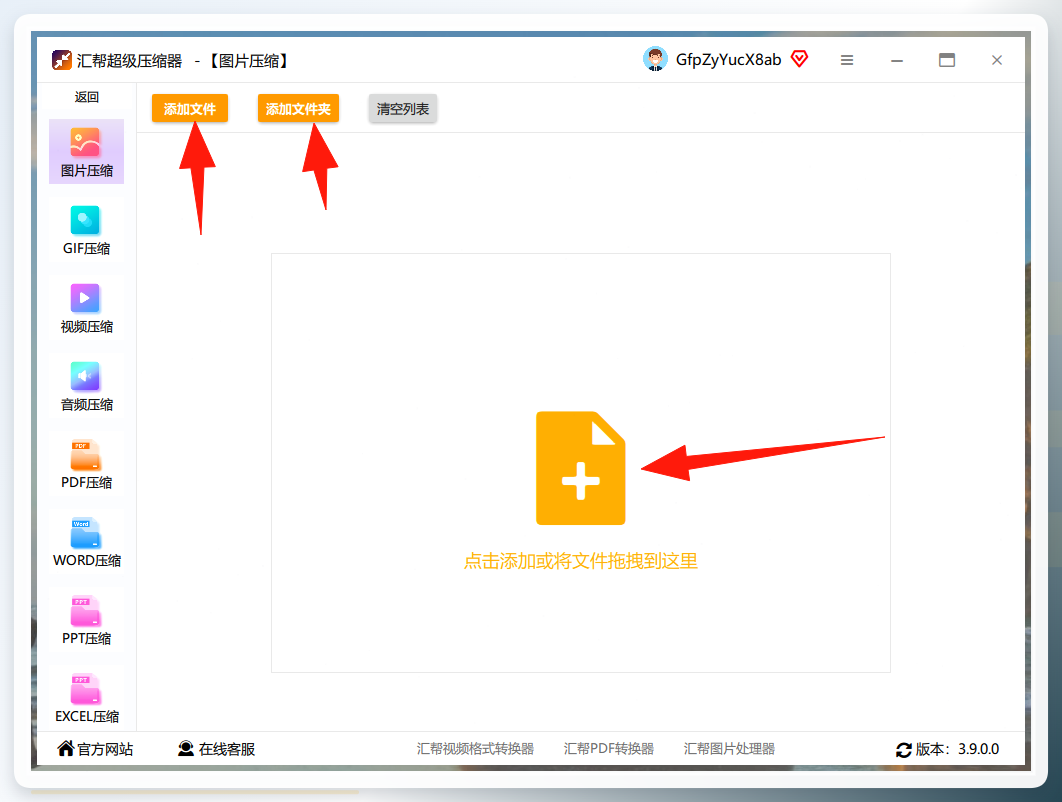
打开汇帮超级压缩器,点击主界面的“图片压缩”功能。
 进入功能页后,通过点击“上传文件/文件夹” 或直接拖拽的方式导入照片,支持批量导入。
 导入完成后,设置核心参数:压缩质量(数值越小,照片体积越小)、图片缩放(按比例调整尺寸,100为原尺寸)、输出目录(自定义保存路径,默认存至桌面)。
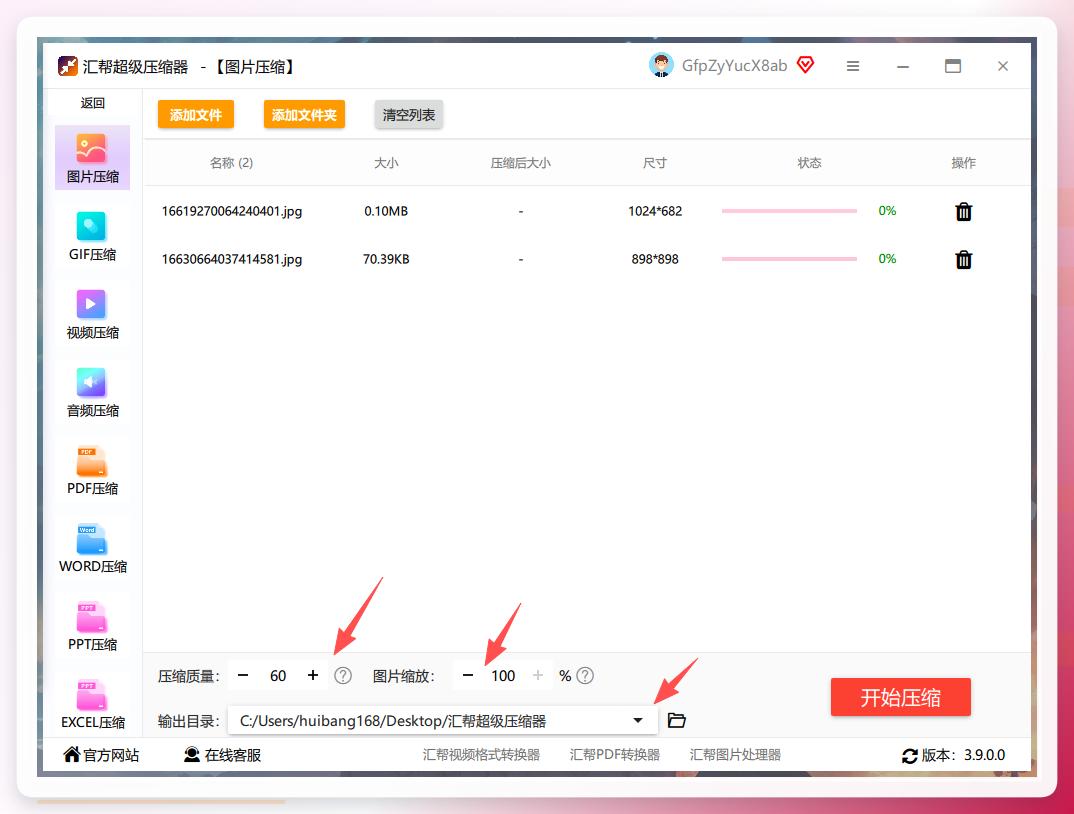 确认参数后,点击“开始压缩”,等待处理完成即可获取压缩后的照片。
 ### 在线工具类:懒人办公(一键快速压缩)
懒人办公是专为办公场景设计的在线工具,无需安装,操作简单,适合临时压缩需求。操作步骤:
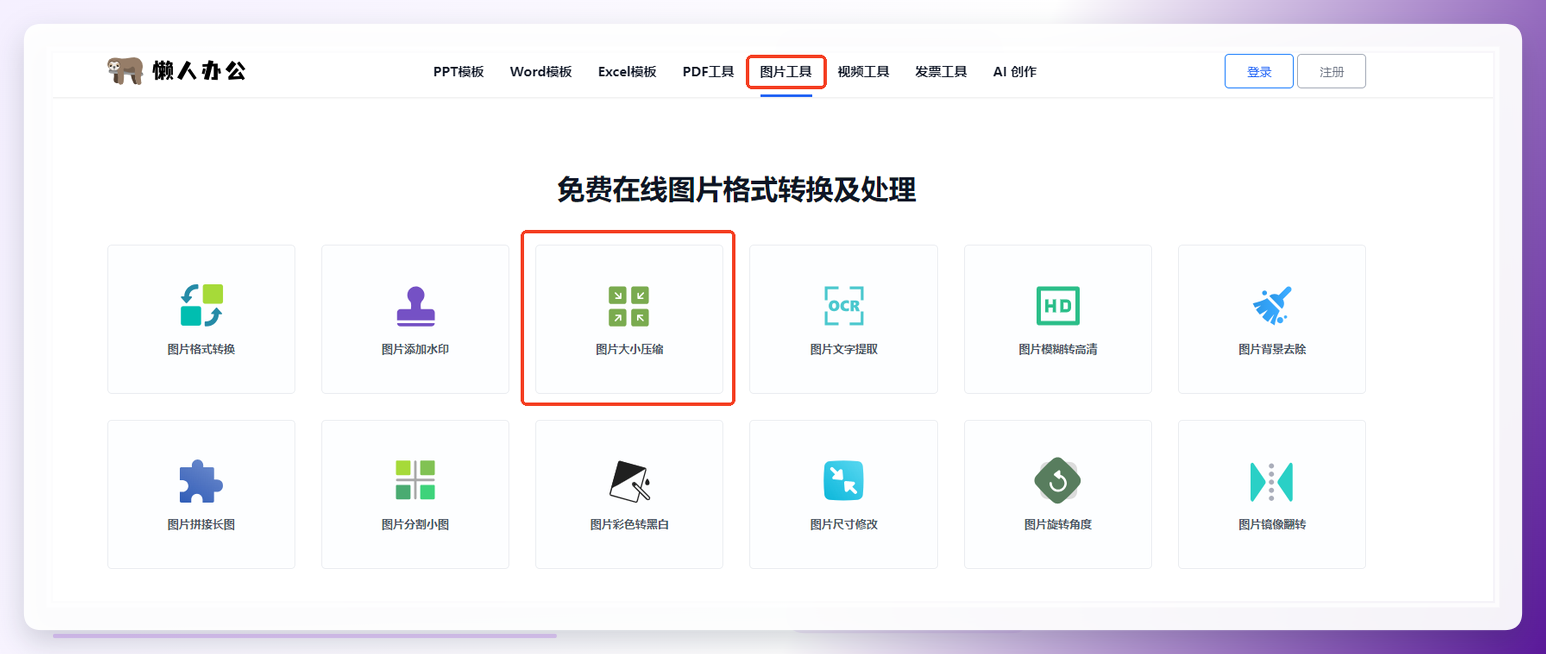
打开浏览器访问懒人办公官网,进入“图片工具”板块,选择“图片大小压缩”功能。
 导入需要压缩的照片,拖动“压缩质量”滑块,实时查看压缩后的体积大小。
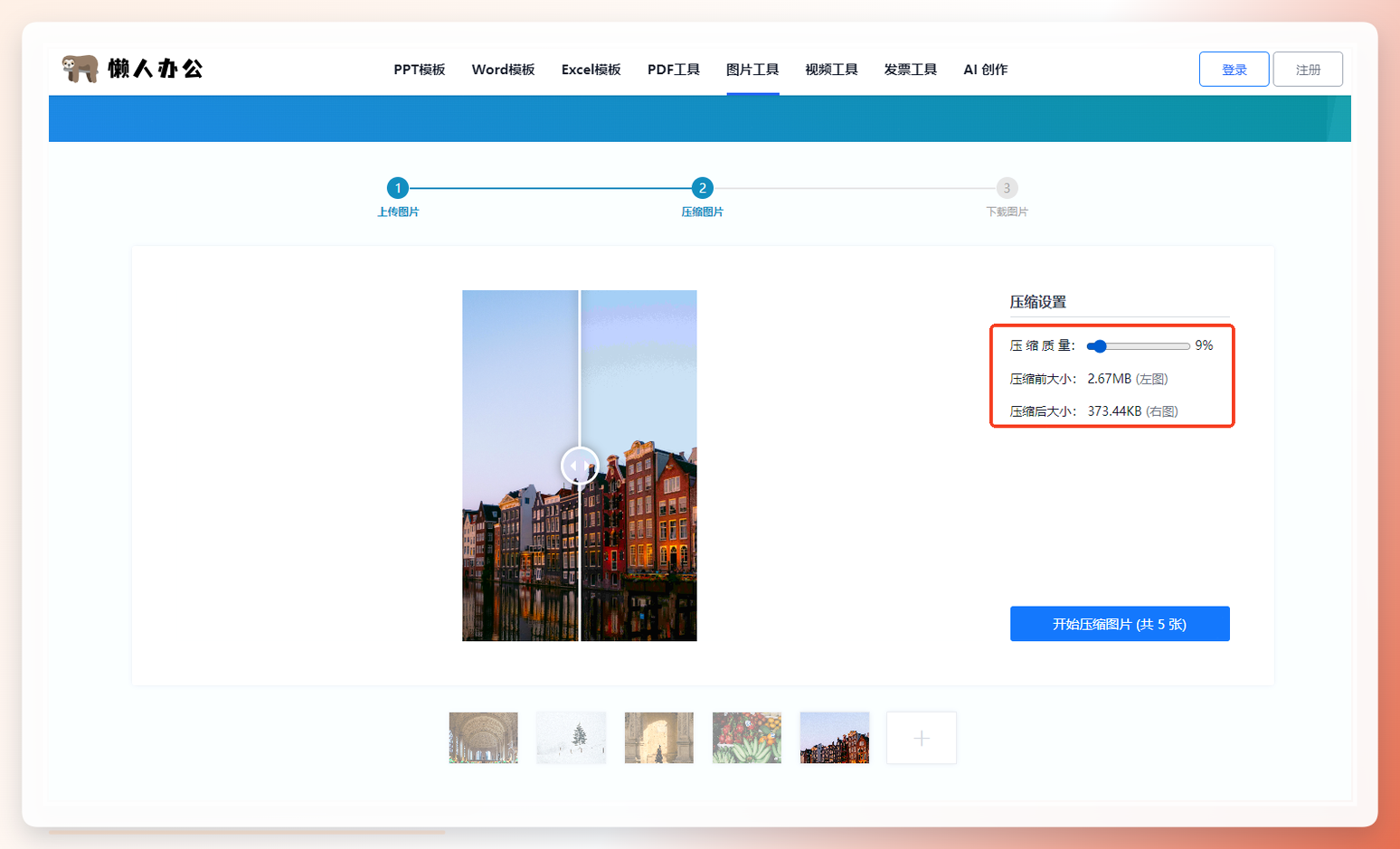 调整至合适参数后,点击“开始压缩图片”,完成后即可下载压缩后的照片。
-
在线工具类:Compressor.io(多格式支持)
Compressor.io是支持多格式的在线压缩工具,适配JPEG、PNG、GIF等常见格式,压缩率较高。
-
操作步骤:
在浏览器搜索并进入Compressor.io官网,点击“上传文件” 选择需要压缩的照片。
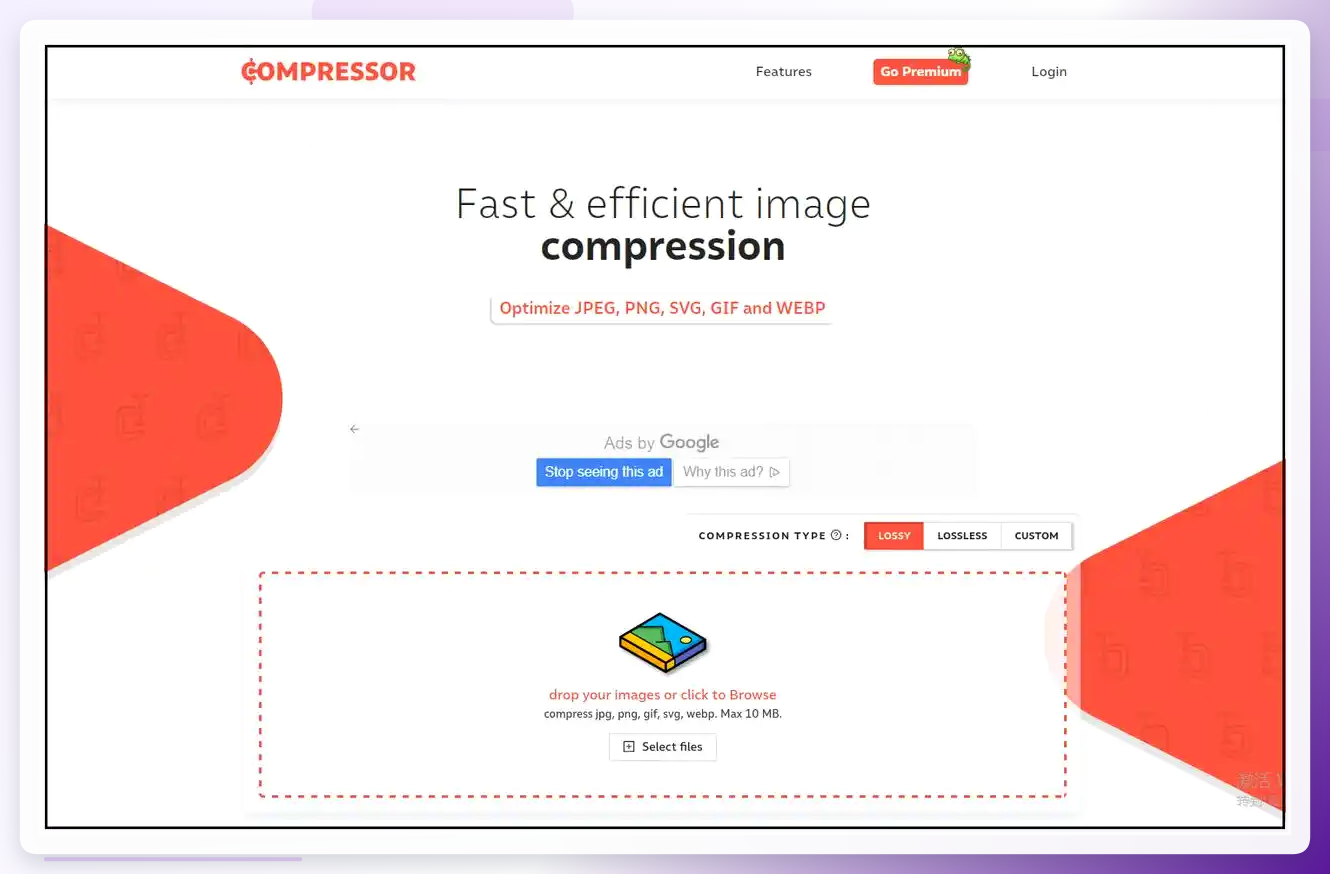 根据需求选择压缩模式(有损/无损),点击“压缩” 启动处理。
 -
压缩完成后,点击下载按钮获取处理后的照片。
-
多功能工具类:改图鸭(批量+编辑一体)
改图鸭是集成多种功能的图片处理工具,除压缩外还支持裁剪、抠图、格式转换等,适合需要同时进行多种操作的用户。
-
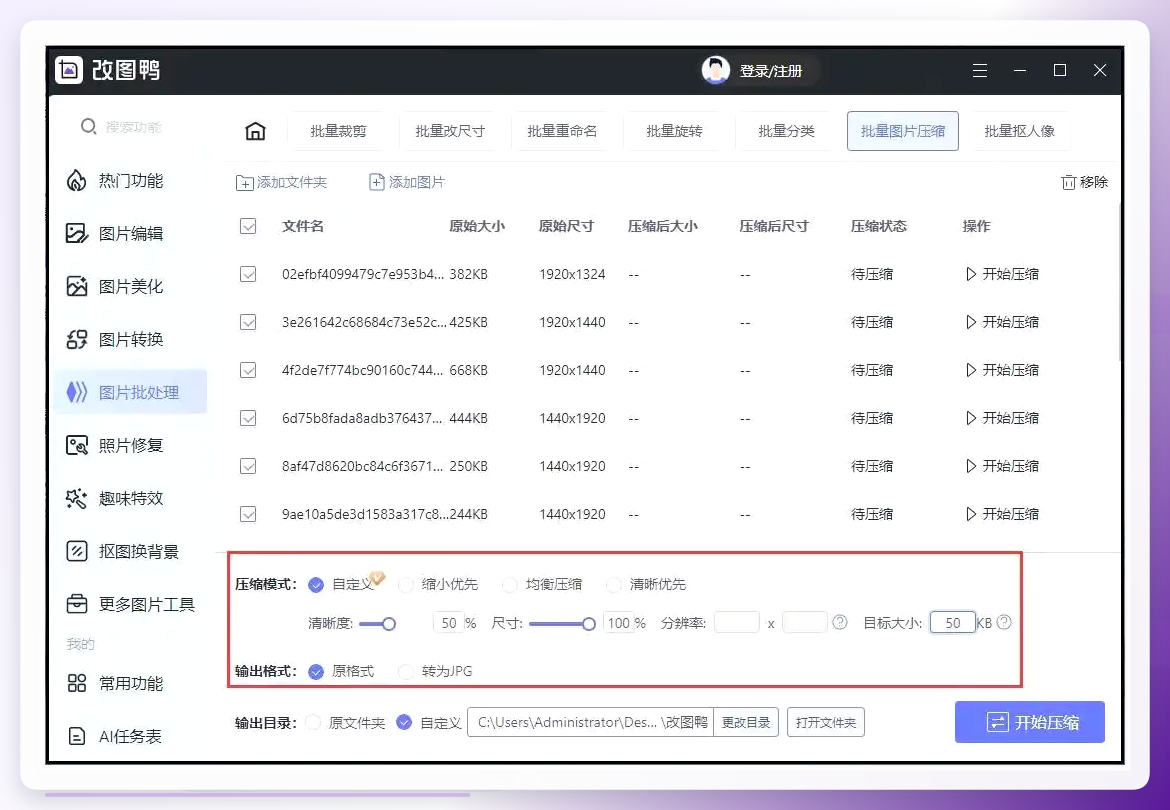
操作步骤: 安装并打开改图鸭,点击“批量图片压缩”功能,导入需要处理的照片。 导入后设置压缩参数:选择压缩模式(常规/自定义),自定义模式下可设置尺寸、清晰度、目标体积,点击“开始压缩”完成处理。
 ### 专业设计类:Adobe Photoshop(精细控制)
Adobe Photoshop是专业设计软件,适合需要对压缩效果精细调整的用户。操作步骤: 用PS打开需要压缩的照片,点击“文件”菜单,选择“存储为Web所用格式”。
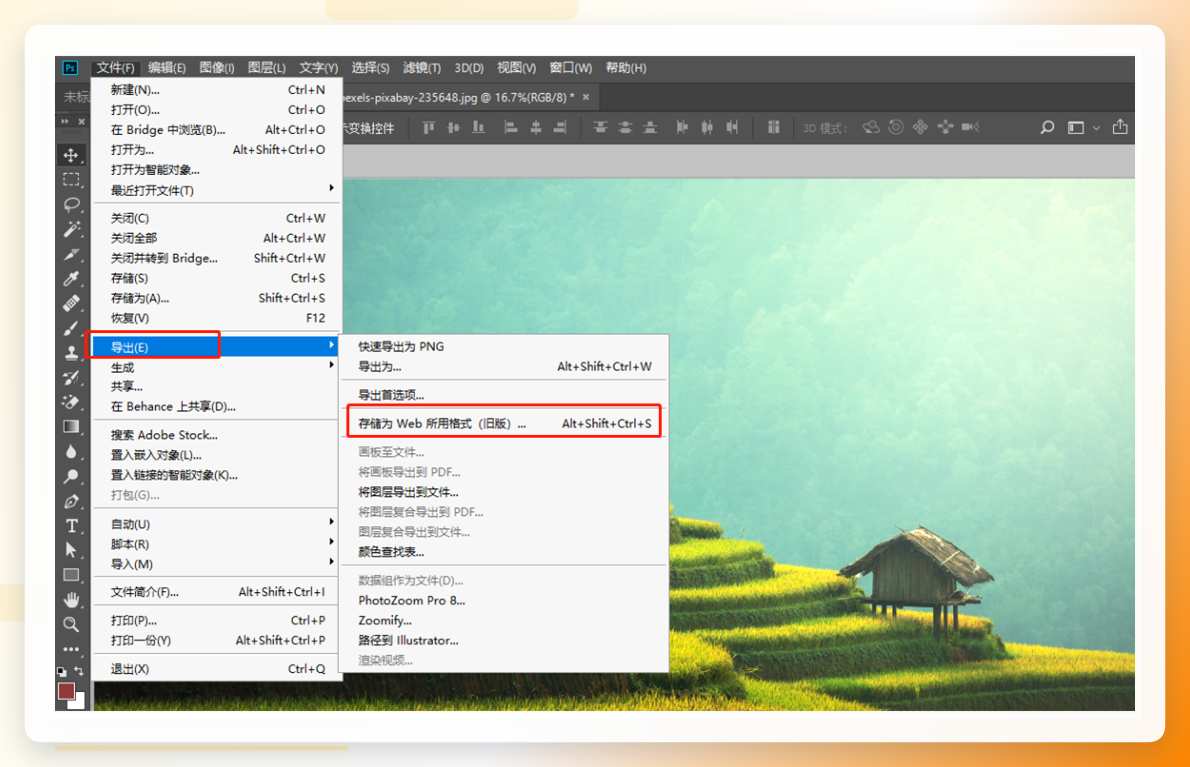 在弹出的设置窗口中,选择格式为JPEG,调整品质参数(数值越低体积越小),点击“确定” 选择保存路径。
 ### 系统自带类:Windows照片应用(无安装需求)
Windows系统自带的照片应用无需额外安装,适合临时处理单张照片的用户。操作步骤:
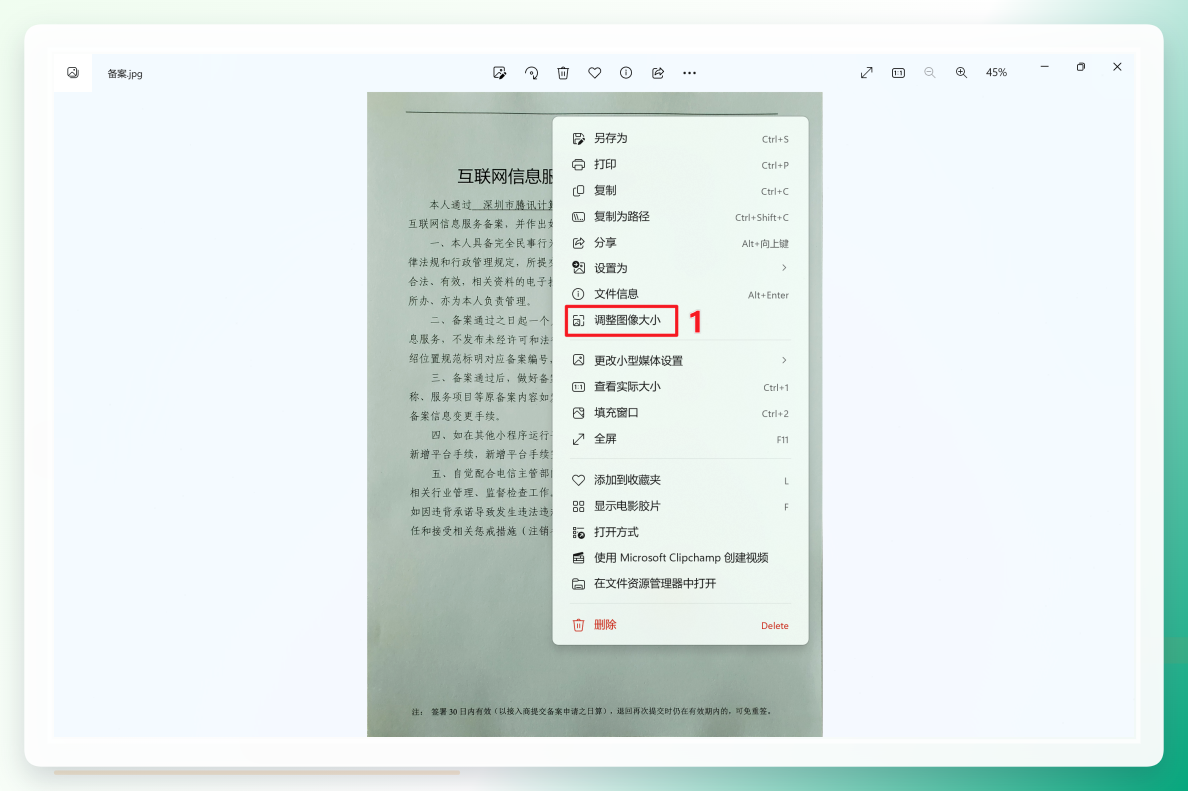
用Windows照片应用打开需要压缩的照片,右键点击照片,选择“调整图像大小”。
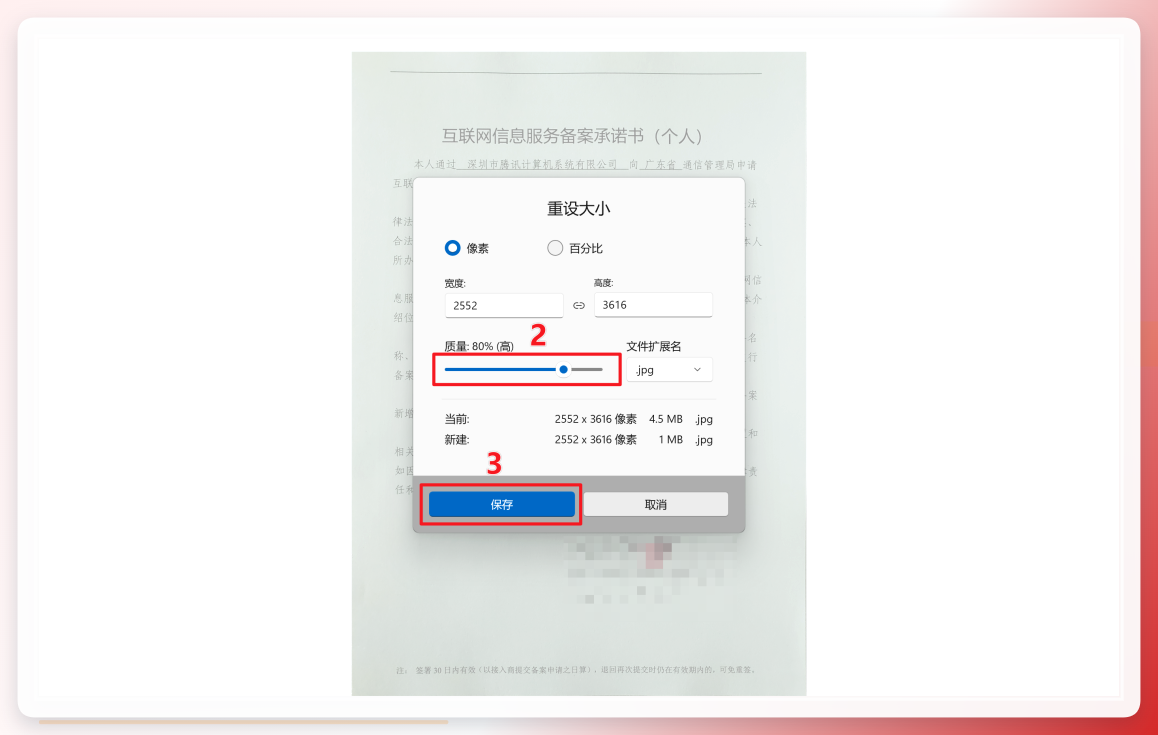
 拖动调整滑块,将照片调整至合适的尺寸(可实时查看调整后的体积),点击“保存” 完成操作。
 ### 系统自带类:Mac预览(无安装需求)
Mac系统自带的预览功能无需额外安装,适合Mac用户临时处理照片。操作步骤:
- 用预览打开需要压缩的照片,点击“工具”菜单,选择“调整大小”。
- 在弹出的窗口中,设置照片的宽度、高度(按比例调整),点击“确定”。
- 点击“文件”菜单,选择“导出”,调整格式和品质参数,点击“保存”完成压缩。
方法选择与注意事项
方法适配场景
- 批量压缩需求:优先选择汇帮超级压缩器、改图鸭,支持批量处理,节省操作时间。
- 临时压缩需求:可选择懒人办公、Compressor.io等在线工具,无需安装,操作快速。
- 专业设计需求:选择Adobe Photoshop,可精细控制压缩参数,适配设计场景的质量要求。
- 无安装需求:选择Windows照片应用、Mac预览,无需额外下载,适配临时处理场景。
压缩核心注意事项
- 平衡体积与质量:压缩时需根据场景调整参数,避免过度压缩导致照片模糊。
- 批量处理效率:批量压缩前需确认照片的统一参数需求,减少重复调整的时间成本。
- 格式适配:根据使用场景选择合适的格式,如网页上传优先选择JPEG,透明背景需求选择PNG。
综上,不同的压缩方法适配不同的操作场景,用户可根据自身需求选择合适的方式解决如何压缩照片大小kb的问题。无论是批量处理、临时压缩还是专业调整,都能找到对应的解决方案,有效控制照片体积,适配各类上传、分享、存储需求。
