

昨天下午正赶着给客户发一份项目数据表,结果那个Excel文件死活发不出去,整整90多MB,邮箱直接给我弹了个“附件超限”的提示。真是服了,打开文档光是加载就要转好几圈,每次修改一个数字都得等半天,那叫一个煎熬。
后来冷静下来想了想,其实问题很简单,就是excel中图片所占内存太大,把整个文件都撑爆了。这种情况在咱们日常处理带截图、带产品图、带扫描件的表格时太常见了,其实解决办法多得很,而且操作起来不复杂。
 #### 说起压缩Excel图片,我第一个想推荐的就是汇帮超级压缩器
操作上,整个流程挺顺的:
第一步,打开【汇帮超级压缩器】,在主界面上直接选择“Excel压缩”功能模块。
 打开后,你会看到一个很干净的操作界面。第二步,就是把你那个臃肿的Excel文件添加进来。支持两种方式,你可以点【添加文件】或者【添加文件夹】进行批量导入,要是文件就在手边,最方便的办法是直接用鼠标把文件拖拽到指定区域,松手就自动加载了。
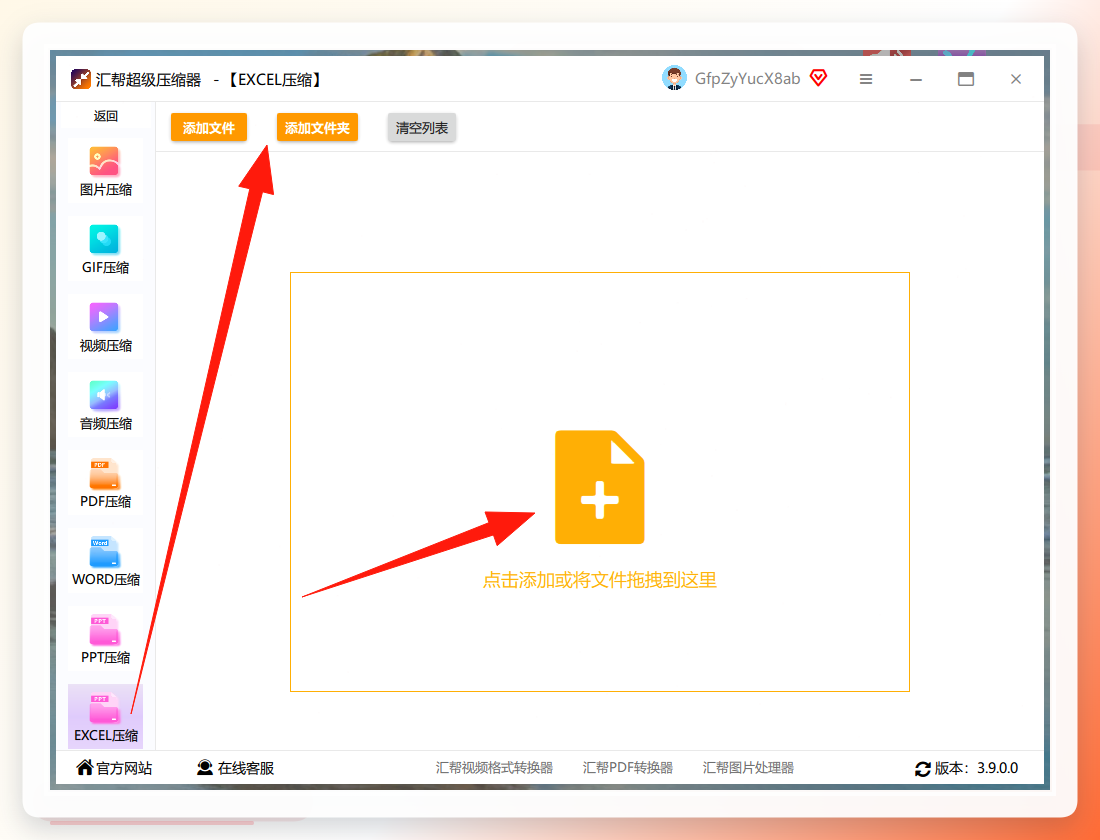 文件加载好之后,第三步需要简单设置一下。
界面下方的【压缩质量】滑块,这个参数直接决定了压缩的程度,数值调得越小,文件体积相应的也会压得更小,但一般不建议追求极端最小值,拿默认参数跑一遍,效果其实就挺理想的。
旁边的【输出目录】就是保存位置,默认输出到桌面,方便找。你要是想换个地方存,点一下自定义路径就行。
设置妥当后,最后点击右下角的红色【开始压缩】按钮,让它开始跑就行。
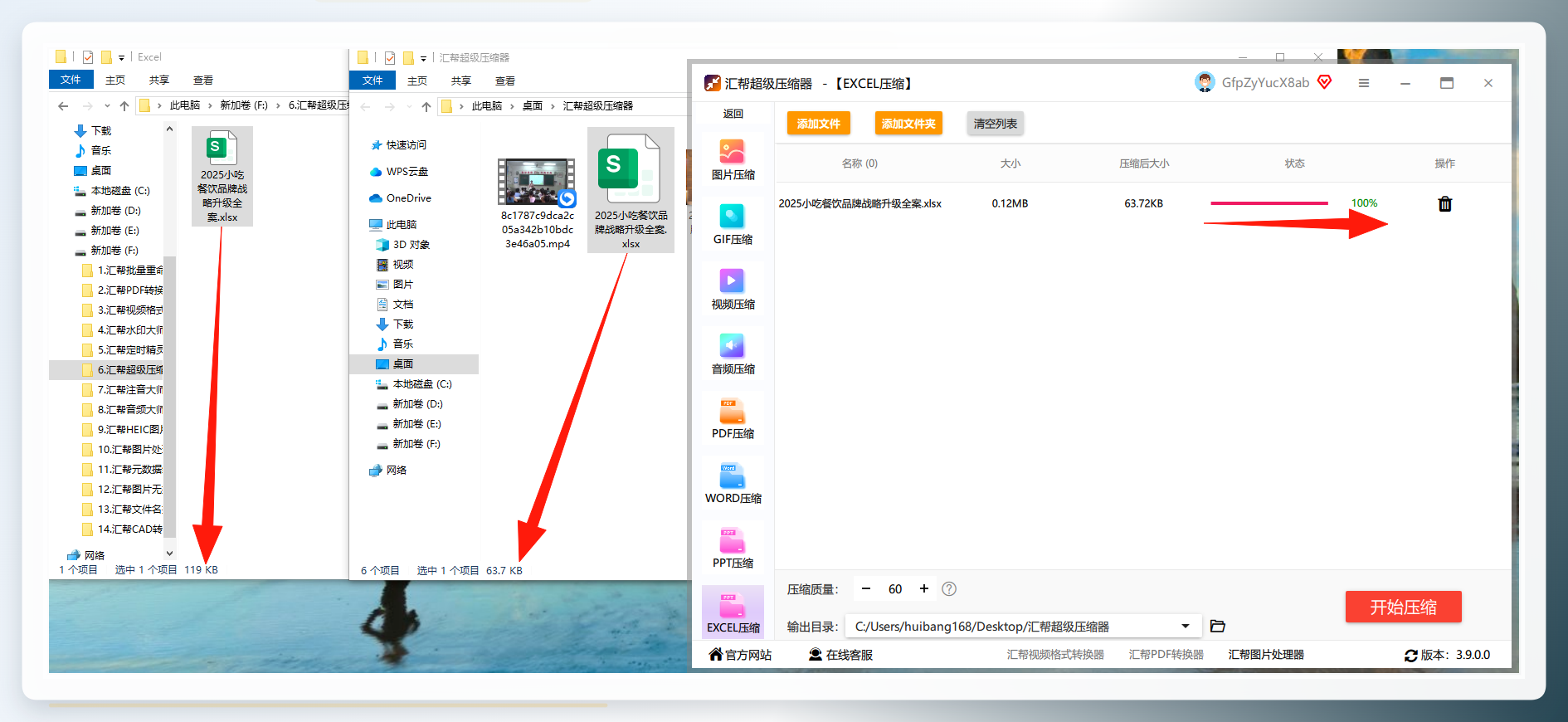
 这步操作挺快的,基本倒杯水的功夫就完成了。压缩完成后会自动弹出输出文件夹,看到新生成的那个文件,我对比了一下,原本90多MB的文件,直接瘦身到了20多MB,压缩效果特别明显。
打开压缩后的文件检查了一下,里头的图表、数据、清晰度看着都没啥差别,真是绝了。而且软件会生成一个新的压缩文件,不会动你原来的文件,这个设计让我很安心,不怕操作失误导致原始数据丢失。
 #### 除了用软件,还有几个不借助第三方工具的办法,虽然麻烦点但也管用
有时候身边没装压缩软件,或者文件不算太大,我一般也会手动整理一下。第一个笨办法就是直接删掉表格里那些完全不用的隐藏图片。有些图片是早期做草稿的时候贴进去的,后来内容都删了,图片还藏在单元格里。你按下Ctrl+G快捷键,选择“定位条件”,再选“对象”,一下子就能把散落在各处的图片全部选中,然后按Delete键清理干净。这一招清理完,文件通常能小一小半。
第二个方法就是压缩单个图片尺寸。双击任意一张图片,在顶部菜单栏找到“压缩图片”,选择“屏幕(150 ppi)”这一档,这个清晰度对大多数屏幕浏览来说完全够用了,但文件体积能肉眼可见地降下来。需要注意的是,这个操作只能对选中的图片生效,所以我都是全选图片之后再一次搞定。
还有个偏方是检查一下有没有多余的加载项。有些Excel文件打开一堆插件,占用内存不说,还会让文件莫名臃肿。直接在“文件”->“选项”->“加载项”里管理一下不常用的东西,能关就关掉。
这些方法用完之后,我的日常表格处理顺畅多了
现在每个月做报表,我都是先用工具过一遍,文件轻了,发给谁都不费劲。打开文档的速度也快了不少,跟客户对接的时候,人家一眼就能看到重点,再也不用等那个让人抓狂的加载进度条了。
其实说一千道一万,遇到excel中图片所占内存太大这种问题,最省心的路子还是直接用汇帮超级压缩器。毕竟手动修改图片分辨率,删除对象啥的,操作麻烦还容易漏掉细节;批量压个几十个文件,手动处理更是要命。工具的价值就在这,把复杂的技术过程简化成点击几下鼠标的功夫,省下来的时间干点别的不好吗?
要是你手头也有那种加载半天、发送时提示文件过大的Excel表格,不妨试试我说的这几个方法,特别是用汇帮一键搞定,应该能省下不少事。弄完这个基本就成了,要是还有哪儿不懂,评论区喊我一声,我看到就回你。
