

不知道大家有没有类似的经历:精心收藏了一个搞笑GIF动图,兴致勃勃想发到微信群或者朋友圈,结果系统提示“文件过大,无法发送”。又或者做自媒体配图时,平台要求上传的图片不能超过一定大小,偏偏自己的GIF动图动辄十几MB,根本传不上去。
更让人头疼的是,有些朋友尝试用在线工具压缩GIF,压完之后画质惨不忍睹,画面模糊还掉帧,原本生动的表情包变成了“马赛克艺术”。那到底如何压缩gif动图内存大小,才能兼顾体积和画质呢?这期内容我把自己实际用过的几种方案整理了出来,从电脑软件到在线工具都有涉及,大家可以根据自己的使用场景来选择。
 ### 方法一:用“汇帮超级压缩器”本地批量压缩
先来说说目前我日常工作里用得比较多的一款电脑软件——汇帮超级压缩器。它比较适合需要频繁处理GIF、且对画质有一定要求的朋友。
操作步骤大致如下:
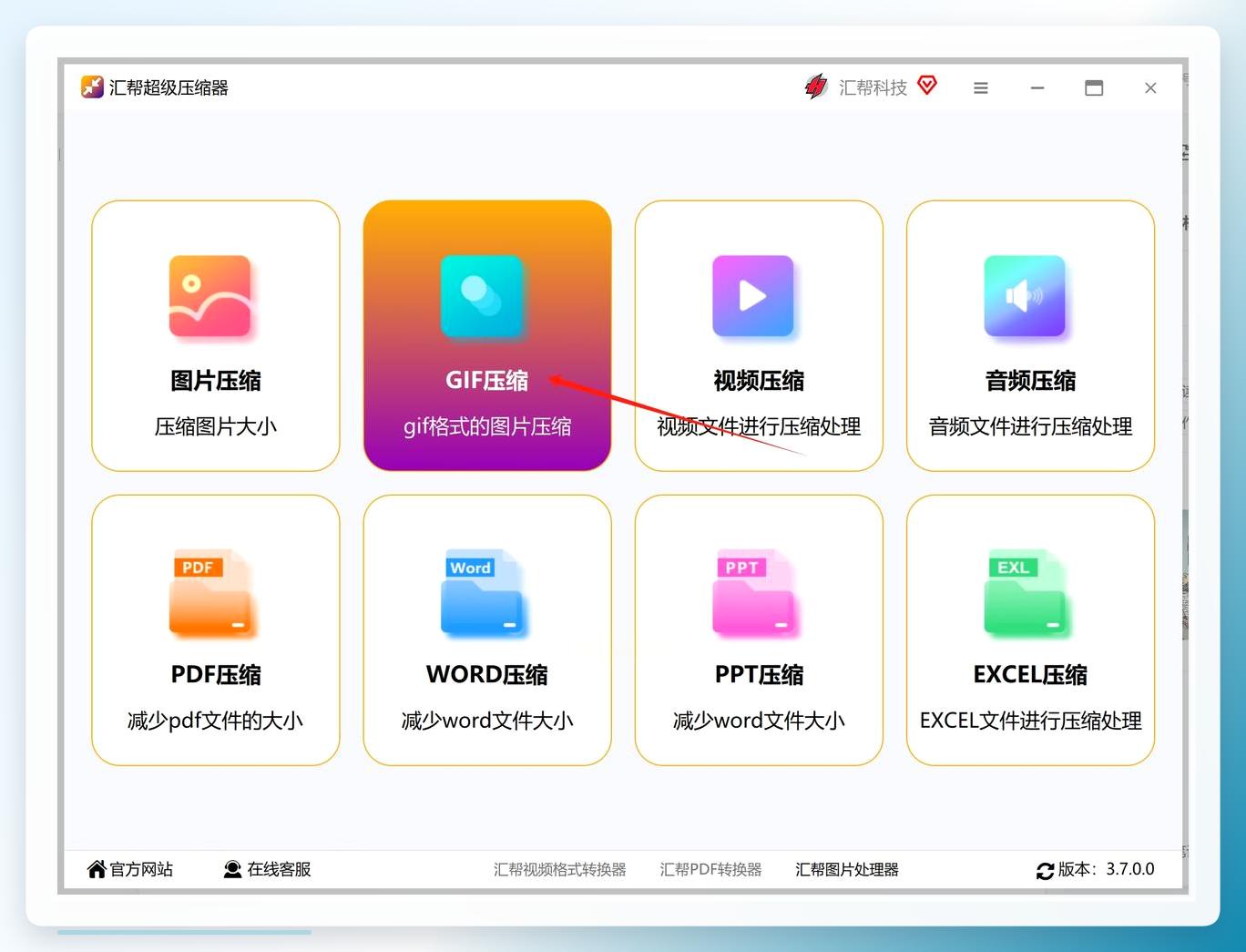
第一步: 打开“汇帮超级压缩器”,左侧会有一排功能入口,包括图片压缩、视频压缩等。我们要用的是“GIF压缩”,直接点击进入。
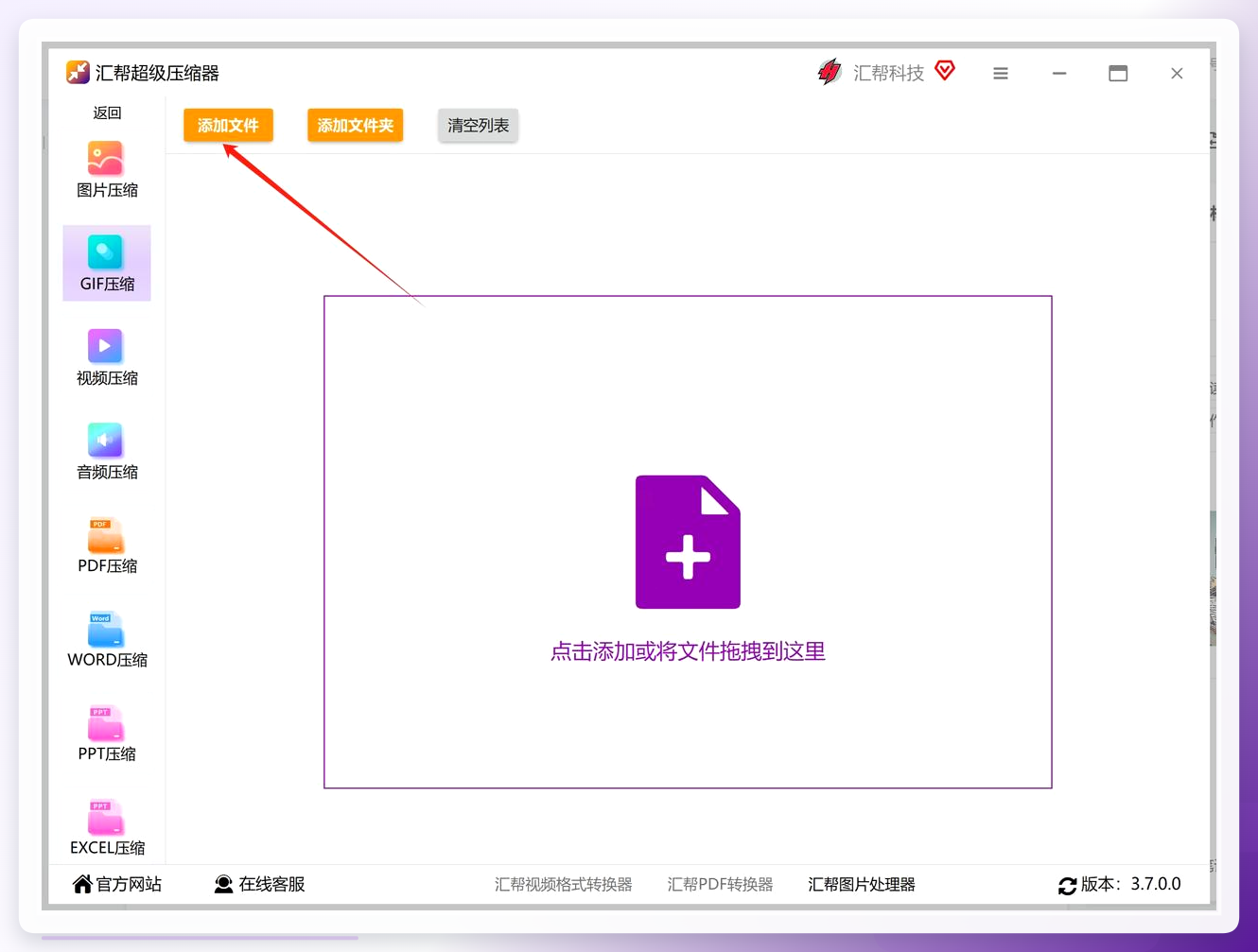
 第二步: 点击左上角的“添加文件”按钮,从电脑文件夹里选中需要压缩的GIF动图。这款软件支持一次性添加多个文件进行批量压缩,如果你手上有一堆大体积动图要处理,这个功能确实能省不少时间。
 第三步: 在软件下方找到“压缩质量”的滑动条或数值框。这里要提醒一下,数值调得越小,压缩后的文件体积就越小,但画质也会相应打折扣。建议先从一个适中的数值开始尝试。
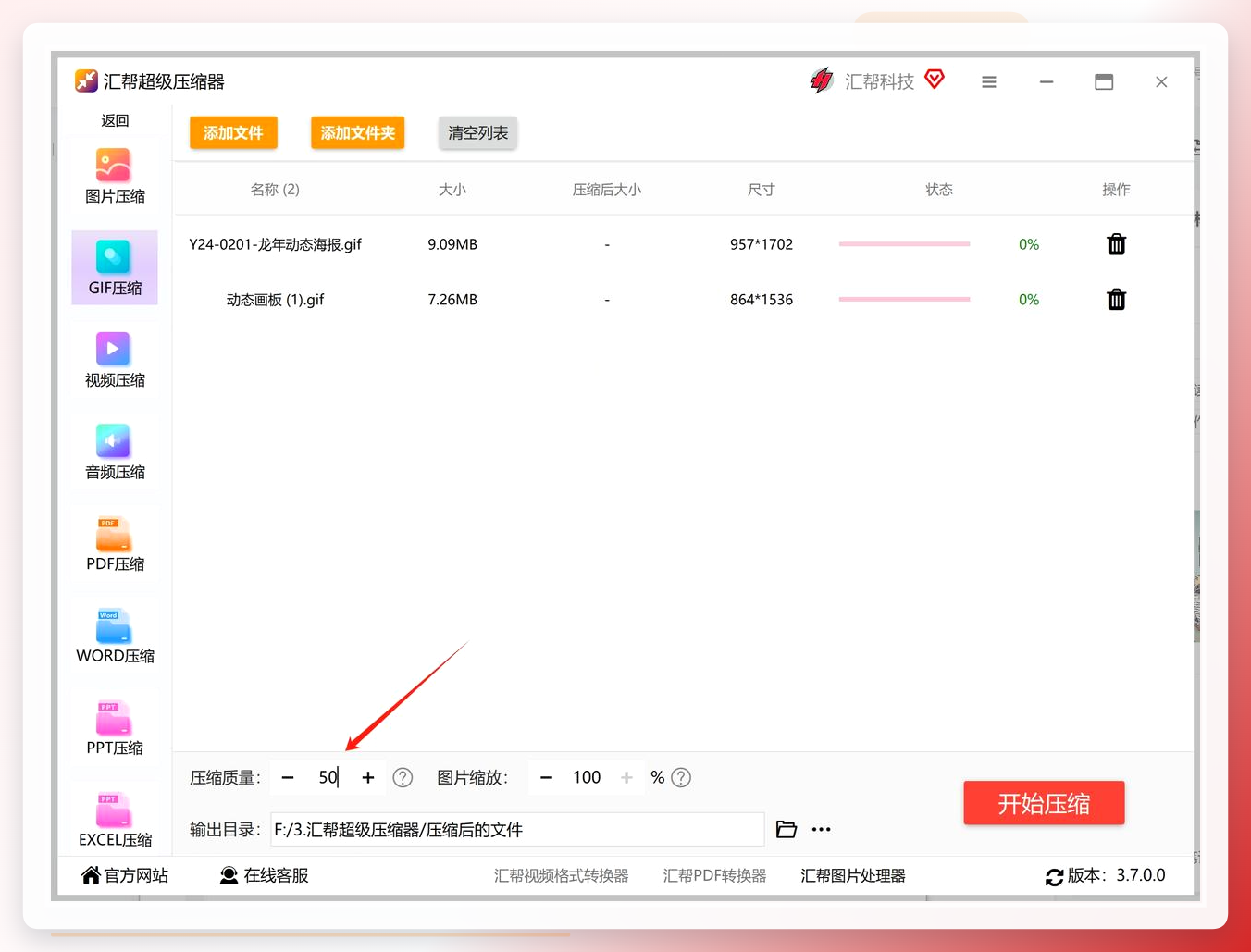 第四步: 设置完成后,点击右侧的“开始压缩”按钮,等待软件自动处理即可。
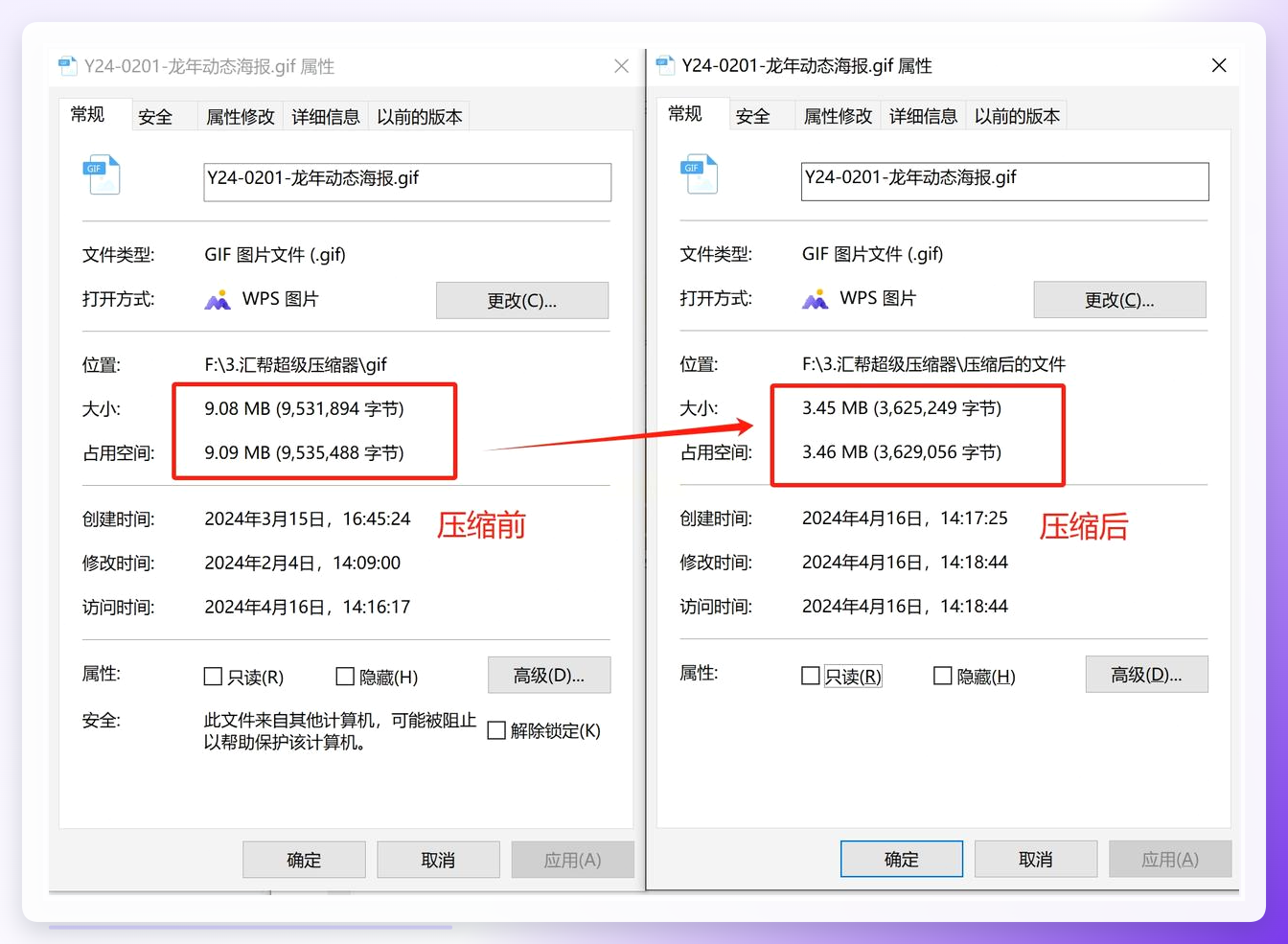
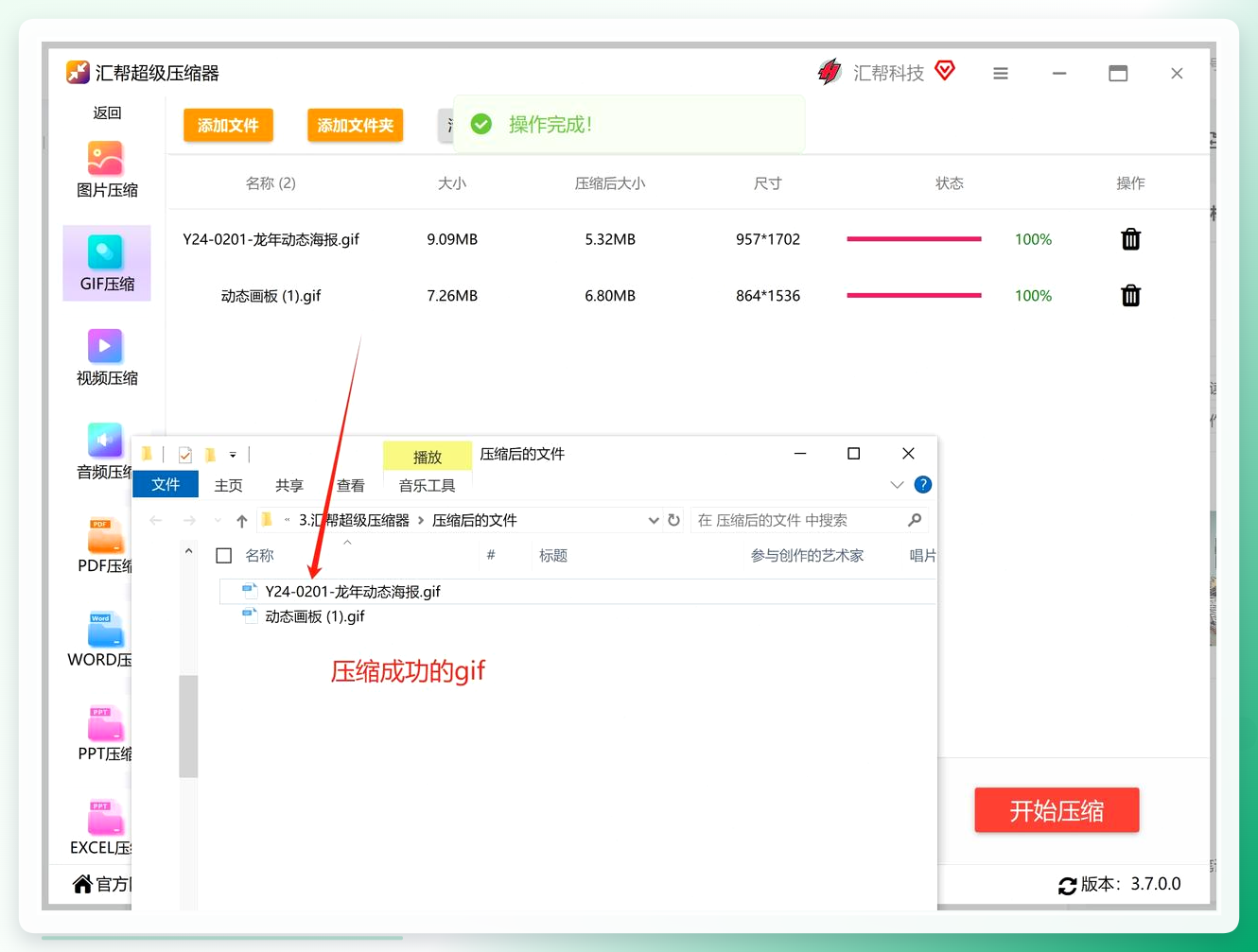 压缩完成后软件会显示压缩前后的文件大小对比。如果你觉得体积还不够小,或者画质有损失,可以调整参数重新压一次,直到找到自己满意的平衡点。
 ### 方法二:使用“汇帮GIF处理器”进行精细化调节
如果你对GIF压缩有更高的要求,比如希望单独调整尺寸、帧率等参数,可以试试“汇帮GIF处理器”。这个软件同样支持离线操作和批量压缩,功能上更聚焦于GIF处理。
具体步骤如下:
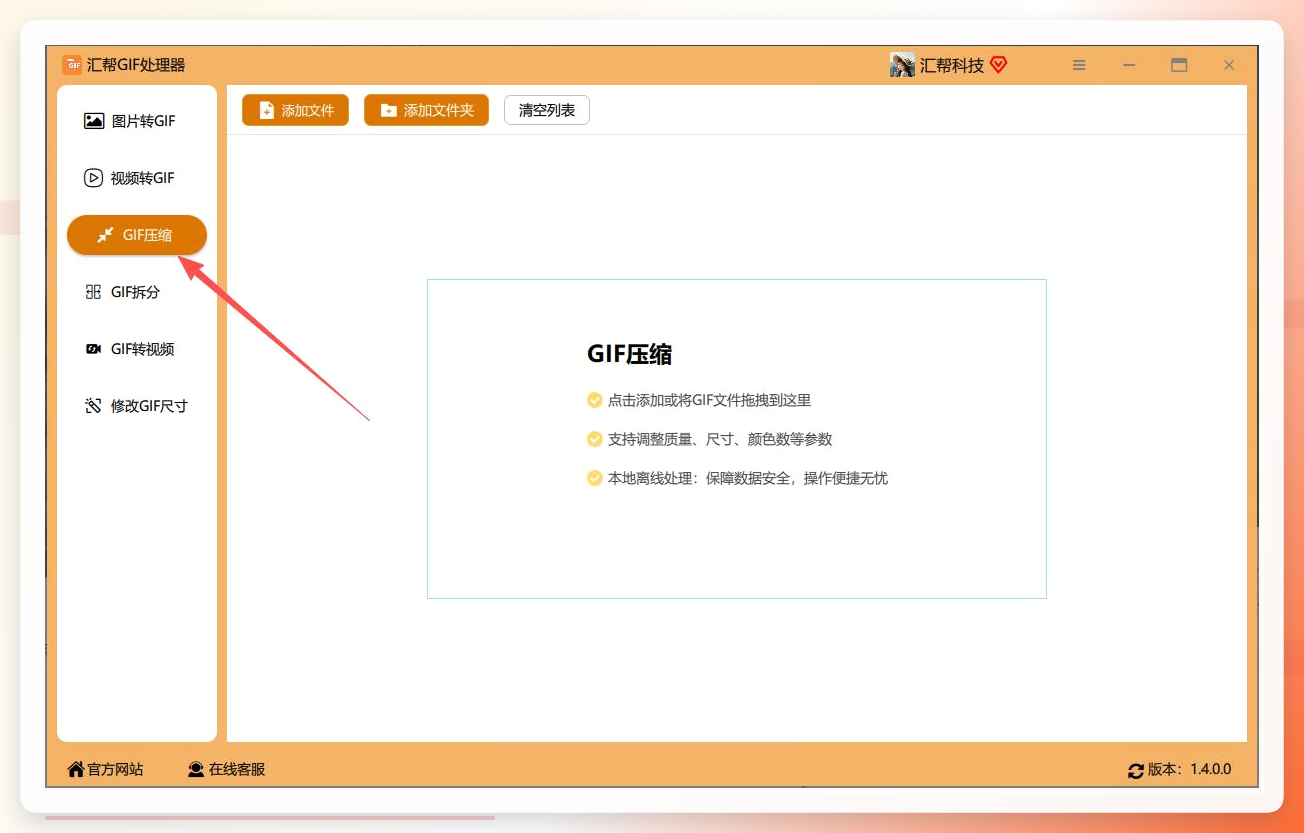
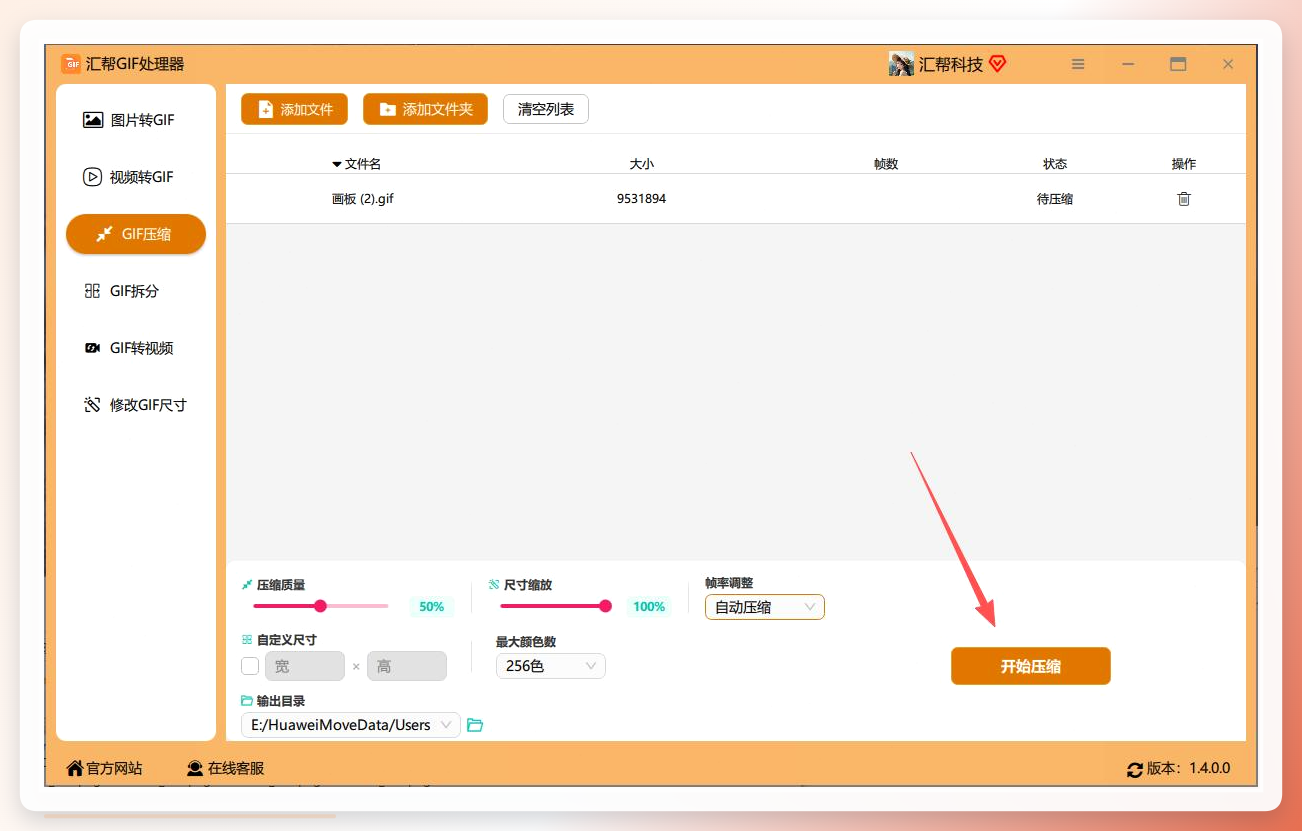
步骤1: 打开“汇帮GIF处理器”,在左侧界面中选择“GIF压缩”功能。
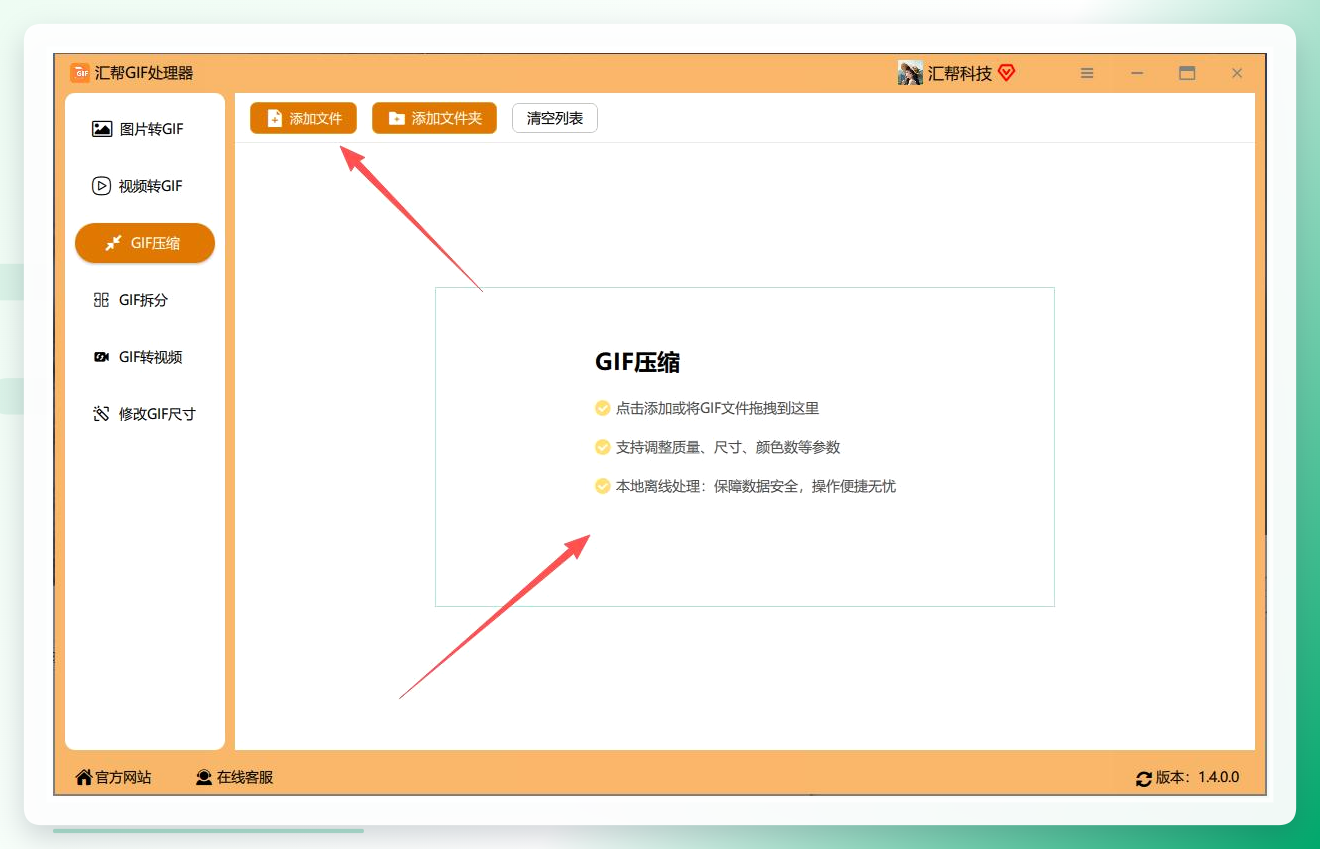
 步骤2: 点击左上角的“添加文件”按钮,将体积较大的GIF文件导入软件。支持批量添加,一次处理多个文件,原文件大小没有限制。
 步骤3: 文件导入后,在底部调整“压缩质量”。和前面提到的一样,数值越小,压缩后的文件体积就越小。
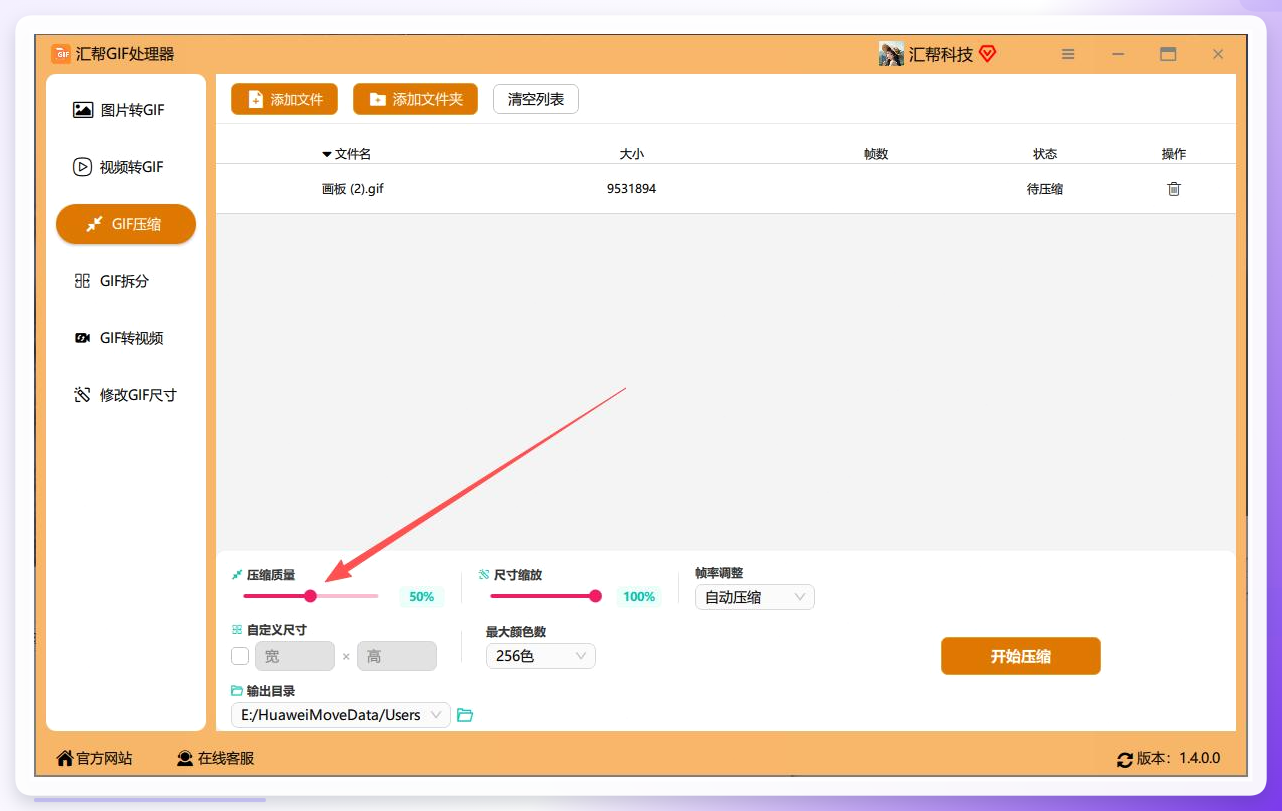 步骤4: 这里有一个“尺寸缩放”选项,可以对GIF的宽高等比例调整。如果不需要保持原始尺寸,适当缩小宽高也是减小文件体积的有效手段。
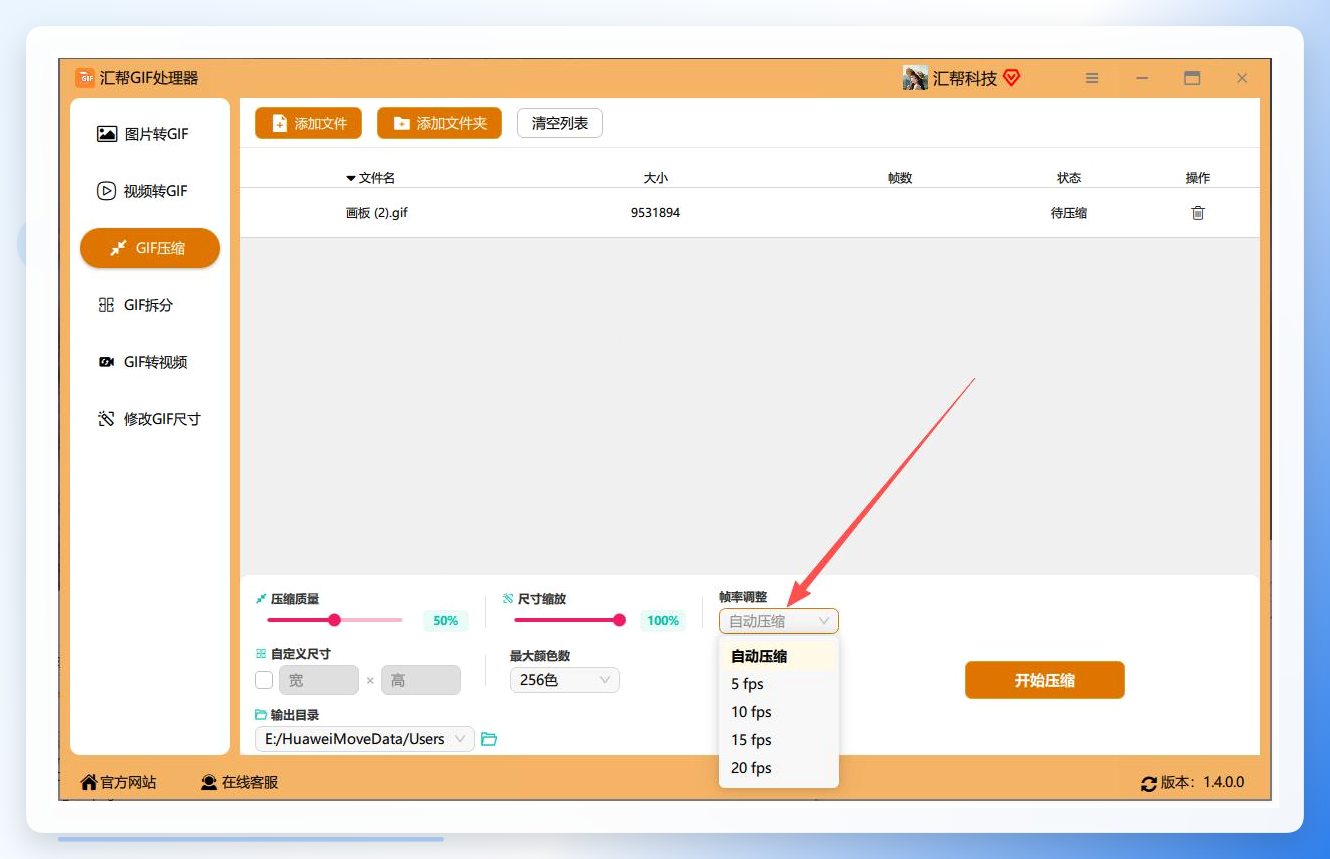
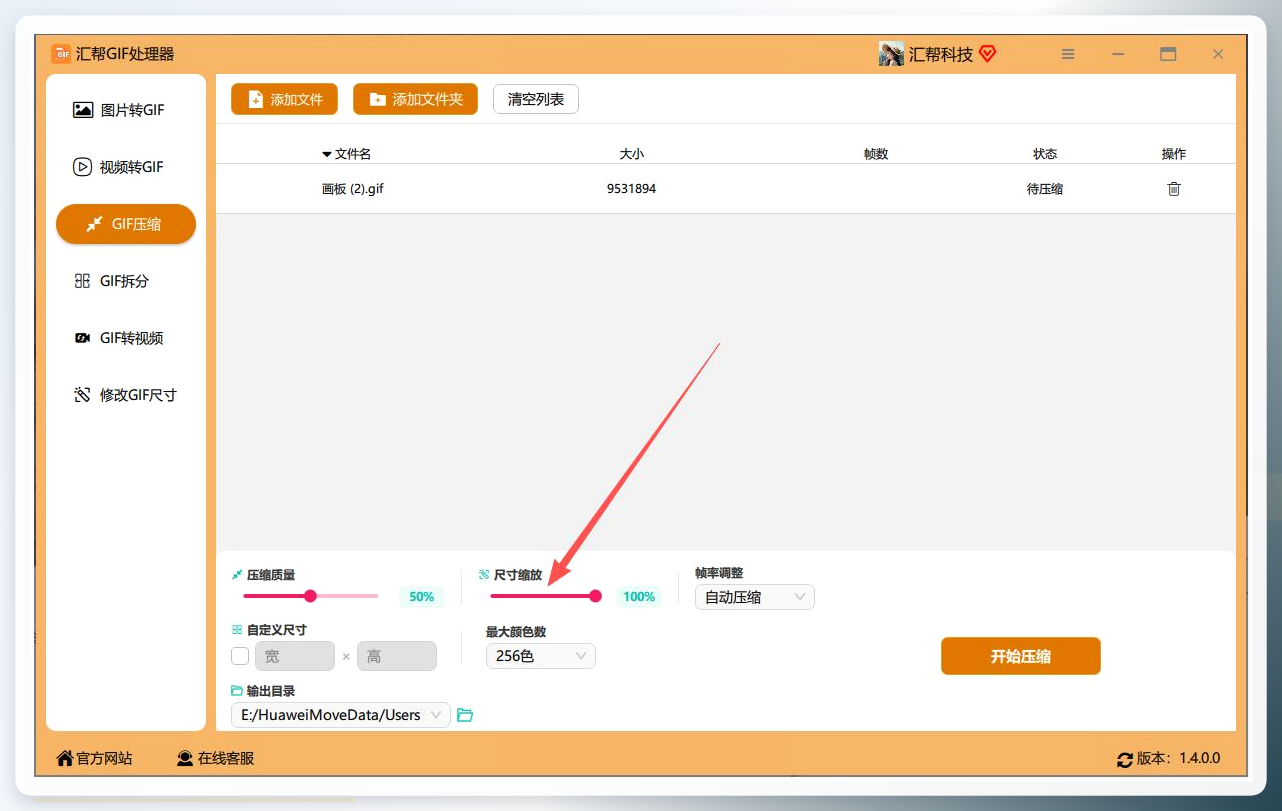 步骤5: 帧率调整默认是“自动压缩”,也可以手动设置。帧率数值的高低同样会影响最终文件的大小。
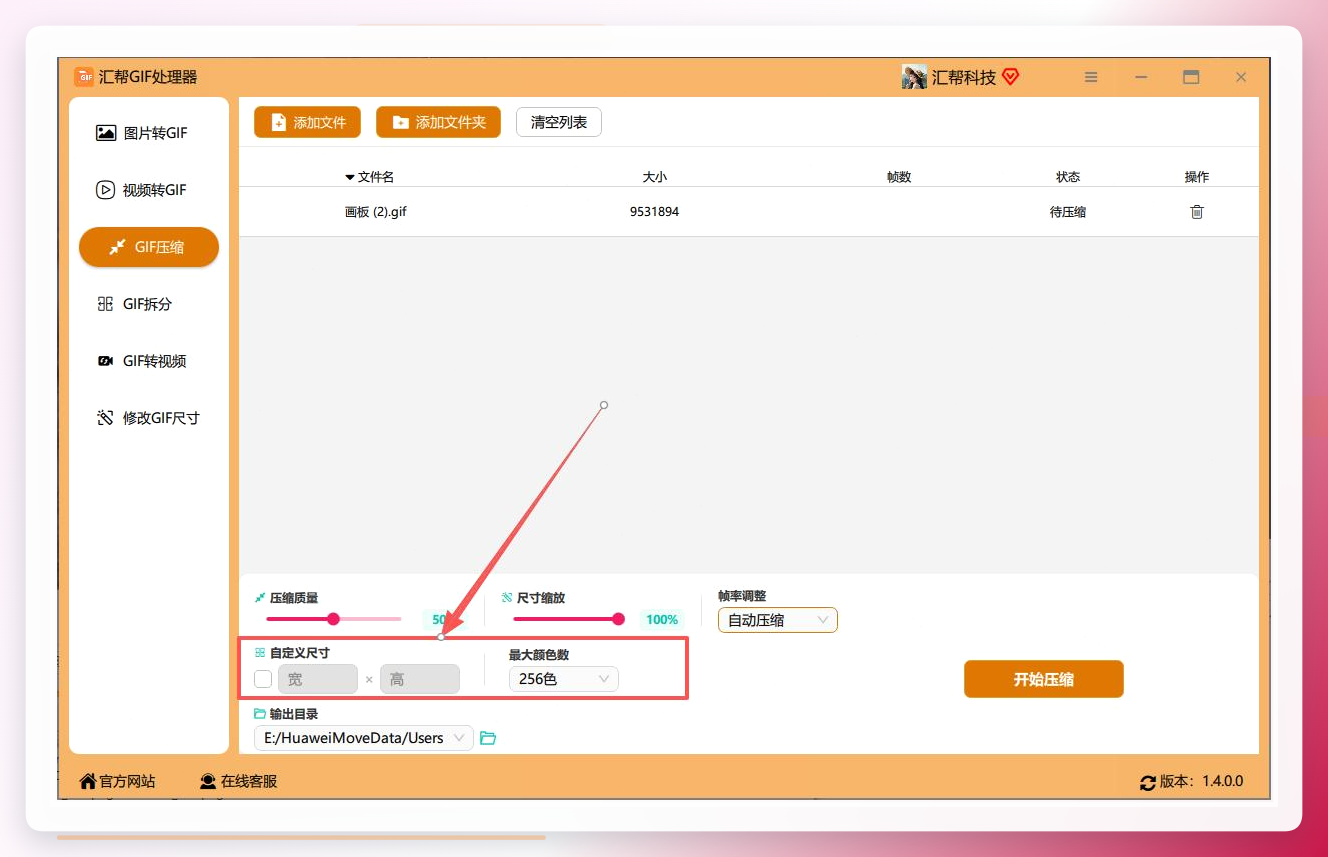
 步骤6: 除了等比例缩放,还可以自定义尺寸,根据实际需求输入宽高数值即可。
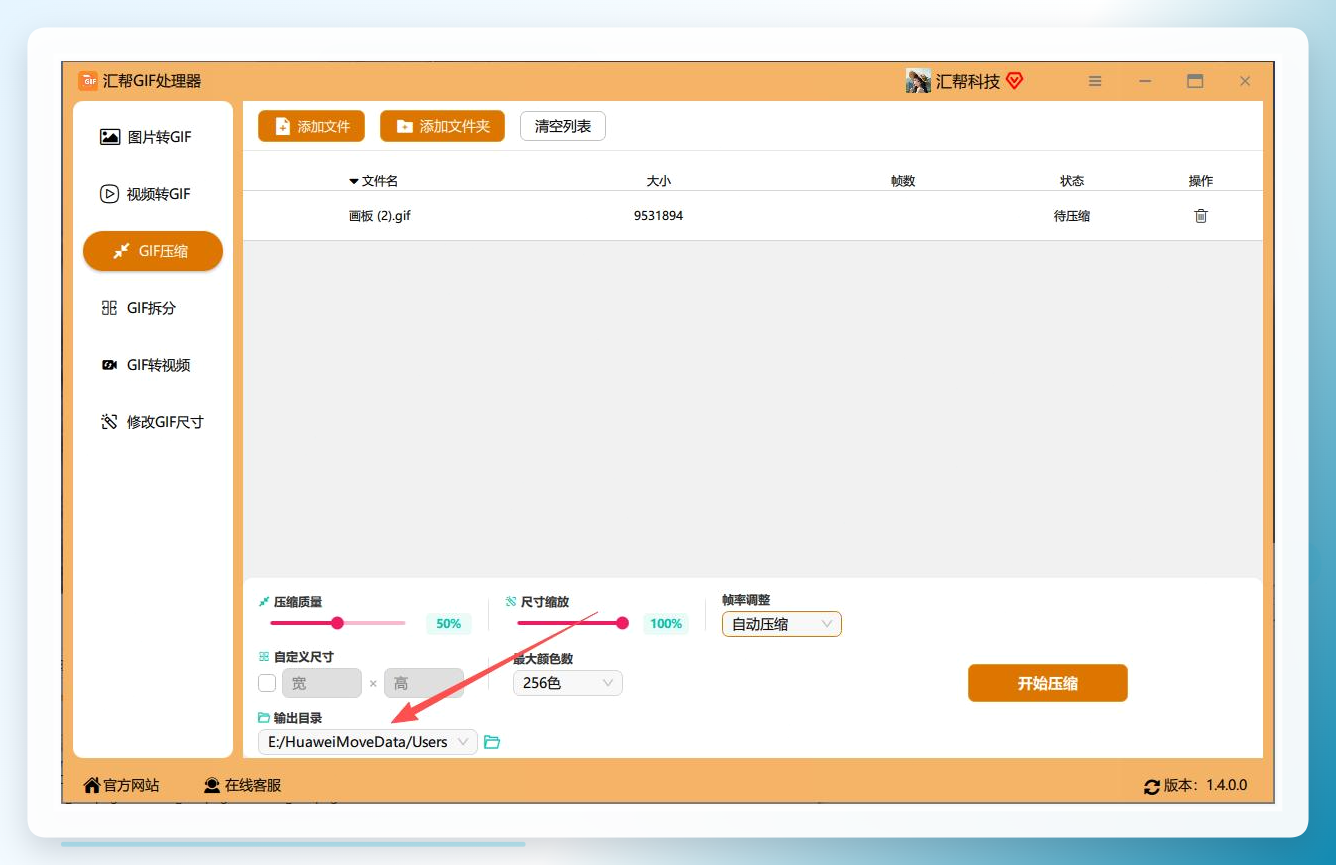
 步骤7: 建议新建一个文件夹用来存放压缩后的GIF文件,尽量不要和源文件放在同一目录下,避免误覆盖。
 步骤8: 所有参数设置完成后,点击“开始执行”按钮,软件就会自动处理了。
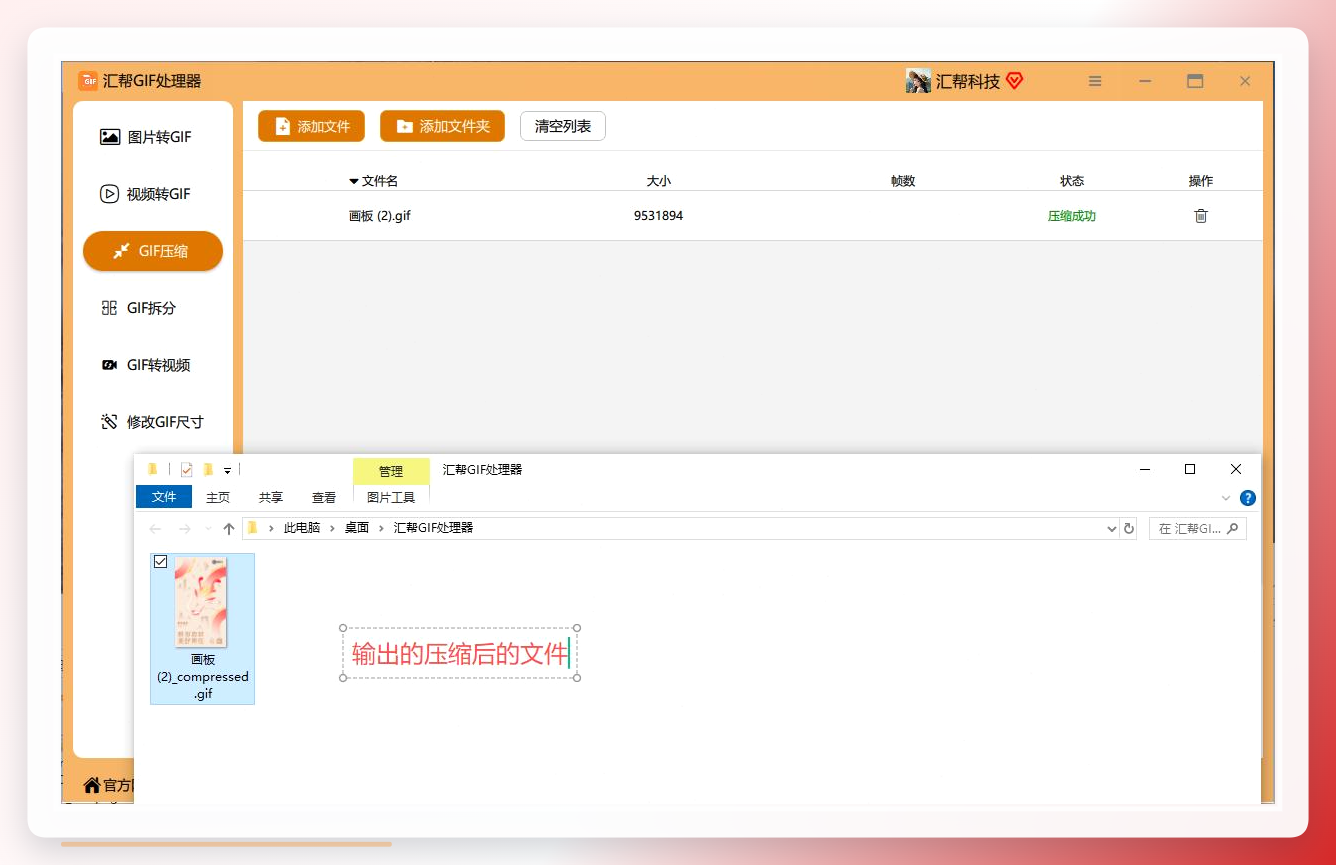
 稍等片刻,处理完成后去输出目录就能找到压缩好的GIF文件。
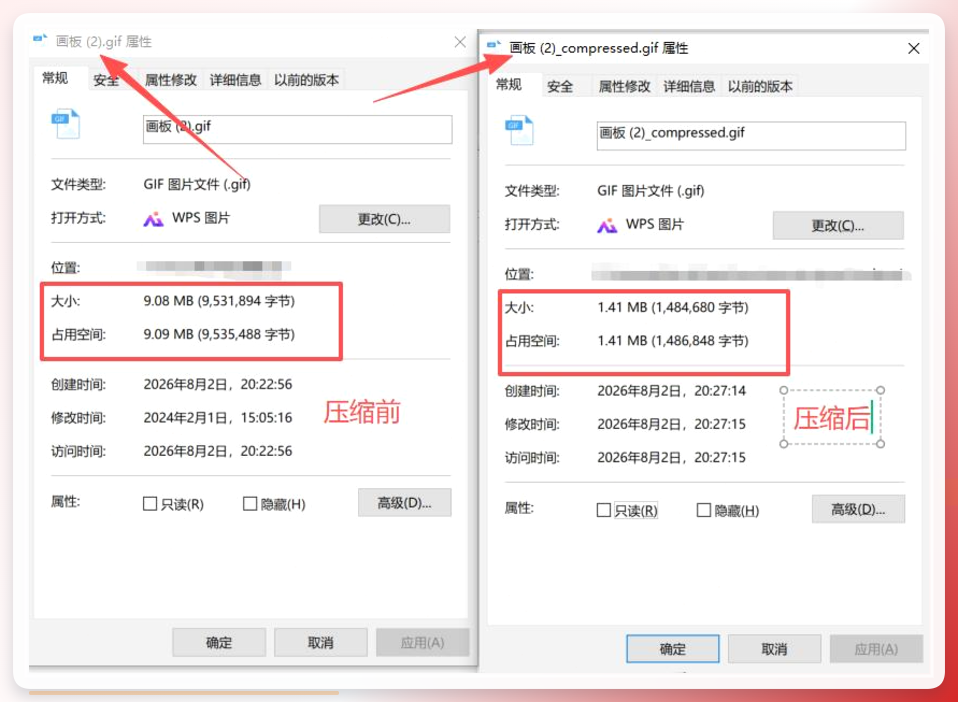
 右键点击文件查看属性,就能看到内存大小已经被压缩下来了。
 ### 方法三:在线工具“喵喵工具”快速压缩(适合偶尔使用)
如果只是偶尔压缩一两张GIF,不想安装软件,用在线工具也是个不错的选择。这里以“喵喵工具”为例,操作很简单:
第一步: 打开喵喵工具网站,在功能列表中找到“GIF压缩”入口,点击进入。
第二步: 点击上传按钮,把需要压缩的GIF文件添加进来。支持批量上传,一次可以同时处理多个文件。
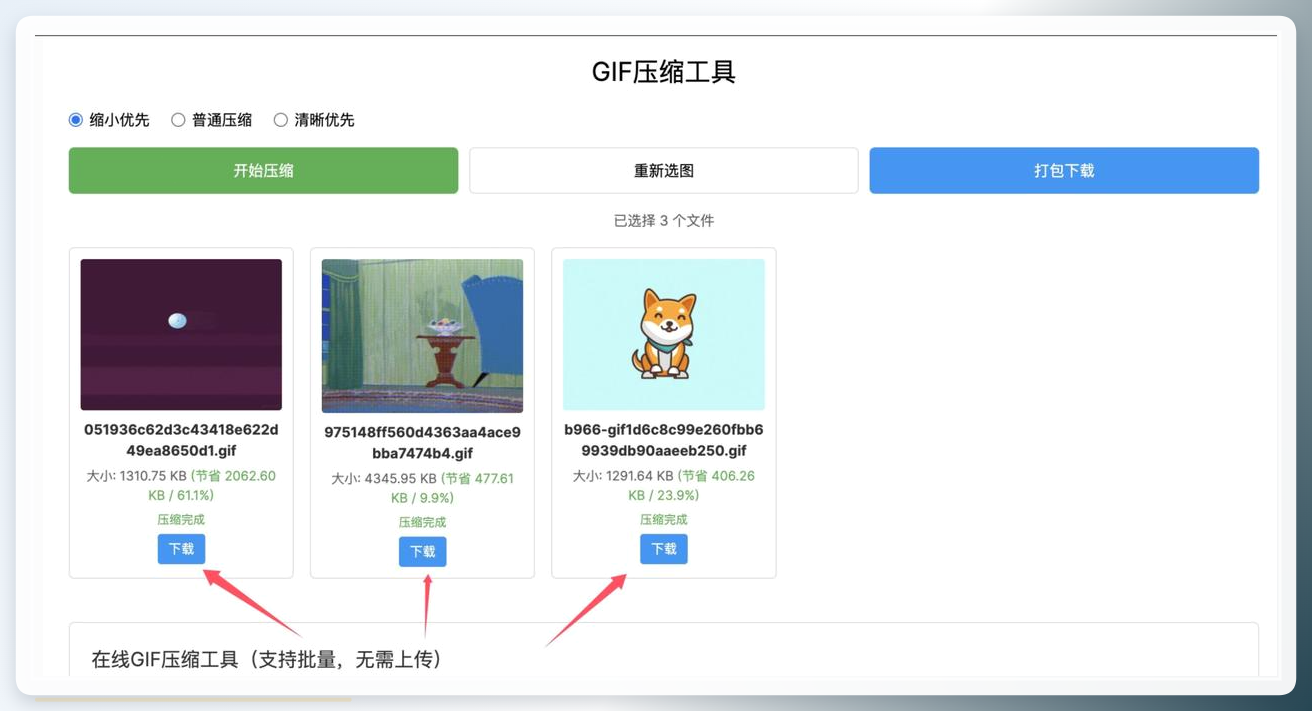
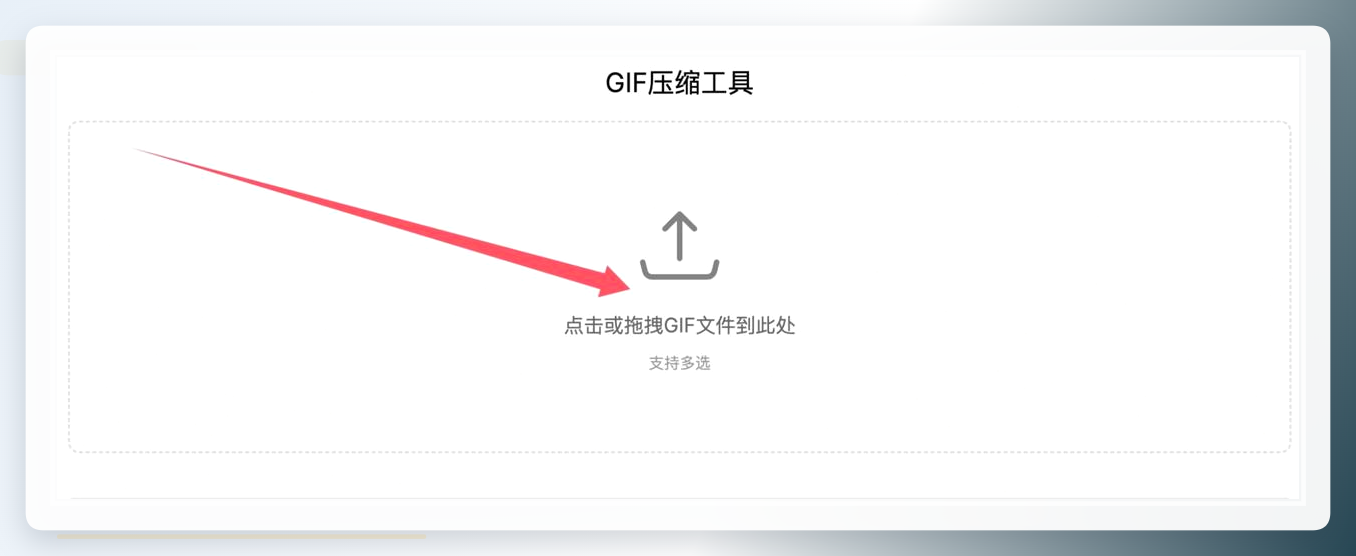 第三步: 上传完成后,根据需求选择合适的压缩程度——想压得更小就选高压缩,想保留画质就选低压缩。选好后点击“开始压缩”按钮,等待处理即可。
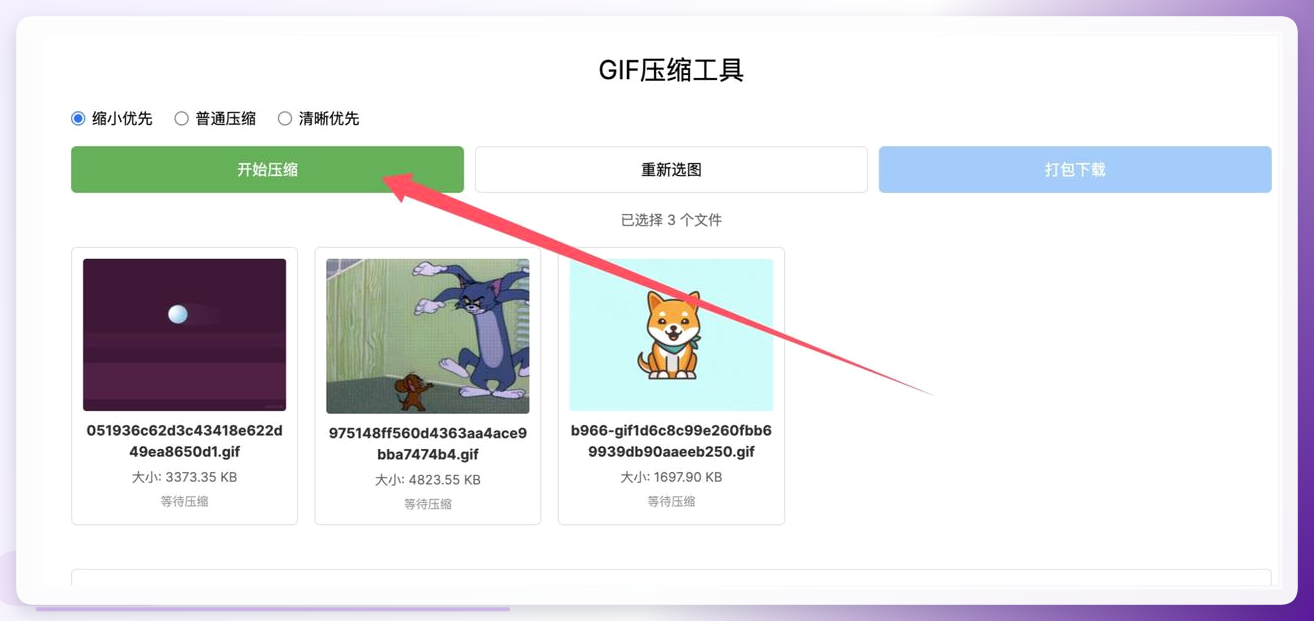 第四步: 压缩完成后,每张图片下方都有单独的下载按钮。如果一次处理了多张,也可以打包下载成一个压缩包,比较省事。
 ### 方法四:Mac用户可尝试“GIF Brewery”
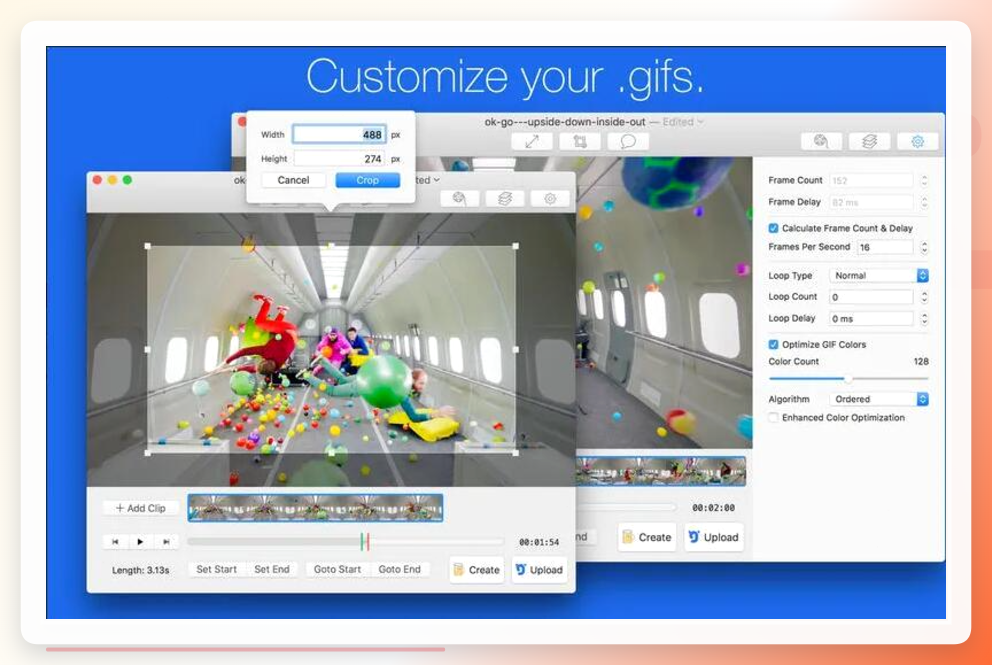
如果你用的是Mac电脑,可以试试GIF Brewery这款工具,它支持对GIF进行帧率、尺寸和颜色数量等参数的调整。
操作也比较直观:
- 打开软件,导入需要压缩的GIF文件;
- 在编辑界面中调整帧率、尺寸和颜色数量等参数,选择合适的压缩级别;
- 点击“保存”按钮,输出压缩后的文件即可。
 ### 方法五:TinyPNG/TinyGIF在线压缩
再补充一个在线选项——TinyPNG旗下的TinyGIF服务(也有独立站点)。这类工具的特点在于采用智能减色算法,能在保持视觉观感的前提下把GIF文件压到较小的体积。操作流程基本是:打开网站 → 拖入GIF文件 → 等待处理 → 下载结果。免费版有文件大小限制,日常偶尔用一下足够了。
注意事项与常见问题
压缩质量与画质的平衡:压缩质量数值越低,文件越小,但画质损失越明显。建议从适中的数值开始尝试,逐步调整。
尺寸对体积的影响:GIF的体积和宽高尺寸直接相关。如果不需要大尺寸展示,适当缩小尺寸往往能带来明显的体积下降。
批量处理建议:需要处理大量GIF文件时,优先选择本地软件(如汇帮系列),效率更高且不受网络环境影响。
在线工具的隐私问题:使用在线工具时,GIF文件会上传到第三方服务器。如果涉及隐私或商业内容,建议使用本地离线工具。
输出目录设置:使用本地软件压缩时,建议将输出目录设置为独立文件夹,避免覆盖原文件。
以上几种方案基本覆盖了如何压缩gif动图内存大小的常见需求。简单总结一下:偶尔用一次、文件不大的,直接找在线工具比较方便;经常处理GIF、对画质和效率有要求的朋友,可以试试汇帮超级压缩器或汇帮GIF处理器这类本地软件,批量处理、离线操作,参数调节也更灵活。希望这篇文章能帮你解决GIF体积过大的烦恼,以后遇到动图发不出去的尴尬情况,照着操作就能轻松搞定了。
