

每次上传头像、投稿素材或发送工作文件时,系统弹窗提示“图片超过大小限制”,这几乎是每个经常接触图片的人都遇到过的情况。怎么压缩PNG文件大小,成了很多人实际工作中的刚需。PNG作为一种支持透明通道的无损压缩格式,本身在设计上就比其他格式更容易产生大体积文件,但很多人并不知道,压缩PNG并不是简单地把图片另存为JPG,更不是无脑拉低画质。
真正的做法是:根据使用场景,利用不同的工具和参数策略,在视觉效果几乎不受影响的前提下,把文件体积有效降下来。这篇文章会从PNG格式的基本特征讲起,再分别介绍几种主流的压缩路径,并给出具体的操作步骤,帮助你在不同场景下都能找到合适的处理方式。
 ### 本地批量压缩PNG:汇帮超级压缩器操作指南
汇帮超级压缩器是一款运行在本地的文件压缩工具,支持图片、视频、PDF等多种格式。这里重点说它的图片压缩功能,整体流程分为四个步骤。
步骤1:启动软件并进入图片压缩模块
打开汇帮超级压缩器,主界面默认会列出各类压缩入口,找到并点击“图片压缩”进入操作页。
 步骤2:上传需要压缩的PNG文件
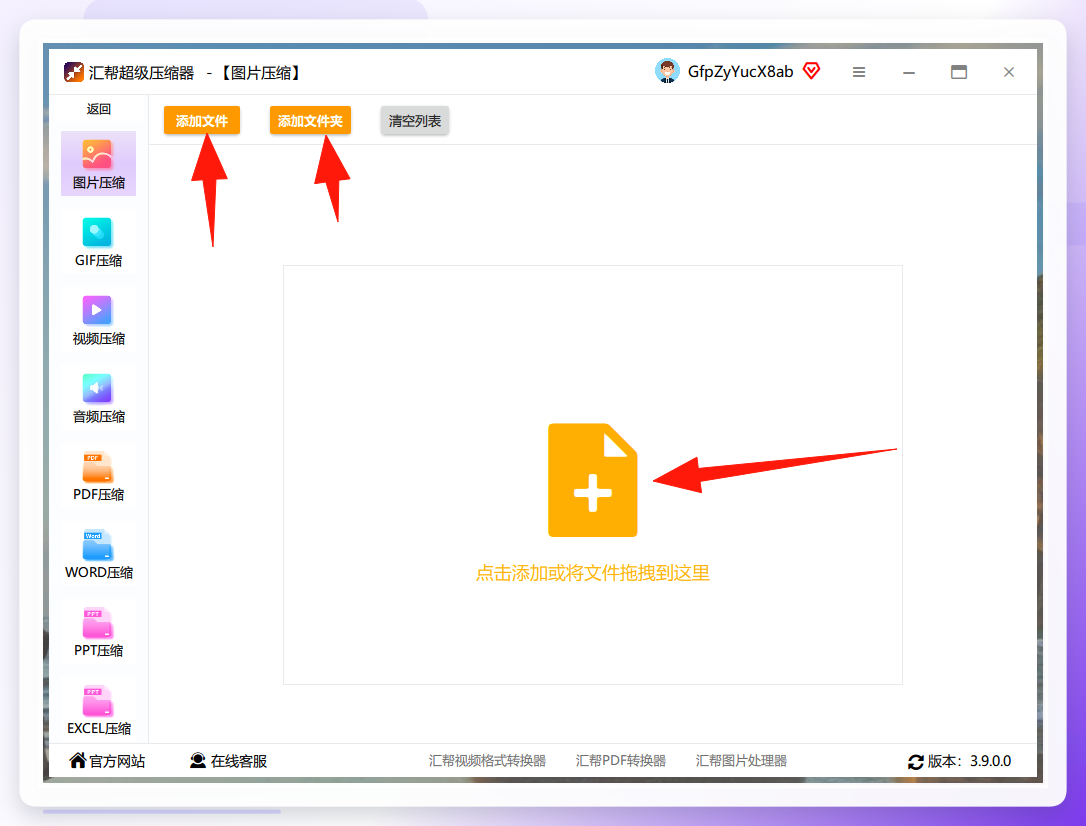
在图片压缩界面,系统提供了多种添加方式。你可以点击“上传文件”来选择单个或多个PNG图片,也可以直接点击“上传文件夹”将整个目录一次性导入。此外,该界面支持拖拽操作——直接从文件夹中把图片拖入窗口即可完成添加,无需逐一点击。
 步骤3:配置压缩参数
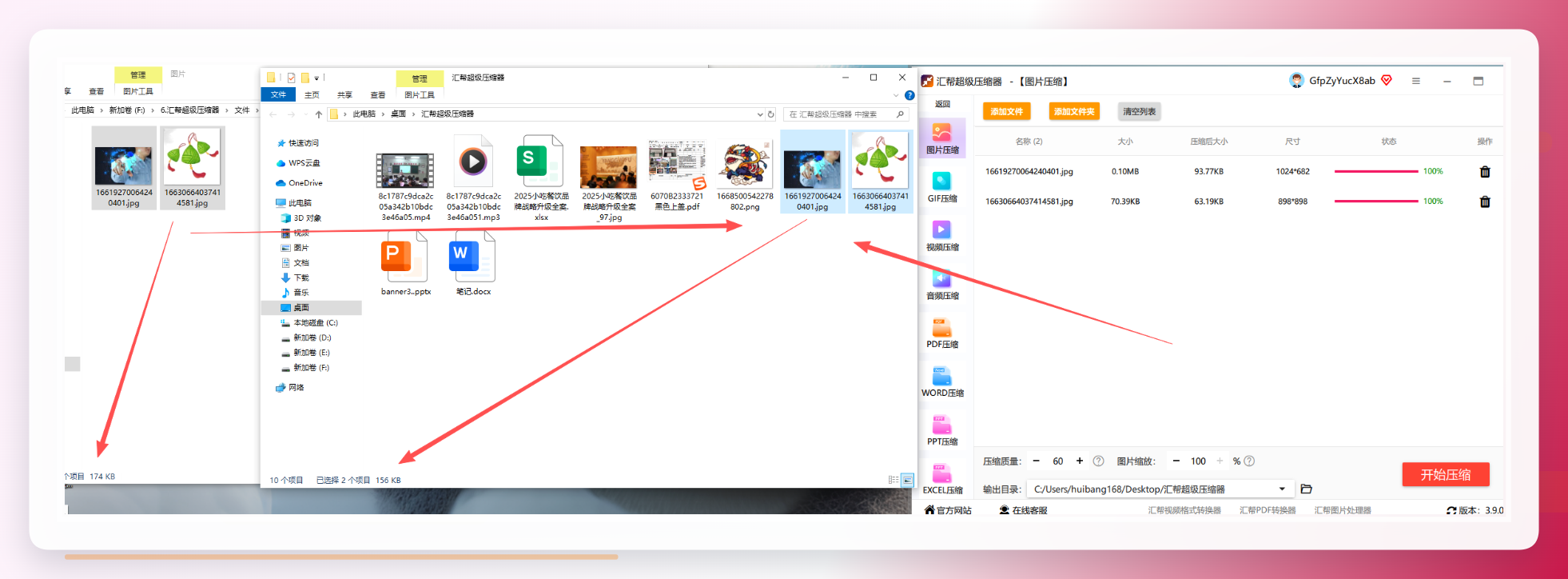
图片导入后,界面下方会出现三个核心设置项:
- 压缩质量:数值范围通常与画质成反比。值越小,输出文件的体积就越小,但画面细节保留程度也随之降低。建议从80左右开始尝试,如果体积仍不达标再逐步下调。
- 图片缩放:支持宽高等比例缩放。输入100表示保持原始尺寸不变;如果原图分辨率过高,例如宽度超过4000px,往往没有必要原尺寸输出,可以设置为50或其他比例以有效降低文件体积。
- 输出目录:用于指定压缩后图片的保存位置。不手动选择时,默认输出到桌面。
 步骤4:执行压缩并检查输出
确认参数无误后,点击右下角的“开始压缩”按钮。软件会按照所选目录逐个处理文件,处理速度取决于图片的分辨率和数量。压缩完成后,直接前往输出目录查看结果即可。
 这一流程的核心价值在于:批量处理能力大幅缩短了操作时间。对于需要周期性处理大量PNG素材的运营人员或设计人员来说,这种方式比逐个调用在线工具更高效。
结语
回到最初的话题:怎么压缩PNG文件大小?经过上面的分析可以看出,压缩PNG并不只是单纯地“减少文件体积”,而是在清晰度、透明通道保留、存储空间和传输效率之间做权衡。在线工具适合轻量偶发需求;Photoshop这类专业软件适合精细调参;而对于批量需求,使用本地软件如汇帮超级压缩器配合合理的压缩质量和缩放策略,是目前效率与安全性兼顾的处理路径。
如果你在处理PNG文件时也经常遇到体积过大的困扰,不妨结合自己的使用频率和图片量级来挑选合适的工具,按需设置参数,就能在较短时间内完成图片瘦身。你平时最常遇到的PNG文件过大场景是哪种?如果是批量处理的话,操作步骤中还有哪些细节想进一步了解?欢迎在评论区交流。
