

做PPT时插入大量高清图片,确实会在保存后让文件体积瞬间膨胀。几十MB甚至上百MB的演示文稿,不仅通过邮件附件发送时常被退回,在U盘中拷贝传输也耗时较长,打开与编辑过程还会出现明显卡顿。很多人想解决这一问题,却在网上找到的各种方法中迷失方向:有的需要写代码,有的要同时安装多个软件组合使用,操作链路冗长且极易出错。
本文将从本地批量处理、开源软件利用以及在线工具三个方面,解析几类可操作的 PPT图片压缩小技巧 ,希望能为你提供一些实用参考。
 ## 批量压缩图片的第一种思路:使用专用软件
在众多本地工具中,汇帮超级压缩器 提供了一种针对PPT文件的批量处理能力。
具体的操作步骤可拆解如下:
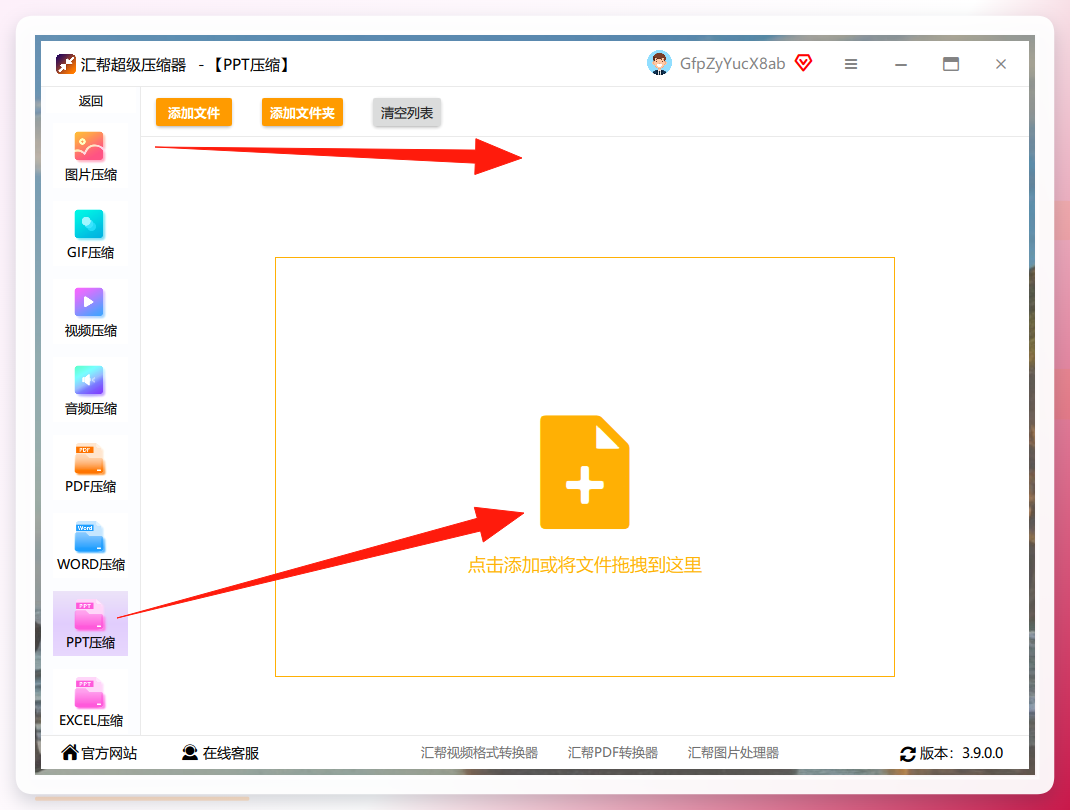
步骤1. 启动汇帮超级压缩器,在主界面功能列表中点击“PPT压缩”模块。这一步是为了让软件进入针对 .ppt 与 .pptx 文件的专项处理模式。
 步骤2. 导入需要处理的文件。你可以点击添加文件按钮从磁盘目录中选取,也可以直接使用拖拽的方式,将多个PPT文件一次性放入导入区域。该软件支持批量导入上传,对于需要处理多份课件或方案的用户来说,这一步骤能节省大量重复操作的时间。
 步骤3. 在导入文件后,需设置两项关键参数。
- 压缩质量:此处代表的数值越小,通常意味着图片被压缩的程度越大,输出文件的体积越小,但需注意画质会随之产生一定变化。
- 输出目录:即压缩后文件的保存路径,软件默认位置为电脑桌面。建议在正式批量操作前,新建一个专门的文件夹存放输出结果。
 设置完毕后,点击【开始压缩】按钮执行任务。
步骤4. 等待进度条走完,软件会在输出目录中生成一个全新的压缩文件。以实际案例来看,一份体积约170M的PPT文件,在执行压缩操作后,输出文件的体积可缩减至50.4M,缩减幅度较为显著,且幻灯片内的图片在常规投影和电脑显示下基本无肉眼可见的模糊感。
 ## 针对不同场景的替代性处理方案
除了使用上述专用软件外,根据具体的使用环境与画质要求,还可以利用身边已有的办公套件或在线平台来完成压缩。
方案一:利用开源办公套件“另存”压缩
对于不便安装额外商业软件的用户,可以使用LibreOffice Impress 或 OpenOffice Impress 这类开源免费软件作为辅助。
- 对于 LibreOffice Impress ,操作路径如下:先打开软件并导入PPT文件,接着右键点击任意一张图片,选择“图片”,进入“属性”面板。切换至“图像”选项卡,勾选“压缩图像”复选框,并取消勾选“仅应用于此图片”(此步骤是关键,决定了压缩是否作用于全文档)。随后在“分辨率”下拉菜单中选择一个适合屏幕观看的值(如96 dpi),确认后保存文件即可。
- 对于 OpenOffice Impress ,其逻辑为“导出-替换”。选中图片后右键选择“导出图片”,在保存对话框中选定“所有图片”格式为JPG,并滑动压缩滑块调整质量。之后将导出的图片重新插入PPT,替换掉原图来减小体积。
方案二:使用在线压缩平台
当手头没有安装专业软件,且对网络传输安全性无过高要求时,可以使用TinyPNG这类在线工具。这类平台通常采用有损或“智能”压缩算法,能有效降低PNG/JPG文件体积。操作也很简单:直接在网页端上传所有图片,单次可传20张,待自动压缩完成后,下载所有文件并重新插入PPT替换原图即可。
核心要点总结与理性建议
综合来看,处理PPT图片过大问题的方法虽多,但各有侧重。
- 如果你的核心诉求是快速、批量处理,并且希望保留原始PPT的排版布局不被破坏,那么使用汇帮超级压缩器直接对PPT文件进行整体压缩,无疑是最贴合效率需求的路径。它省去了“先导出图片—再压缩—再导回替换”的繁琐中间环节。
- 如果你倾向于免费工具且不介意操作步骤稍多,那么通过LibreOffice调整属性或OpenOffice导出替换,是成本较低的备选方案。
- 如果你仅需处理极少数图片,且PPT本身图片数量有限,在线工具也较为便捷,但必须留意上传隐私内容可能存在的泄露风险。
实际上,掌握 PPT图片压缩小技巧 的关键在于理解不同方法的代价与收益。在需要保证画质进行打印输出的场景下,应适当调高压缩质量参数;而在仅用于屏幕演示或邮件传输的场景下,则可以更激进地追求文件体积的最小化。最终,选择哪种工具,应基于对文件体积、处理效率与画质保留这三者的平衡考量而不定期切换。
对于经常处理大型课件或商务提案的办公人员来说,将汇帮超级压缩器这类本地处理软件集成到日常工作流中,确实是一个值得尝试的做法。你可以先使用单份文件测试不同质量参数下的输出效果,从而确定适合自身需求的平衡点。
