

PPT文件体积过大,是不少办公场景中绕不开的麻烦。插入几张高清图片,文件就可能涨到几十甚至上百MB,发邮件受限于附件大小,用U盘拷贝又慢,打开演示时还可能出现卡顿。很多人想解决 如何压缩ppt图片大小 的问题,给你推荐7种方法,总有一个适合你。
 #### 方案一:使用汇帮超级压缩器批量处理
如果PPT中包含大量图片,且希望一次性完成压缩,使用专门的本地压缩工具效率会更高。汇帮超级压缩器是一款支持PPT整体压缩的软件,操作门槛较低。下面是具体操作流程。
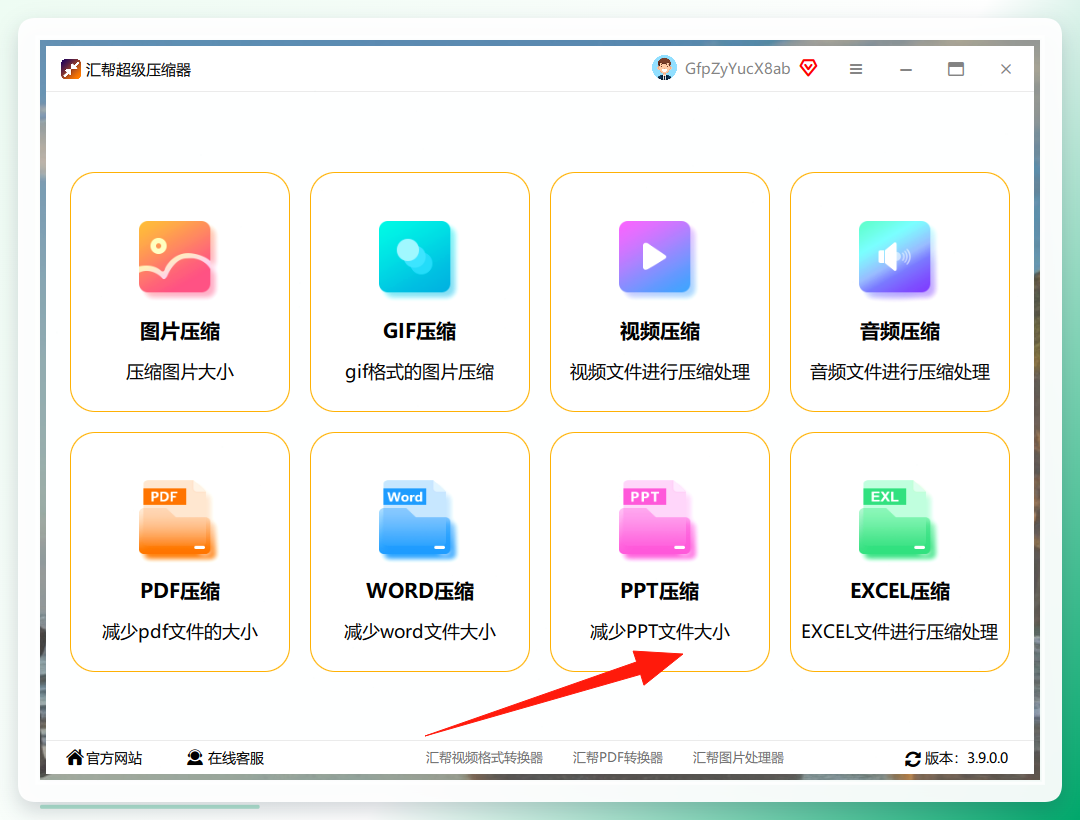
步骤1. 打开软件并选择功能
启动汇帮超级压缩器后,在主界面点击 “PPT压缩” 功能入口。
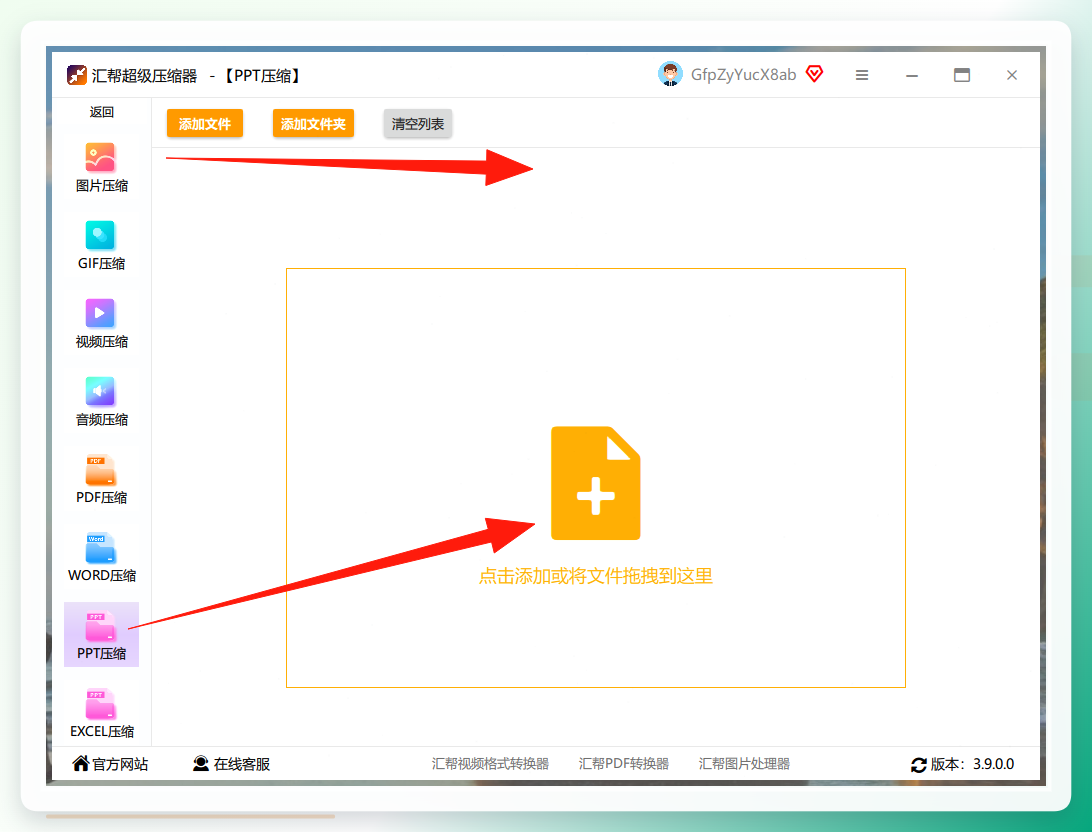
 步骤2. 导入PPT文件
进入功能页面后,支持两种导入方式:点击 “添加文件” 按钮从文件夹中选择,或将文件直接 拖拽至软件窗口。该软件支持批量导入,可以一次添加多个PPT文件,方便处理多个文档。
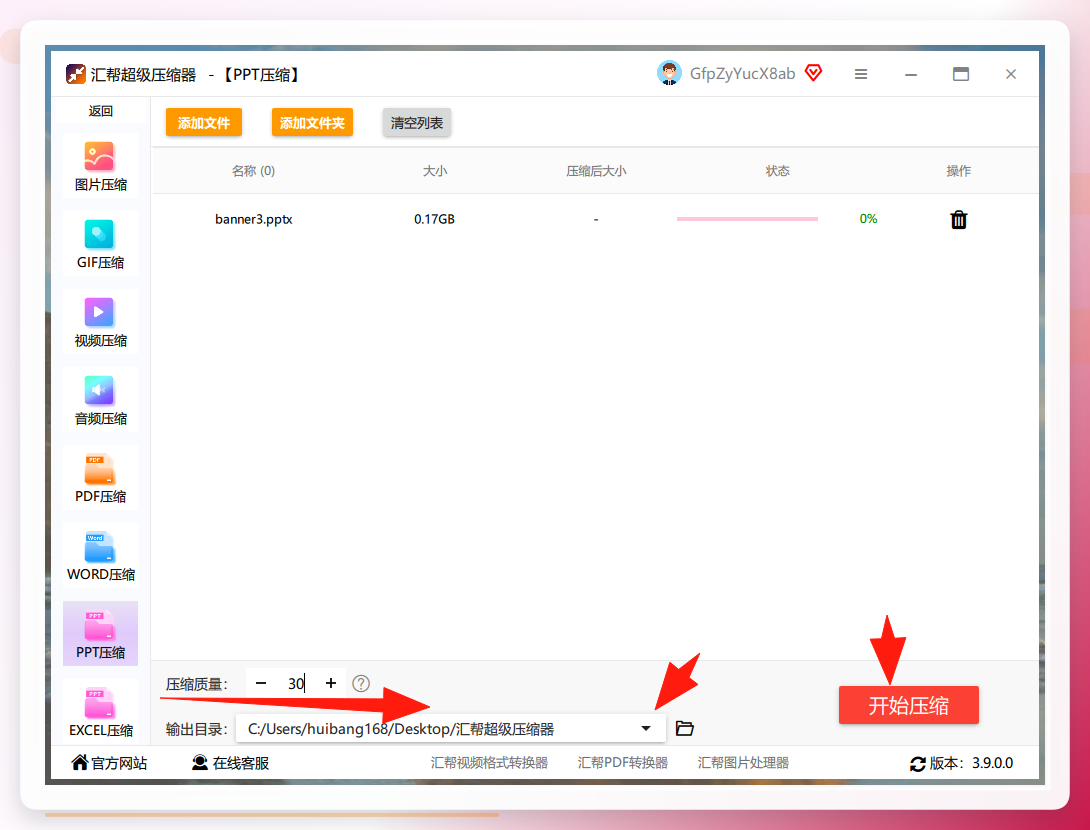
 步骤3. 设置压缩参数与输出目录
导入完成后,可以调整 “压缩质量” 参数。该数值越小,压缩后的文件体积越小,相应地画质也会有轻微损失,建议根据实际用途选择合适的档位。 “输出目录” 用于设置压缩后文件的保存位置,默认保存到桌面,也可以手动更改为其他路径。
 步骤4. 执行压缩并查看结果
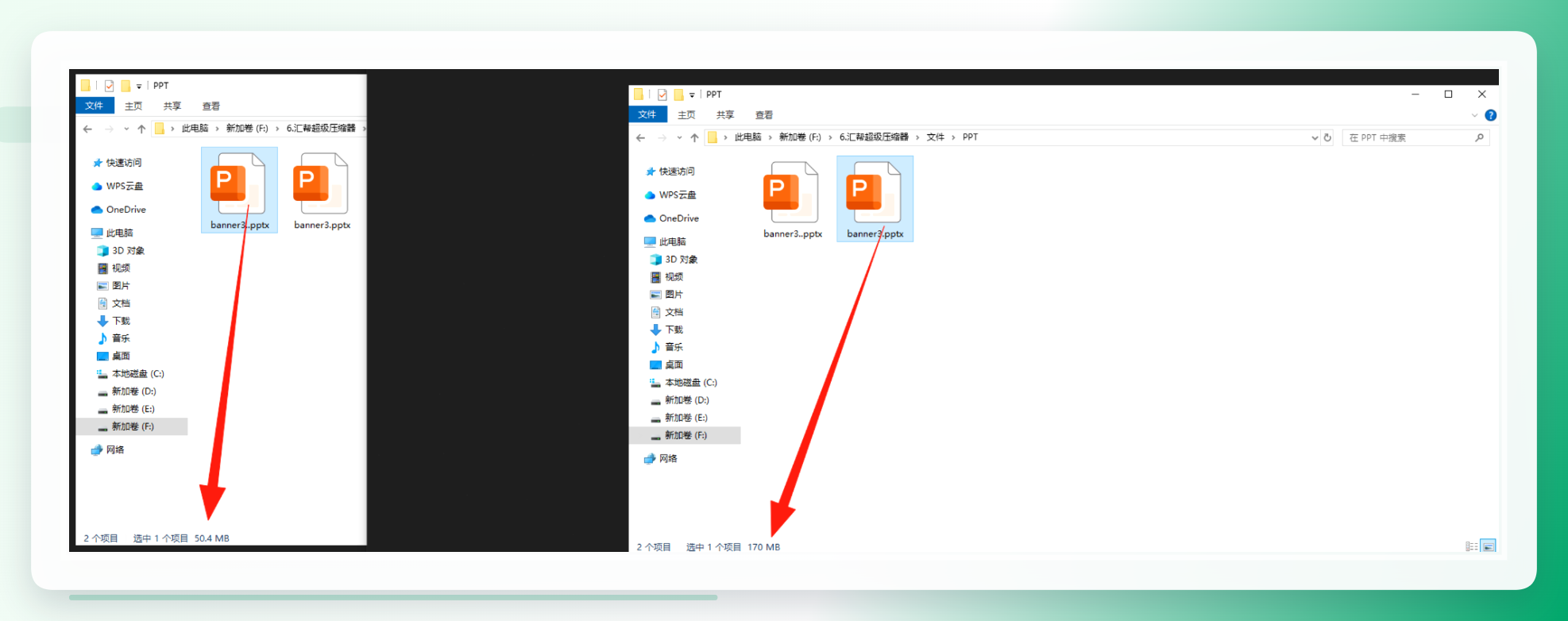
点击 “开始压缩” 按钮,软件会自动处理文件中的所有图片。等待进度条完成后,输出目录中会生成压缩后的新文件。以一次实际测试为例,一个包含大量高清图片的PPT文件,从170MB压缩到了50.4MB,体积下降约70%,演示文稿中的图片仍可正常显示。
 这种方式的优势在于:本地处理、无需上传文件、支持批量操作,且不要求用户具备图像处理专业知识。对于经常需要处理大体积PPT的办公人群,可以作为日常工具储备。
方案二:先将图片导出再压缩后重新插入
除了直接压缩整个PPT文件,还可以先将PPT中的图片提取出来,通过其他工具压缩后,再替换回原文件。这种方法适合希望精细控制单张图片画质的用户。以下是几种可行的处理路径。
使用OpenOffice Impress导出压缩图片
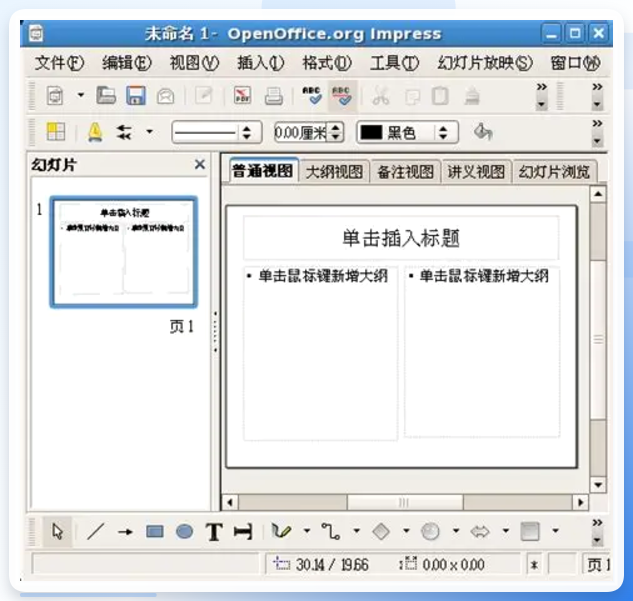
OpenOffice Impress是开源办公软件,兼容常见的PPT格式。操作时,先打开PPT文件,选中一张幻灯片中的图片,右键选择 “导出图片”,在弹出窗口中选择“所有图片”,设置图片格式为JPG或PNG,再拖动滑块调整压缩比例,点击“确定”即可批量导出压缩版本。之后将压缩后的图片重新插入PPT,替换原图来完成整体压缩。
 使用TinyPNG在线压缩图片
TinyPNG是专业的在线图片压缩平台,采用有损压缩技术,在画质与体积之间取得了较好的平衡。使用方法是先将PPT中的图片全部导出,然后登录TinyPNG官网,将图片批量拖拽至上传区域,单次可上传20张。软件会自动完成压缩,并在每张图片下方显示压缩比例。确认效果后,点击“下载所有”按钮保存图片,再替换回PPT。
 使用Pixlr在线编辑器批量压缩
Pixlr是一个在线图片编辑工具,支持批量处理。导入图片后,通过左侧面板找到“压缩”选项,将压缩质量设置在70-85之间,可以在文件体积与清晰度之间取得平衡。设置完成后,点击“导出”按钮批量下载图片,替换到PPT中即可。
 使用OnlyOffice压缩功能
OnlyOffice作为开源办公套件,内置了图片压缩功能。打开PPT文件后,点击顶部菜单“插入”,在图片选项的下拉按钮中选择“压缩图片”。在弹出的设置窗口中,选择“所有图片”,设置压缩分辨率(如96 DPI),勾选“删除裁剪部分”,点击“压缩”即可自动处理。压缩完成后保存PPT即可查看到文件体积变化。
 使用LibreOffice Impress批量压缩图片
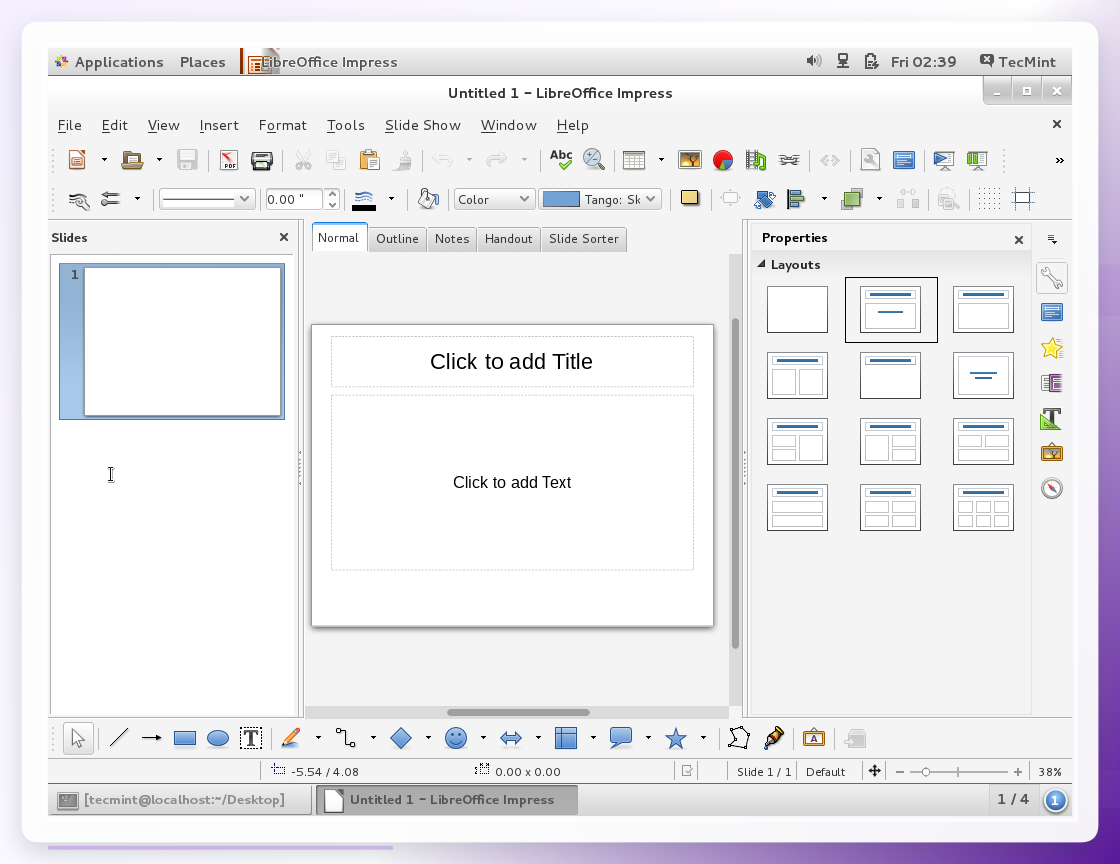
LibreOffice Impress支持Windows、Mac、Linux操作系统。操作时选中PPT中的图片,右键进入“图片 – 属性”,切换至“图像”选项卡,勾选“压缩图像”复选框,取消“仅应用于此图片”的勾选,在分辨率下拉菜单中选择“Web(96dpi)”或其他目标值。点击“确定”后,软件会压缩所有幻灯片中的图片,完成后保存文件即可。
 #### 不同方式的适用场景
处理方式
优点
注意点
汇帮超级压缩器
本地处理,支持批量,操作简单
需要下载安装软件
OpenOffice Impress
免费开源,功能稳定
需逐张或批量导出再导入
TinyPNG
在线使用,画质保持较好
需先导出所有图片,上传有数量限制
Pixlr
在线编辑,可调节参数
包含基础编辑功能,需一定学习成本
OnlyOffice
内置压缩指令,操作路径短
需要安装对应办公套件
LibreOffice Impress
开源免费,跨平台
与PowerPoint界面存在差异
合理避开三种低效做法
在探讨 如何压缩ppt图片大小 时,有几种常见做法并不推荐。
不建议直接修改PPT页面尺寸来“缩小文件”。调整幻灯片页面大小确实会改变图片的显示比例,但PPT内部保存的图片数据并没有被真正压缩,文件体积下降不明显,反而会影响演示时的排版比例。
不建议使用屏幕截图重新插入。 将原图缩小显示在屏幕上再进行截图,虽然得到的图片文件较小,但分辨率也会显著降低,投放到大屏或高清显示器时会出现模糊、有锯齿的问题。
不建议反复保存同一PPT文件。 每次“另存为”只会重新打包文件结构,并不会对图片数据进行重新编码,无法达到有效缩小体积的目的。
这些方法往往消耗了时间,却无法获得理想效果。遇到PPT体积过大时,选择一款合适的压缩工具按正确流程操作即可。
不同工具各有侧重,按照自己的文件大小、处理频率、画质要求来匹配即可。以上关于 如何压缩ppt图片大小 的方法与实测数据,希望能帮助读者更高效地处理PPT文件。如果在操作中遇到参数设置不明确的情况,也可以先从较低的压缩比例开始尝试,观察画质与体积的平衡,再逐步调整到满意效果。
