

前阵子赶一份带图方案,折腾到半夜十一点多,最后卡在发送这一步——文件28MB,邮件附件上限20MB,微信更是直接罢工。那种感觉,真是服了。
问了一圈同事,有人说删图片,有人说转PDF,试了一圈效果都一般。后来自己慢慢摸,才搞明白word文件怎么压缩到指定的大小这件事,路子其实不少,但各有各的脾气。
先说结论:想省事,在线工具随便挑一个就行;想精准控制大小、批量处理还不担心隐私泄露,那得用本地软件。下面挨个说。
 ### 本地软件方案,压得准还能批量
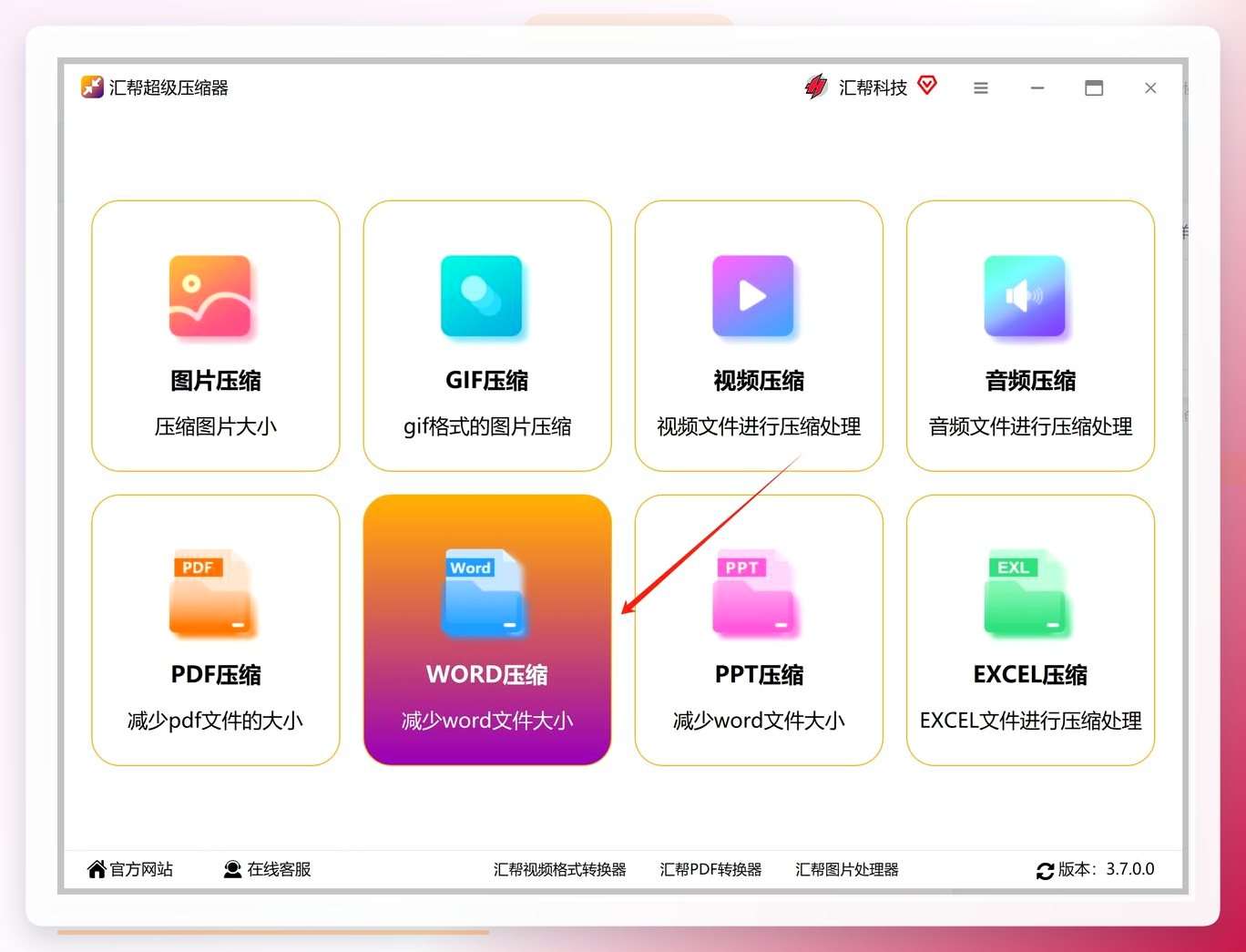
要论控制力,还得是装个专门的工具。我用的是汇帮超级压缩器,这软件——名字确实有点直白——但功能不糊弄。
操作路子是这样的,你跟着走一遍就熟了。
打开软件,主界面功能图标排成一排,找那个写着“WORD压缩”的,点进去。
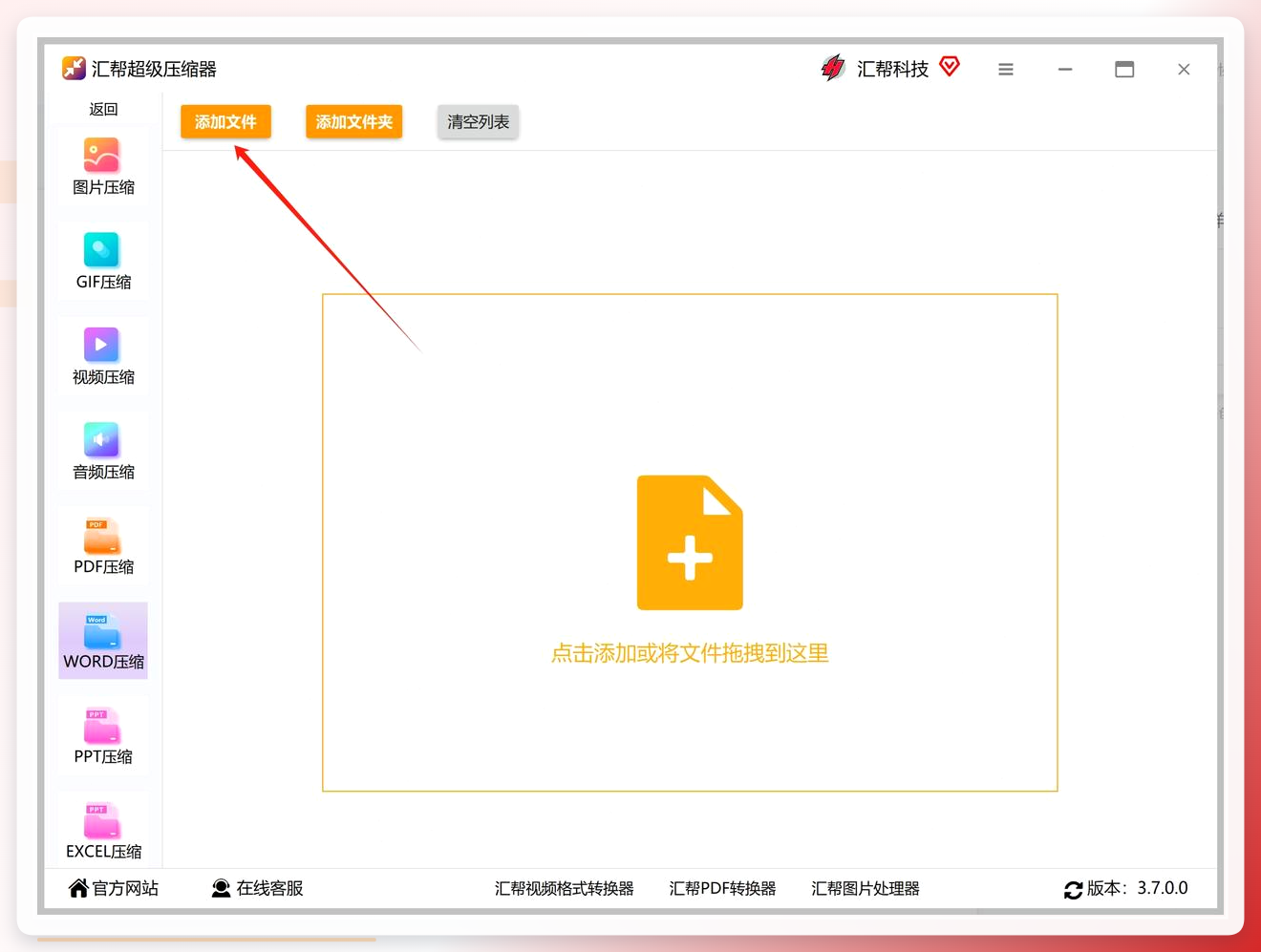
 进了新窗口,左侧菜单栏有个“添加文件”按钮,单击它把Word文档选进来。嫌麻烦的话,直接拿鼠标把文件拖进窗口也行,这程序对文件数量和大小都没啥限制,几十个一起压也扛得住。
 文件都进来之后,看窗口下方的压缩质量设置。这里有个规律你得记住:质量数值调得越小,压完的文件体积就越小。想要压到指定大小,多试两档就找到感觉了。
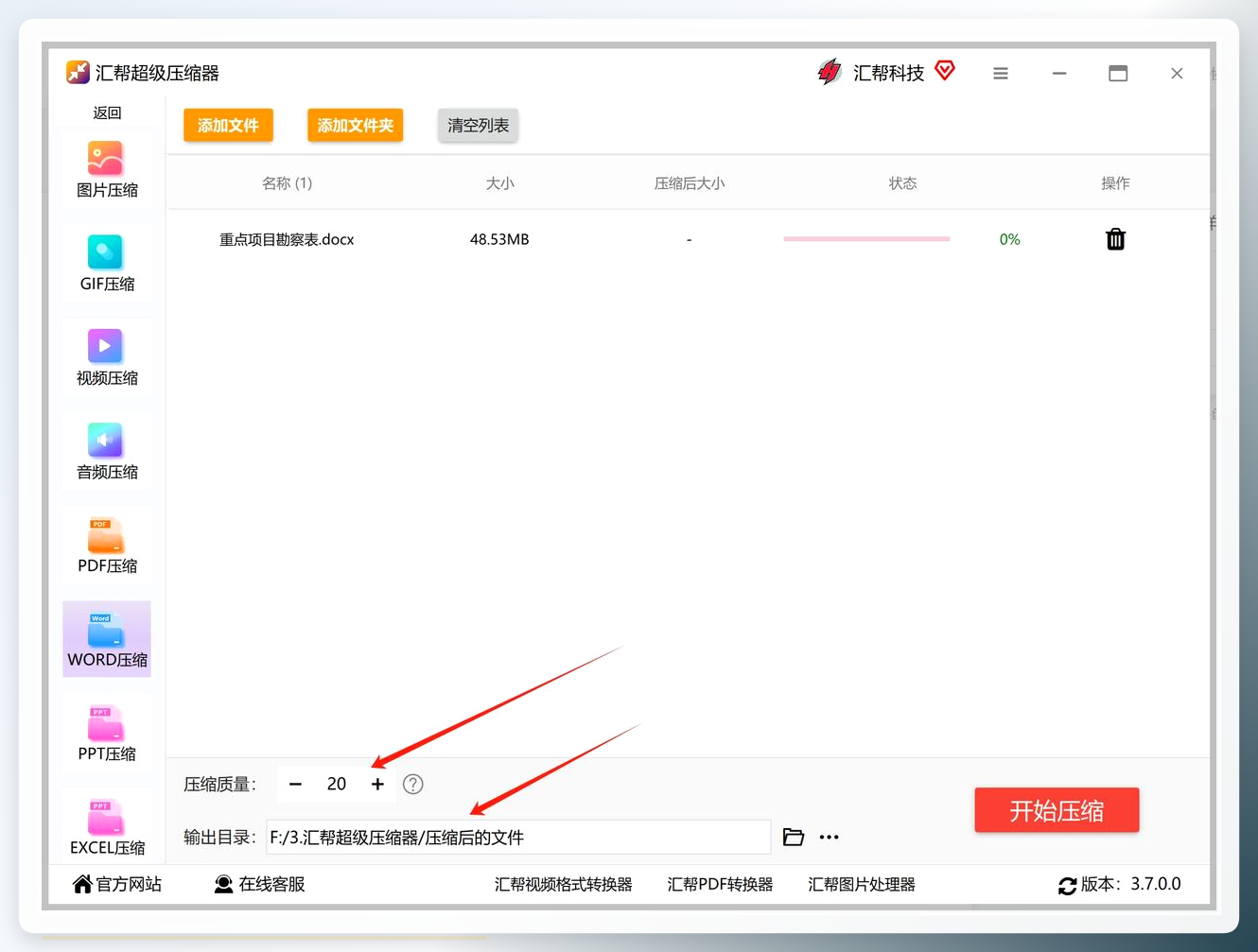 设置妥当,点右下角的“开始压缩”按钮,程序就跑起来了。速度挺快,一杯水的工夫都用不上。
 压缩完事儿,输出目录里就能看到处理好的文件。
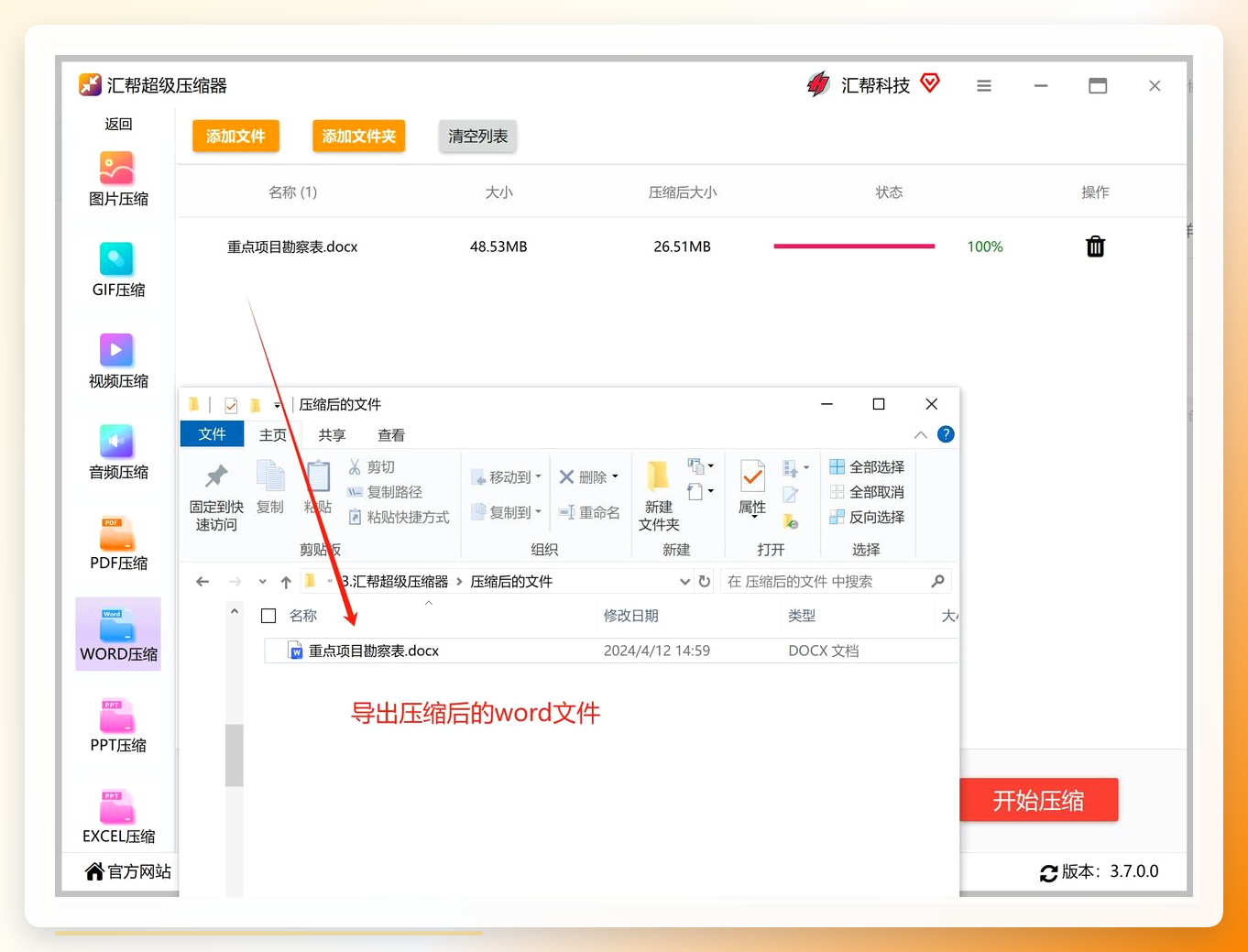 右键点文件属性看一眼,内存确实小了一大截。我那28MB的文档,压完变成6MB出头,发送框再也不报错了。
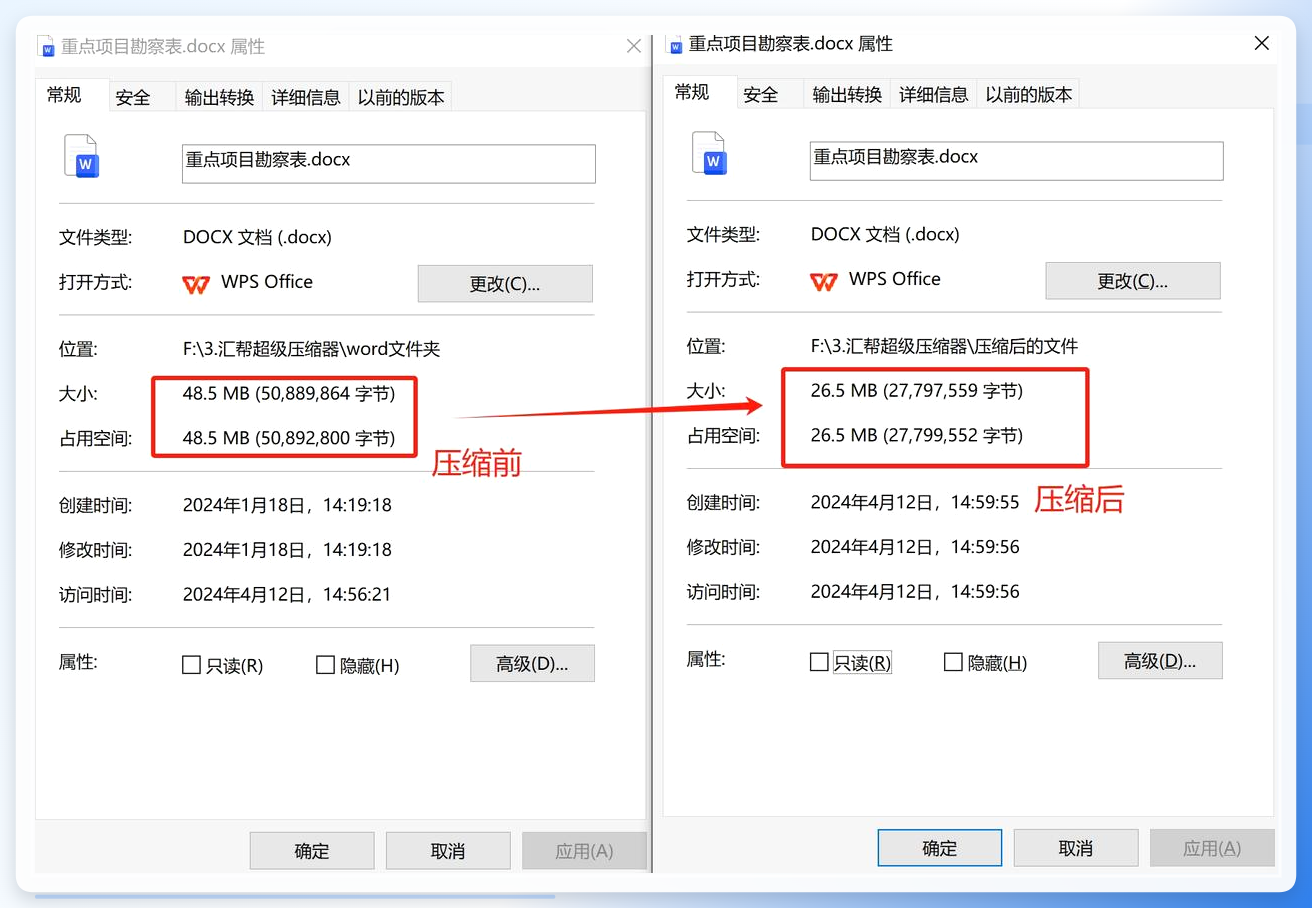 有个细节提一嘴:这法子对图片多的文档效果特别明显,纯文字文档本身就不大,压不压意义有限。
在线网站,不装软件也能弄
不想装软件的话,在线工具是另一条路。
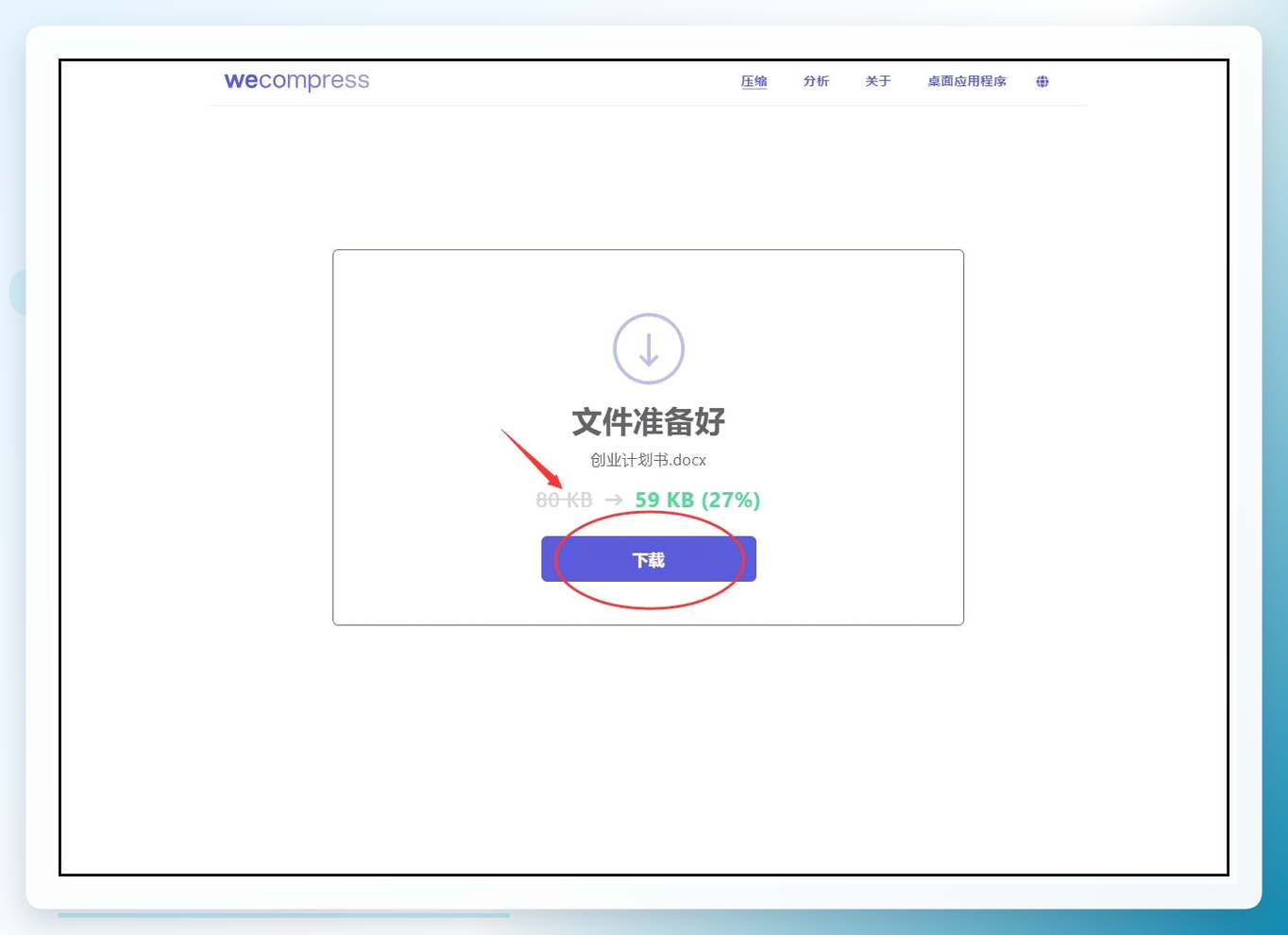
Wecompress这个网站,浏览器搜一下就能找到。进去之后点下方的“+”号,把Word文档传上去,它自动就开始压缩了。等它跑完,点“下载”把文件存回来就行。

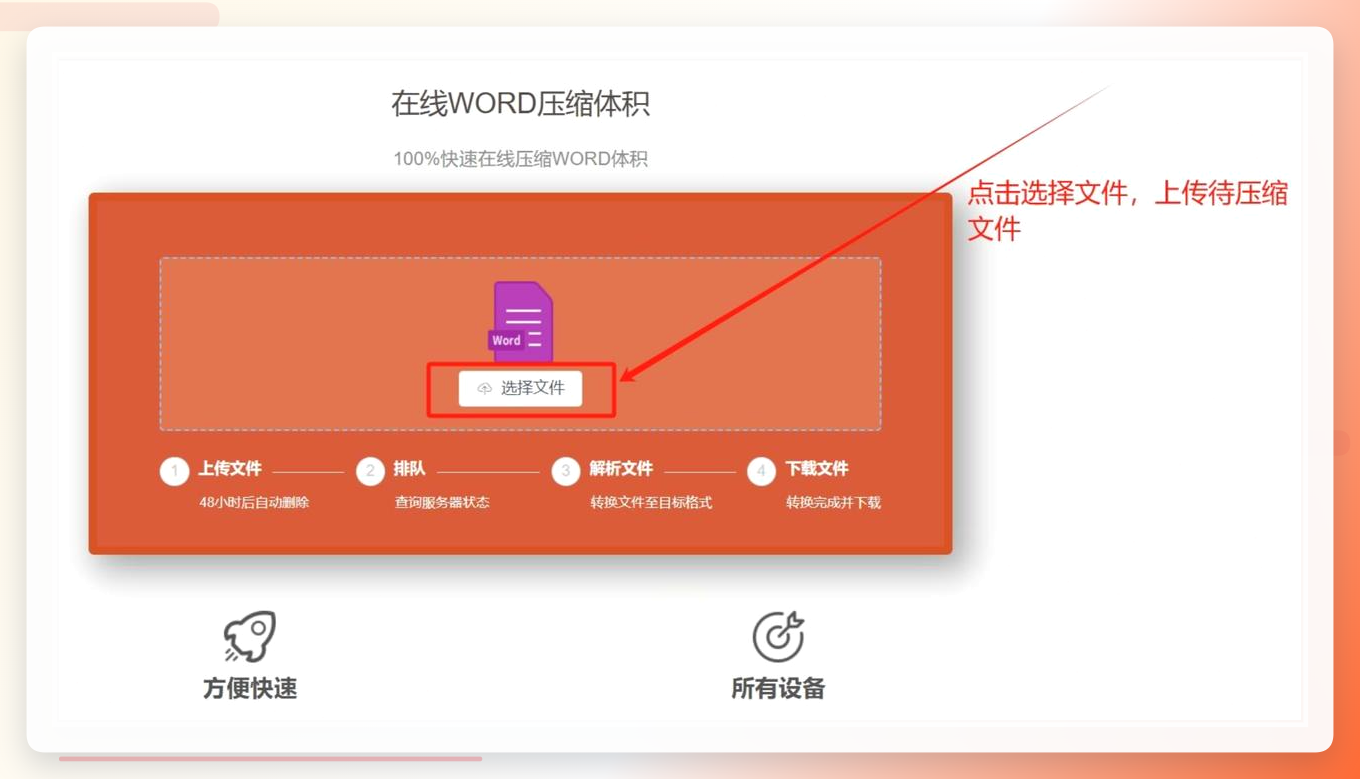
 LoveYun在线压缩工具也差不多,打开平台找到“WORD压缩”入口,点“选择文件”把文档传上去,docx和doc格式都认。

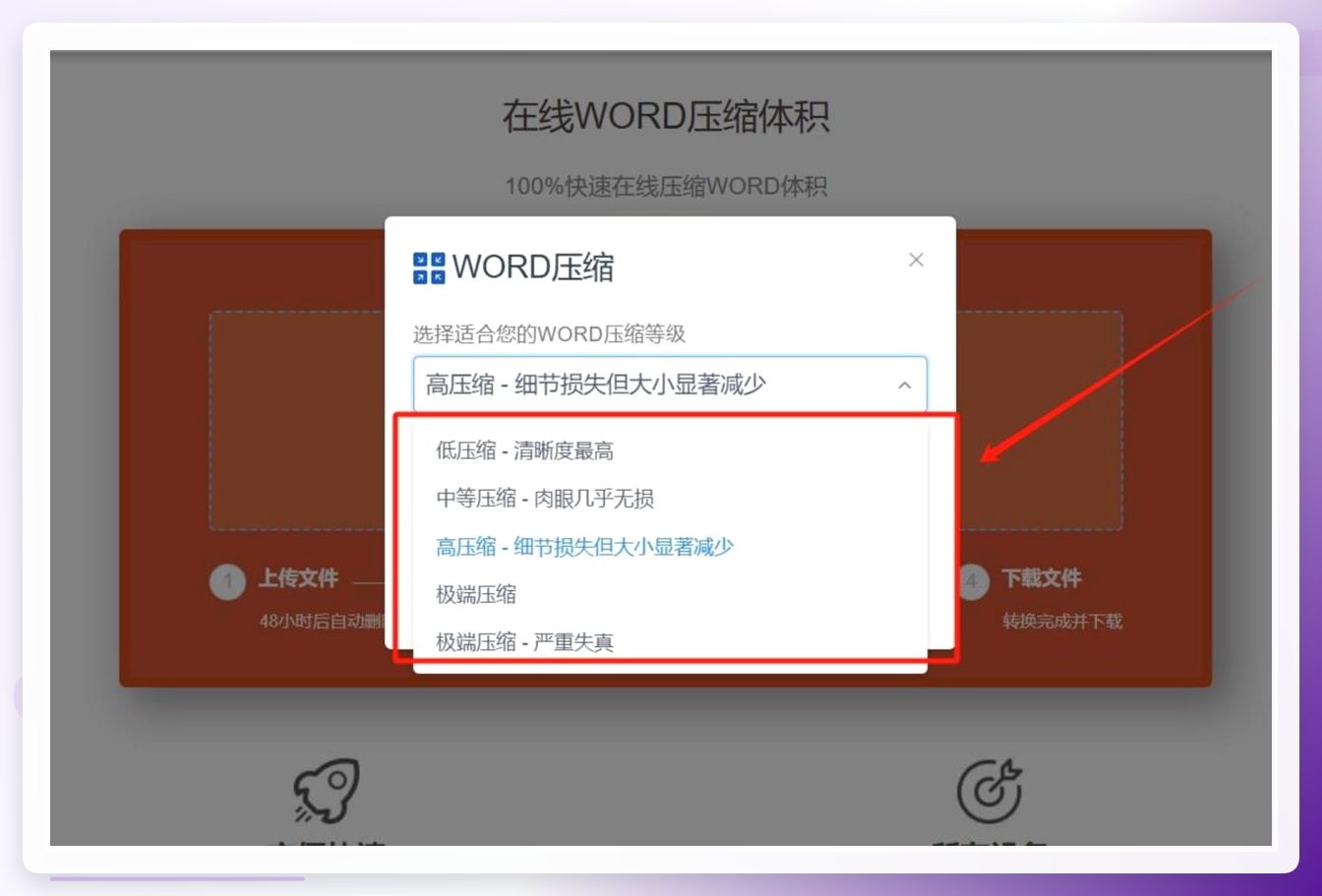
 它多了个参数设置:压缩级别分低、中、高三档,还有个“自动优化图片分辨率”的勾选项,想压得更狠就勾上。
 点“开始压缩”,文件在云端处理,等多久取决于文件大小和网速。完成后点“下载文件”,存到本地记得打开检查一下文字表格图片是否完好。

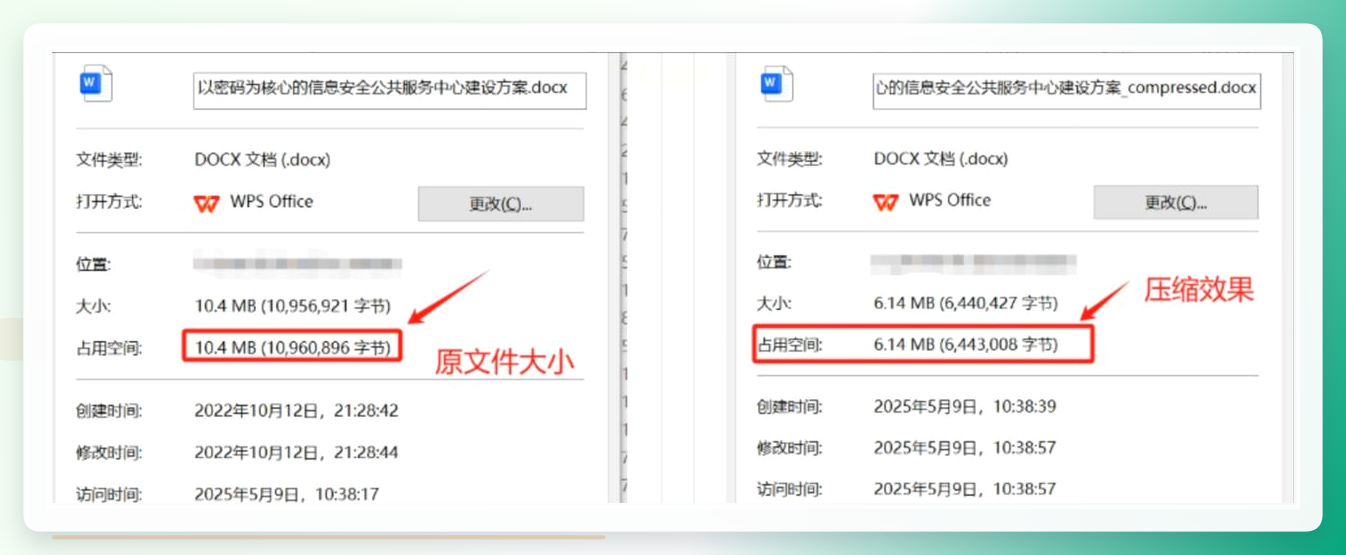 哦对了,还有个叫Word压缩工具的在线页面,打开链接点“选择文件”上传,图片多的文件效果比较明显。
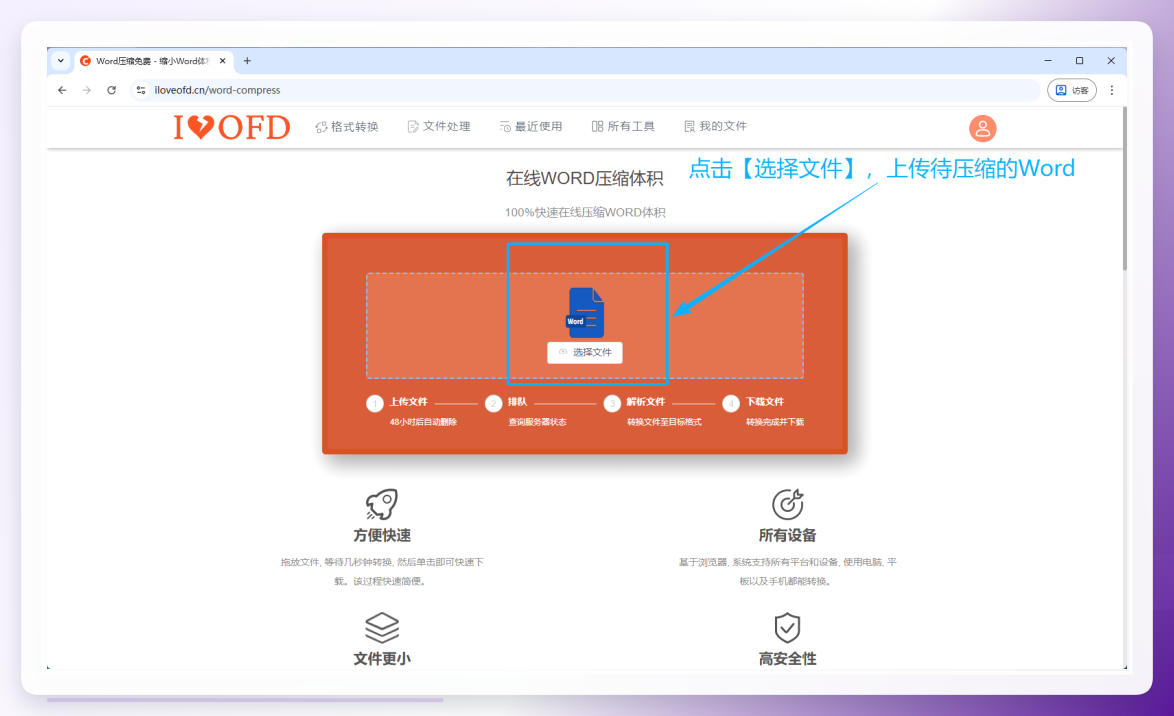 压缩等级选的时候注意,文字居多的文件选“中等压缩等级以下”就够了,然后点“开始压缩”,下方能看到进度。
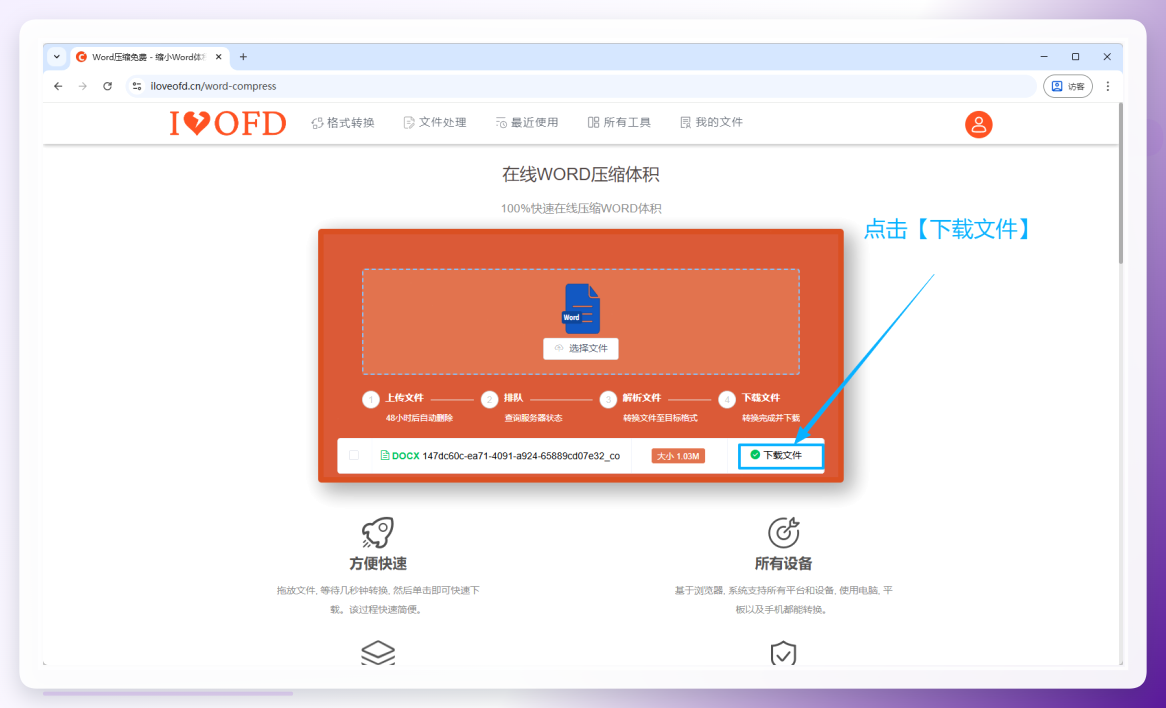
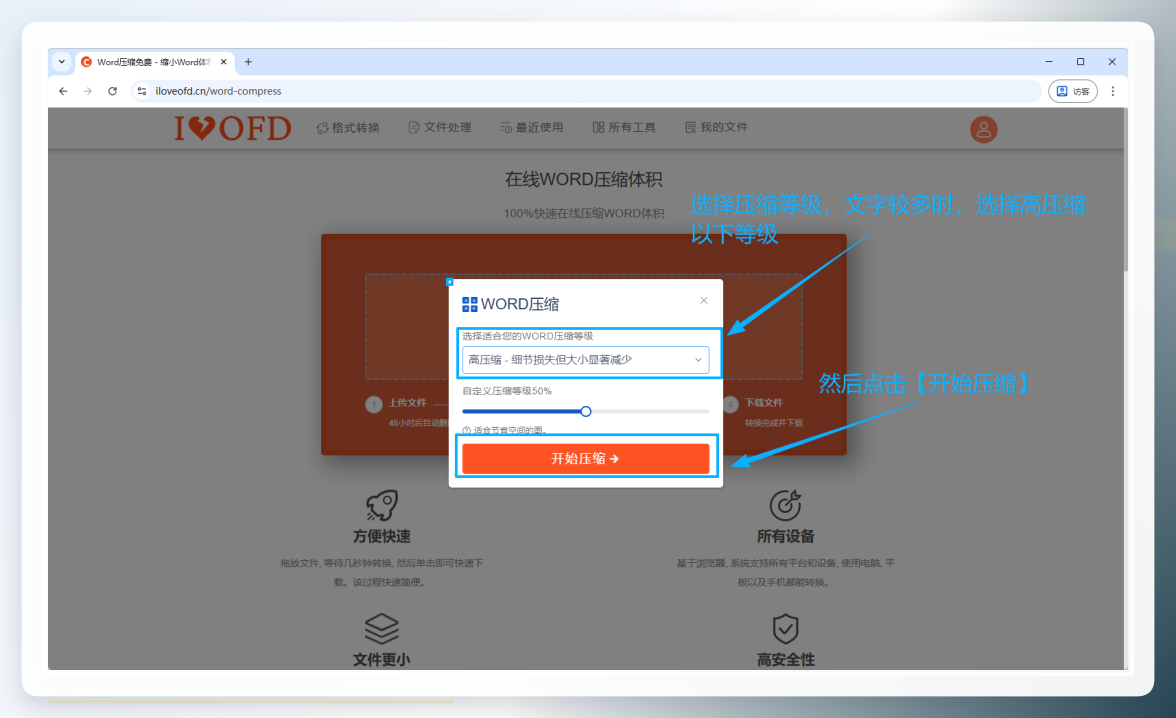 压完点“下载文件”就行。之前试过一次,2.73MB的文件压到1.03MB,效果还是挺直观的。
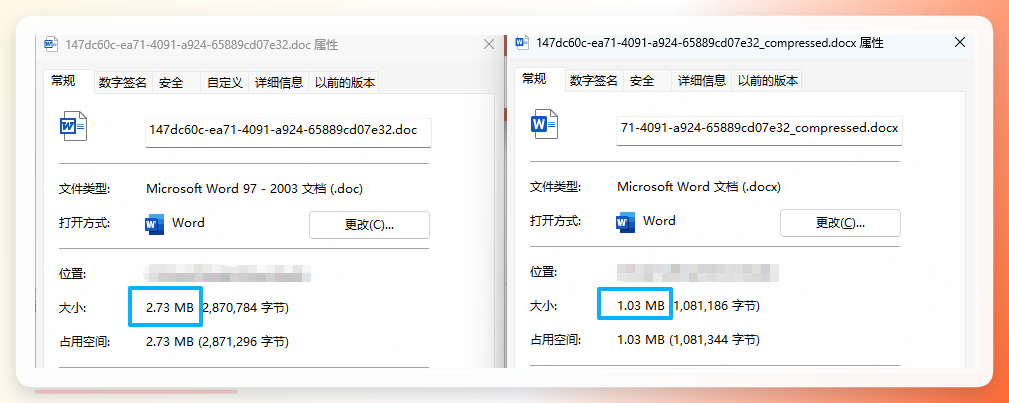 不靠工具,Word自己也能瘦身
有些文件其实不需要专门压缩,里面藏了一堆垃圾信息,清掉就瘦了。
不靠工具,Word自己也能瘦身
有些文件其实不需要专门压缩,里面藏了一堆垃圾信息,清掉就瘦了。
打开文档,在【审阅】选项卡里,点【比较】旁边的下拉箭头,把修订痕迹全部接受或拒绝掉。
然后在【文件】→【信息】里找到【检查文档】,点【检查问题】再选【检查文档】。勾上“文档属性和个人信息”和“嵌入的文档”这些选项,点检查。查完点“全部删除”,那些看不见的垃圾就没了。这法子对多人协作过的文档特别管用,有时候能直接减掉一半体积。
word文件怎么压缩到指定的大小,说白了就这三条路子:本地软件最稳,在线网站最方便,手动清理最省钱。偶尔用一回的,在线工具随便挑一个;经常跟大文档打交道的,装个本地软件一劳永逸。看你自己情况选吧。
