

汇帮超级压缩器(适合电脑批量处理)
这个软件是我目前用得比较顺手的一个,操作界面很直观,没有那么多复杂选项,新手也能直接上手。最关键的是它支持批量处理,一次拖入几十个视频都没问题。具体的操作流程是这样的:
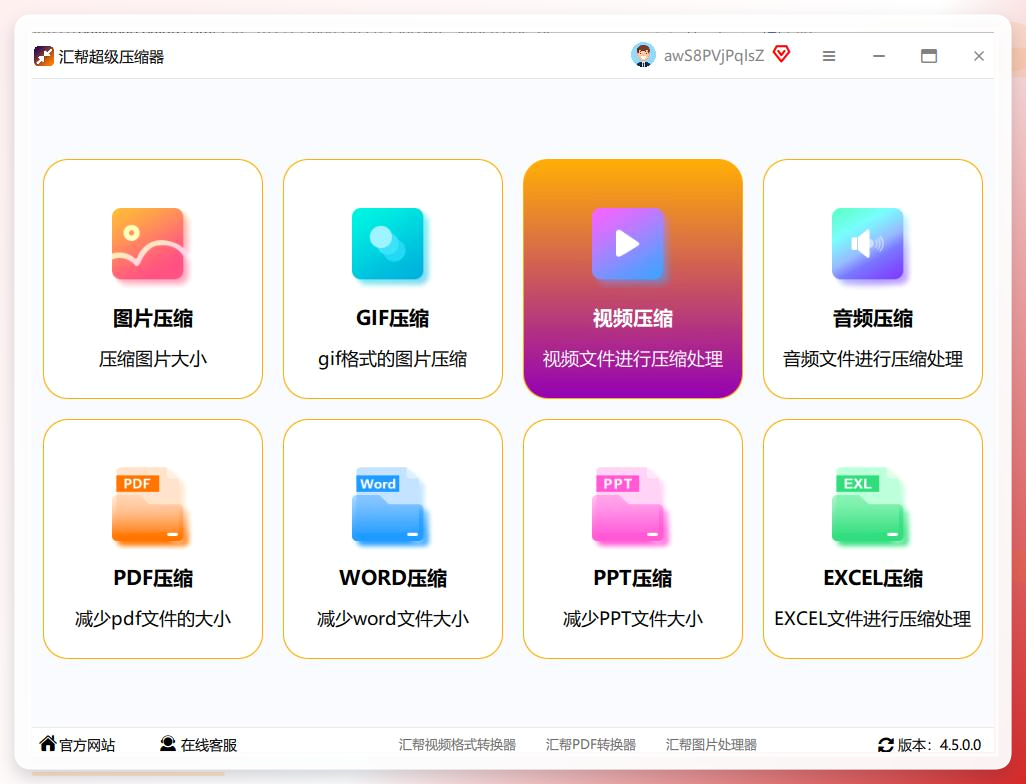
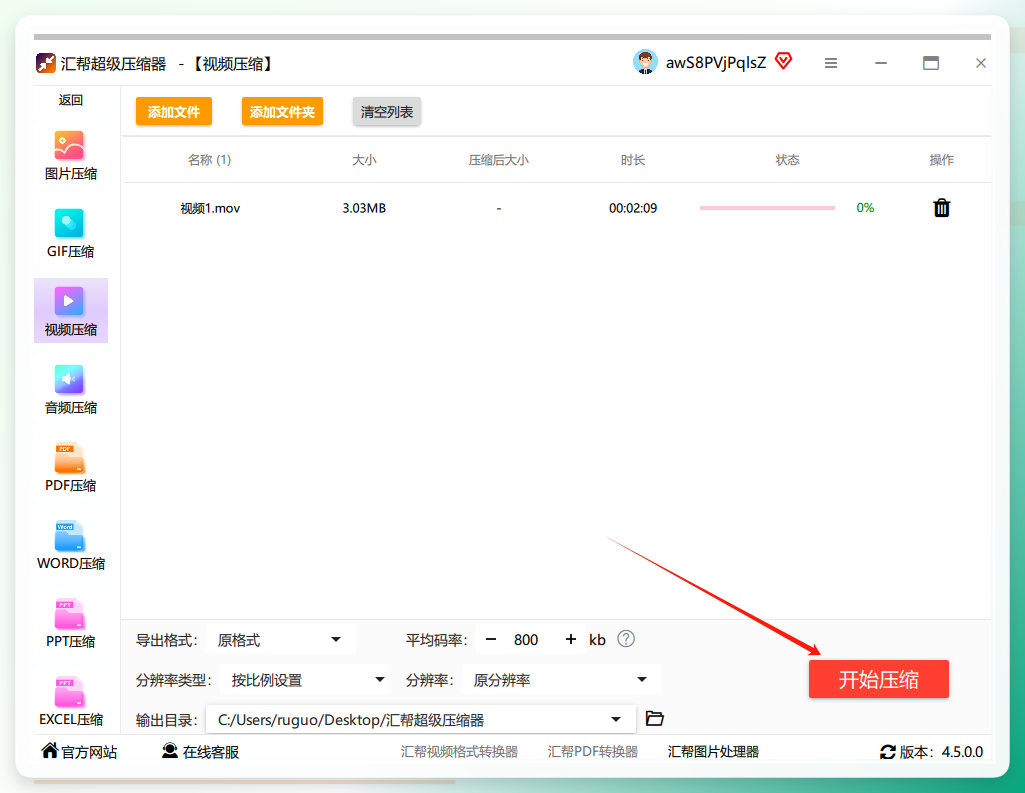
第一步:选择“视频压缩”功能安装并启动软件后,主界面上有好几个功能卡片。找到并点击“视频压缩”按钮,就进入了压缩设置页面。
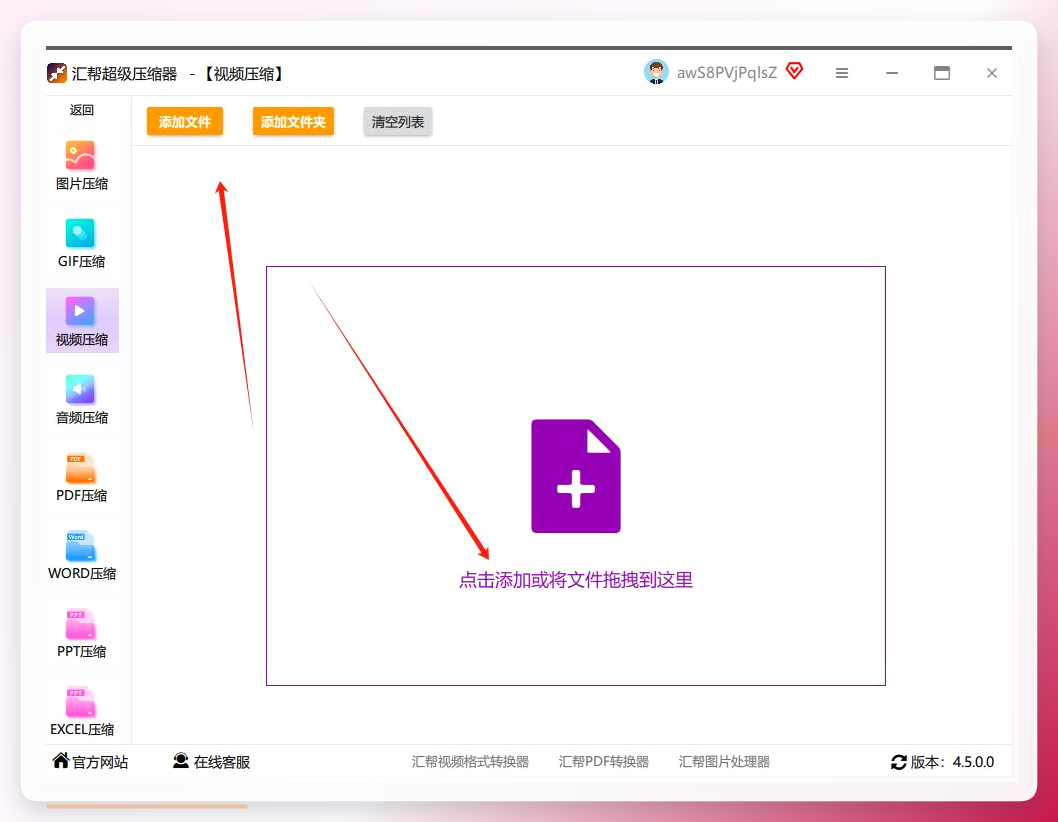
 第二步:把视频文件添加进来点击界面中间那个醒目的“添加文件”按钮,或者更省事的方法——直接从文件夹里把MOV视频拖拽到软件窗口中。它支持的格式很全,MP4、AVI、MOV、FLV等都能正常识别。这里特别说一下,一次添加多个文件是完全可以的,软件会按顺序逐个压缩,不用守着一个个来。
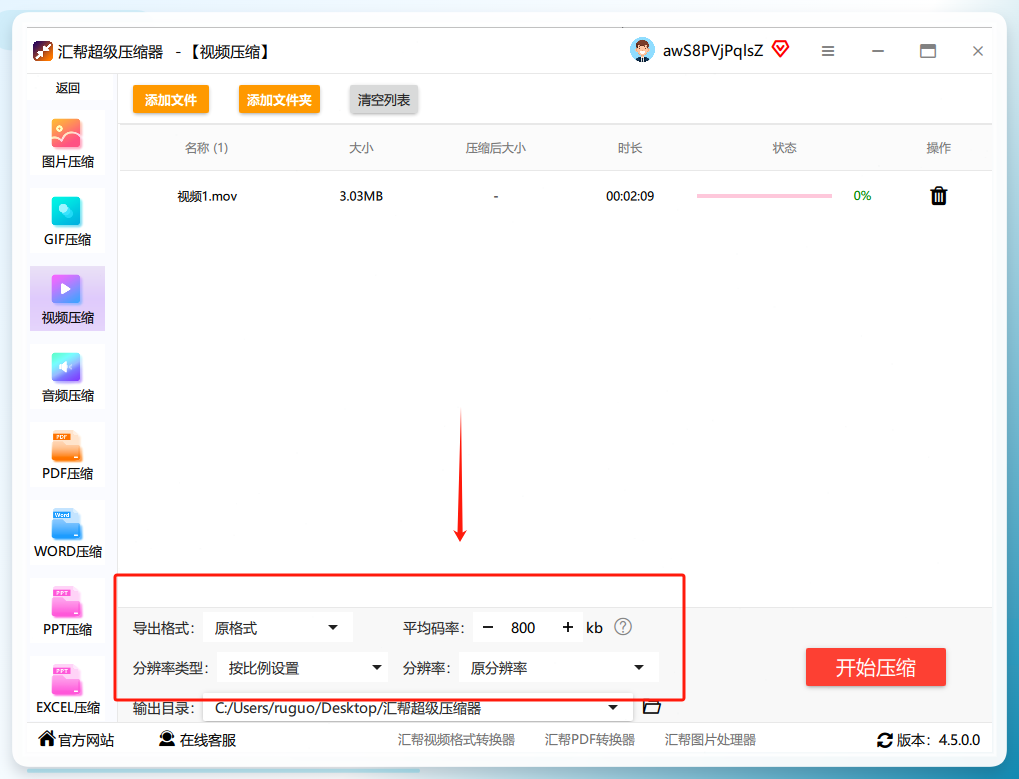
 第三步:调整压缩参数,找到画质与大小的平衡点
这一步是整个压缩过程的重点,参数调得好,压出来的视频既小又清晰。
- 平均码率:这是压缩的核心选项。记住一个原则:码率调得越低,文件体积就越小,但画面可能会变模糊。通常1080P的视频建议设置在1500-2500kbps,720P的视频设置在800-1500kbps。可以先按推荐范围设置,然后通过预览功能看效果,慢慢微调。
- 分辨率:如果视频只是发到手机上看看,720P分辨率完全够用了,清晰度有保证,体积又能大幅降下来。若需要在大屏幕上观看,1080P自然是更稳妥的选择。记得勾选“保持比例”,防止画面被拉伸变形。
- 输出格式:没有特殊要求的话,保持源文件的格式(比如MOV就选MOV)就行,避免不必要的二次转换。
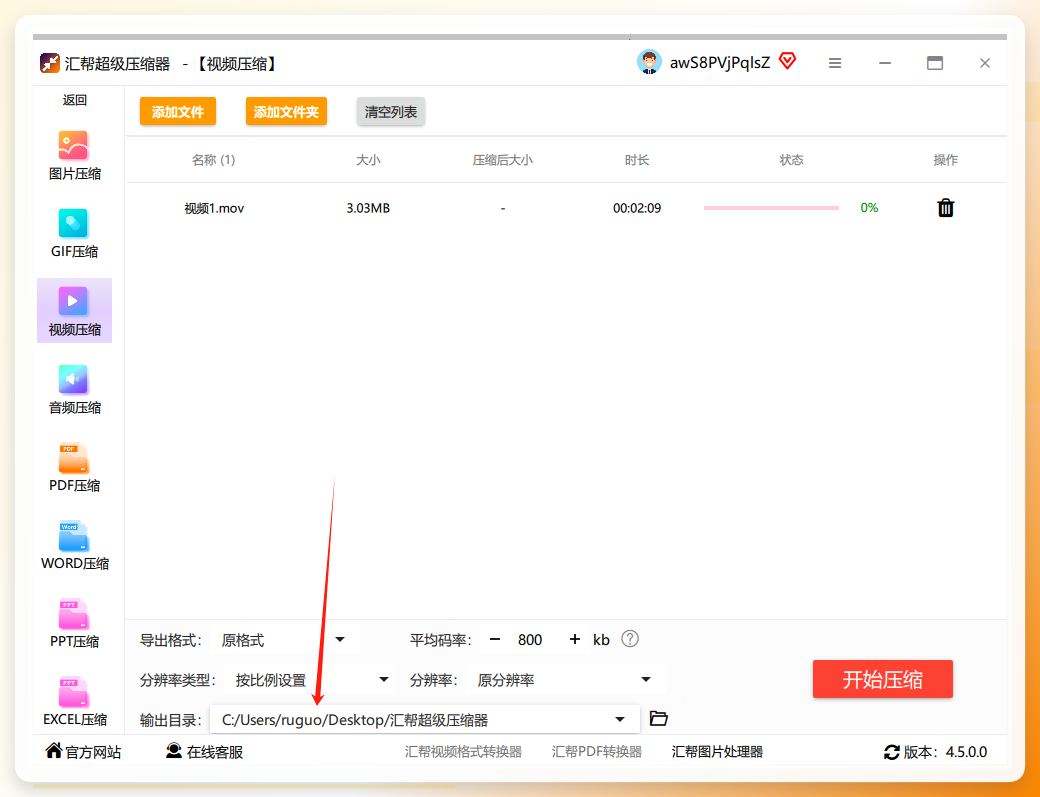
 第四步:设置输出目录,开始压缩
在“输出目录”里选一个你容易找到的文件夹,比如在桌面新建一个“压缩后视频”的文件夹。然后点击那个大大的“开始压缩”按钮,等进度条跑完,压缩就完成了。
 第五步:检查压缩结果
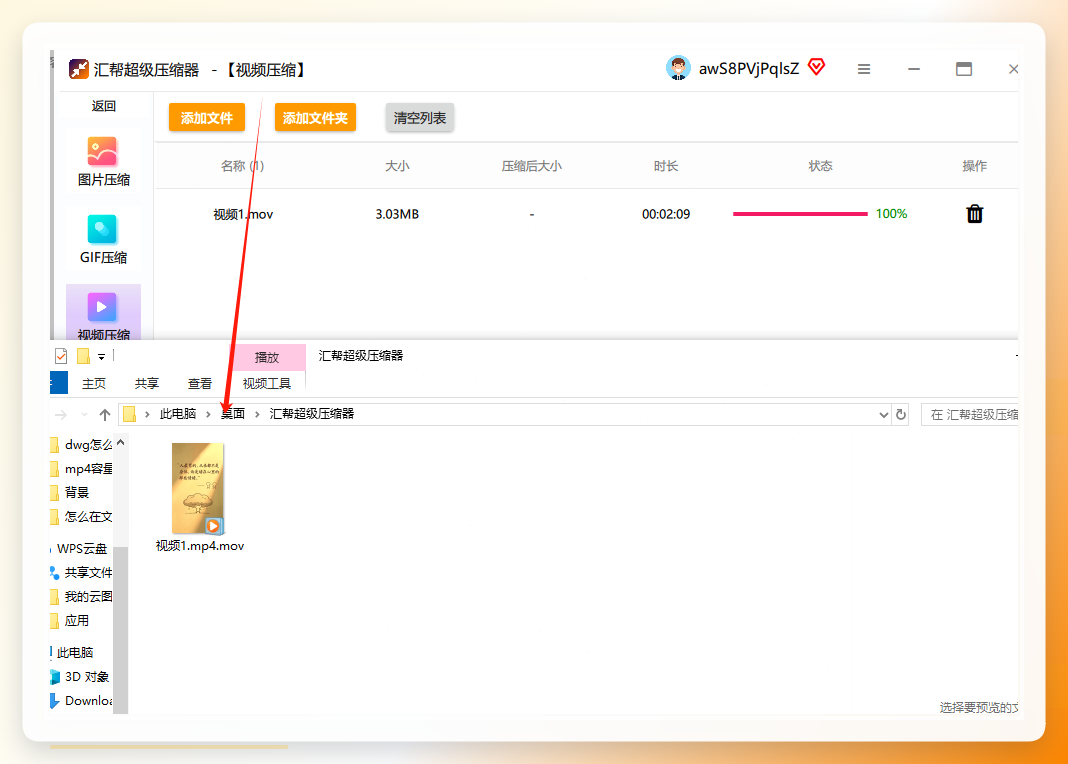
压缩完成后,软件会弹出提示框。点击“查看文件”可以对比原视频和压缩后的大小,你会明显看到内存小了一大截。更让人的放心的是,原视频文件会被完整保留,不会出现覆盖丢失的情况。
 希望这篇文章能帮你把那些占据硬盘空间的MOV视频“瘦身”成功,释放存储空间,传输分享更省心。如果你有自己用着顺手的压缩方法,也欢迎在评论区一起交流。
