

昨天还有粉丝私信问我,提交的文件太大怎么缩小?说实话,我之前也在这栽过跟头——上次给客户发季度报表,12MB的Excel愣是发了三次都没传过去,急得我满头汗,后来摸出一套好用的方法,今天全掏给你们。
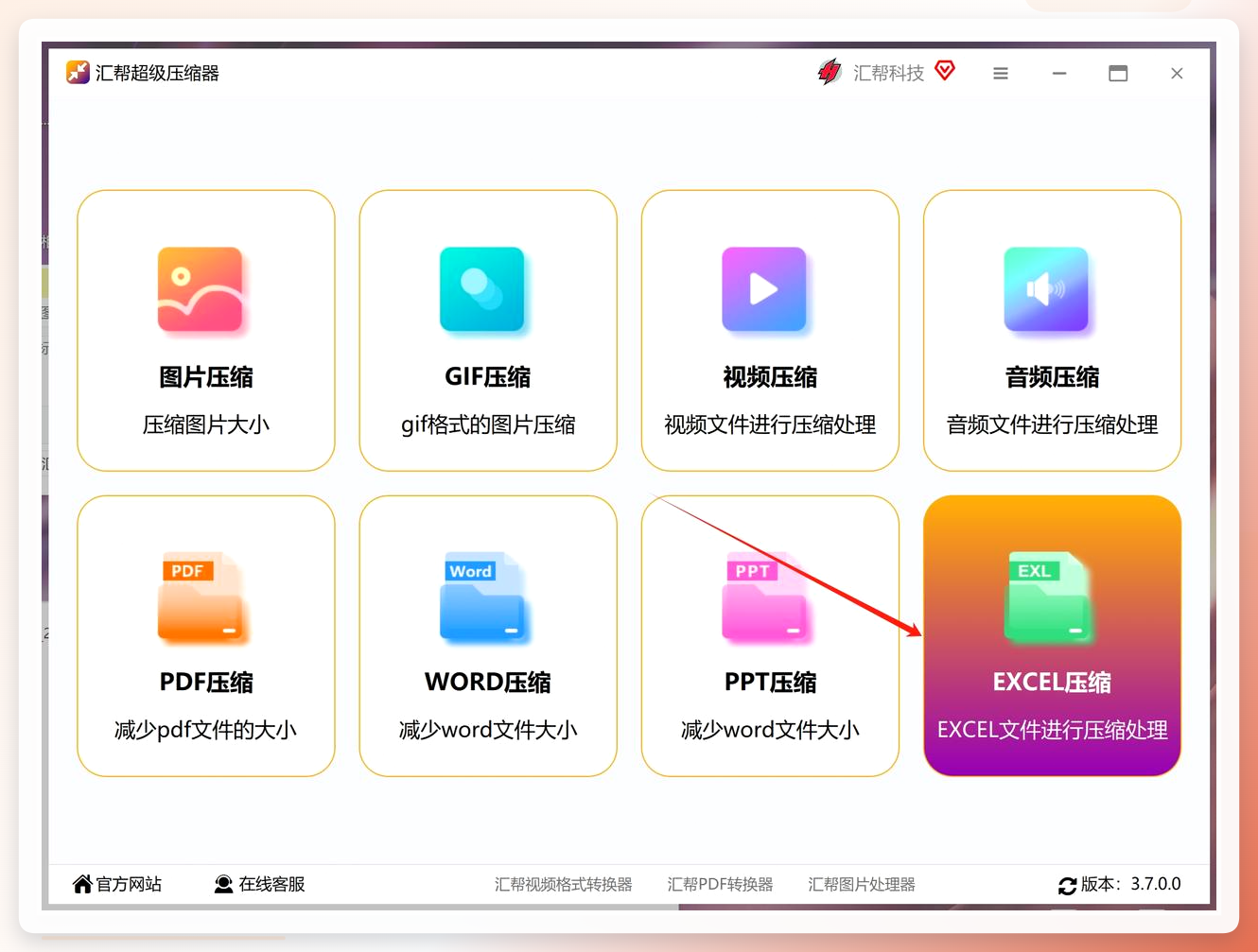
 先讲我最常用的,也是亲测效果最稳的方法,用汇帮超级压缩器给文件瘦身(以Excel为例)。 安装过程简单,全程默认配置即可完成部署,无需额外参数调试。 打开软件后,进入主操作界面,找到并点击【Excel压缩】功能模块,进入专属操作页。
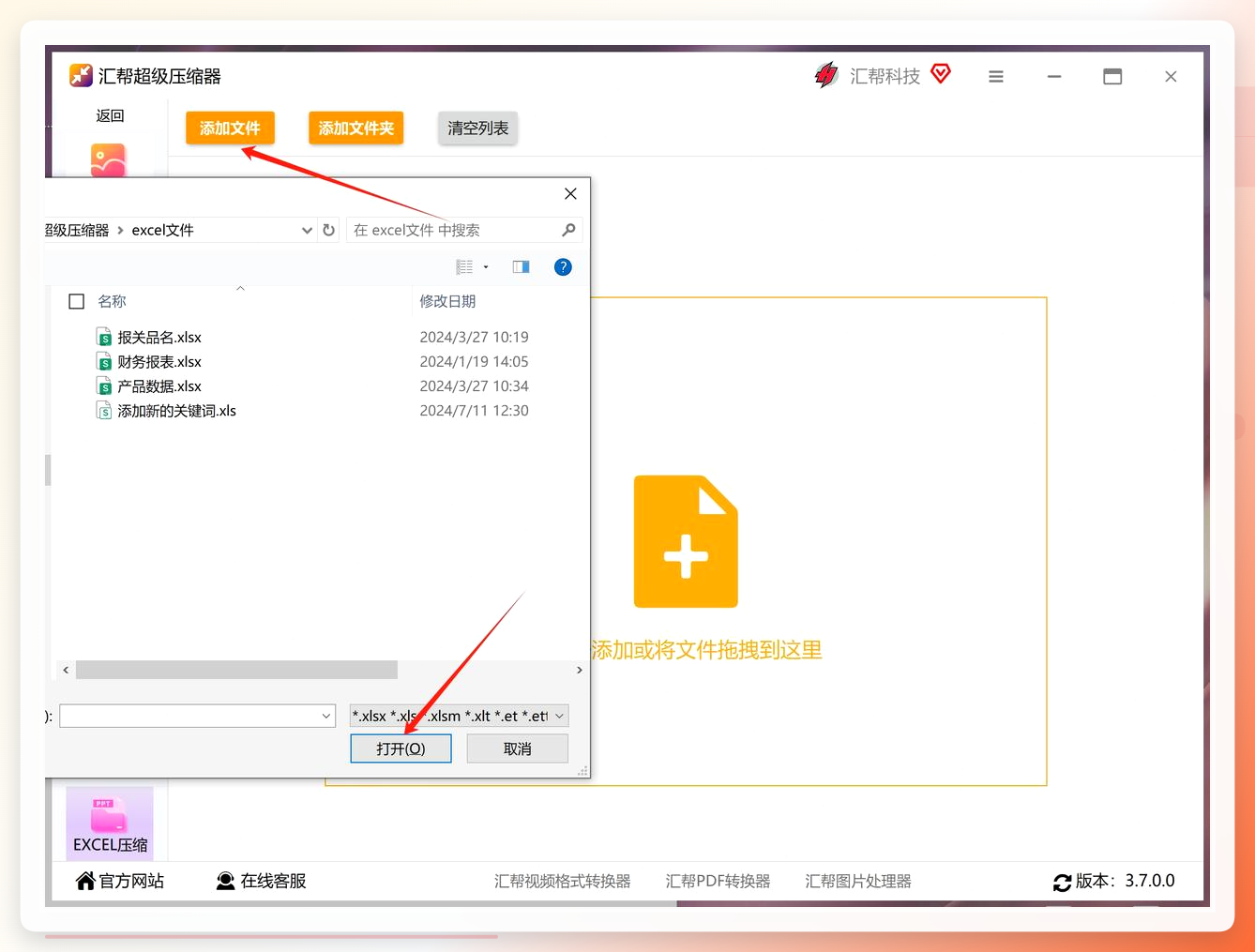
 支持两种文件添加方式:一是直接拖拽目标文件至软件窗口;二是点击左上角【添加文件】按钮批量导入,无数量限制。
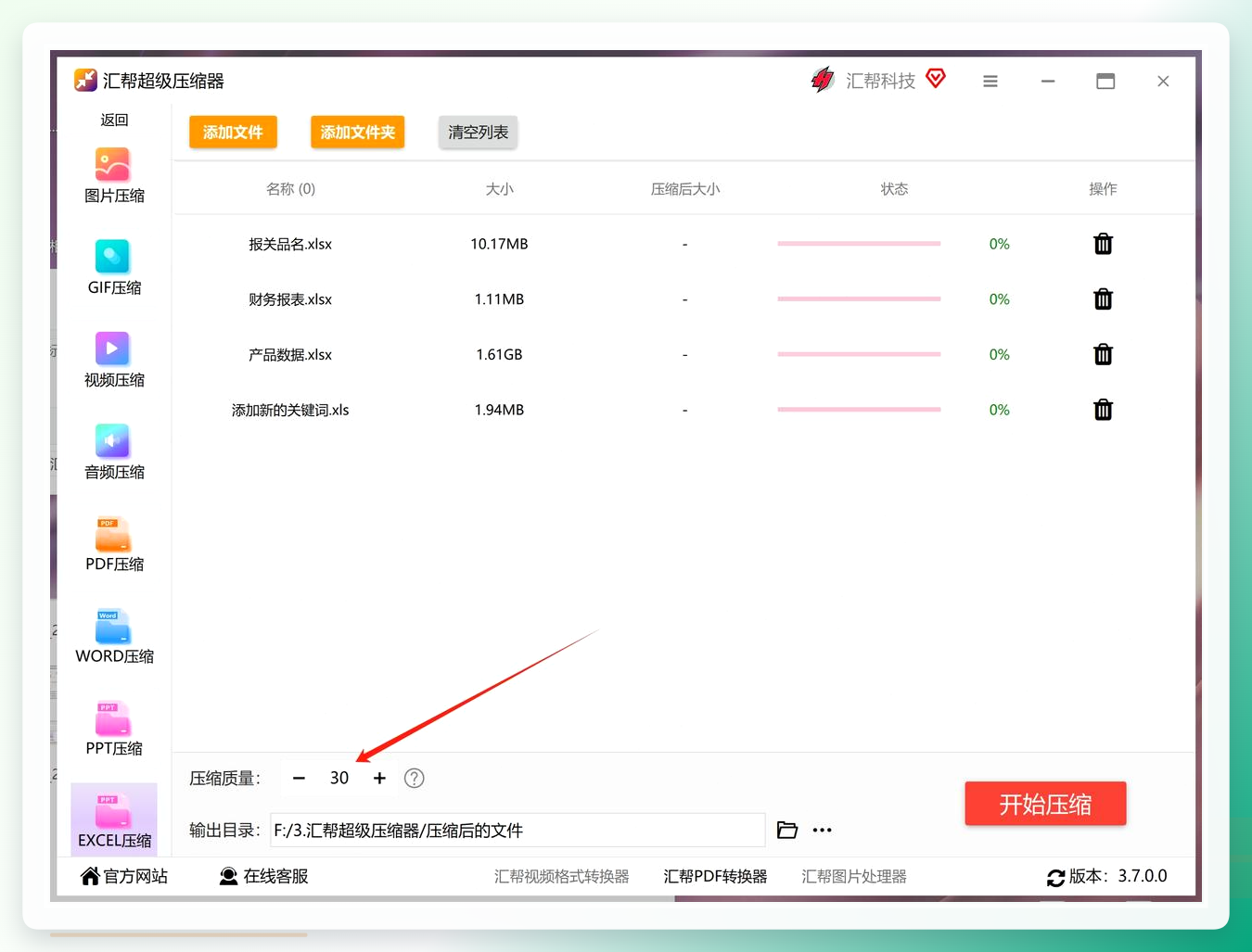
 设置压缩质量参数,参数取值范围为1-100,数值越低压缩比越高,通常设置为30-50即可满足办公场景需求,可在控制体积的同时保证内容清晰度。
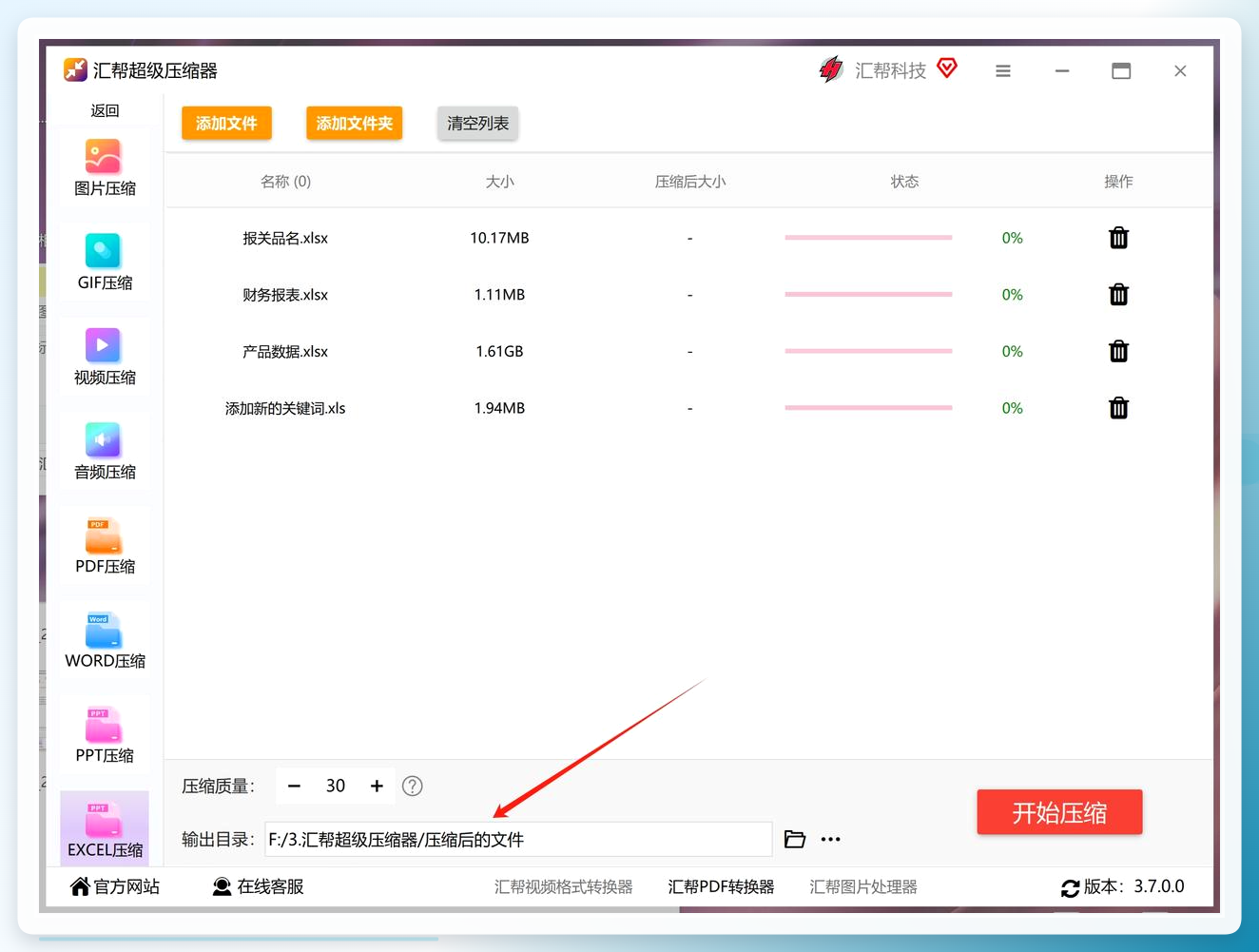
 指定输出目录,选择便于查找的存储路径。
 点击【开始压缩】按钮启动任务。
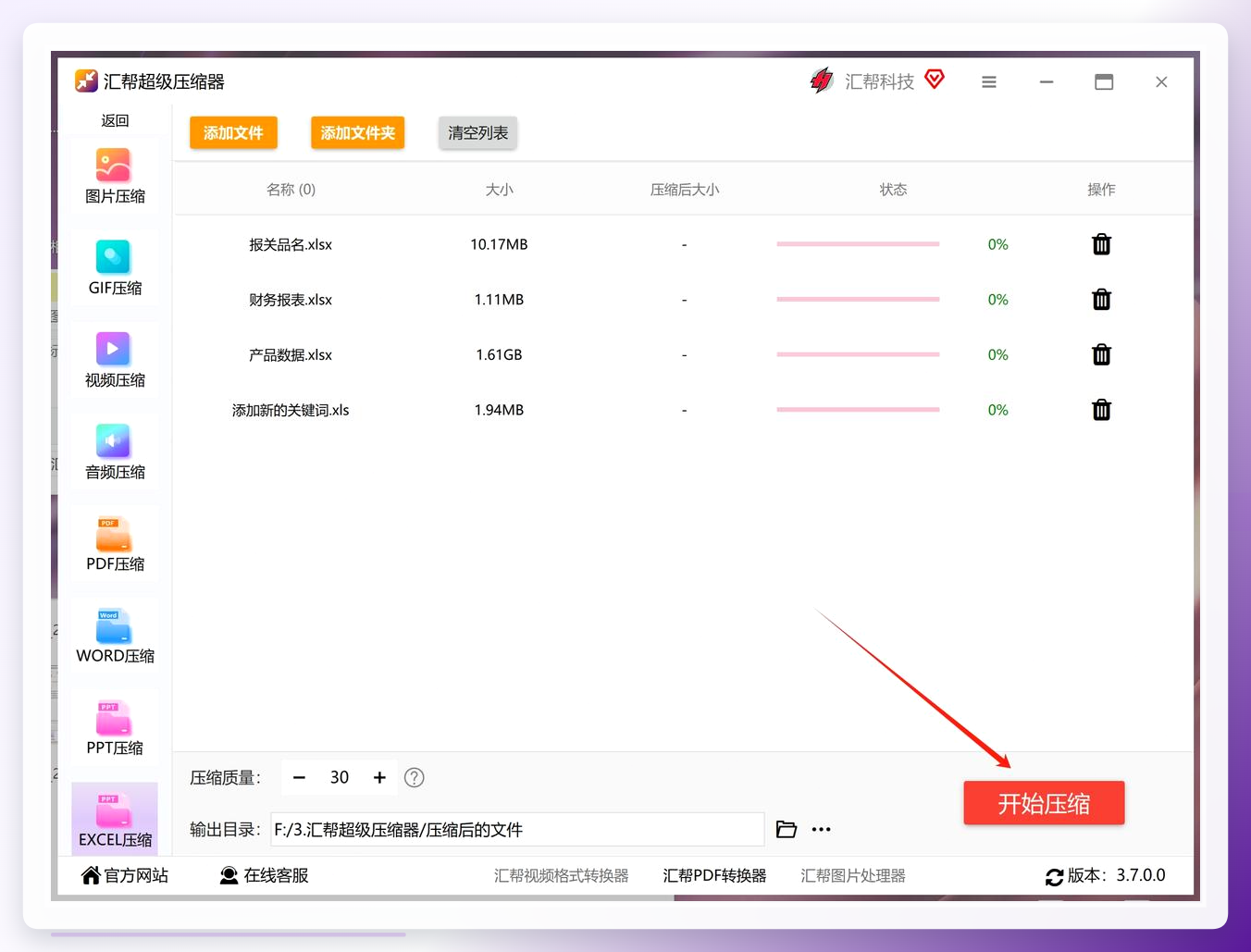 任务完成后,软件会弹出操作完成提示,可直接跳转至输出目录查看结果。
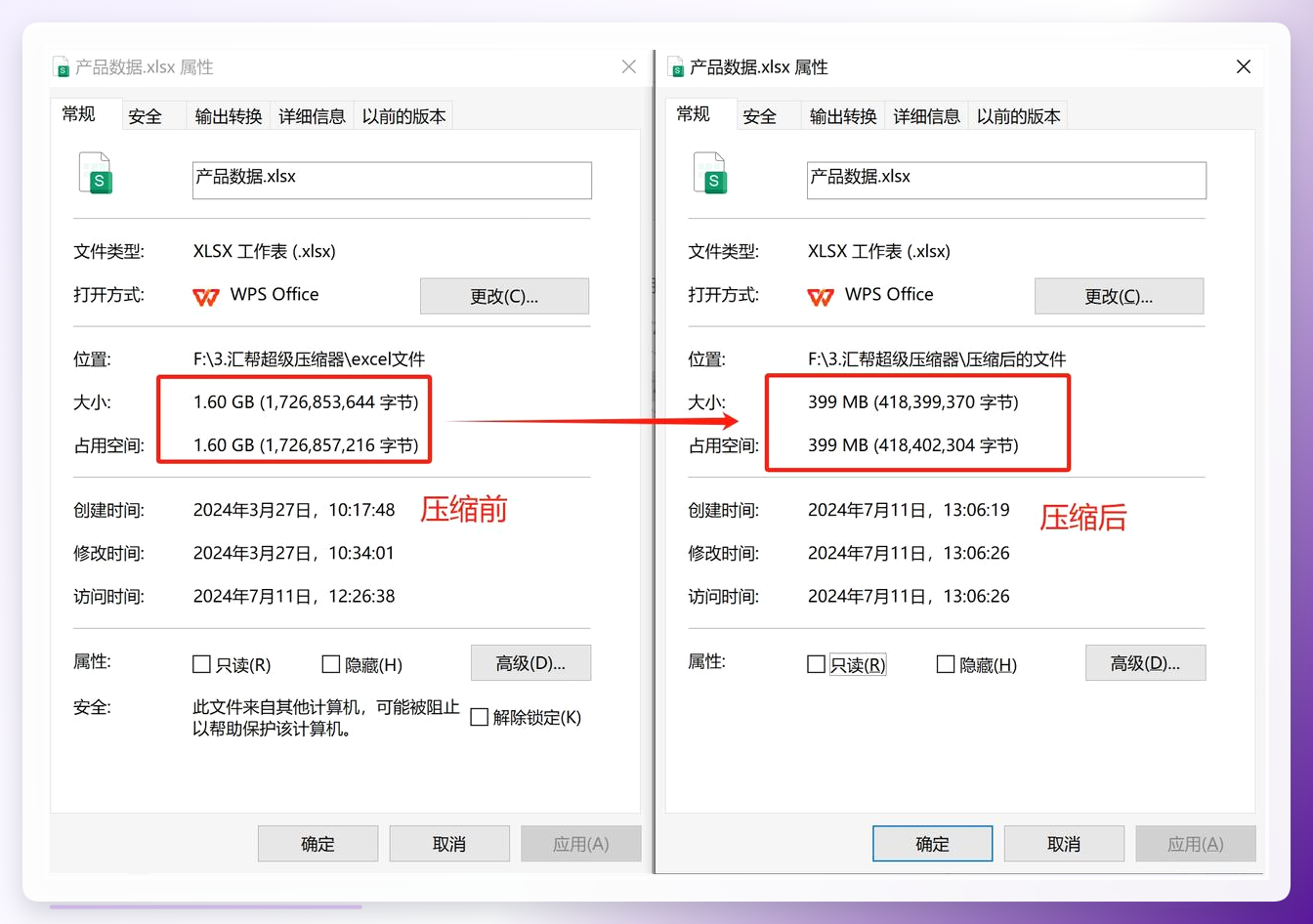
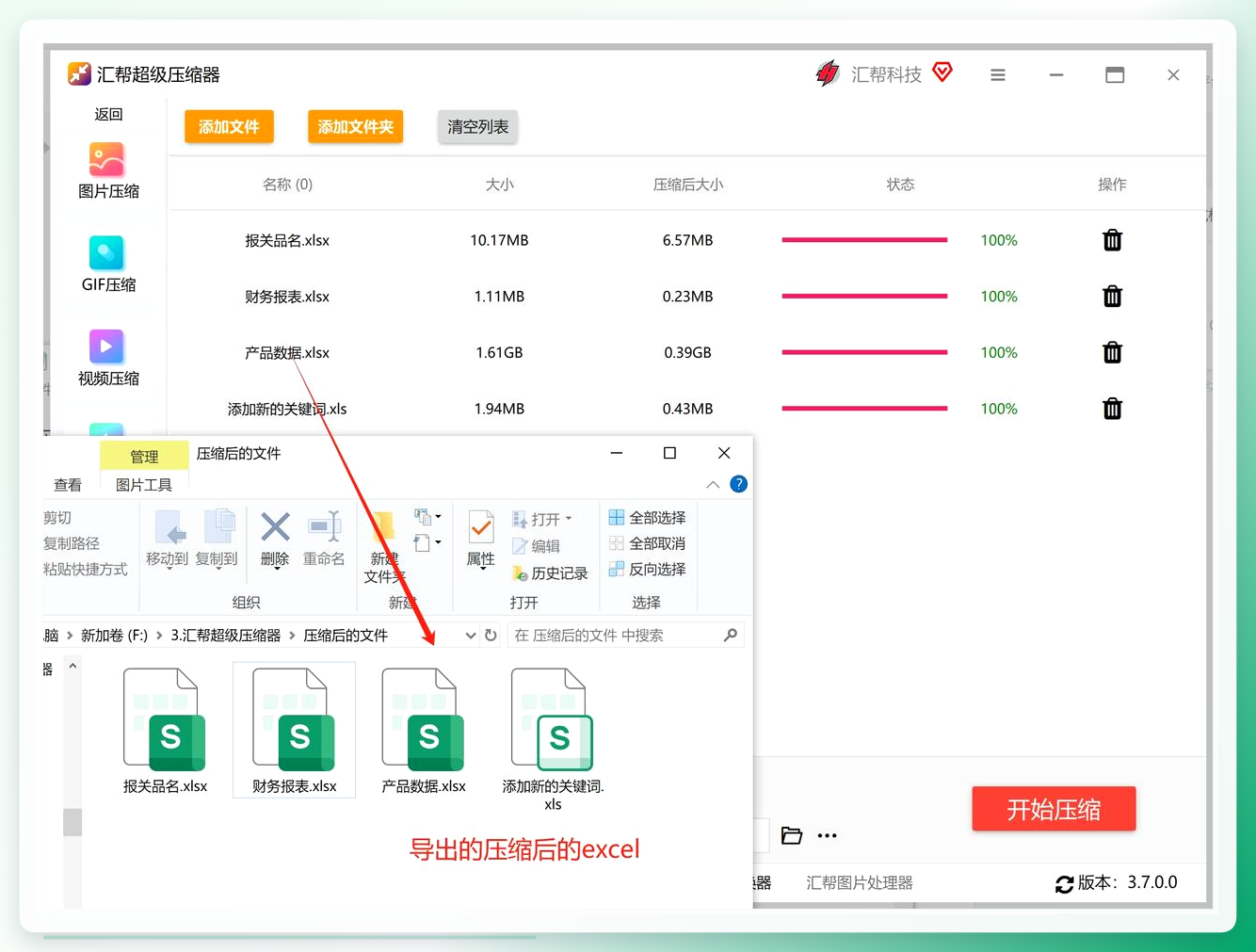 右键点击压缩后的文件,选择【属性】可查看文件体积变化,我上次那个12MB的报表,压完只剩3MB不到,真的太香了。
 用普通解压缩工具也能给Excel瘦身,操作简单,不用额外装软件。
打开解压缩工具,找到【Excel压缩】功能,
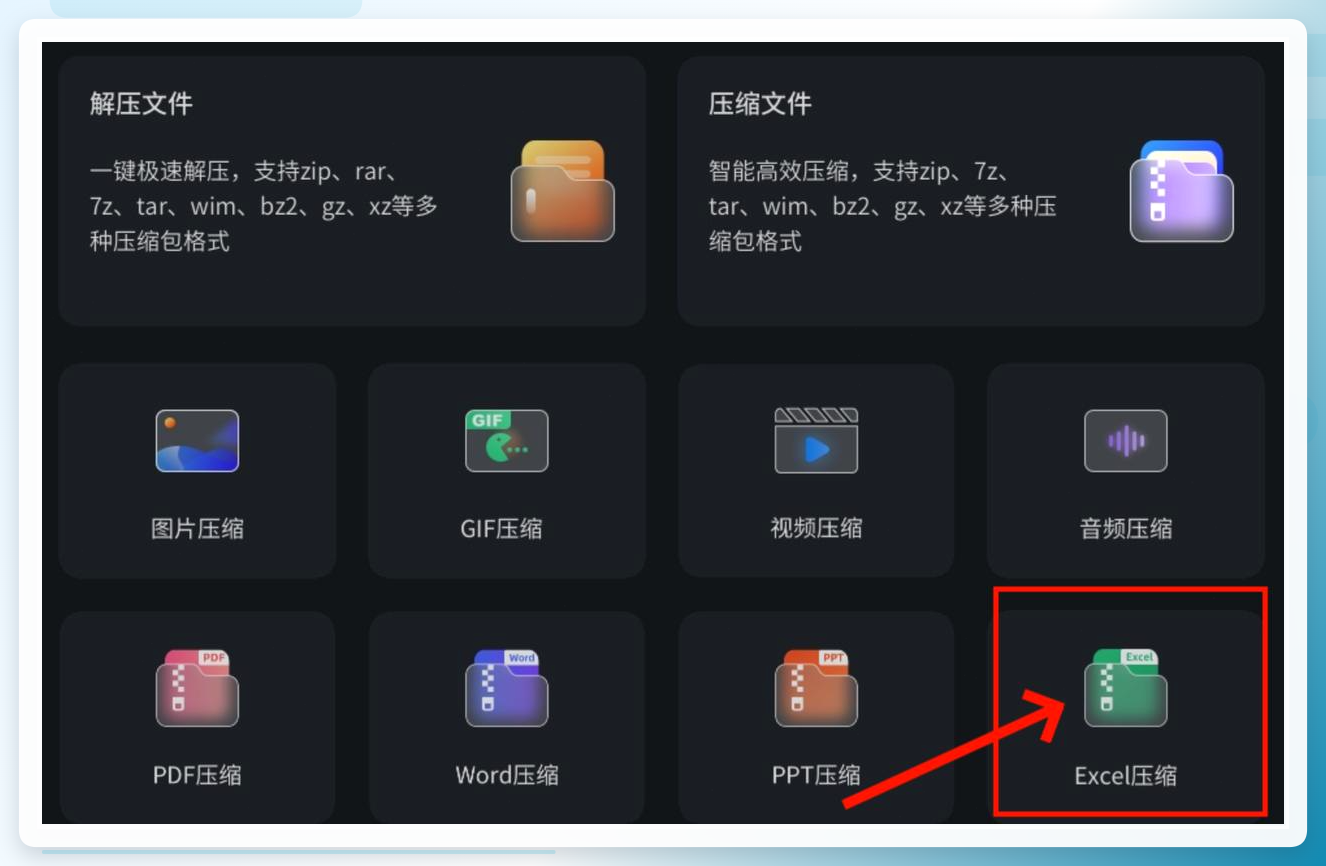 添加要处理的文件,选个压缩模式,比如标准压缩或者强力压缩,等着就行。
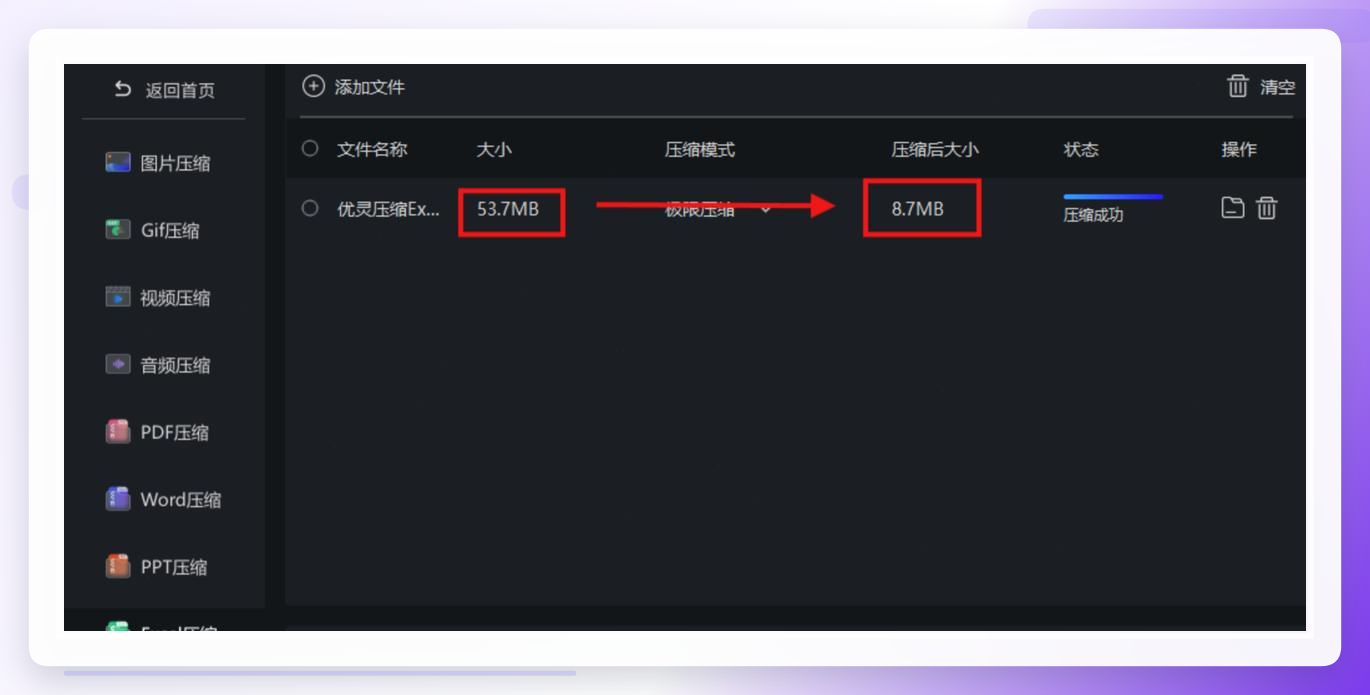 还有Office或者WPS自带的压缩功能,不用装任何第三方软件,适合临时救急。
打开那个大文件,随便选中一张图片,顶部会出现【图片格式】选项卡,找到【压缩图片】按钮。
弹出的窗口里,选【应用于文档中的所有图片】,记得把【删除图片的已裁剪区域】勾上,分辨率选适合的,比如传文件选96ppi就行,点确定保存,文件体积能小很多。
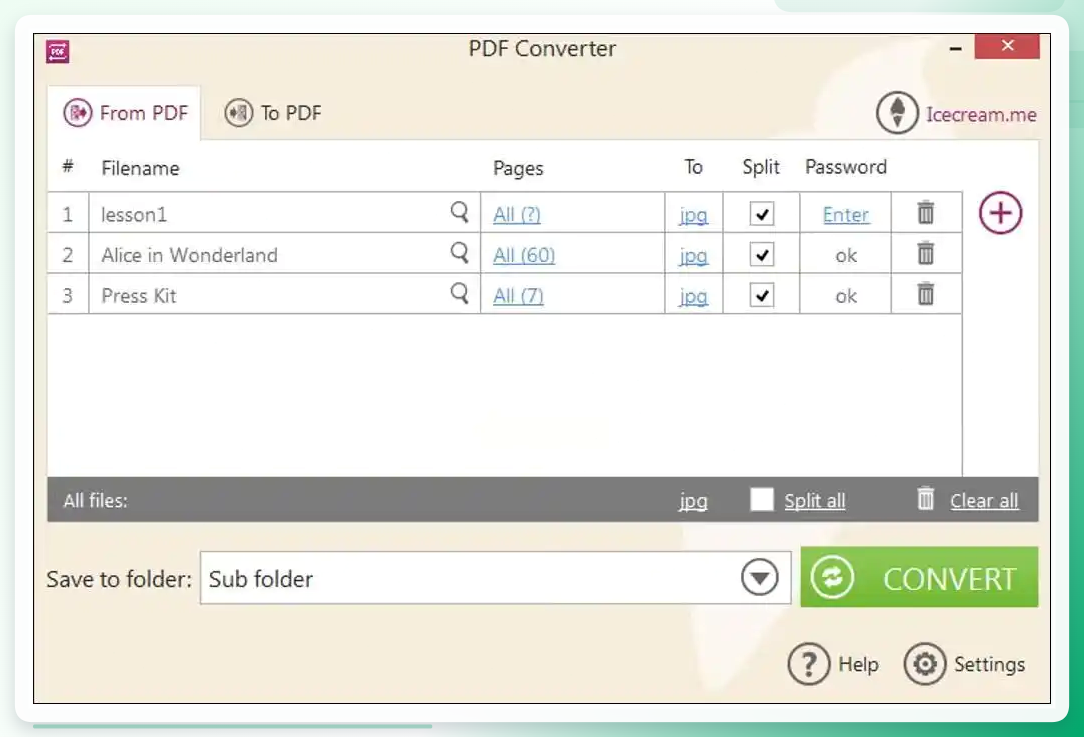
要是你要处理的是PDF文件,用Icecream PDF Compressor也不错。
装完打开,点【Add Files】选要压缩的PDF,点【Preview】看压缩效果,满意就点【Compress】开始,完了点【Save】存下来就行。
 关于”提交的文件太大怎么缩小?“就介绍到这里了,有不懂的评论区说一声!看到会立马回复!再见!
