

在日常处理图片时,我们常常会遇到一个头疼的问题:照片体积太大。无论是上传到某些报名系统、提交给特定平台,还是为了节省手机/电脑的存储空间,将大体积的照片进行压缩都是一项非常实用的技能。特别是当硬性要求“怎么压缩照片内存到10k”时,很多人会觉得无从下手。
只要掌握了合适的方法,将照片压到10k以内并非难事。下面,我整理了几种不同场景下的实用压缩方案,希望能帮到你。

方法一:Windows自带照片工具
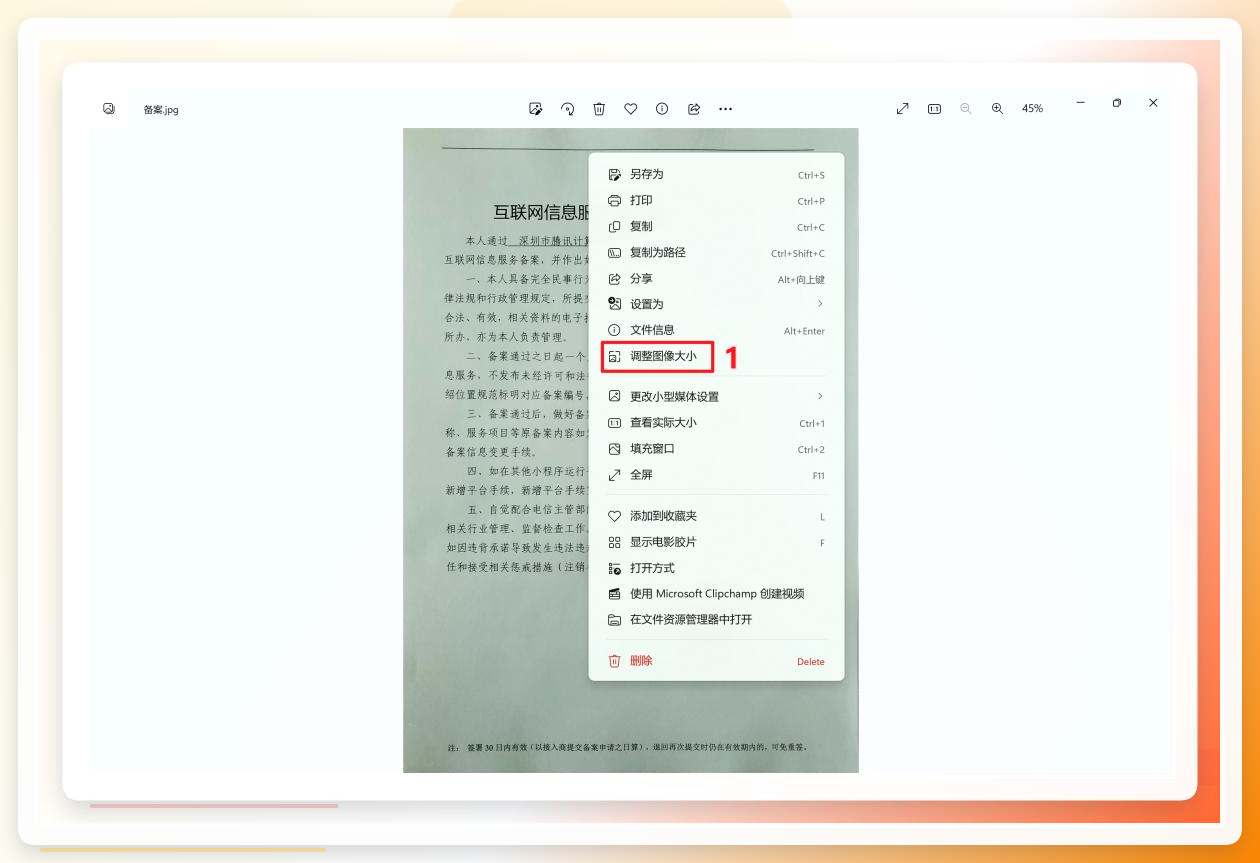
- 右键点击需要压缩的图片,选择 「打开方式」-「照片」。
- 进入照片查看界面后,点击右上角的 「三个点」 图标,在下拉菜单中选择 「调整大小」。
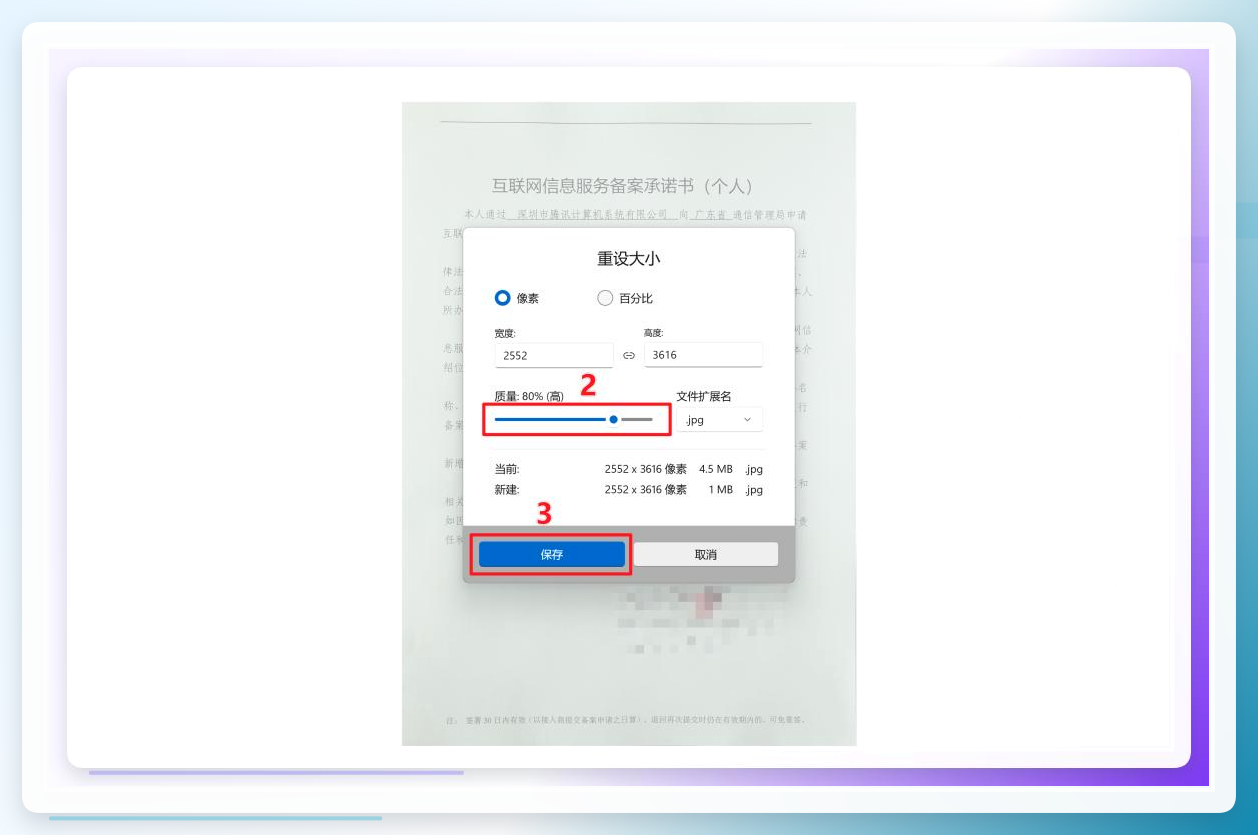
 - 此时会弹出一个调整面板,拖动滑块即可改变图片尺寸。在拖动过程中,界面会实时估算压缩后的文件体积,方便你根据需求调整。调整到满意的大小后,点击 「保存」 即可生成压缩副本。
方法二:汇帮超级压缩器
具体操作流程:
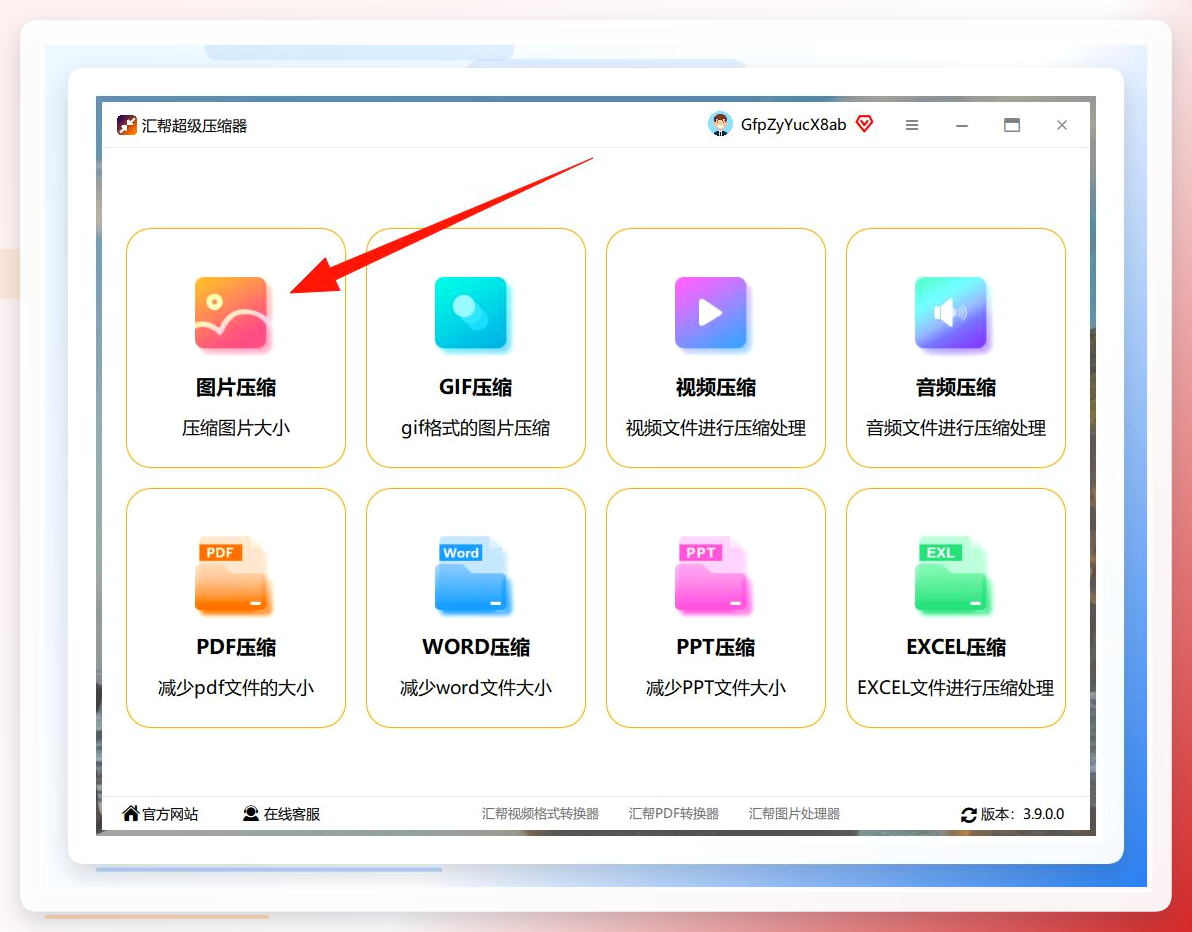
- 打开软件,选择功能模块:安装并打开“汇帮超级压缩器”,在主界面中点击 「图片压缩」 功能。
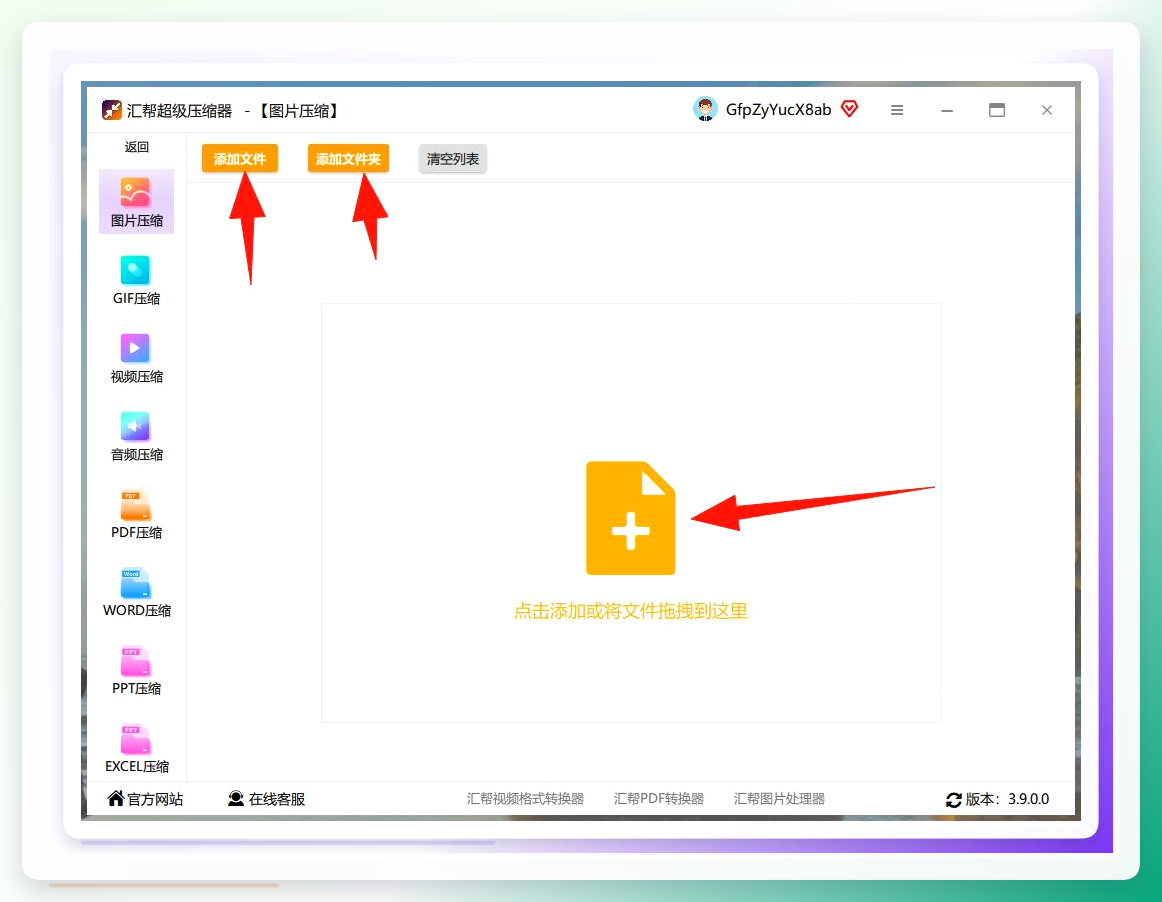
 2. 上传待压缩图片:点击添加文件或直接批量拖拽图片到软件窗口。该软件支持单张、多张及整个文件夹的批量上传,操作起来比较方便。
 3. 设置核心压缩参数:这是实现“压缩到指定大小”的关键一步。软件提供了几个核心选项:
- 压缩质量:数值越低,压缩后图片的体积就越小,但相应地,画质损失也会明显一些。建议根据你的用途适当调整,一般证件照或网页展示使用,数值可以适当调低。
- 图片缩放:按照百分比缩小图片的宽高尺寸。100%表示不缩放。如果想快速减小体积,可以将此值适当调低,例如缩小到原图的60%或50%。

输出目录:用于设定压缩后图片的保存位置。如果留空,软件会默认保存到电脑桌面,方便查找。
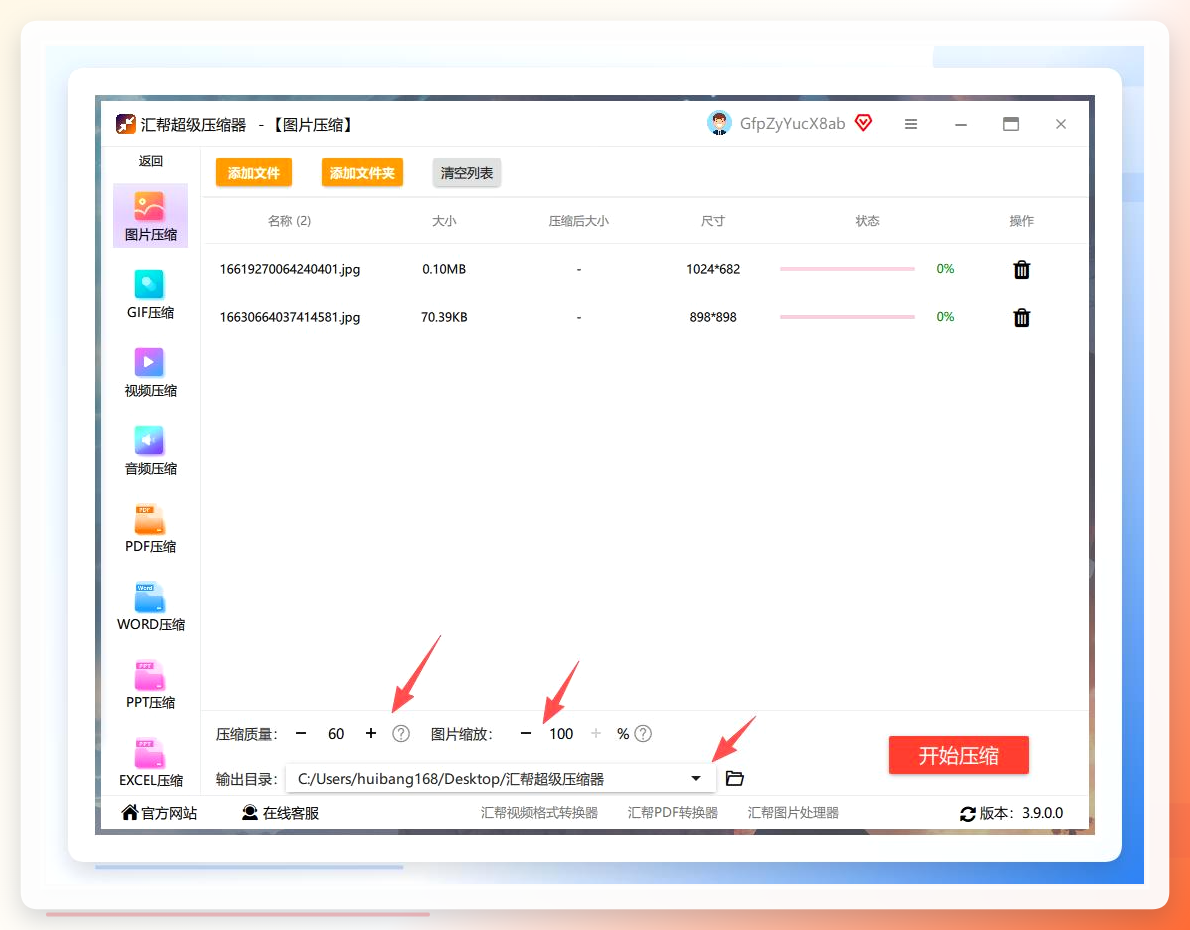 4. 开始压缩:确认参数设置无误后,点击 「开始压缩」 按钮,等待软件自动处理。完成后,打开输出目录即可找到体积明显减小的图片。
方法三:美图秀秀
- 打开美图秀秀,点击“打开”导入需要压缩的图片。
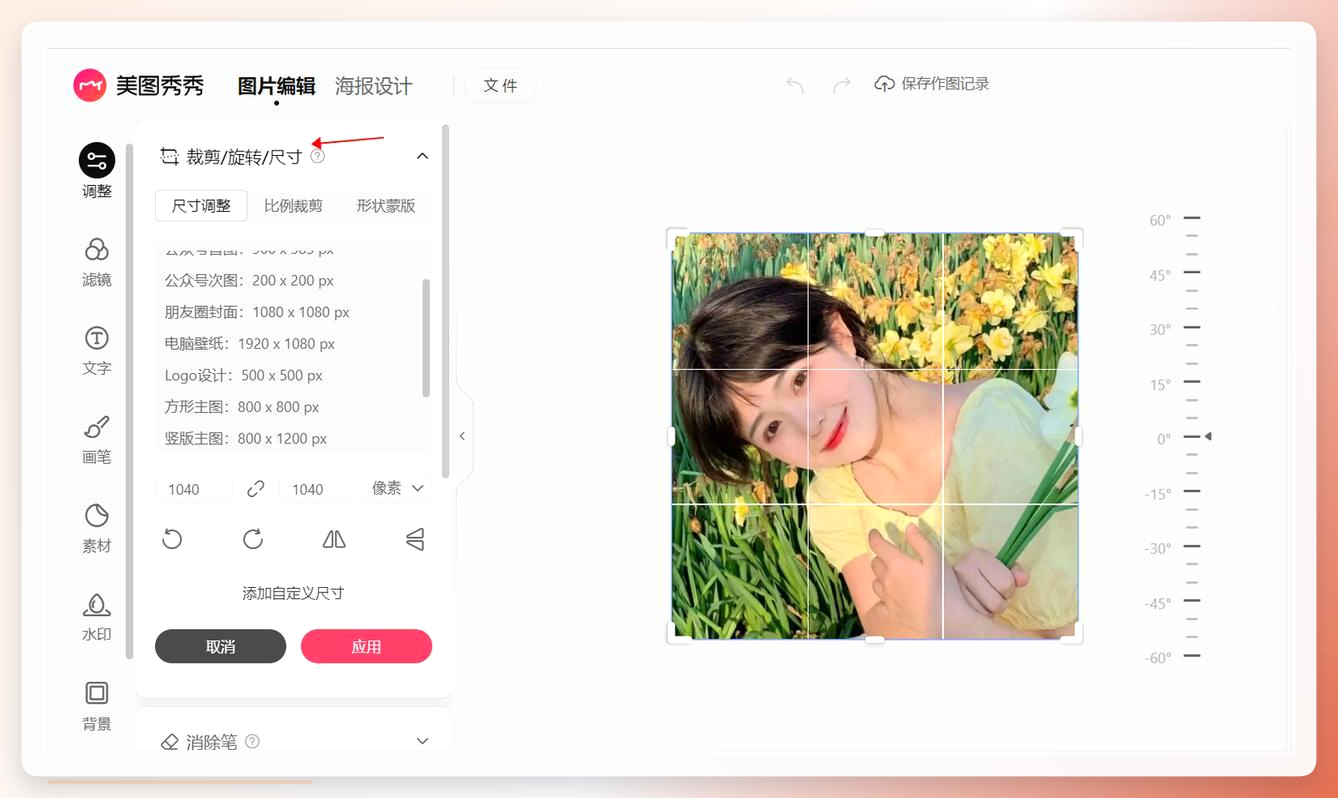
- 在界面右侧找到 「尺寸」 调整选项。在弹出的窗口中,你可以手动输入新的宽度和高度数值,或者选择“智能调整”由软件自动按比例缩放。
- 将图片调小后,直接点击 「保存」,在保存时也可以留意一下输出画质选项,适当降低品质能进一步缩小文件体积。
方法四:在线压缩网站
简要操作概述: 打开在线压缩网站,点击上传需要压缩的图片,网站会自动进行压缩处理。处理完成后,直接下载压缩包即可。建议选择一些口碑较好、没有隐私泄露风险的站点来操作。
总结一下:关于“怎么压缩照片内存”这个问题,并没有统一的答案,关键在于根据图片的用途和数量来选择合适的手段。希望这篇文章里介绍的几种方法,能帮你解决遇到的实际问题。
