

日常工作中,我们经常会遇到视频文件体积过大的烦恼:一个几分钟的4K视频可能占用几个GB的空间,导致手机/电脑存储告急,发微信被拒,传网盘龟速。那么,用电脑怎么压缩过大的视频呢?其实并不难。
今天这篇文章,我会把自己的实测经验分享出来,重点讲如何电脑上怎么批量压缩视频大小,既有专业软件的操作,也有在线工具的应急方案,大家可以根据自己的需求选择。
 利用“汇帮超级压缩器”批量处理视频
下面是具体的操作步骤:
步骤1:安装并进入视频压缩功能
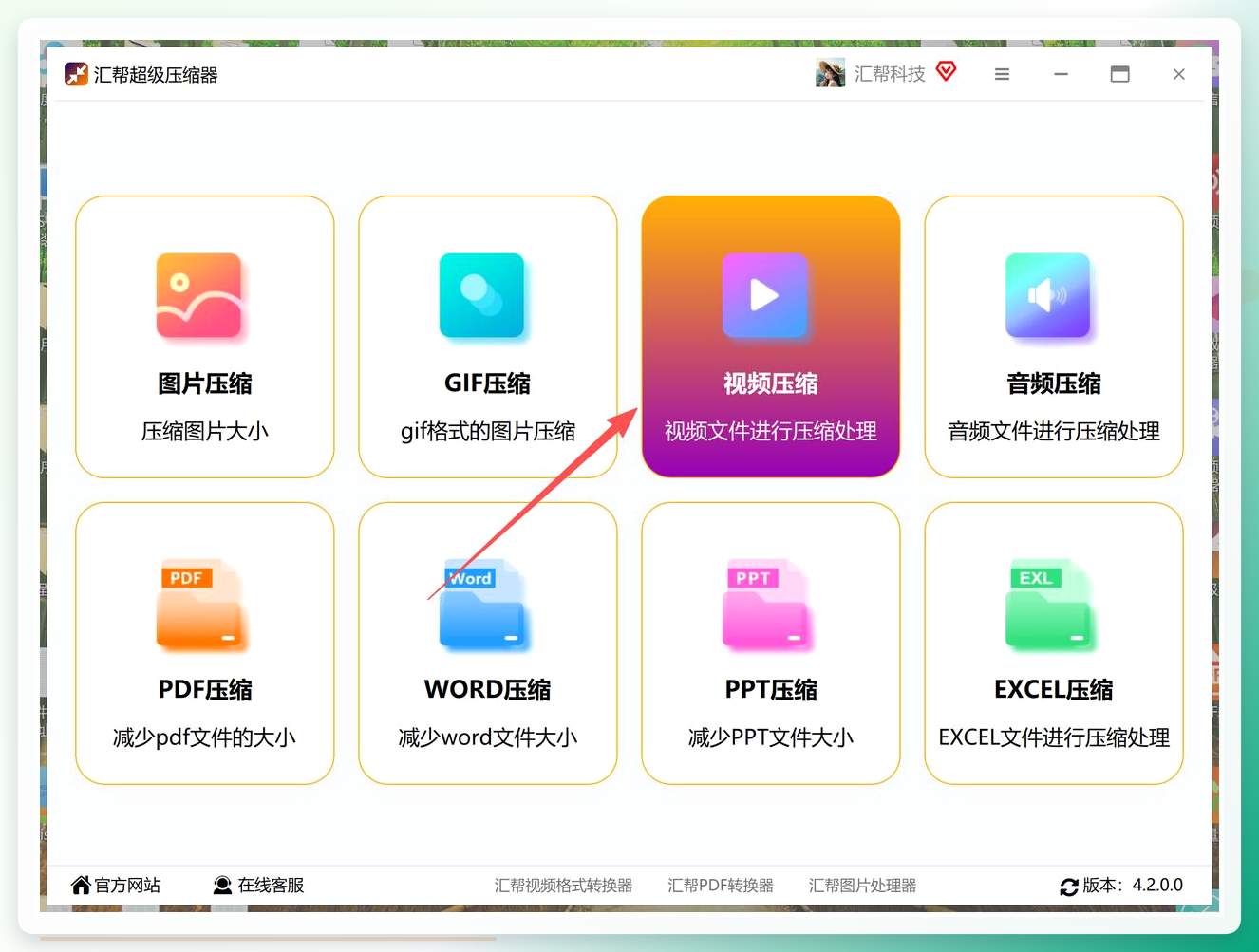
在电脑上安装并打开软件后,你会看到界面非常干净,没有广告弹窗。首先在首页找到并点击“视频压缩”功能按钮,进入专属操作页面。
 步骤2:导入需要压缩的视频文件
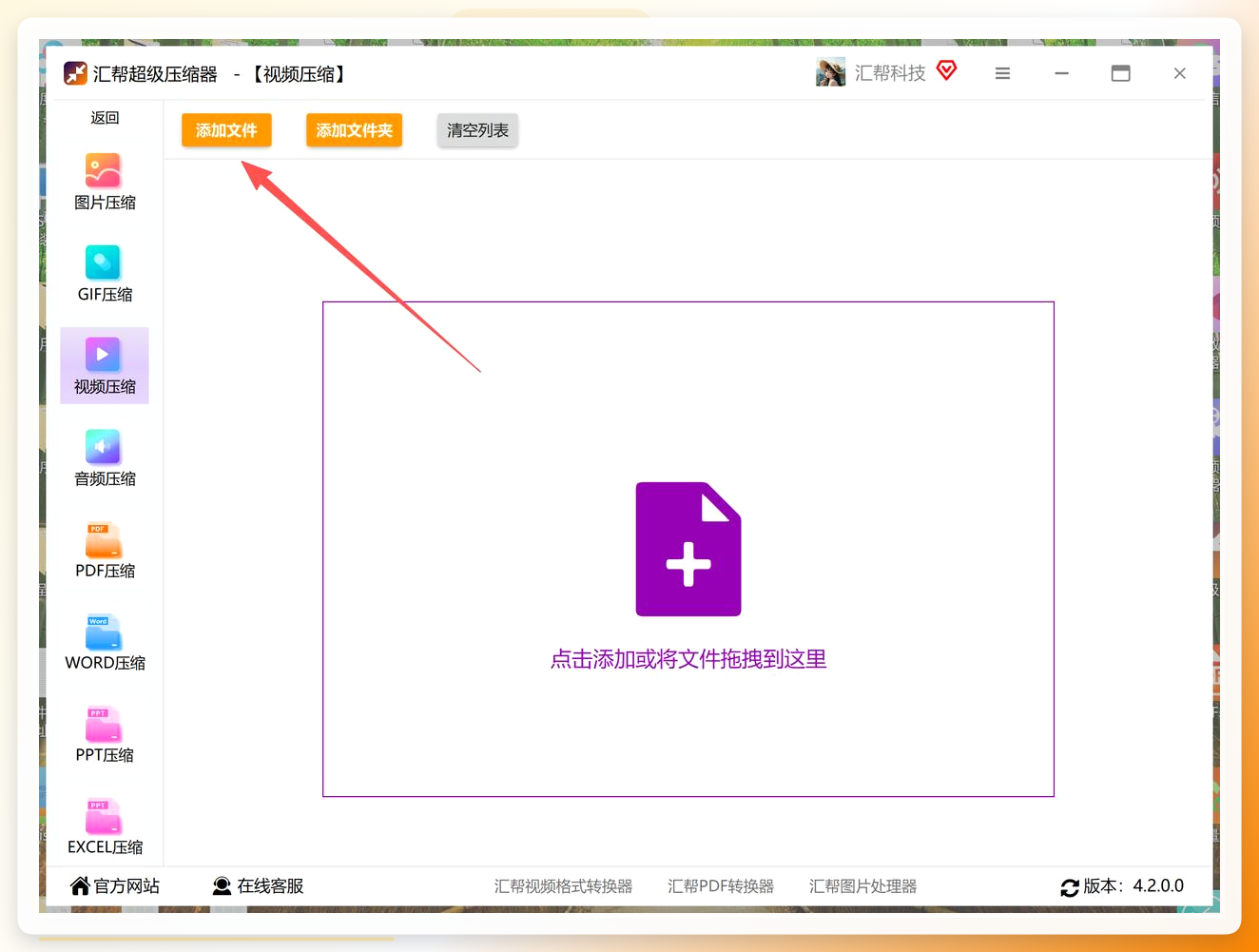
进入功能界面后,点击左上角的“添加文件”按钮。此时会弹出文件选择窗口,这一步非常实用:你可以一次性选中多个视频文件进行批量导入。选择好之后点击“打开”,视频就会出现在列表中,方便统一处理。
 步骤3:设置导出格式(关键)
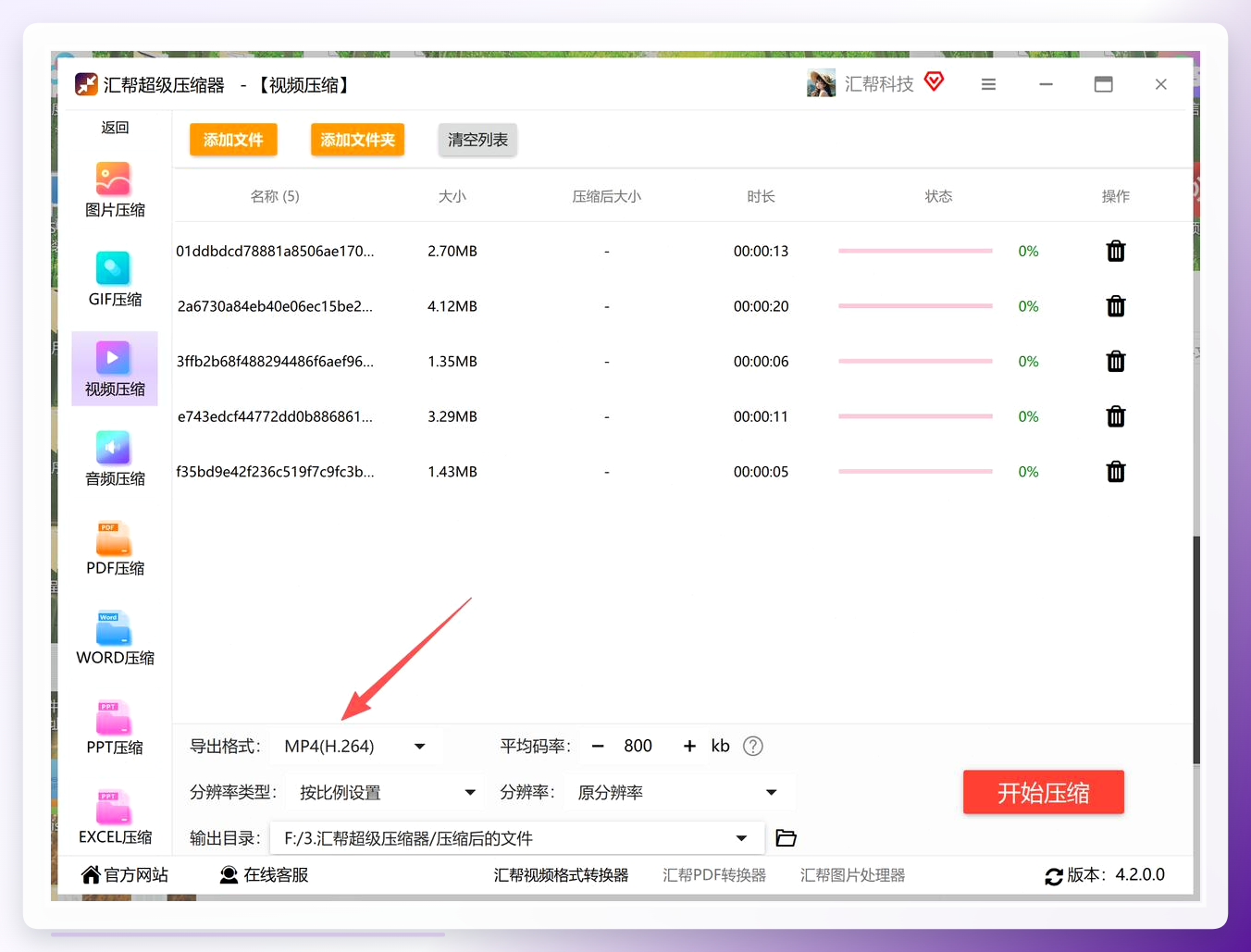
在软件底部的“导出格式”选项中,默认是MP4。这里建议各位不要随意更改。
 步骤4:调整平均码率控制画质
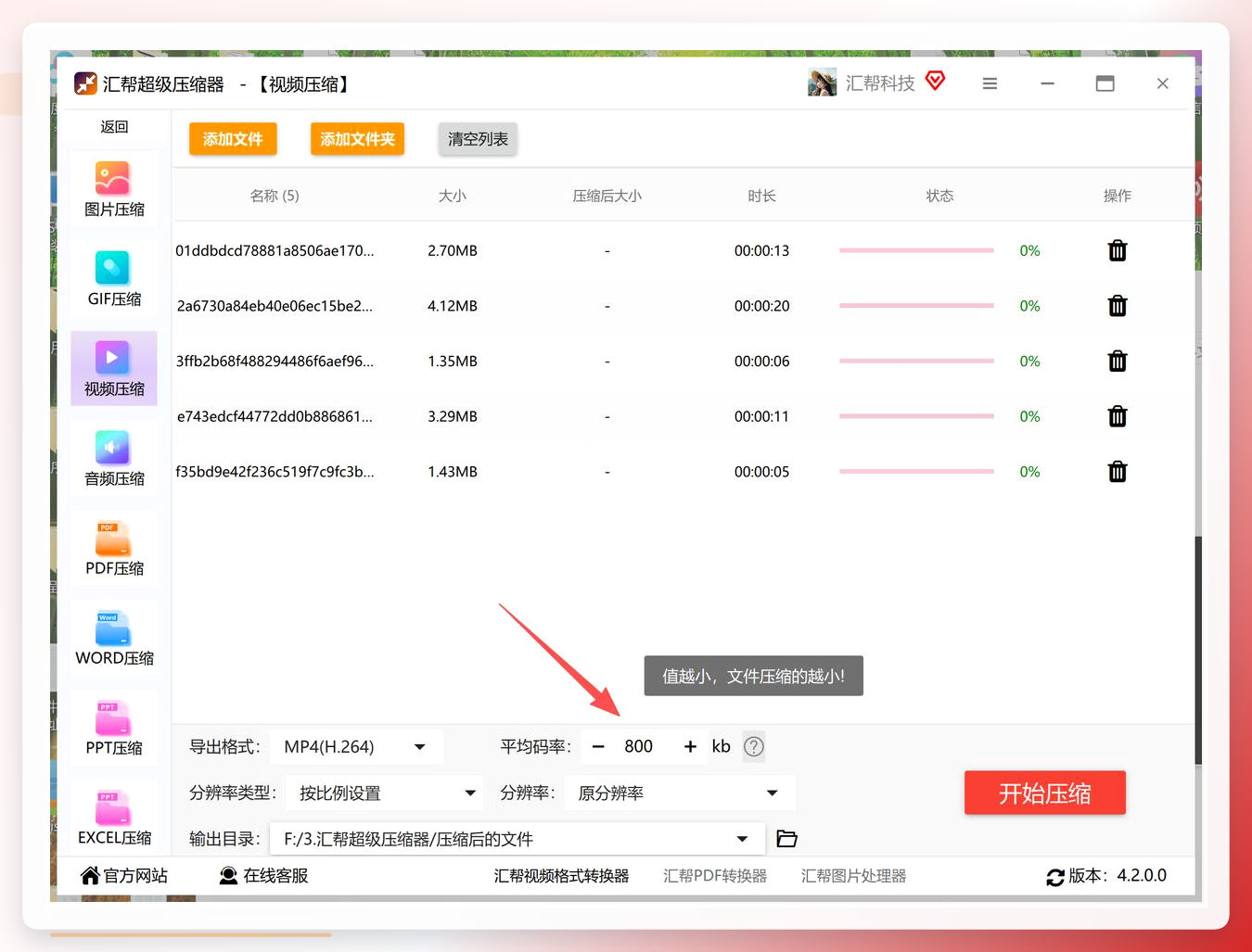
往下看,有一个叫“平均码率”的设置(有的版本叫比特率),它是影响视频大小的核心因素。数值越小,视频压缩得越小,但画质也会相应下降。软件会给出一个推荐的默认值,如果你不需要高清画质,直接保持默认即可;如果视频还是太大,可以手动将码率调低一点。
 步骤5:使用分辨率压缩空间
如果你感觉码率调低后画质模糊,也可以尝试调整“分辨率类型”和“分辨率”。比如从1920x1080(1080P)降到1280x720(720P),在手机小屏幕上观看几乎看不出区别,但文件体积会大幅下降。
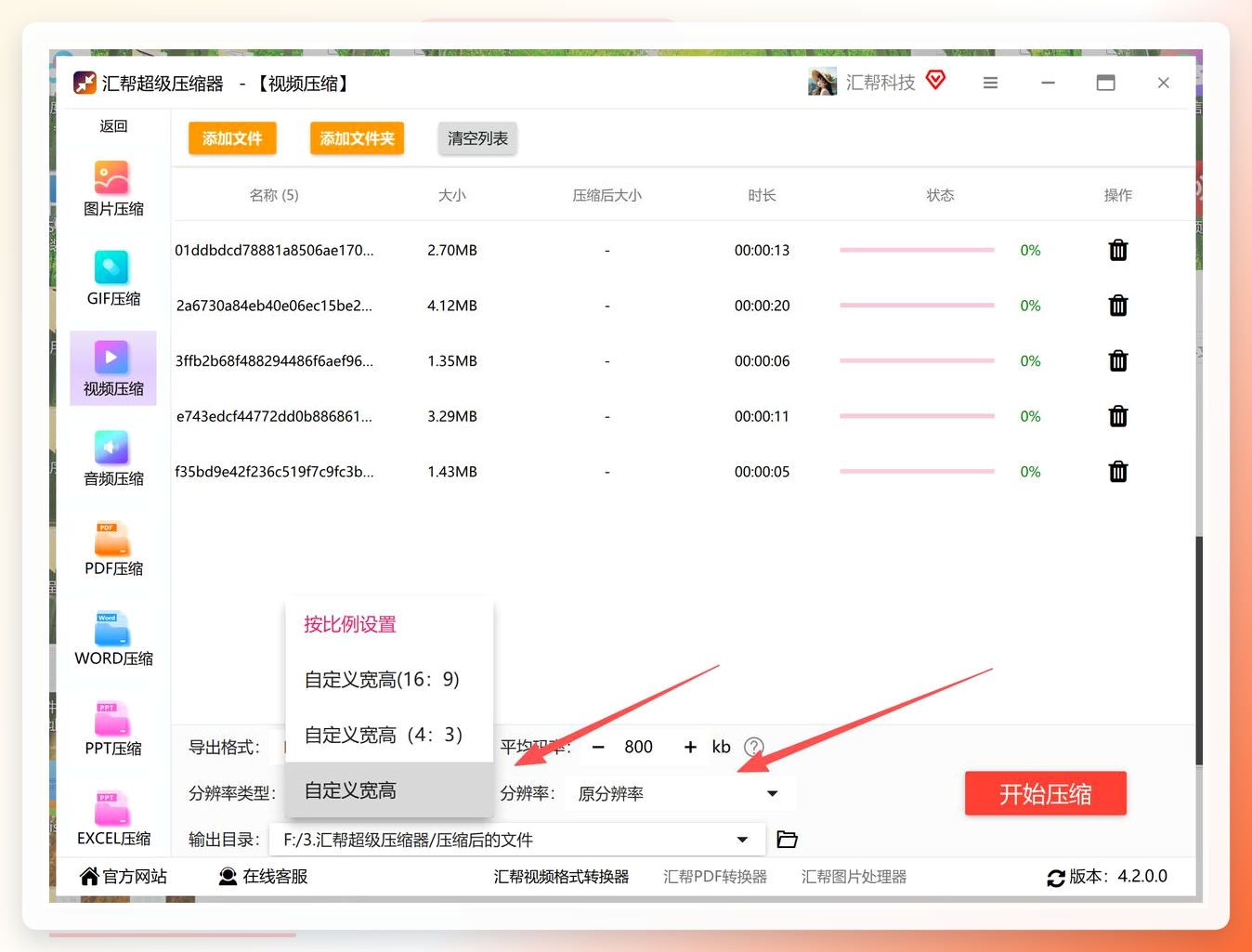 步骤6:选择输出目录
在界面最底部,找到“输出目录”,点击后面的“浏览”按钮,挑选一个用于存放压缩后文件的文件夹。
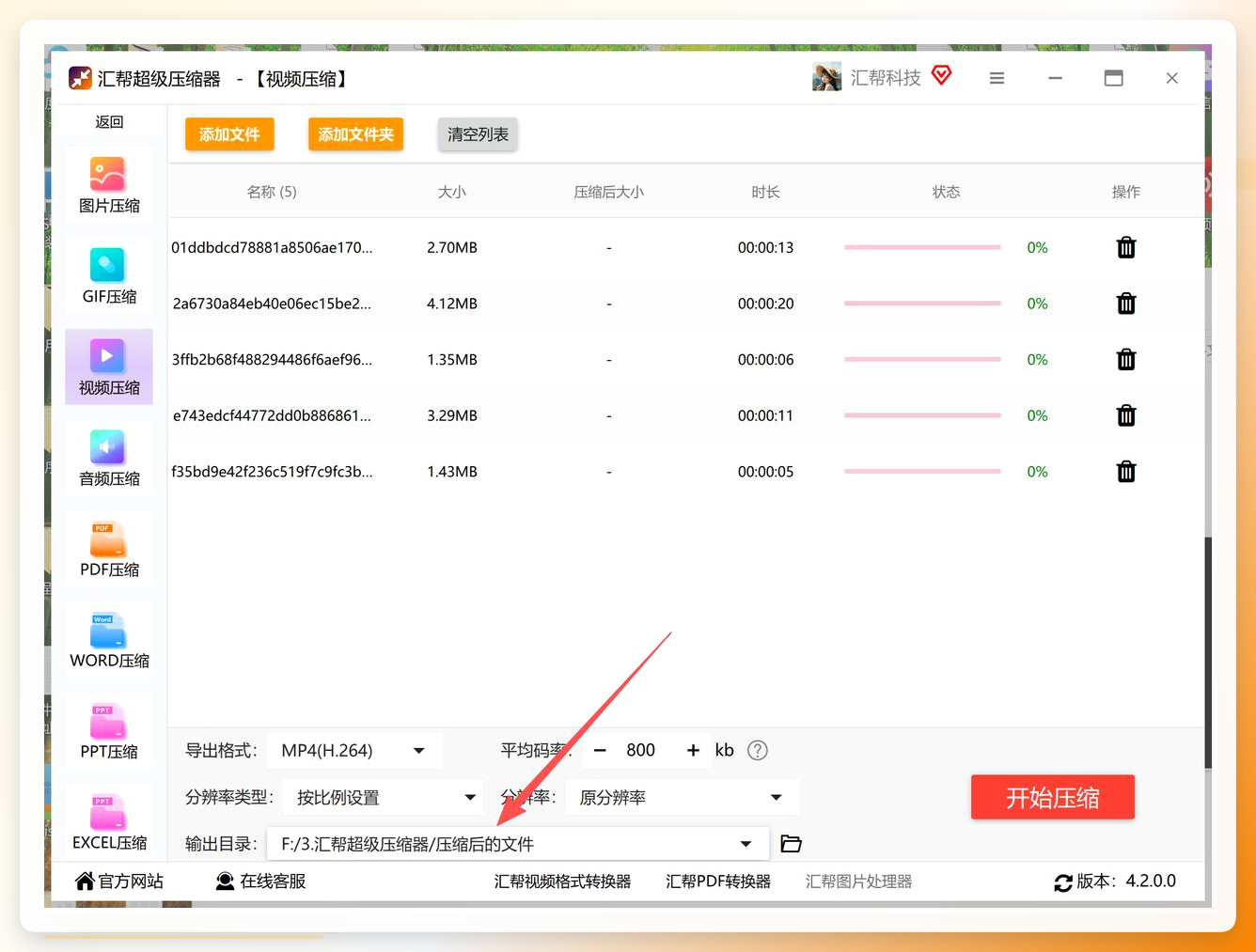 步骤7:开始压缩
确认所有参数设置无误后,点击右下角的“开始压缩”按钮,软件便会自动处理剩余工作。你可以看到进度条在推进,压缩速度很快。
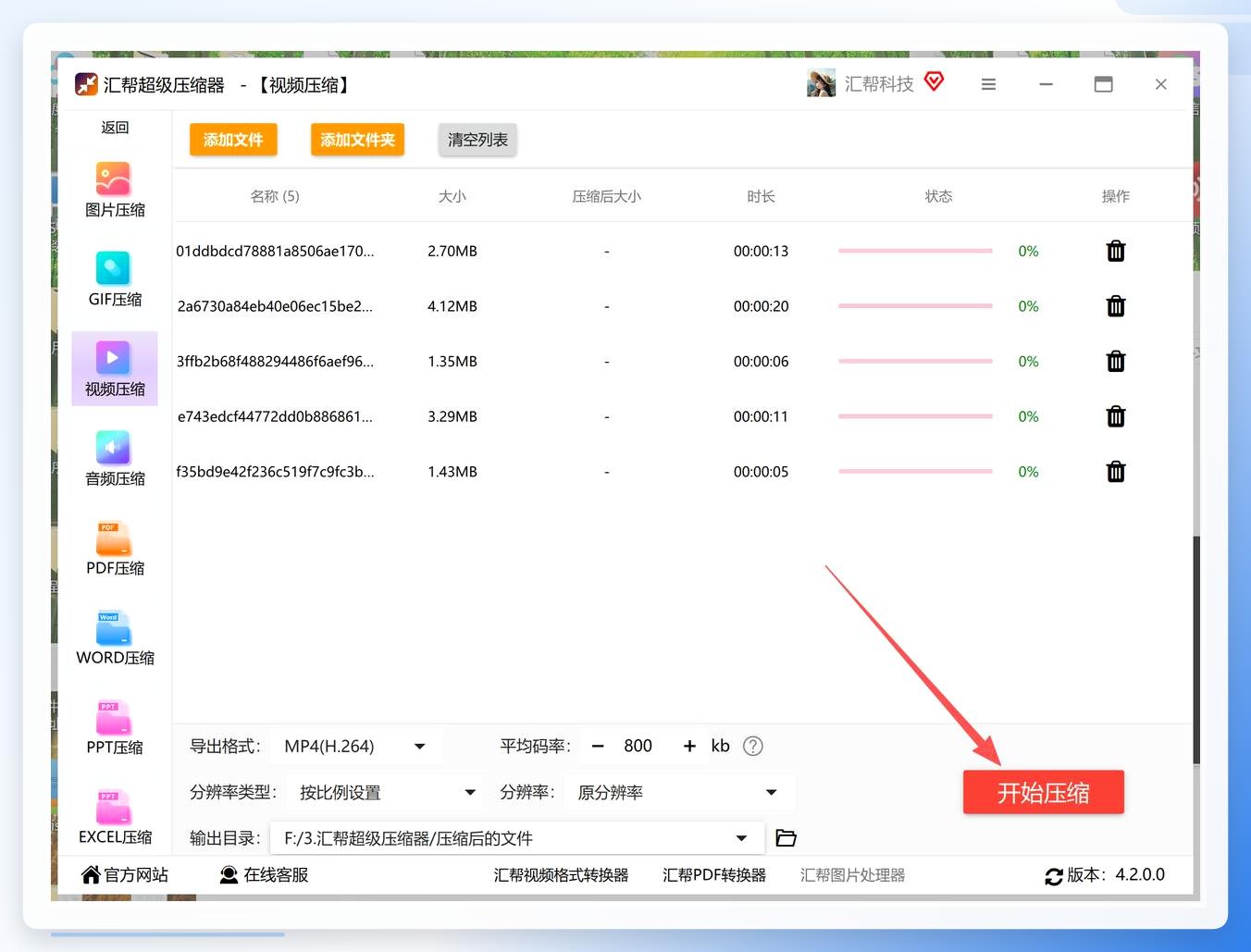 步骤8:完成压缩
稍等片刻,状态栏会显示“压缩完成”。此时,进入刚才设置的输出目录,就能看到压缩好的MP4文件了。
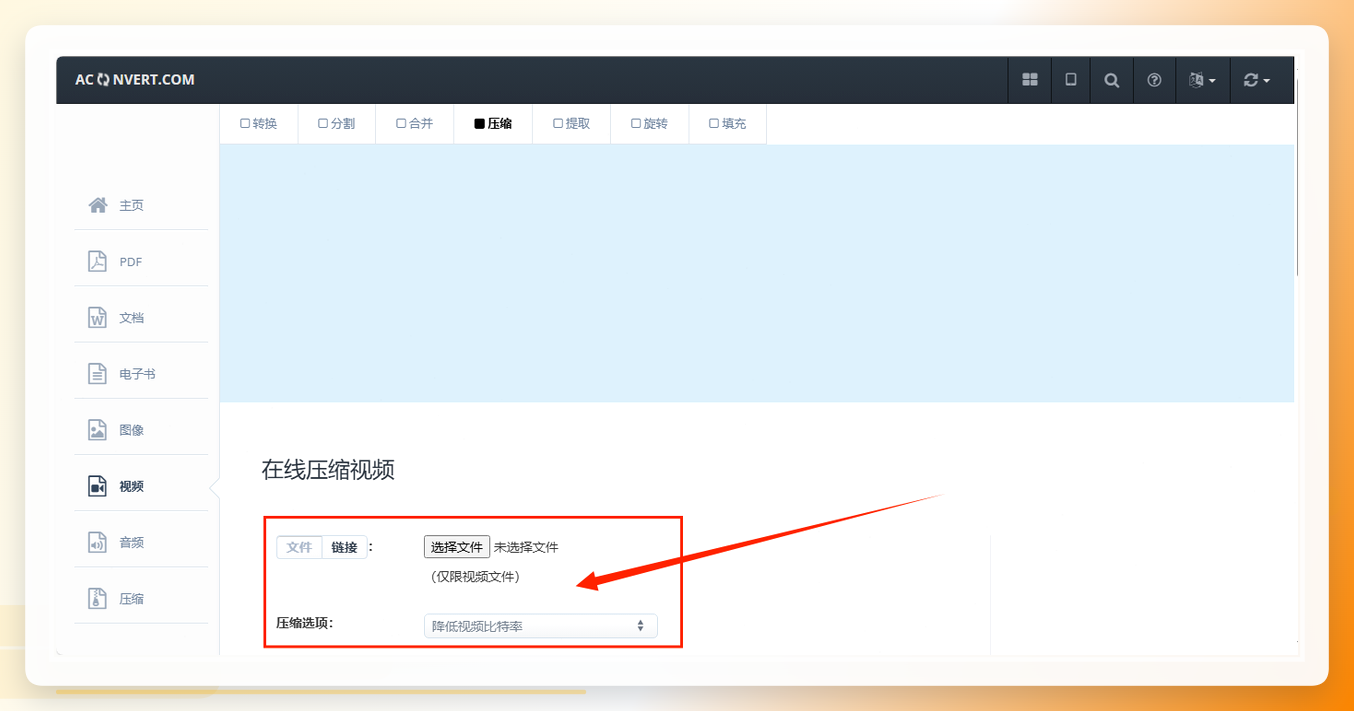
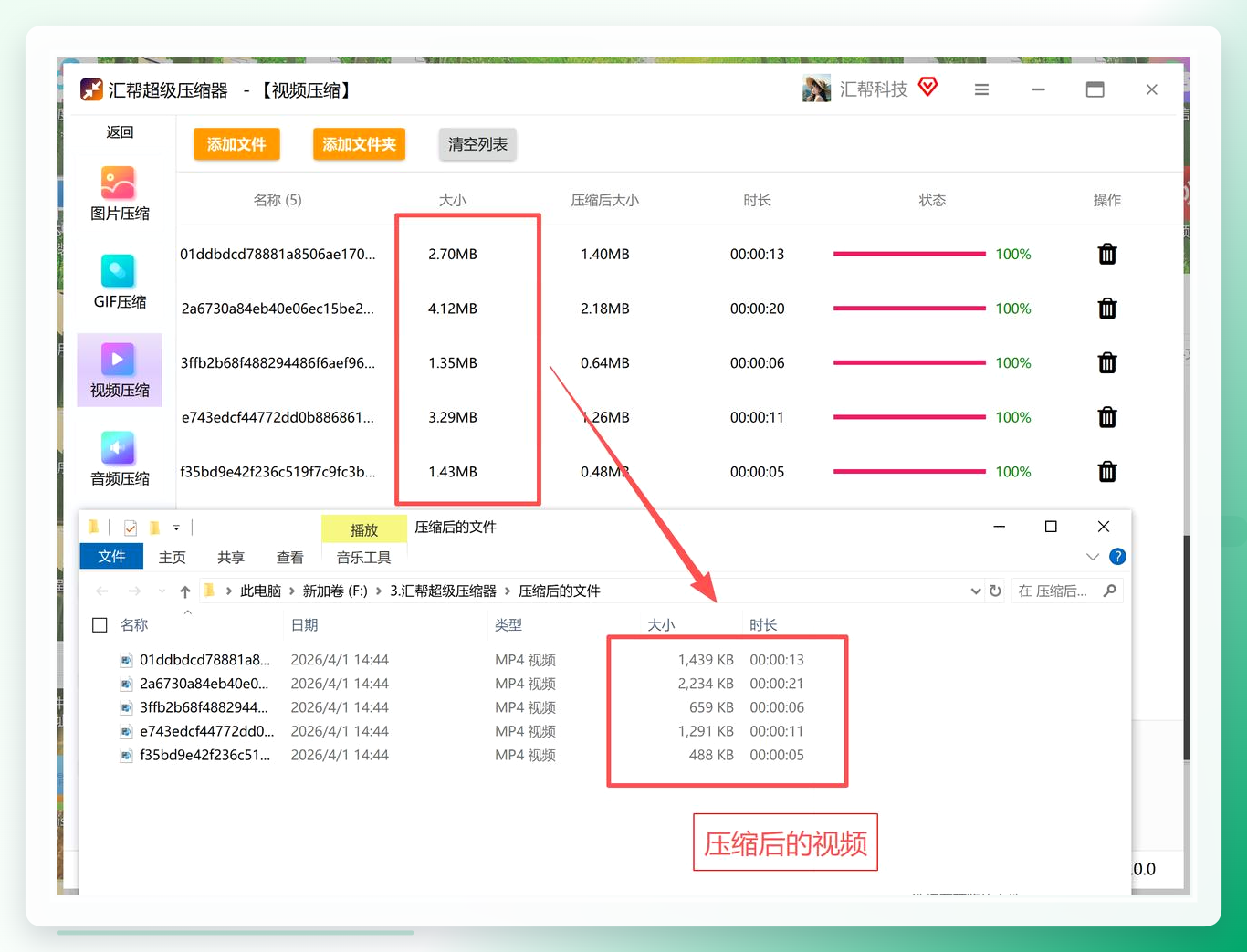 方法二:在线工具免安装?用Aconvert应急
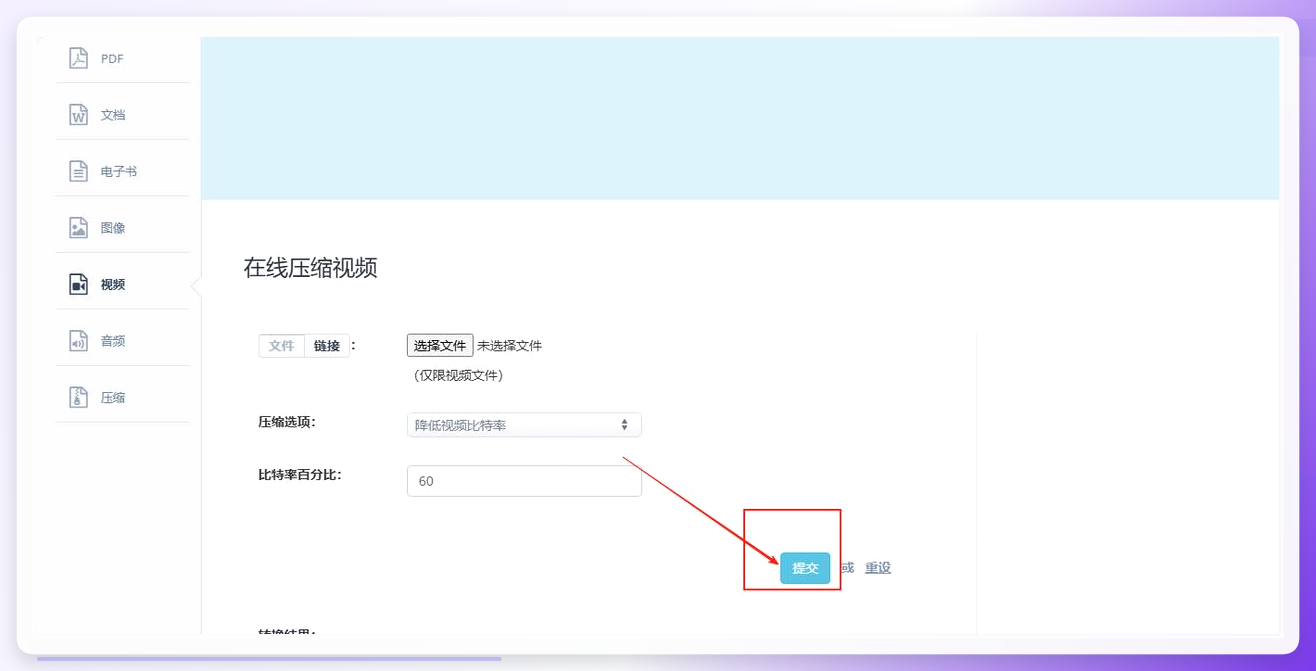
操作很简单:点击网页上方的“压缩”,选择视频文件,然后在“选项”里调整比特率或缩放比例,最后点击“提交查询请求”即可。
 方法五:专业的视频格式转换工具
选择“视频压缩”功能,批量添加文件后,在参数设置里调整平均码率。值得注意的是,这类软件的码率设置同样关键,数值越低,压缩后的文件占用空间越小。这种工具适合需要同时处理不同格式(如从MOV转为MP4)且需要压缩的情况。
最后提醒大家,任何视频压缩都会对画质造成不可逆的损耗,务必保留原视频备份,然后再对副本进行压缩测试,这样才能在文件大小和清晰度之间找到平衡点。
