

大家好,我是你们的老朋友。做表格这行当,最让人抓狂的事情之一就是——明明没往Excel里输多少数据,结果文件却大得离谱。发邮件发不出去,打开要转半天圈,随便点个单元格都要卡三秒。你心里肯定在犯嘀咕:这Excel里到底藏了什么东西?
其实答案很简单:你的表格里储存了大量“看不见”的内容。可能是隐藏的行列、残留的格式、嵌入的高清图片,或者其他乱七八糟的不可见字符。今天我就把压箱底的Excel瘦身方法全盘托出,一共5个,有手就能操作,总有一个能帮你解决问题。

方法一:用“汇帮超级压缩器”一键压缩(推荐优先尝试)
如果你不想折腾那些复杂的Excel内部操作,或者试了好几种方法都不见效,那直接用专业工具是最省事的选择。
第一步:在电脑上下载并安装【汇帮超级压缩器】,安装完成后运行软件,开启压缩之旅。
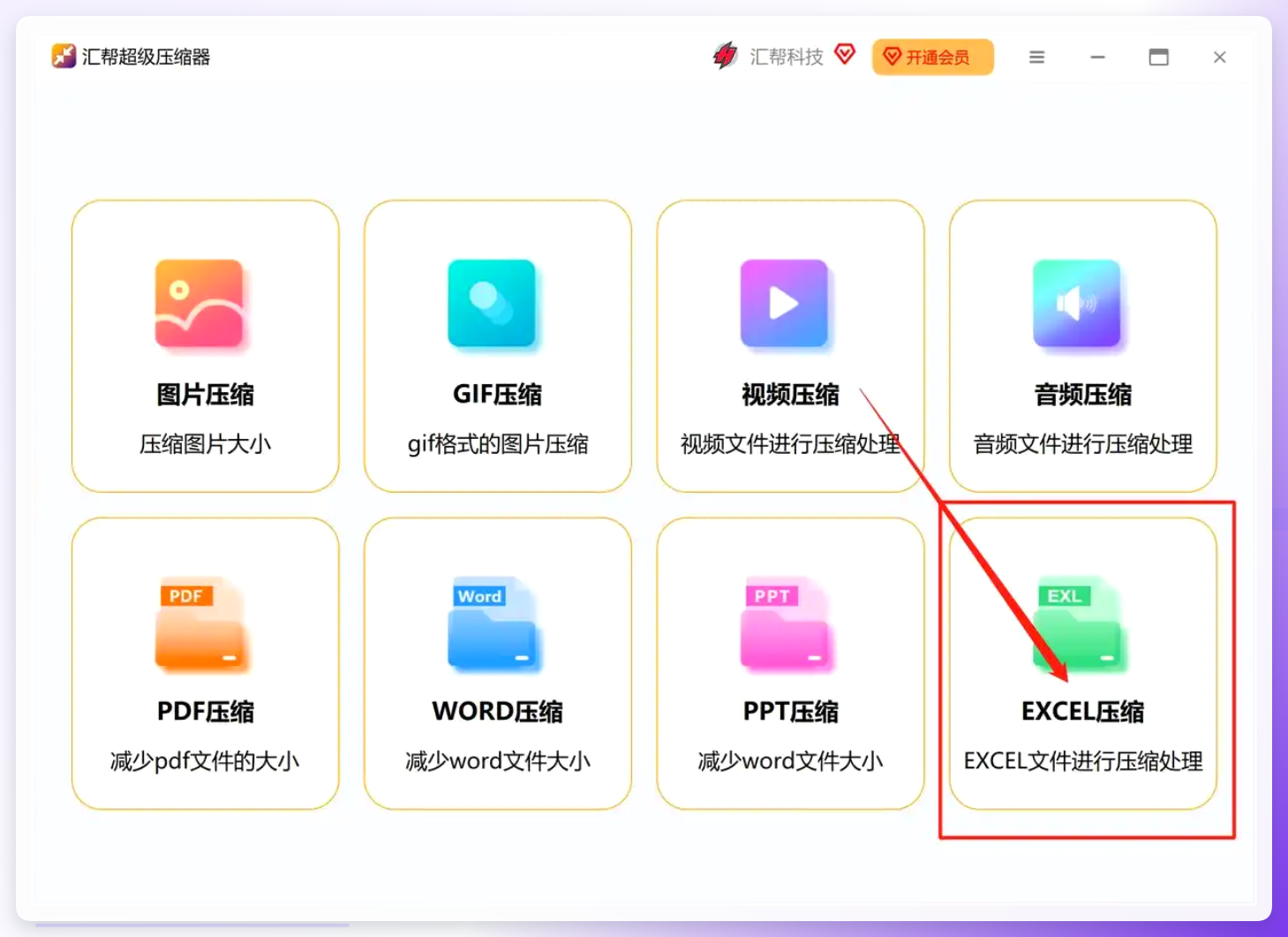
第二步:打开软件后,在界面中找到并选择【excel压缩】菜单,点击进入该功能的内页。
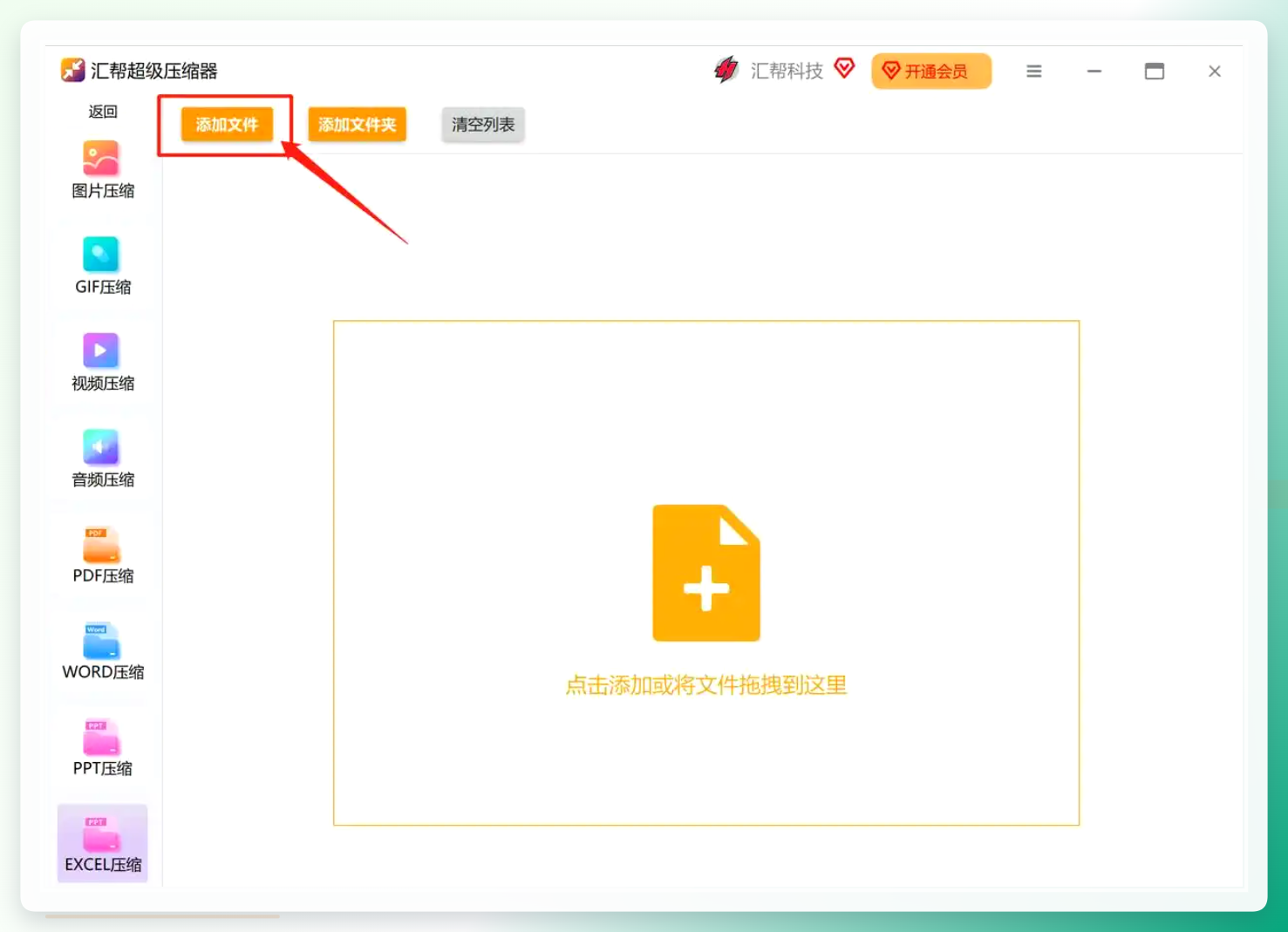
 第三步:在功能内页中,点击【添加文件】按钮,你可以根据需求添加一个或多个需要压缩的Excel文件,支持批量操作,轻松应对大量文件。
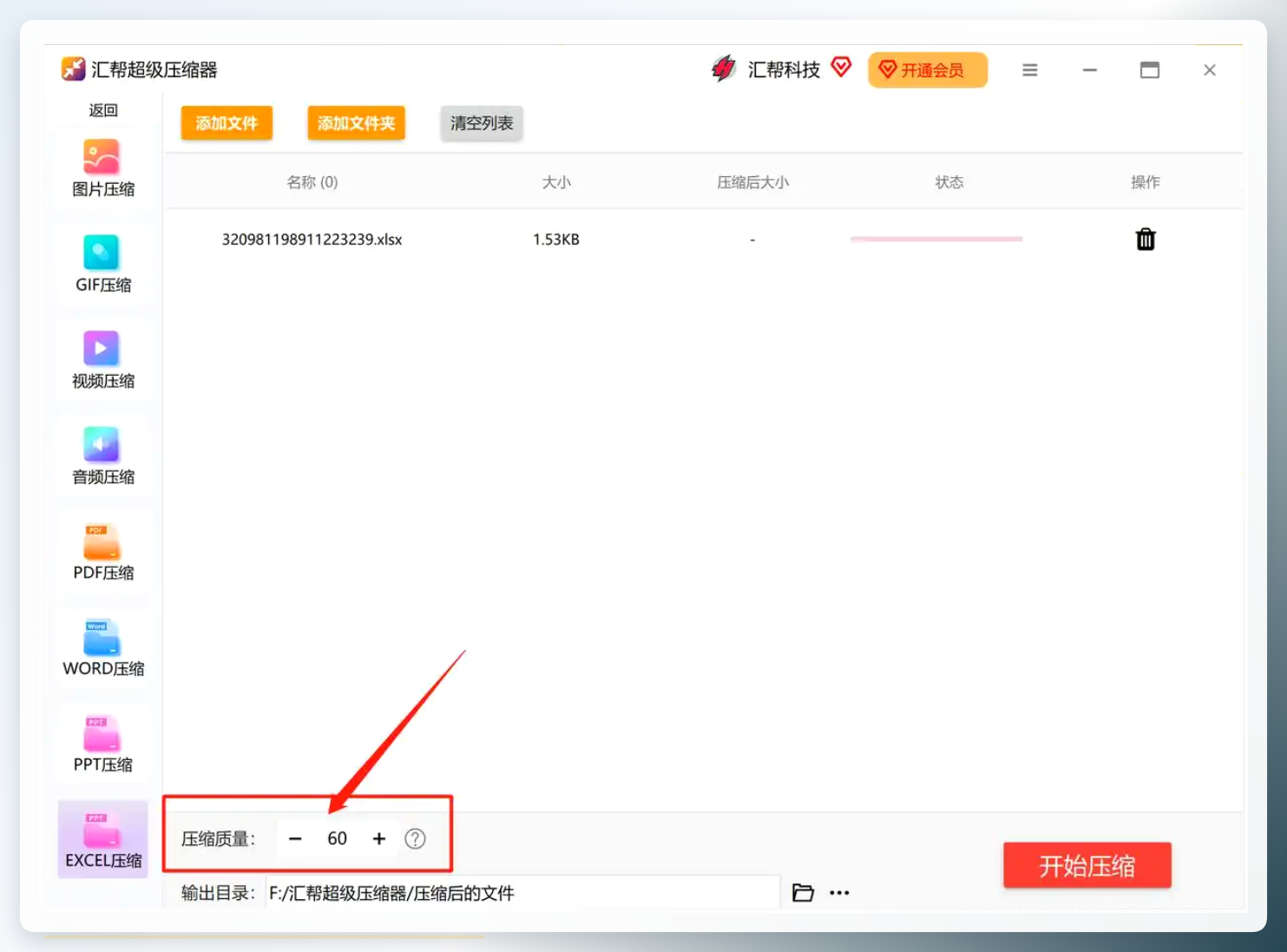
 第四步:在【压缩质量】区域,根据期望的压缩效果填入相应数值。压缩质量越小,压缩后的文件内存也就越小,但可能会对文件的某些细节产生一定影响,需根据实际情况权衡。
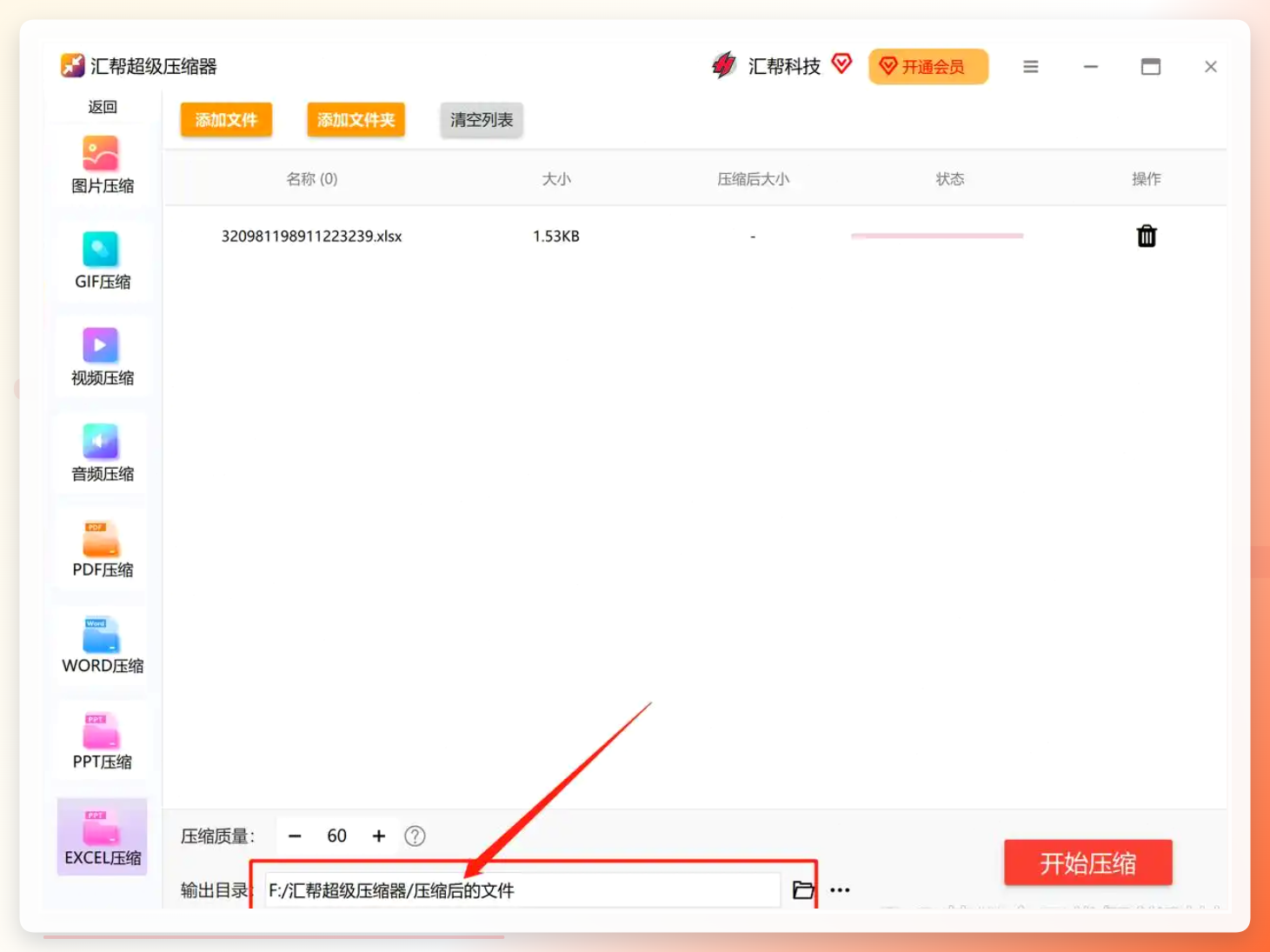
 第五步:点击【输出目录】选项,指定压缩后的Excel文件存放位置,方便后续查找和使用。
 第六步:完成上述设置后,点击【开始压缩】按钮,软件将迅速对添加的Excel文档进行压缩处理。
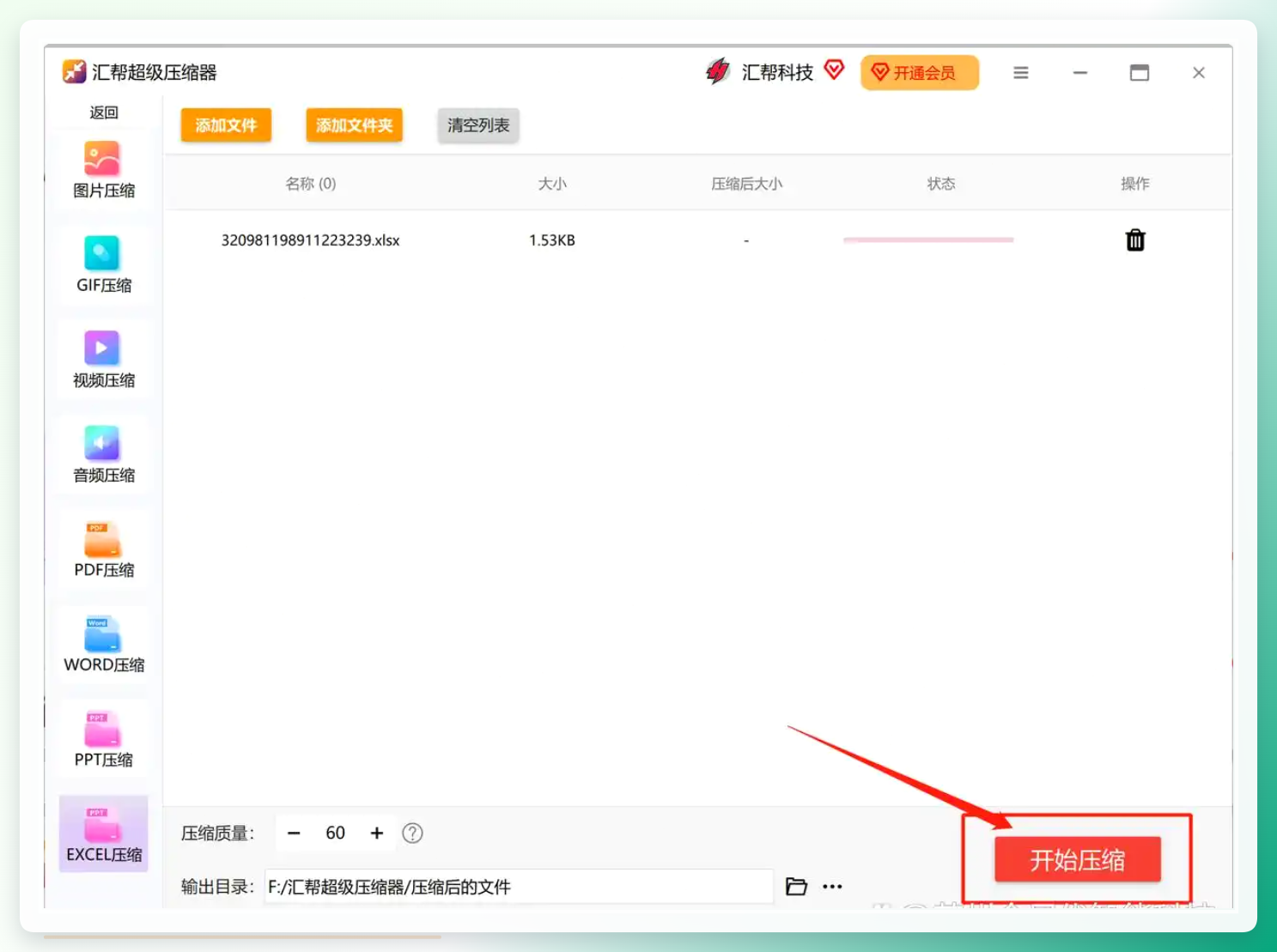 第七步:压缩完成后,界面会提示【任务完成】。此时,你可以点击【打开文件夹】查看压缩后的Excel文件,原Excel文件不会受到任何影响,确保数据安全。点击【关闭】按钮,即可查看压缩后的文件大小。若对压缩效果不满意,可重复上述操作,调整压缩质量后重新压缩。

方法二:删除表格中不可见的字符和隐藏行列
做完上面的压缩后,如果表格还是很大,就要考虑是不是有除了空格以外的不可见字符存在。这种情况常见于从系统导出的表格,这些字符起到了占位的作用。
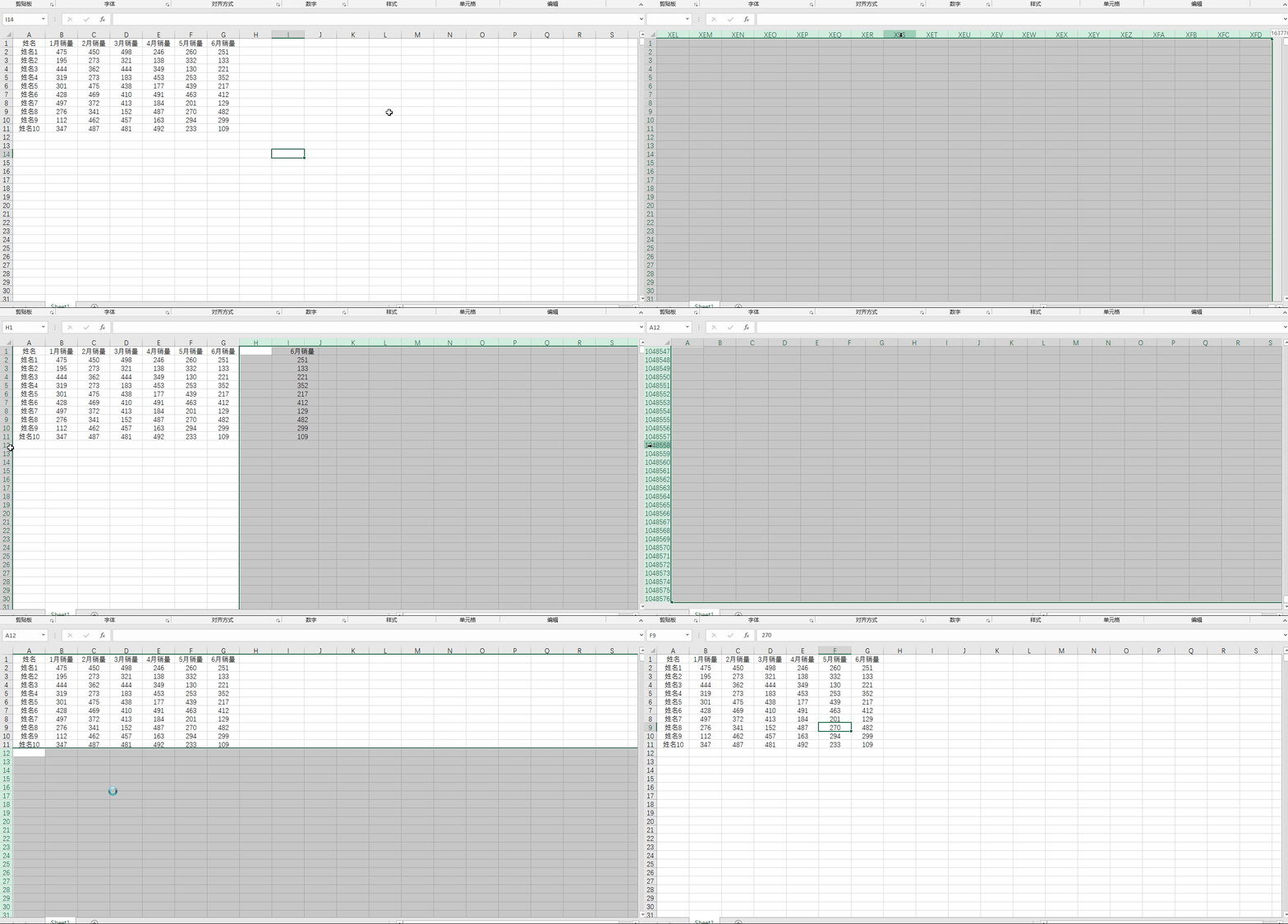
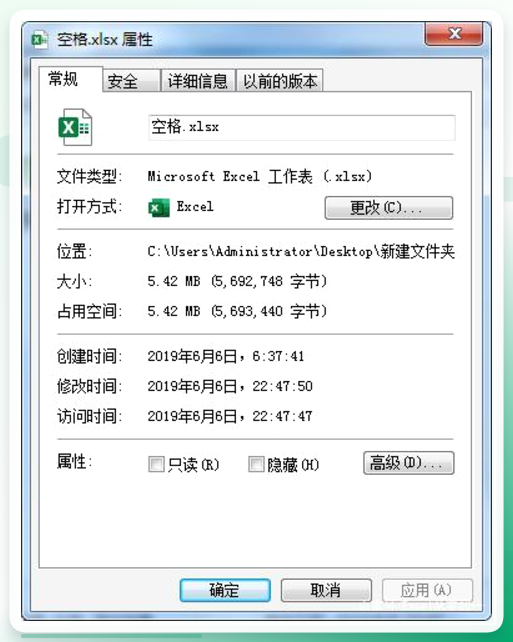 删除不可见字符只能通过删除表格中未使用的单元格来实现。比如在这里我们需要先选择H列,然后按Ctrl+Shift+右箭头,选择H列向右的所有列,然后点击鼠标右键选择删除。紧接着选择12这一行,按Ctrl+Shift+下箭头选择从12行往下的所有行,然后点击鼠标右键选择删除。
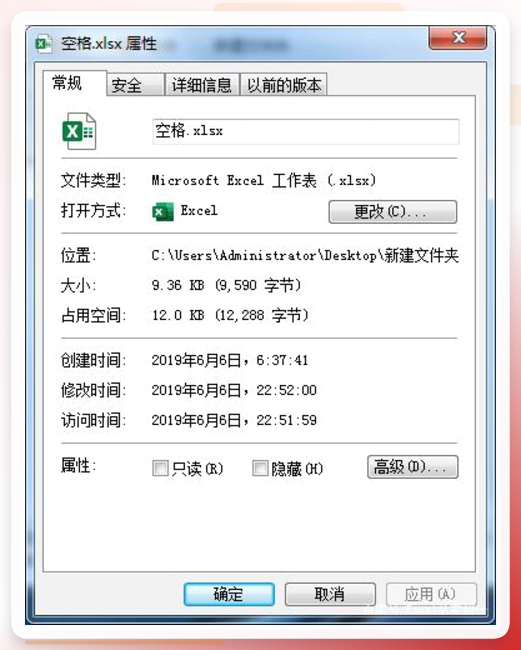
 做完这一步后,可以看到表格仅剩下9KB左右,这才是表格应有的正常大小。
方法三:用“压缩图”在线工具处理Excel中的图片
如果Excel文件过大是因为里面插入了大量高清截图,那你可以先把图片压缩一遍再放回去,从源头控制体积。
第一步:登录压缩图网站,点击“上传图片”按钮,把Excel中使用的所有图片批量上传。
 第二步:待图片成功上传后,系统会自动按照压缩级别70进行压缩操作。如果对此结果不满意,还可以自行调整压缩级别并再次压缩。
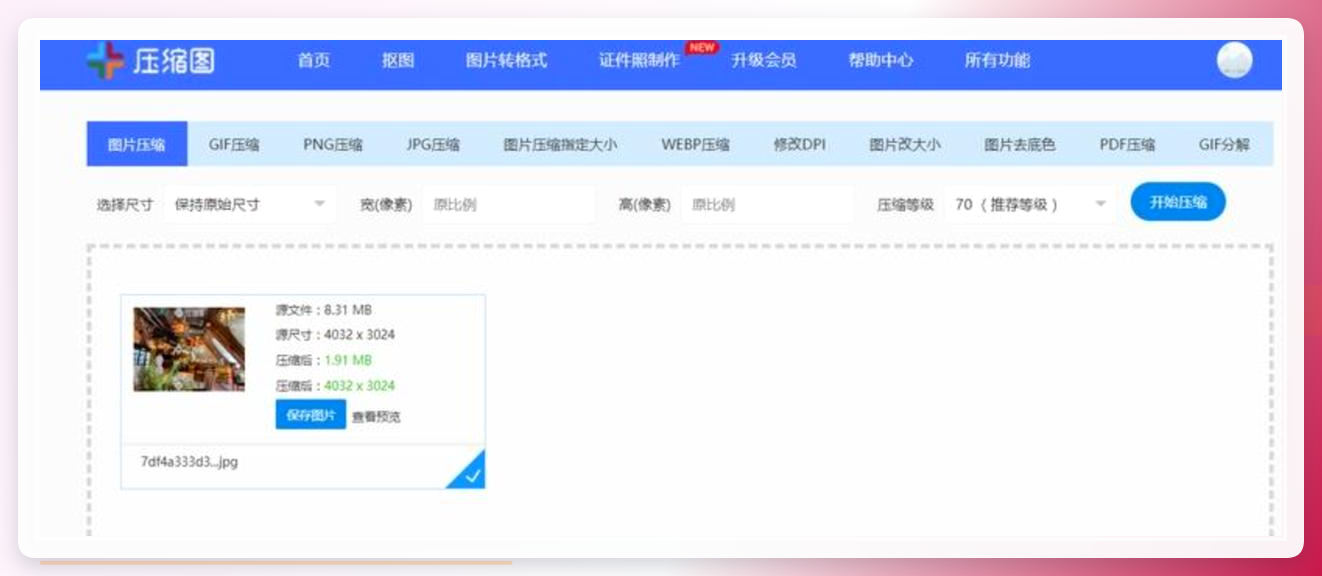 第三步:压缩任务完成后,点击“保存图片”按钮即可,然后再把压缩后的图片重新插入Excel文件。
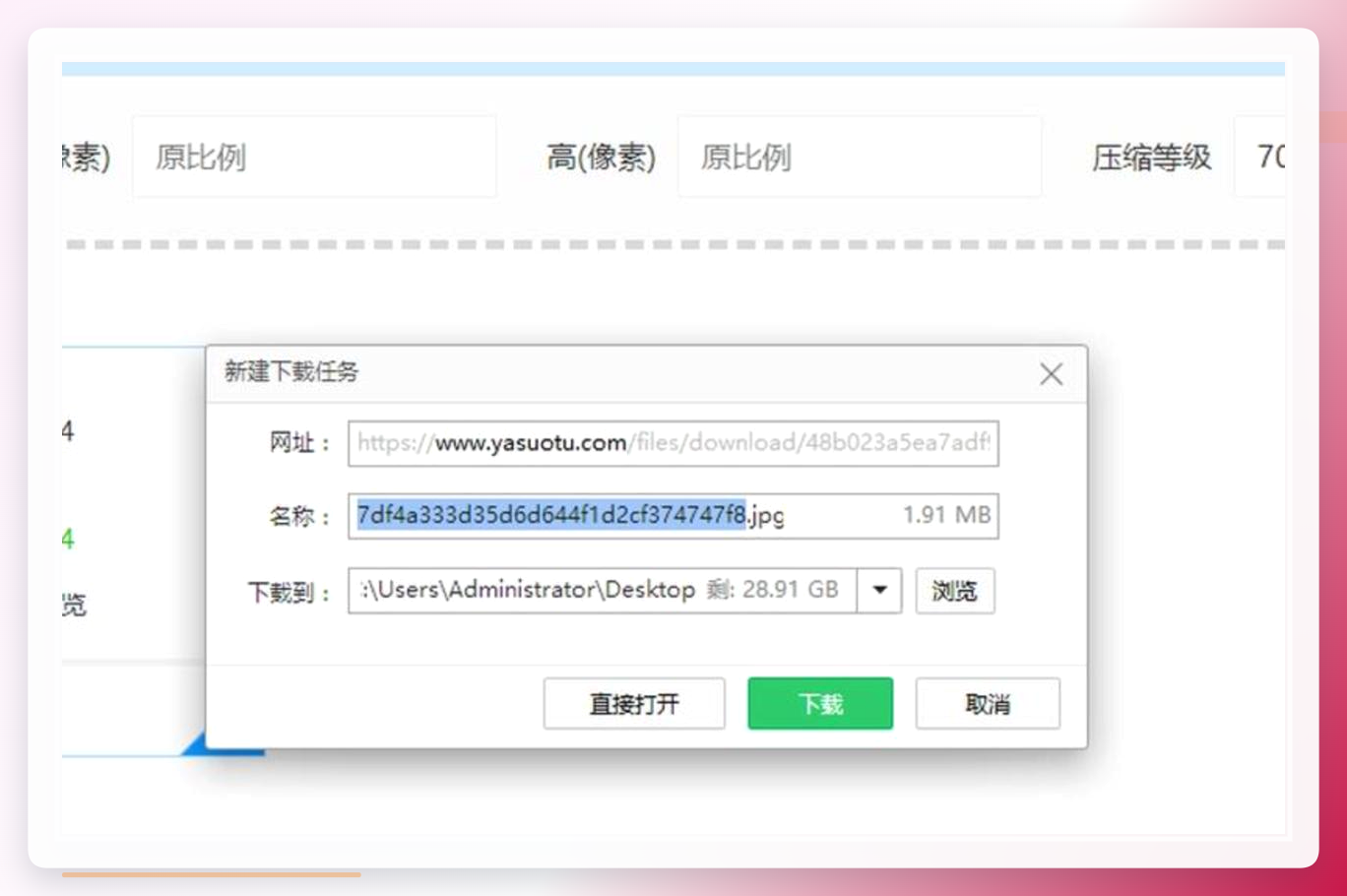
方法四:用“友达解压缩”批量压缩Excel内存
友达解压缩也是一款实用工具,操作同样简单,适合需要批量处理大量Excel文件的场景。
1. 选择功能。 打开“友达解压缩”软件,在功能菜单或主页面上找到“Excel压缩”的选项并点击。
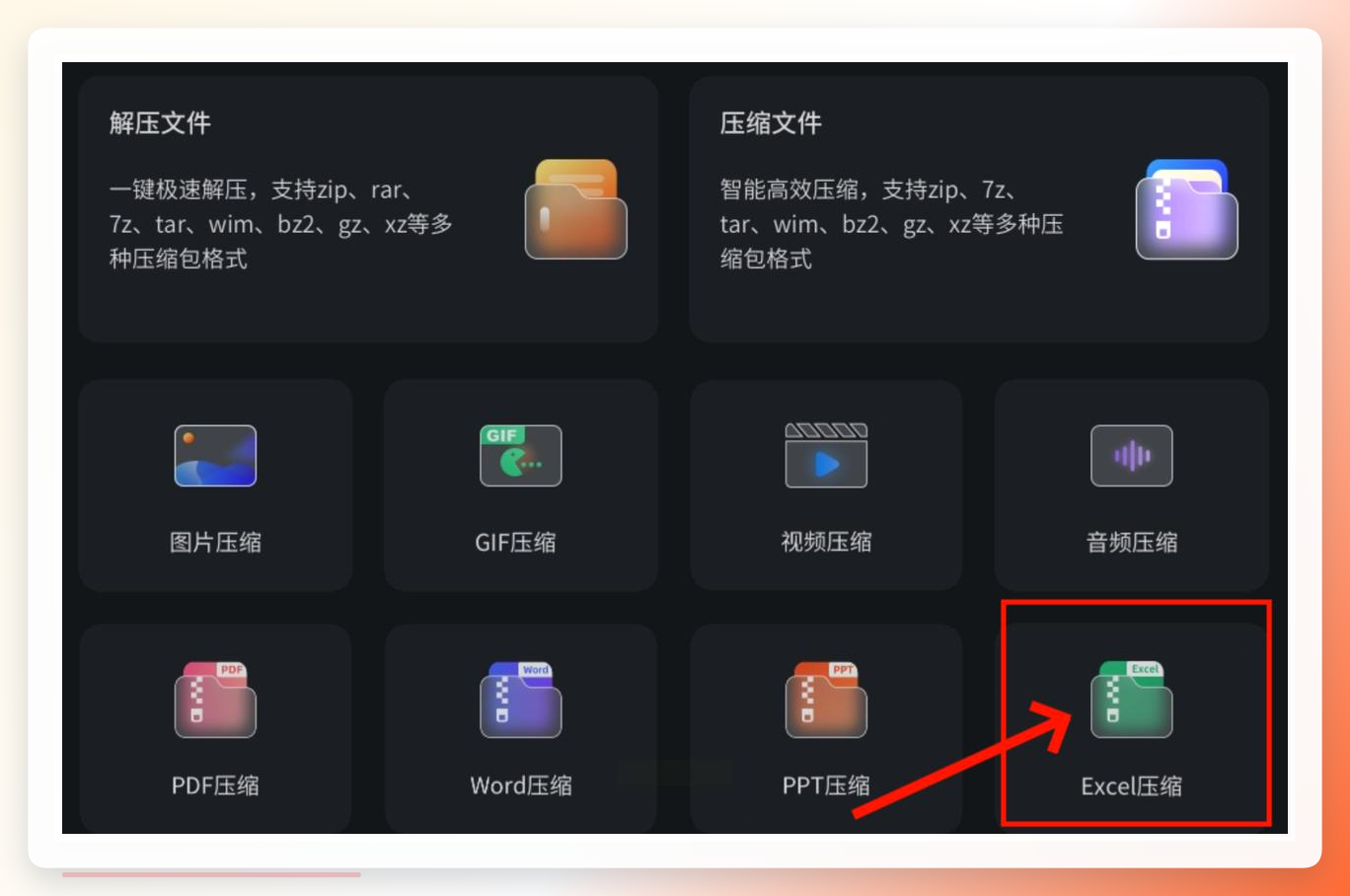 2. 添加文件。 点击界面上的“添加文件”按钮,或者将Excel文件直接拖拽到软件指定区域。
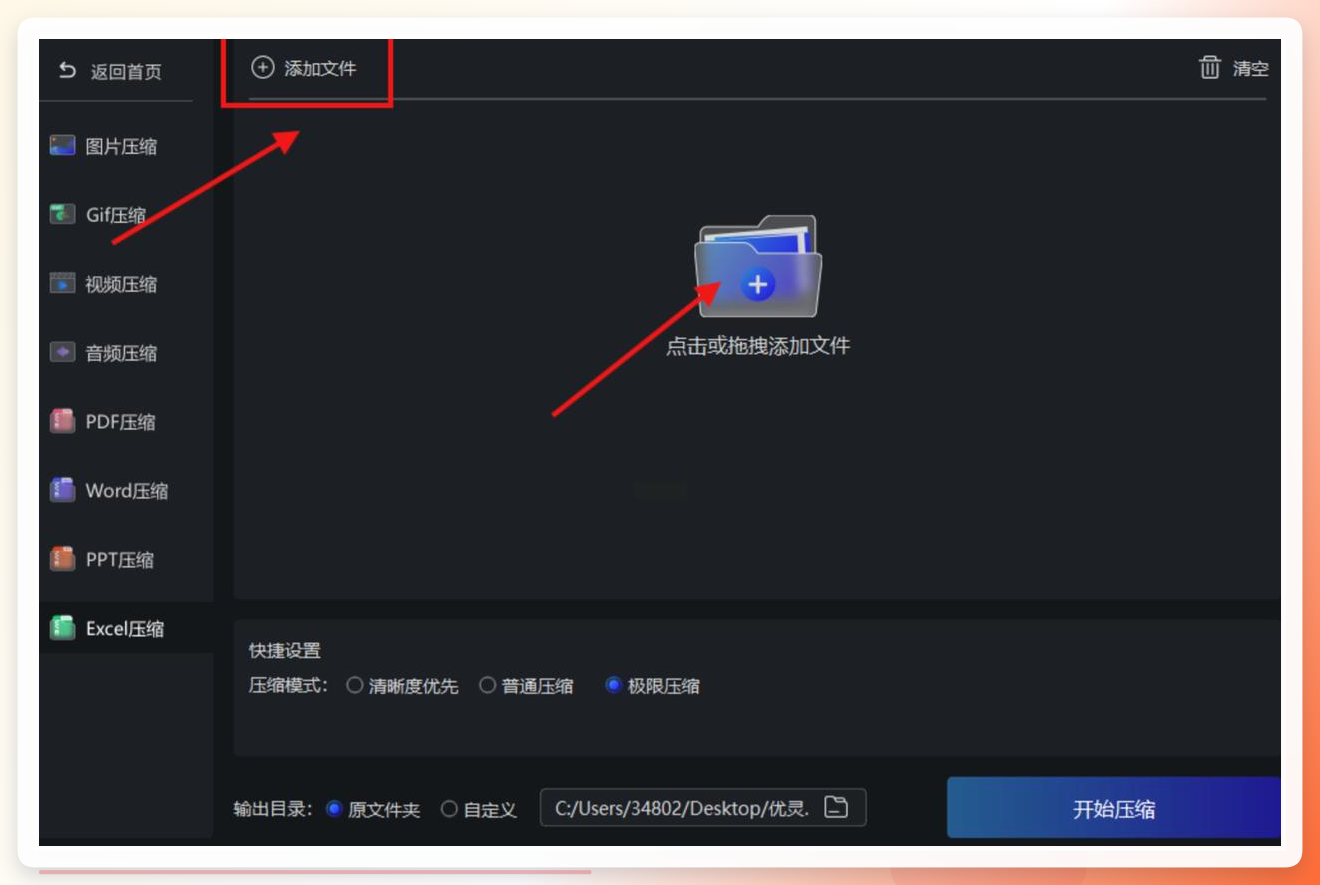 3. 选择压缩模式。 软件通常会提供几种预设的“压缩模式”,例如“清晰优先”、“均衡压缩”或“极限压缩”。根据你对文件大小和图片清晰度的要求选一个。
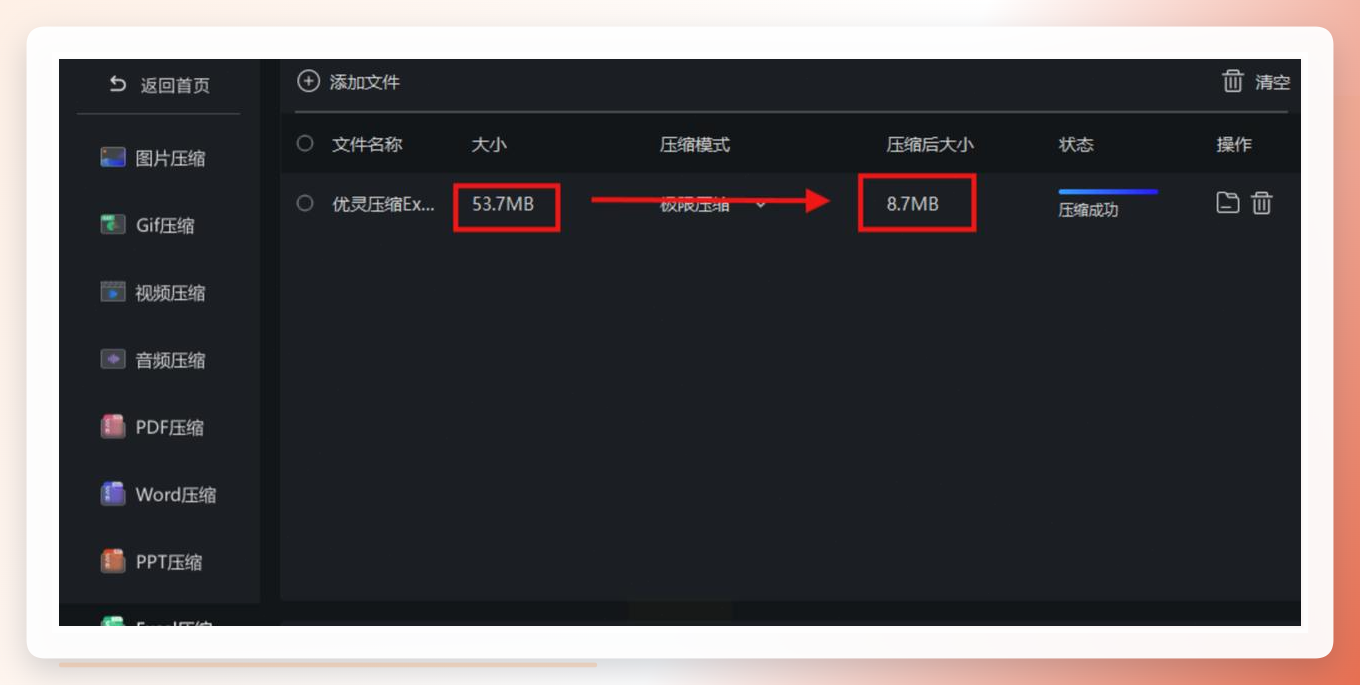 4. 开始压缩。 点击“开始压缩”按钮,压缩完成后软件会提示,去保存位置查看即可。
方法五:定期替换嵌入的图表为图片
如果你的Excel中包含大量内嵌图表,且图表数据源不再频繁变动,可以考虑将图表转换为图片粘贴回原位置。因为图表本身是活的,需要储存大量底层数据和缓存信息;而转换成图片后,就只是一张静态图,体积会大幅缩减。
操作方式:选中图表 → 按Ctrl+C复制 → 点击右键 → 选择“粘贴选项”中的“图片”图标 → 然后将原图表删除。这样一来,展示效果看起来差不多,但文件大小能削掉一大截。
以上5个Excel瘦身方法,从软件工具压缩到手动清理,从改格式到替换图片,基本覆盖了Excel文件过大的各种原因。
如果你的Excel文件也存在打开慢、体积大、操作卡顿的问题,不妨按照这几招挨个试一遍。相信你的表格很快就能恢复应有的轻盈,告别卡顿烦恼。如果你还有其他Excel使用方面的问题,欢迎在评论区留言交流,我们下期再见!
