

大家好,我是你们的老朋友。做表格这么多年,相信不少朋友都遇到过同样的情况:明明Excel里没输入多少内容,文件却变得非常大,打开要等半天,操作起来也卡得不行。我自己就曾收到过同事发来的一个表格,里面就几行字,文件居然有十几兆,翻看半天才发现是各种隐藏的格式和冗余数据在作怪。
那么excel文件过大怎么缩减?今天这篇文章就结合我自己的实测经验,给大家整理了几种可行的方法,既有手工操作的技巧,也有专业工具的辅助方案,希望帮你把文件恢复到它应有的体积。
 ### 方法一:使用「汇帮超级压缩器」对电子表格文件进行压缩
如果表格文件已经变得很大,又不想花时间手工一点点排查原因,我通常会直接用压缩工具来处理。这段时间我测试下来,汇帮超级压缩器的操作对新手很友好,界面直观,不需要懂什么Excel函数知识,几分钟就能完成压缩。
第一步: 在电脑上下载并安装【汇帮超级压缩器】,安装完成后运行软件,进入主界面。
第二步: 打开软件后,在界面中找到并选择【excel 压缩】菜单,点击进入该功能的内页。
 第三步: 在功能内页中,点击【添加文件】按钮,你可以根据需求添加一个或多个需要压缩的 Excel 文件,支持批量操作,轻松应对大量文件。
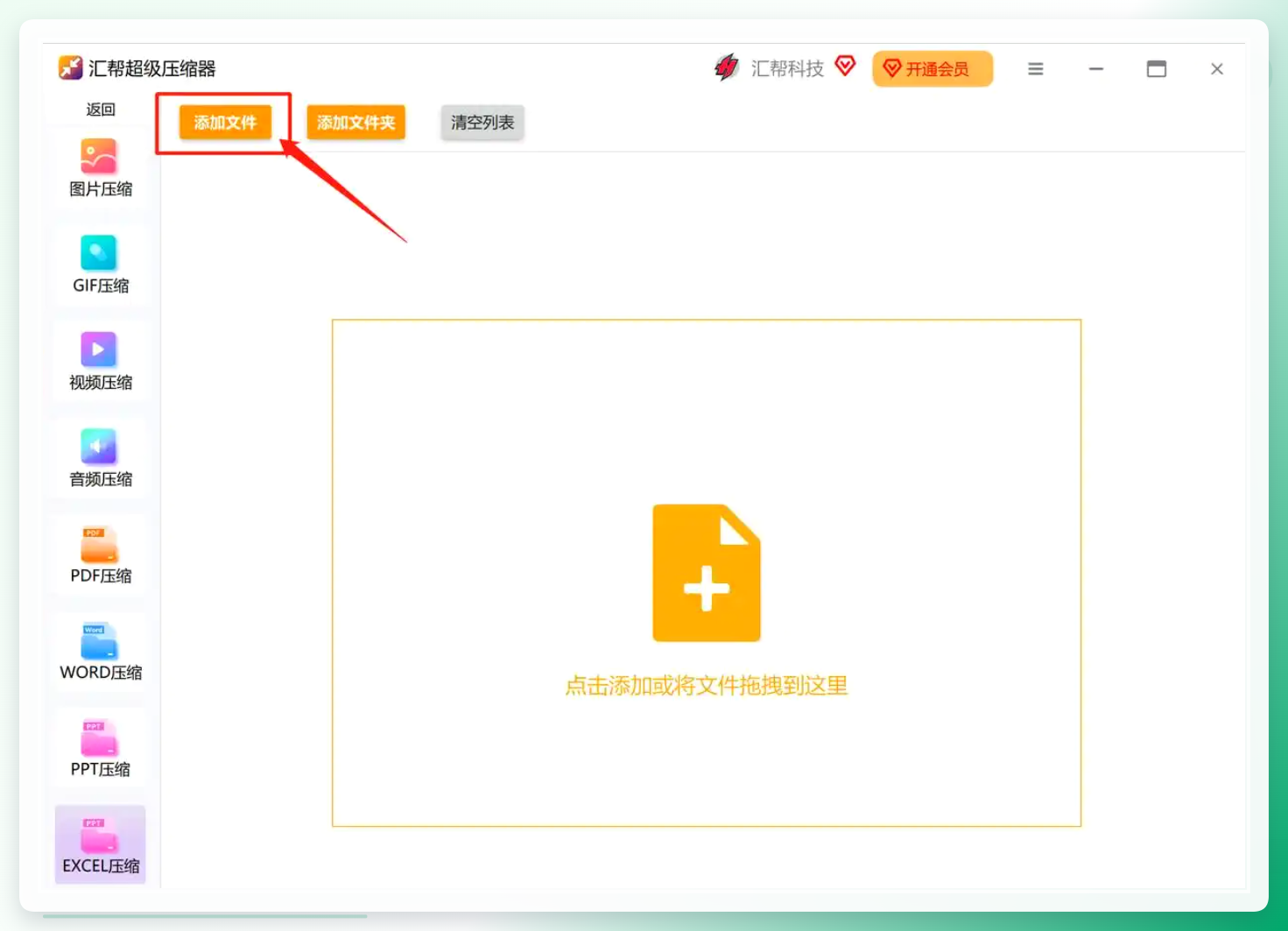 第四步: 在【压缩质量】区域,根据期望的压缩效果填入相应数值。压缩质量越小,压缩后的文件内存也就越小,但可能会对文件的某些细节产生一定影响,需根据实际情况权衡。
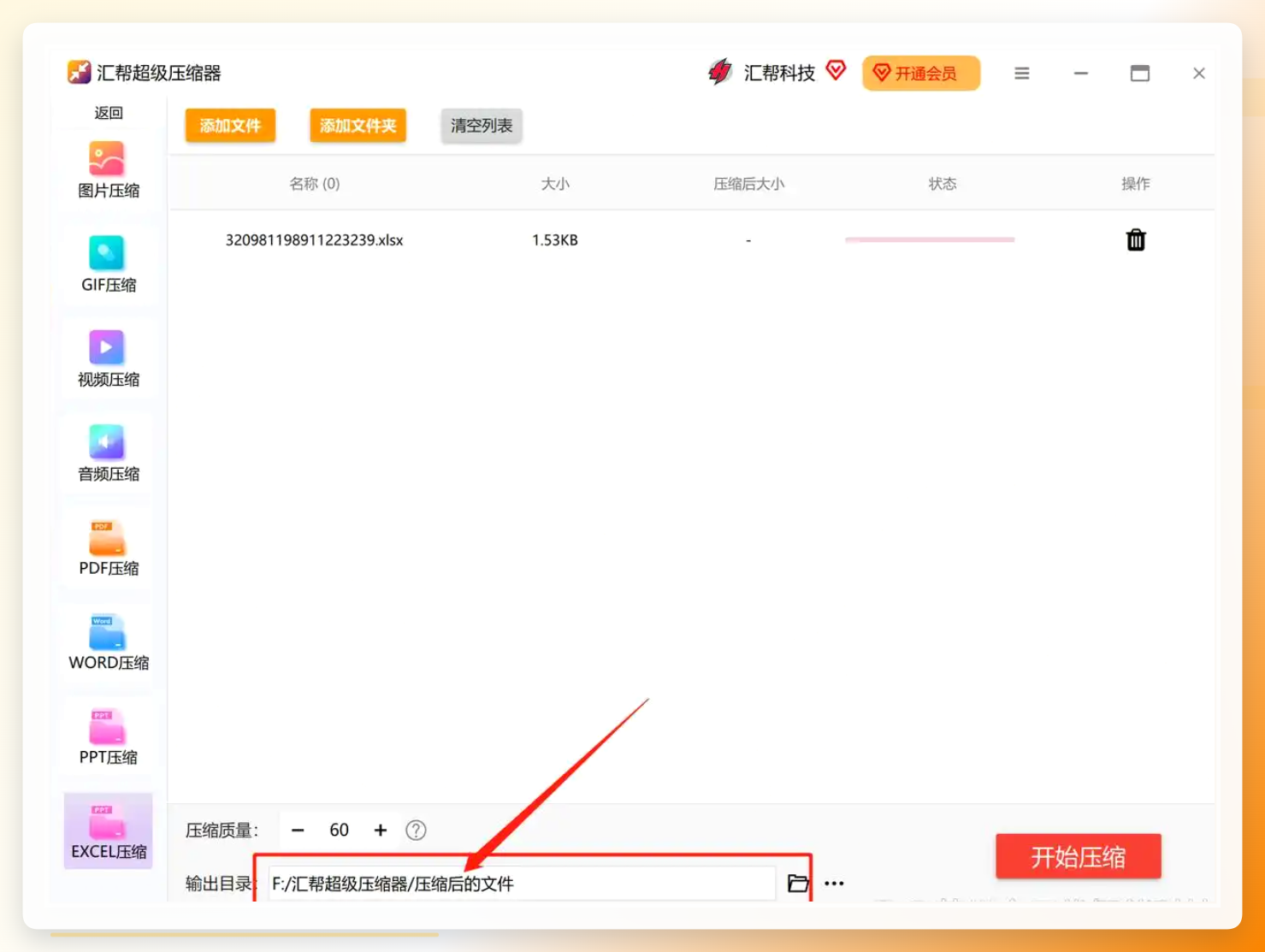
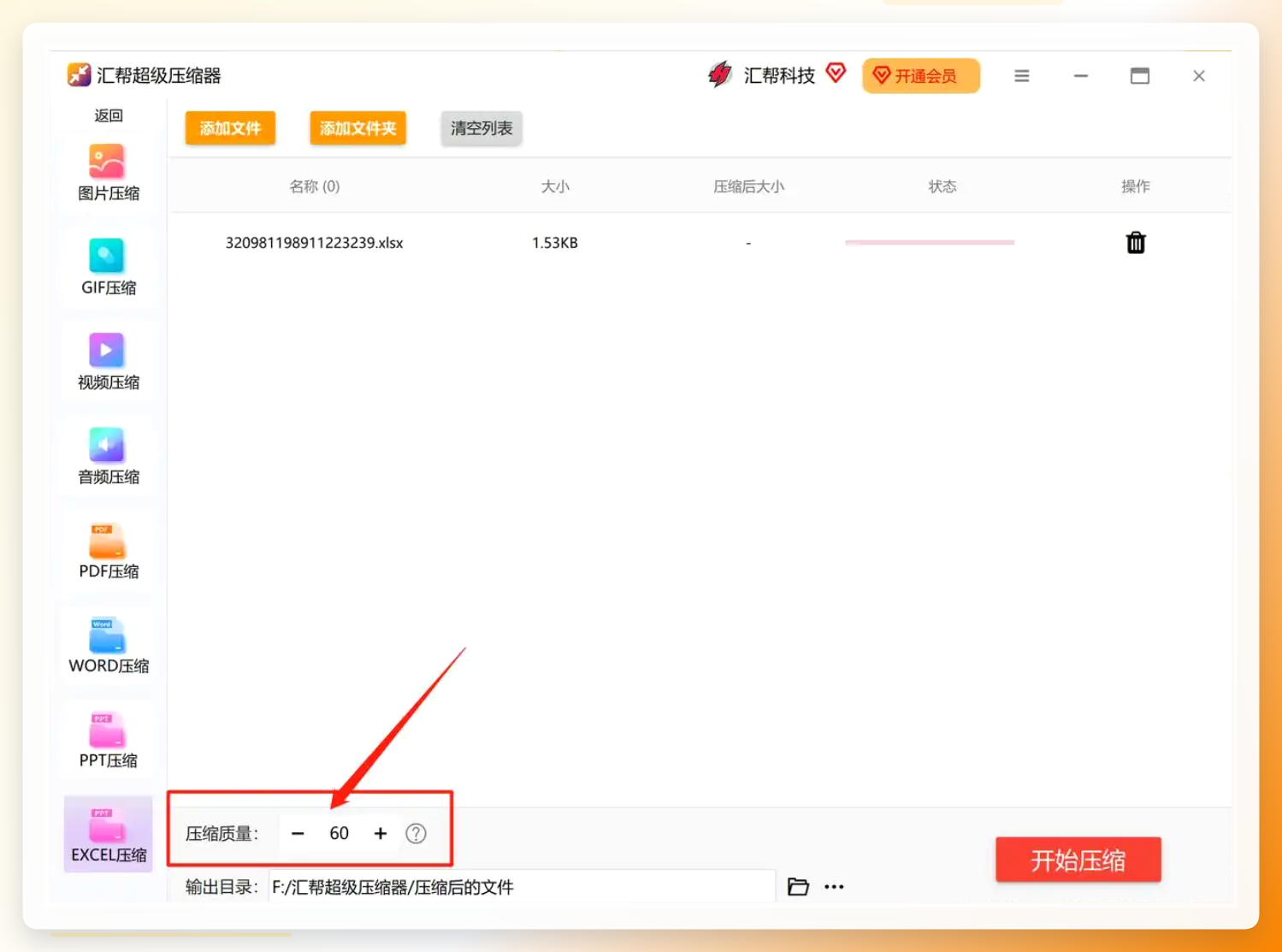 第五步: 点击【输出目录】选项,指定压缩后的 Excel 文件存放位置,方便后续查找和使用。
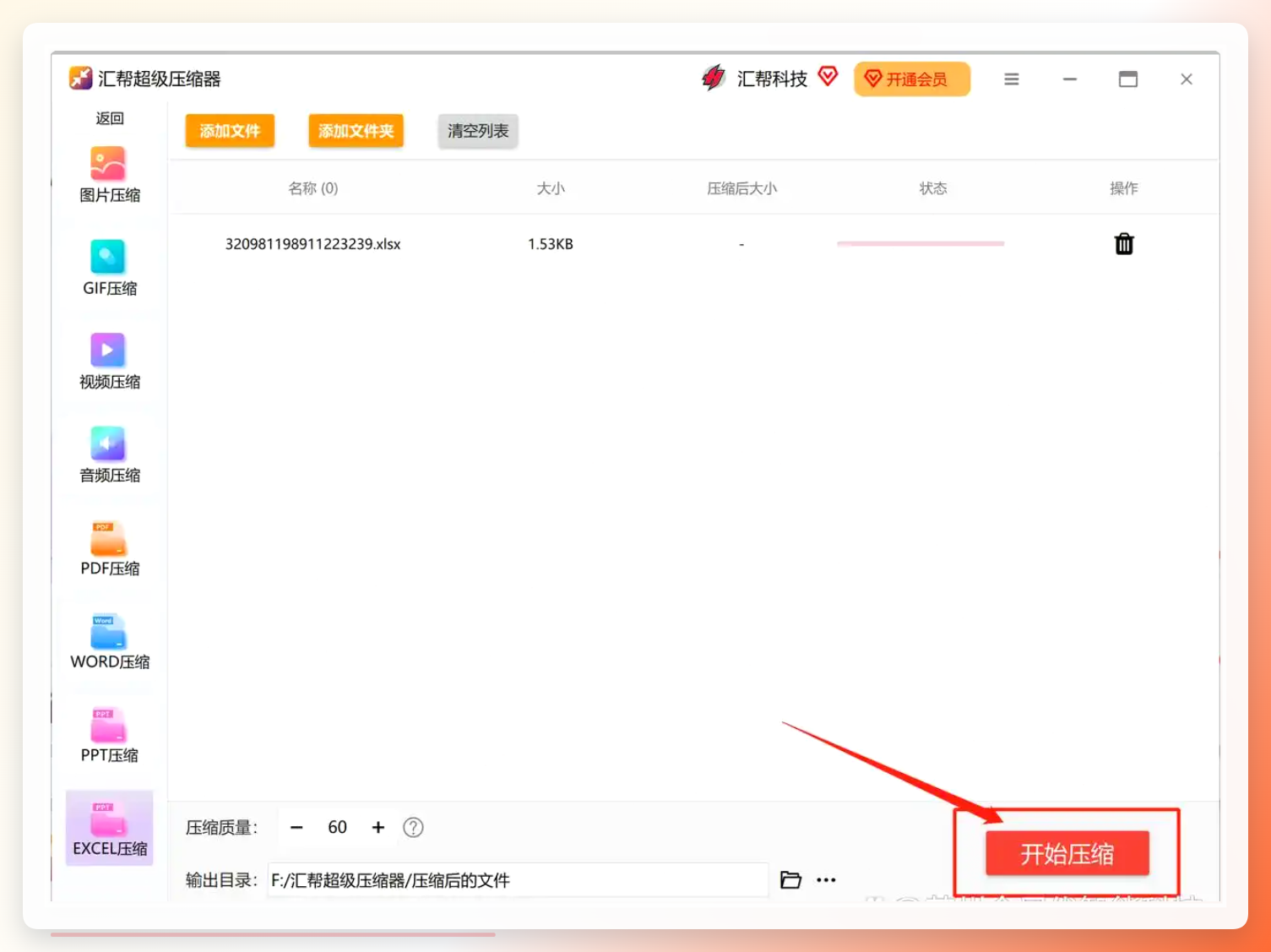
 第六步: 完成上述设置后,点击【开始压缩】按钮,软件将迅速对添加的 Excel 文档进行压缩处理。
 第七步: 压缩完成后,界面会提示【任务完成】。此时,你可以点击【打开文件夹】查看压缩后的 Excel 文件,原 Excel 文件不会受到任何影响,确保数据安全。点击【关闭】按钮,即可查看压缩后的文件大小。若对压缩效果不满意,可重复上述操作,调整压缩质量后重新压缩。
 ---
---
方法二:清理不可见字符和未使用的单元格区域
如果你的Excel文件已经尝试过压缩工具,但手工之后还是发现文件偏大,那就需要排查是否存在不可见字符了。这种情况常见于从ERP系统、财务系统导出的表格,系统会自动填充很多隐藏字符来占位,肉眼看不见,却实实在在占据着文件空间。
手动清理的方法也不复杂,核心思路是删除表格中那些没有实际用到的区域:
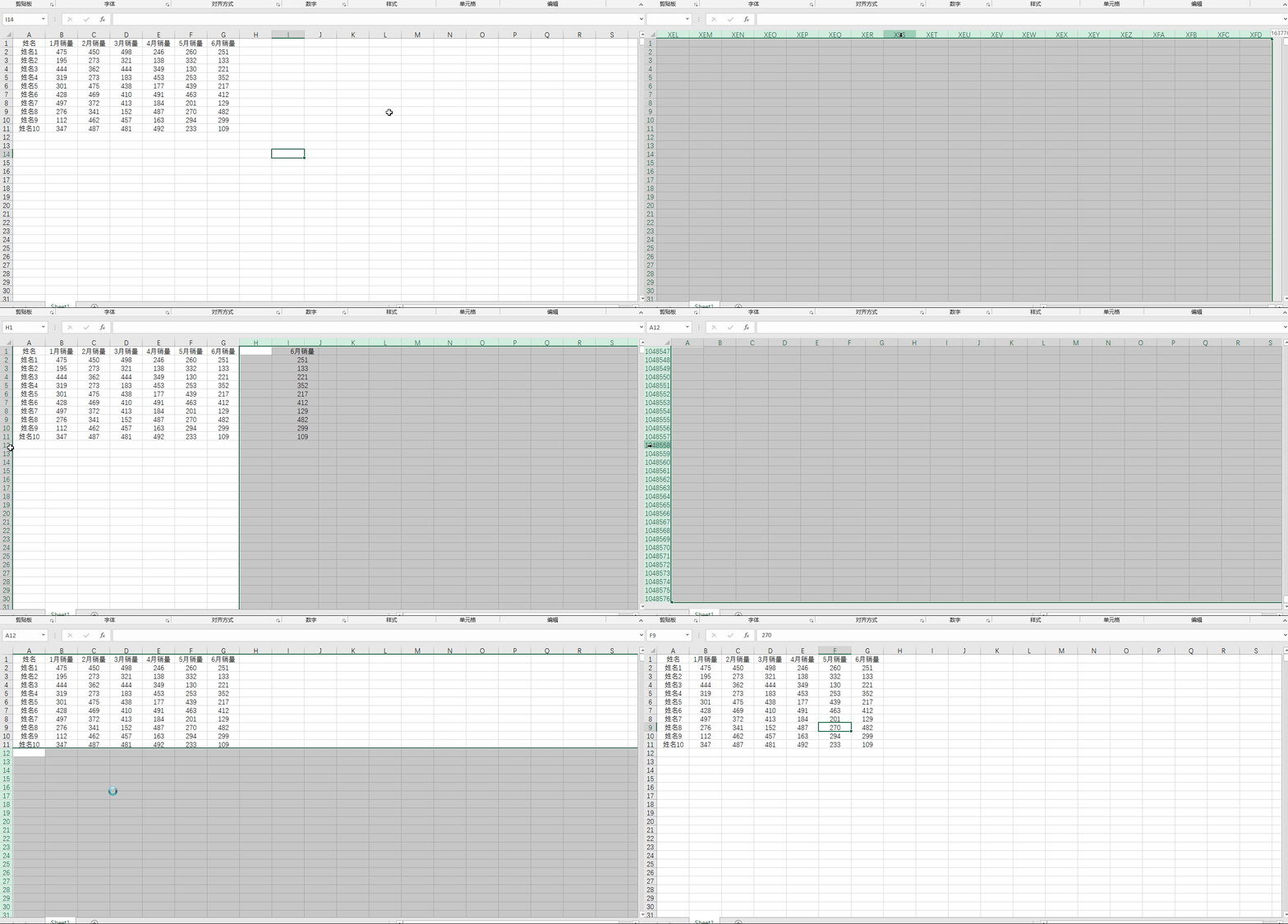
- 点击表格中最后一个有数据的列,比如数据截止到G列,就先选中H列。
- 按住
Ctrl + Shift + 右箭头,选中H列及右侧所有列。 - 单击鼠标右键,选择【删除】。
- 再选中数据截止行的下一行,比如数据到第11行,就选中第12行。
- 按住
Ctrl + Shift + 下箭头,选中从第12行往下的所有行,右键【删除】。
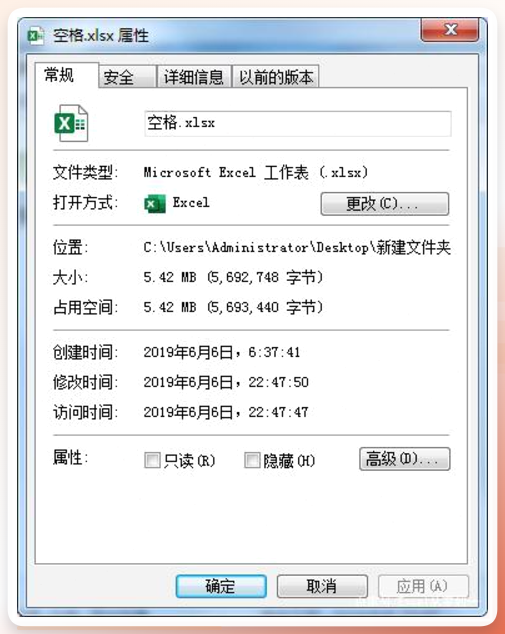
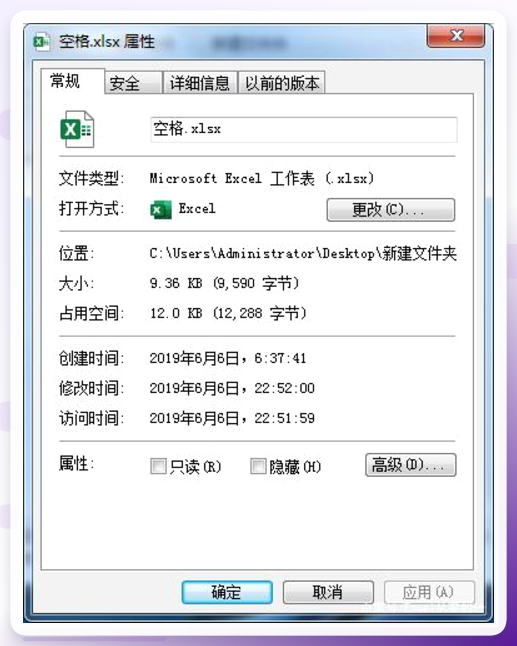
 做完这一步后,文件通常会明显变小。之前我用这个方法处理过一份报表,从5.4MB直接缩小到9.36KB,这才是表格应有的体积。
 ---
---
方法三:删除隐藏的工作表和多余工作表
很多朋友买的模板表格或同事转发过来的工作簿,里面经常会残留大量的隐藏工作表。这些表平时看不见,但每一个工作表都会占用一定的文件体积。逐个检查的方法也很简单:
- 在工作表标签栏点击右键,选择【取消隐藏】,看看里面是不是有很多你以为删掉但实际还留着的工作表。
- 确认无用后,把它们全部删除。
- 另外,如果某个工作表只有一两行字,大量空白区域却设置了格式,也建议把内容复制到一个新的工作表里使用。
这样处理之后,文件体积也会有一定程度的下降,尤其是那些积累了很长时间的工作簿,效果更明显。
方法四:清除无效的条件格式
条件格式是个好东西,但如果整张表到处都是条件格式规则,而且颜色标记早已不再使用,文件就会悄悄变得臃肿。很多人不知道的是,条件格式虽然不影响内容显示,但它会让Excel文件明显变大。
具体的检查步骤:
- 点击【开始】选项卡,找到【条件格式】。
- 选择【管理规则】。
- 在弹出的窗口中,把“显示其格式规则”切换为【此工作表】或【整个工作簿】。
- 逐条查看,把不需要的规则删除,尤其是那些应用到整行整列的规则。
这一步做完,保存一下文件,再查看体积是否恢复正常。
方法五:将xlsx另存为xlsb格式
如果你把上述方法都试过了,文件体积还是感觉偏大,还有一个技巧可以尝试:把文件另存为xlsb格式。
xlsb是Excel的二进制格式,它比普通的xlsx体积更小,打开和保存的速度也更快。操作非常直接:
- 打开需要处理的Excel文件。
- 点击【文件】→【另存为】。
- 在“保存类型”下拉菜单中,选择【Excel二进制工作簿(.xlsb)】。
- 点击保存即可。
需要注意的是,xlsb格式适合日常数据存储和计算,但如果你需要和其他人协作,而对方可能用WPS或旧版Excel打开,建议还是保留一份xlsx版本。
方法六:在线压缩工具处理Excel中的图片
如果你的Excel文件是因为嵌入了大量高清图片才变得巨大的,可以考虑先把图片压缩,再重新插入。我用过的在线图片压缩平台操作门槛很低:
- 打开浏览器,访问在线图片压缩网站——压缩图。
- 点击【上传图片】,将Excel中使用的图片批量上传。
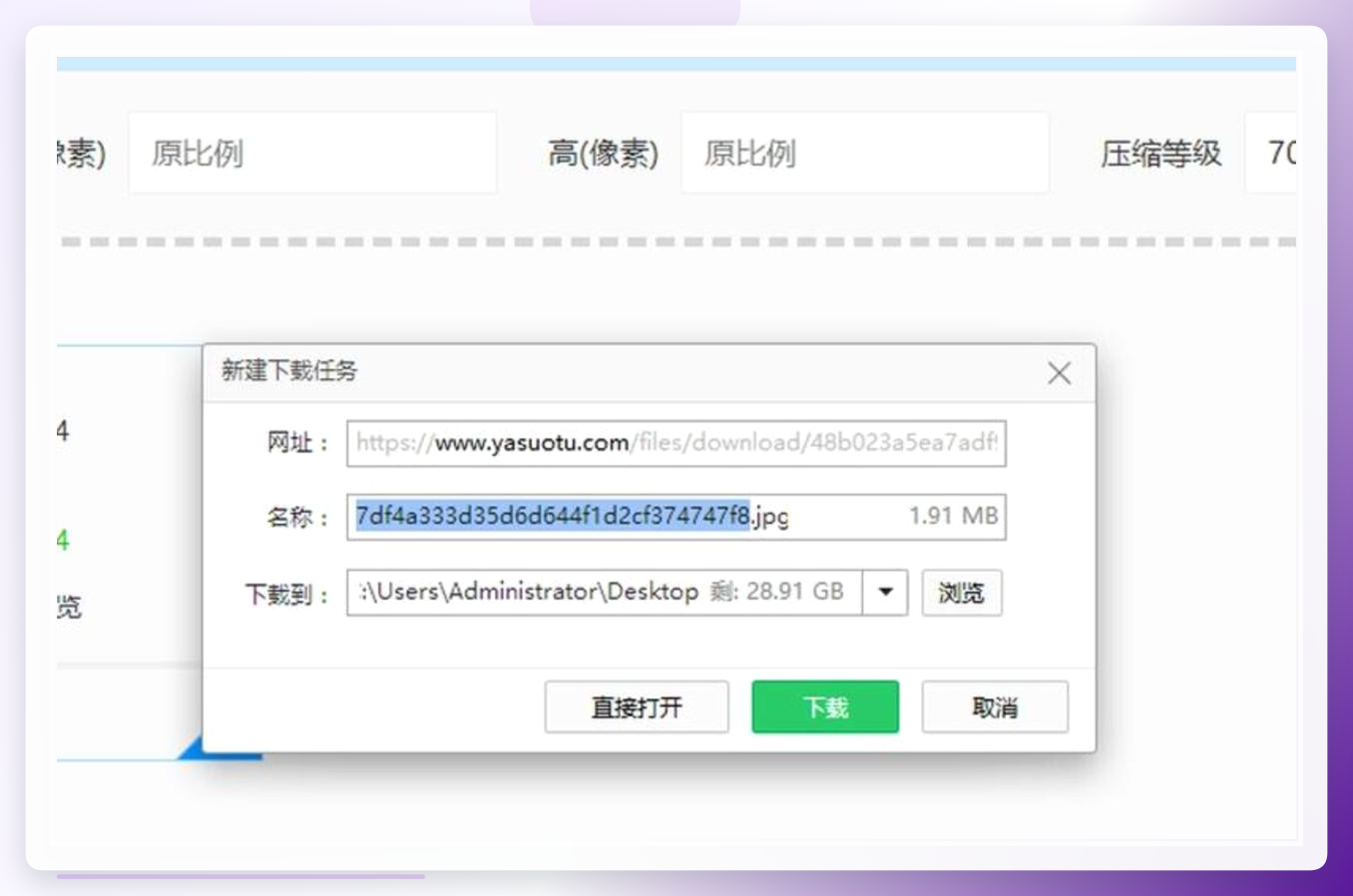
 3. 上传后系统会自动按压缩级别70进行压缩,如果对效果不满意,还可以手动调整压缩级别后再处理。
 4. 压缩完成后点击【保存图片】,再将压缩后的图片重新插入Excel中。
 这个方法特别适合产品图册、带大量截图说明的表格。
方法七:使用「友达解压缩」批量缩小Excel内存
如果是要处理多个Excel文件,手工一个个压缩太费时间,可以借助友达解压缩这类工具批量操作。我试过之后觉得它的流程比较标准化,几步就能完成:
- 打开“友达解压缩”软件,在功能菜单或主页面上找到“Excel压缩”的选项并点击。
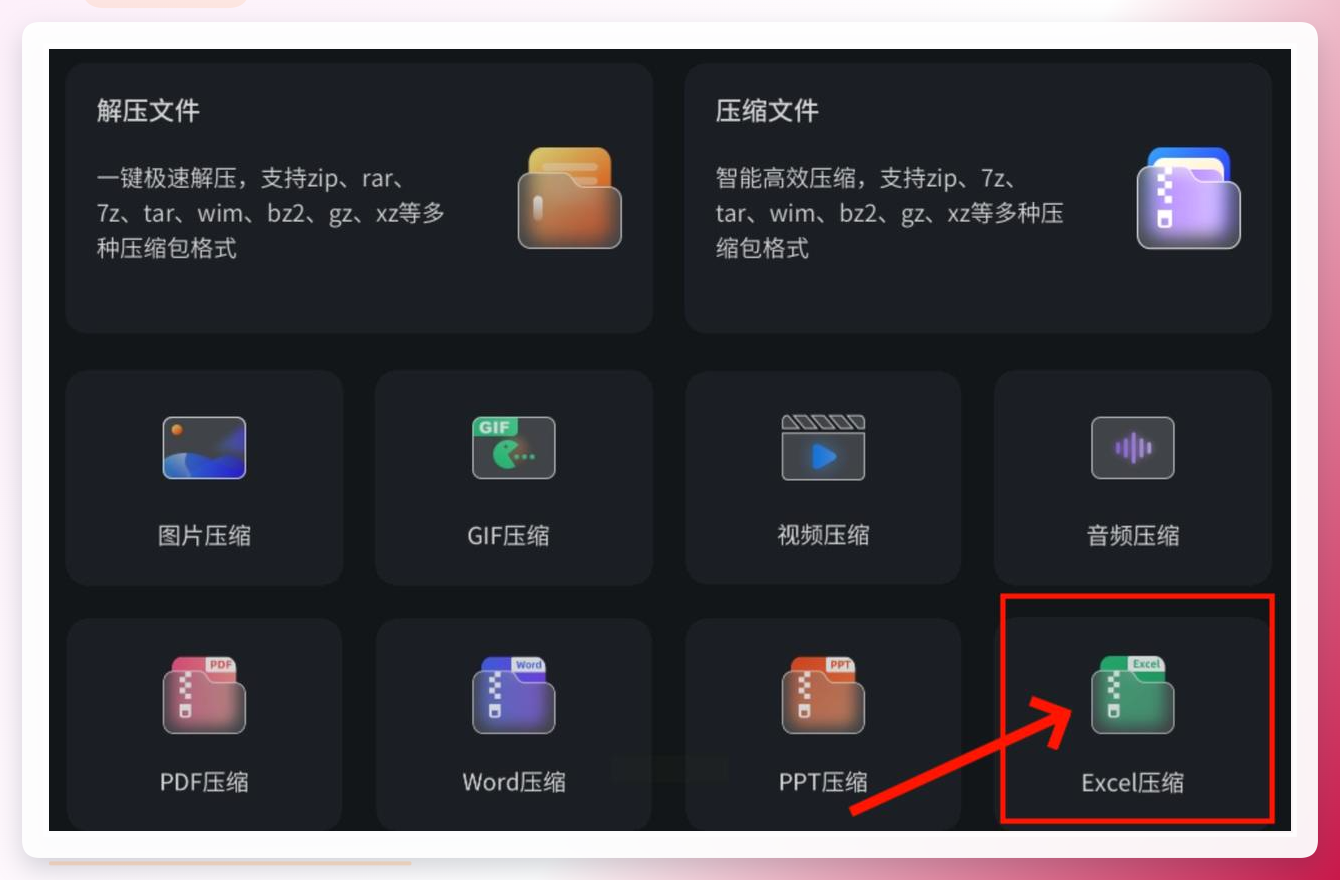 2. 点击界面上的“添加文件”按钮,或者直接将Excel文件拖拽到软件指定区域。
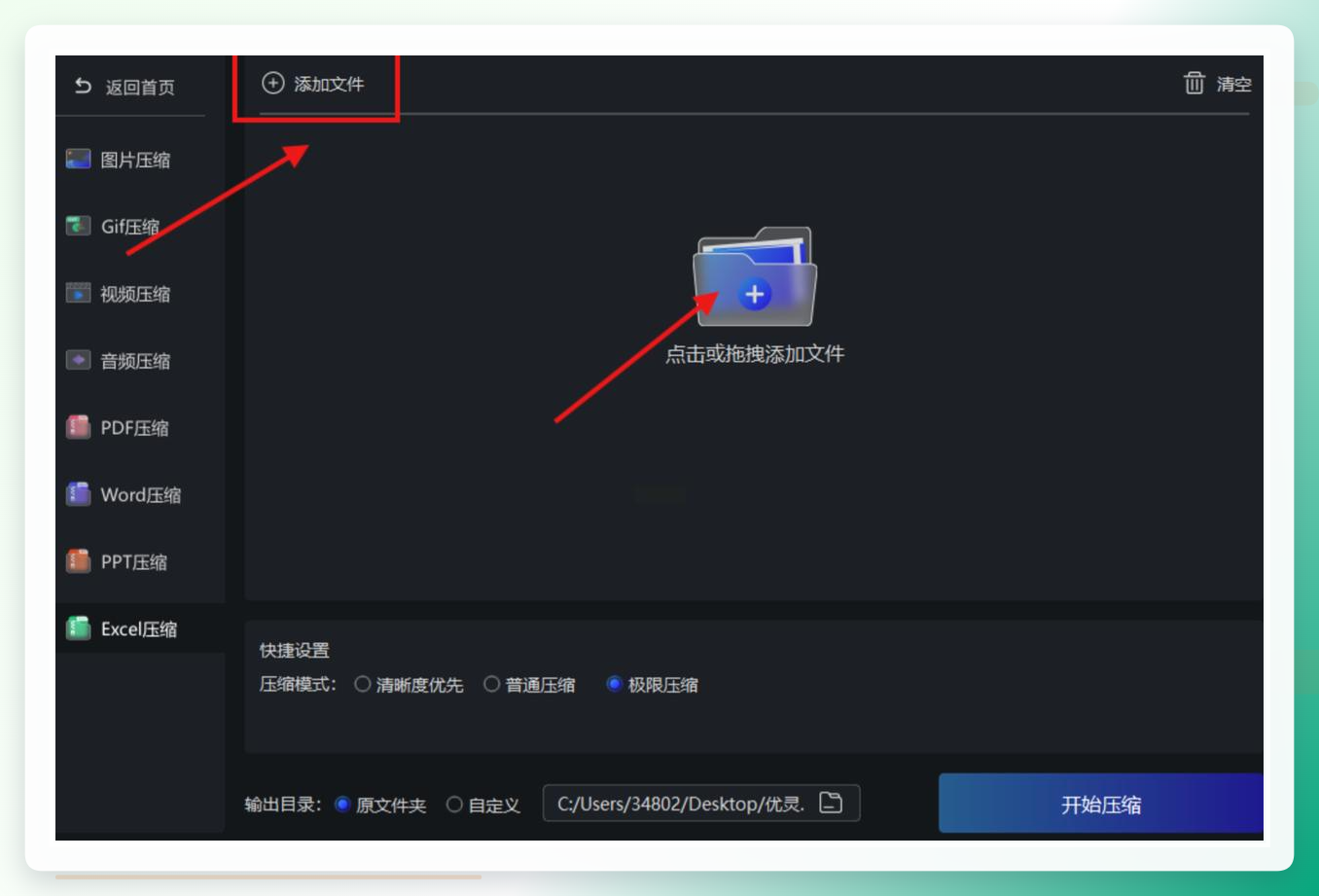 3. 软件通常会提供几种预设的“压缩模式”,例如“清晰优先”、“均衡压缩”或“深度压缩”。根据你对文件大小和图片清晰度的要求选一个。
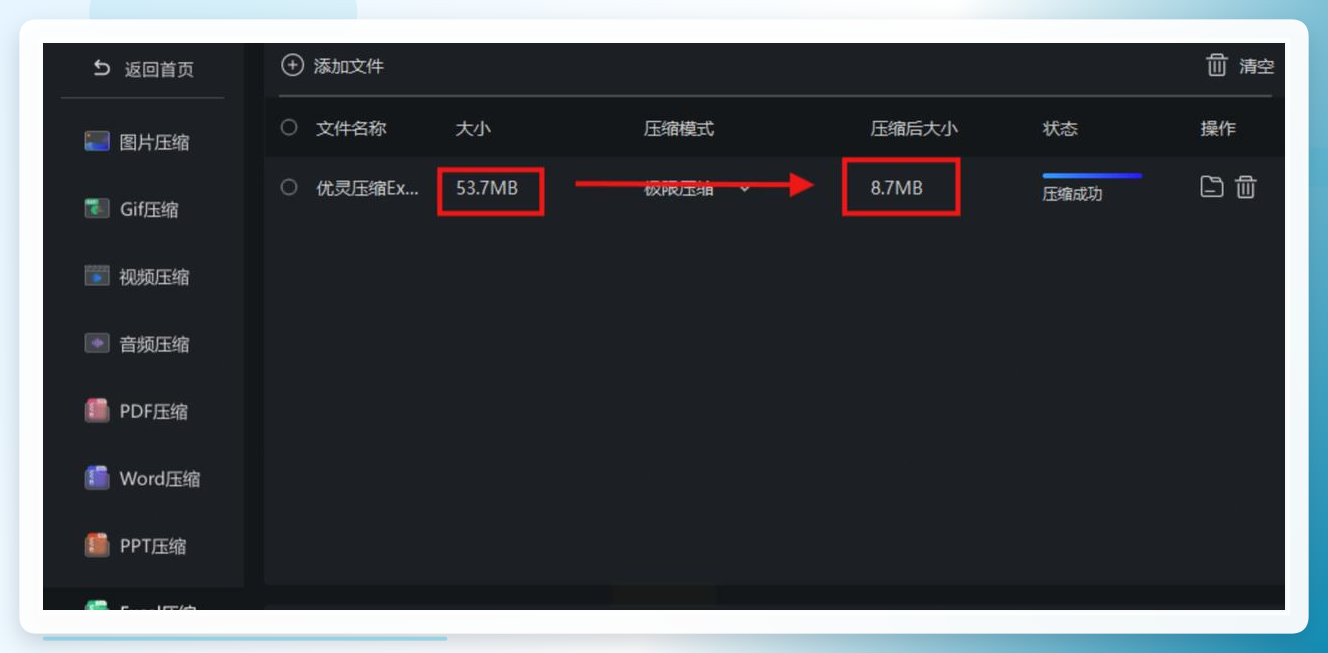 4. 点击那个醒目的“开始压缩”按钮。压缩过程通常很快,完成后软件会有提示,你去保存位置查看即可。
---
希望这篇文章能帮到被Excel大文件折磨的你。如果你有更好的瘦身思路,也欢迎在评论区交流分享。
