

昨天还有粉丝私信问我,怎么把视频内存压缩小一点?说实话,我之前也在这栽过跟头——去年拍的露营vlog,原文件占了快20G,想存网盘都得等大半天,传社交平台还老是提示文件过大,急得我直挠头。
后来试了好几种方法,踩过不少坑,终于摸出几个靠谱的路子,尤其是第一个工具,我现在日常压缩视频全靠它,效率真的高。
 先讲我最常用的这个工具,也是我试过最顺手的——汇帮超级压缩器。
汇帮超级压缩器操作规范
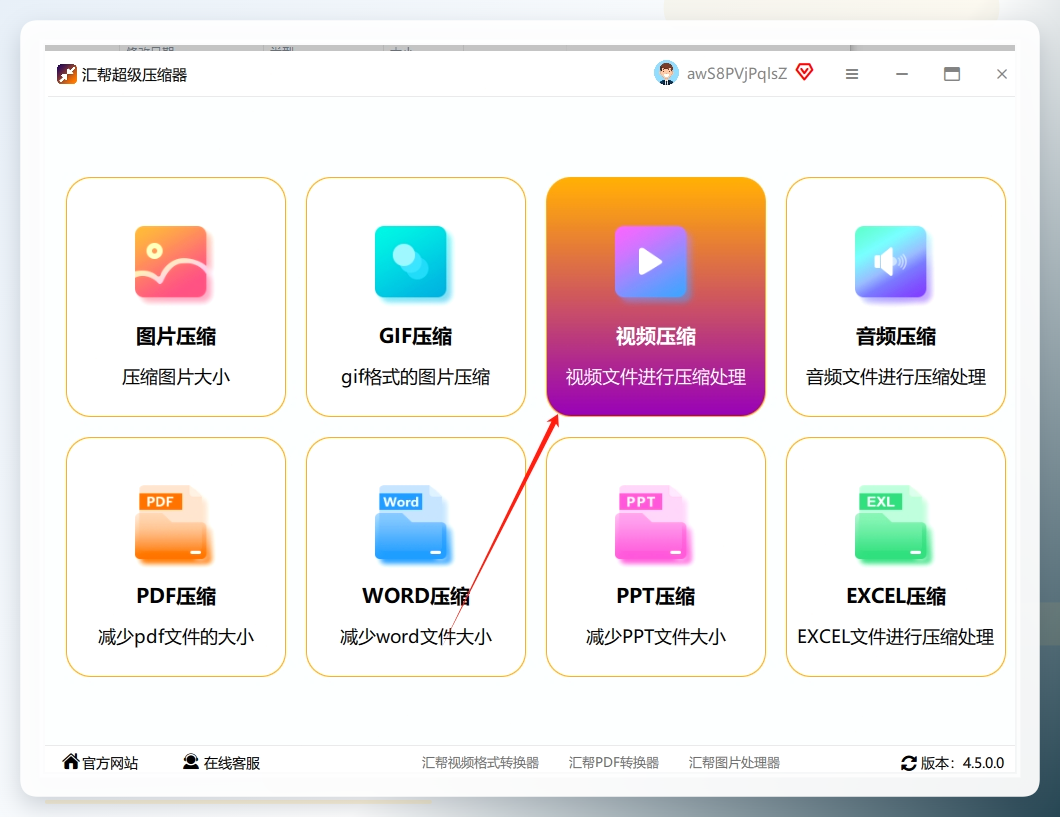
- 安装部署:下载并安装汇帮超级压缩器,启动后在主界面选择“视频压缩”功能模块。
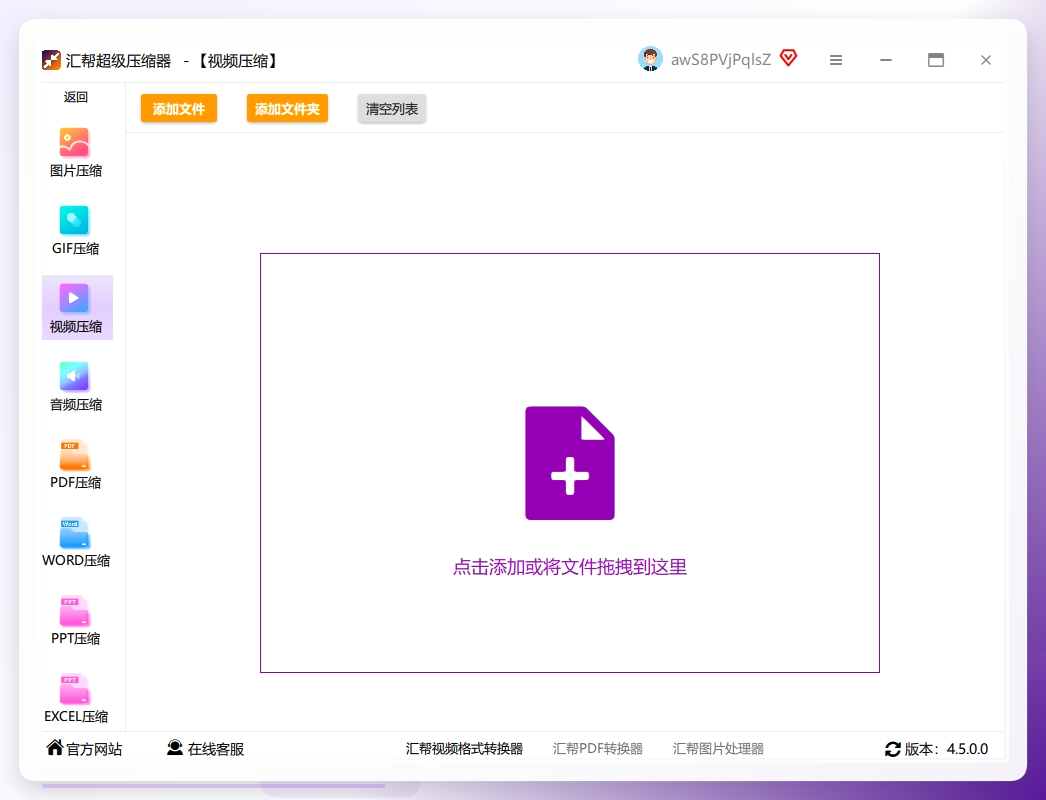
 2. 资源导入:点击“添加文件”按钮,选择需压缩的目标文件(支持MP4等主流格式),支持批量导入多个视频文件。
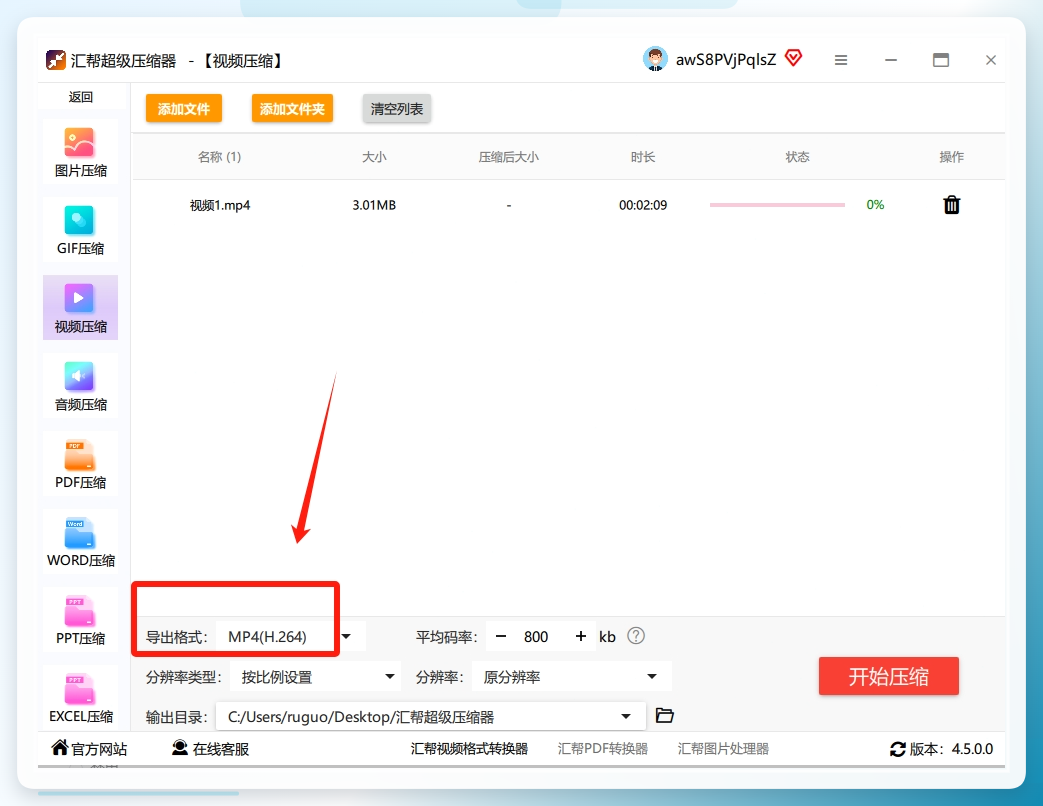
 3. 参数配置:
- 输出格式:建议选择MP4格式,可保障全平台播放兼容性;
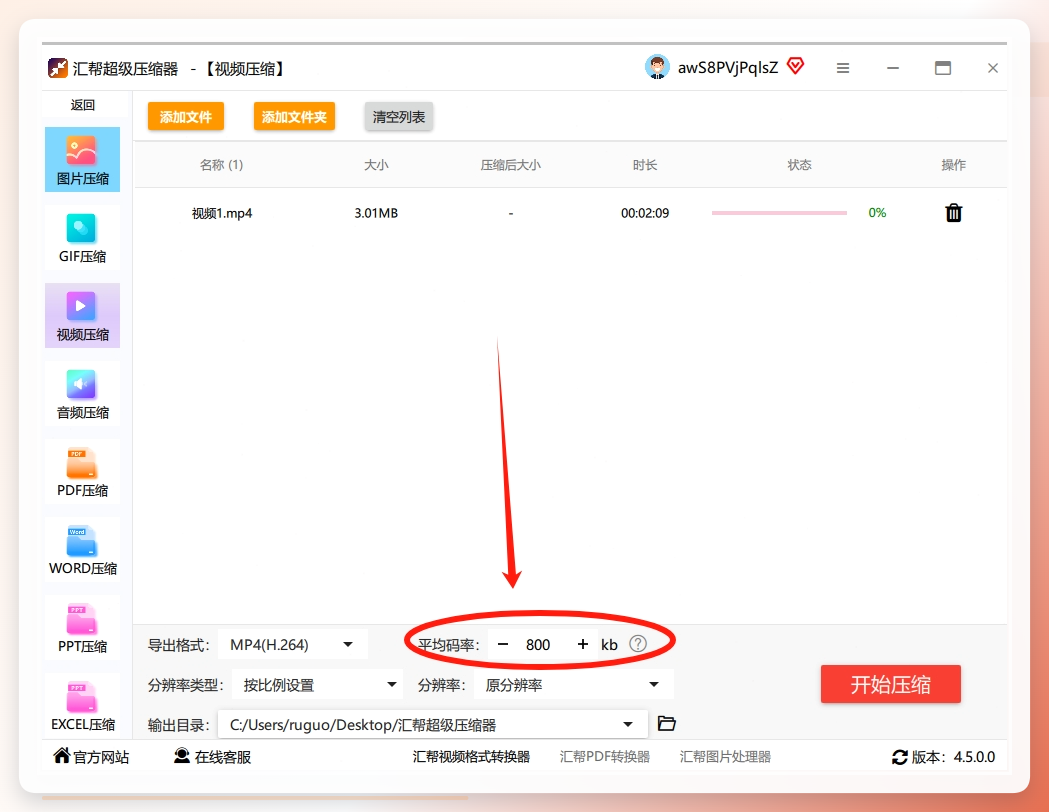
 - 码率:为控制文件体积的核心参数,数值与压缩强度呈负相关,需平衡画质需求;软件默认值为1500-2500kbps,可先执行压缩验证效果,再逐步调整参数;
 - 分辨率:若原视频分辨率为4K等超高清规格,可适当下调至1080P或720P,每降低一个分辨率层级,文件体积通常可缩减50%以上;
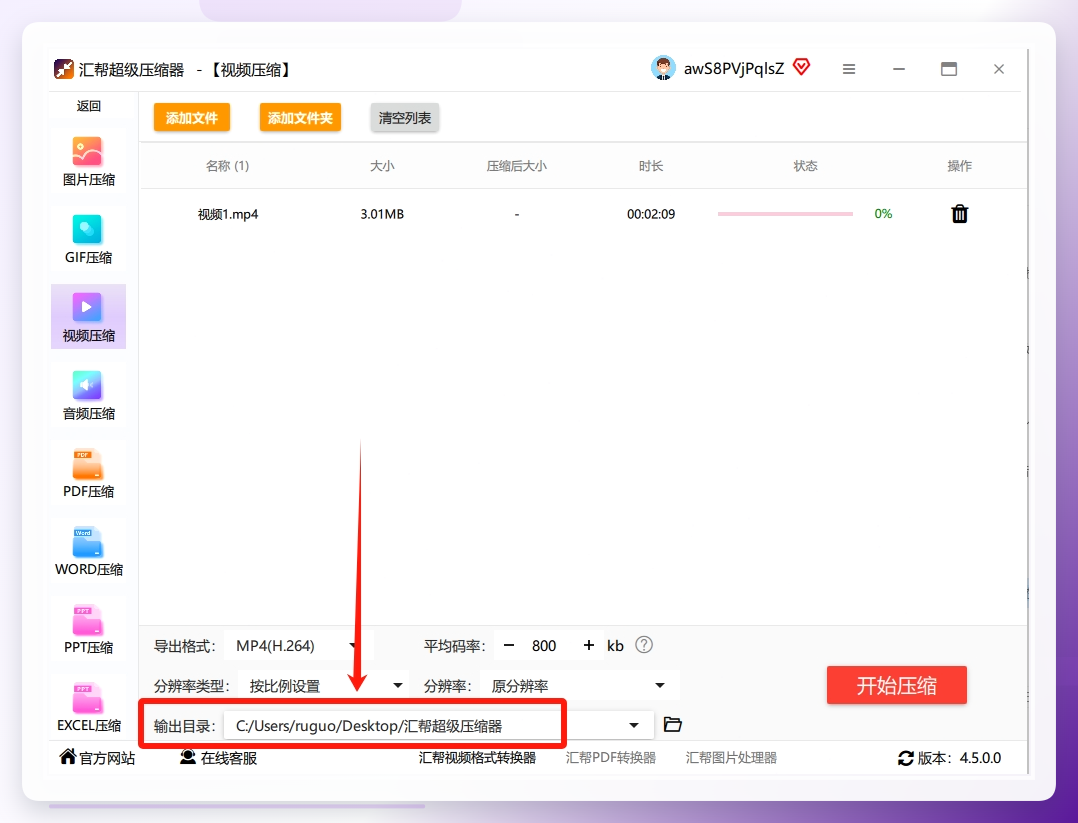
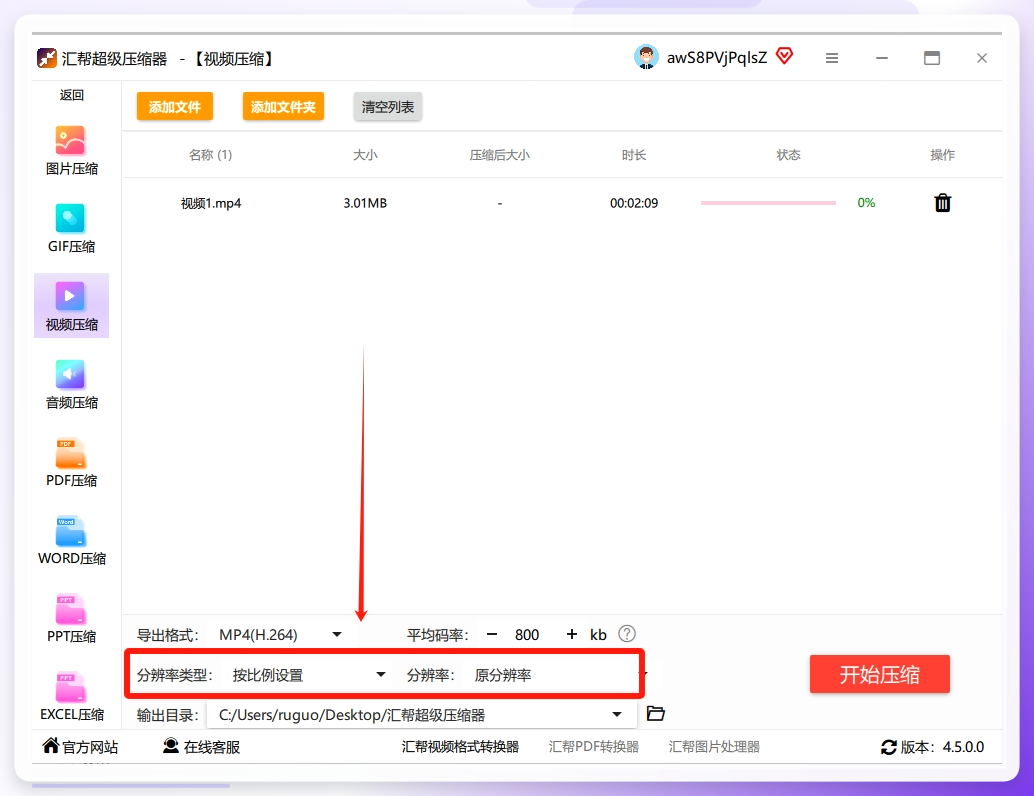 - 输出路径:指定本地文件夹用于存储压缩后的文件。
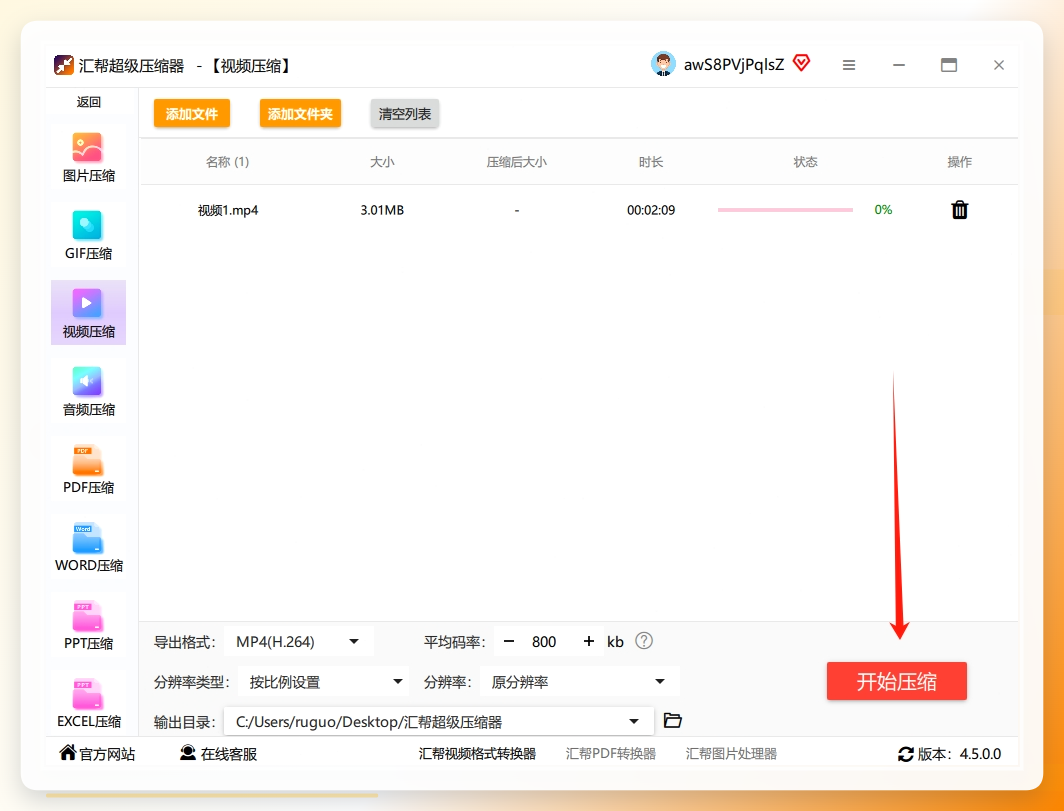
 4. 执行压缩:点击“开始压缩”按钮,通过状态栏实时查看处理进度。
 5. 结果验证:压缩完成后,到指定输出目录获取文件,对比原文件与压缩后文件的体积差异,确认是否符合预期需求。
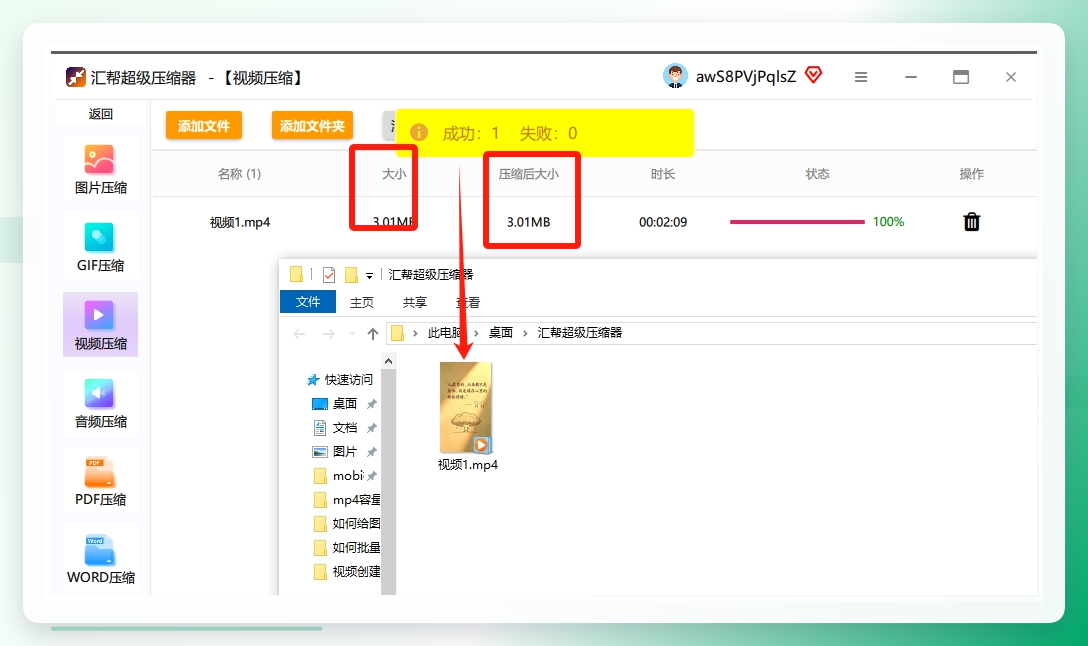 说真的,这个工具的压缩速度比我之前用的快太多,上次压一个12G的4K视频,才十几分钟就搞定了,画质也没太明显的变化,真的香。
除了这个,我还试过另外几个工具,各有优劣,适合不同的场景。
RedPanda Compress
这是一款开源的视频压缩软件,支持MP4、AVI等主流格式,提供多类编码选项,可自定义分辨率、帧率、比特率等参数,适合对技术参数有明确需求的用户。软件无内置广告,适合长期固定场景使用。
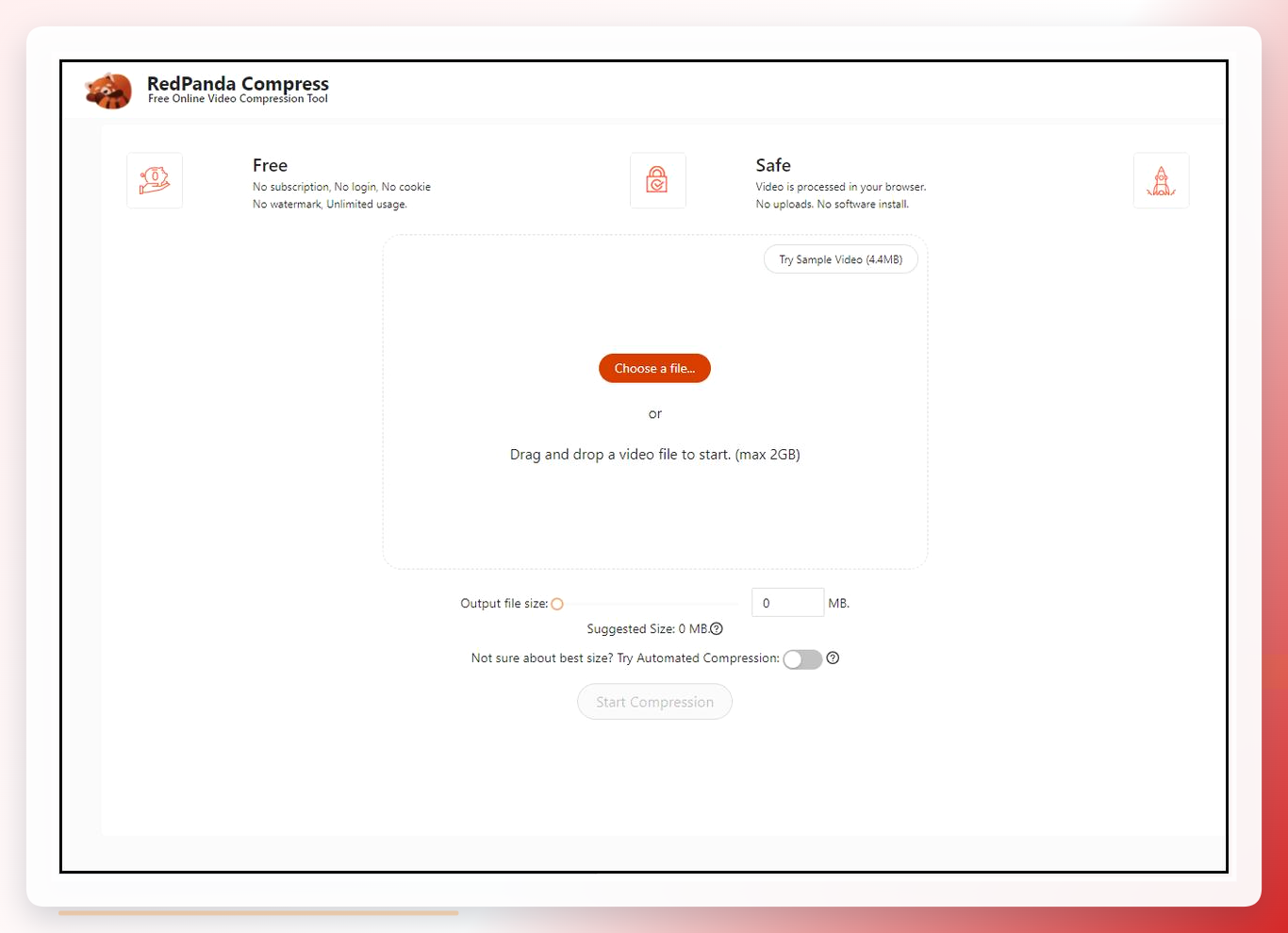 我之前用它压过一次教学类视频,参数调得很细,压缩后体积小了三分之二,画质还能保留关键细节,就是操作有点复杂,新手可能得琢磨半天。
ClipChamp
这是一款在线视频编辑工具,支持MP4、MOV等格式的视频压缩,可根据需求调整输出质量与文件体积,还能借助其AI优化功能自动平衡画质与体积。同时附带剪辑、特效等功能,适合需要边压缩边做简单编辑的内容创作者。
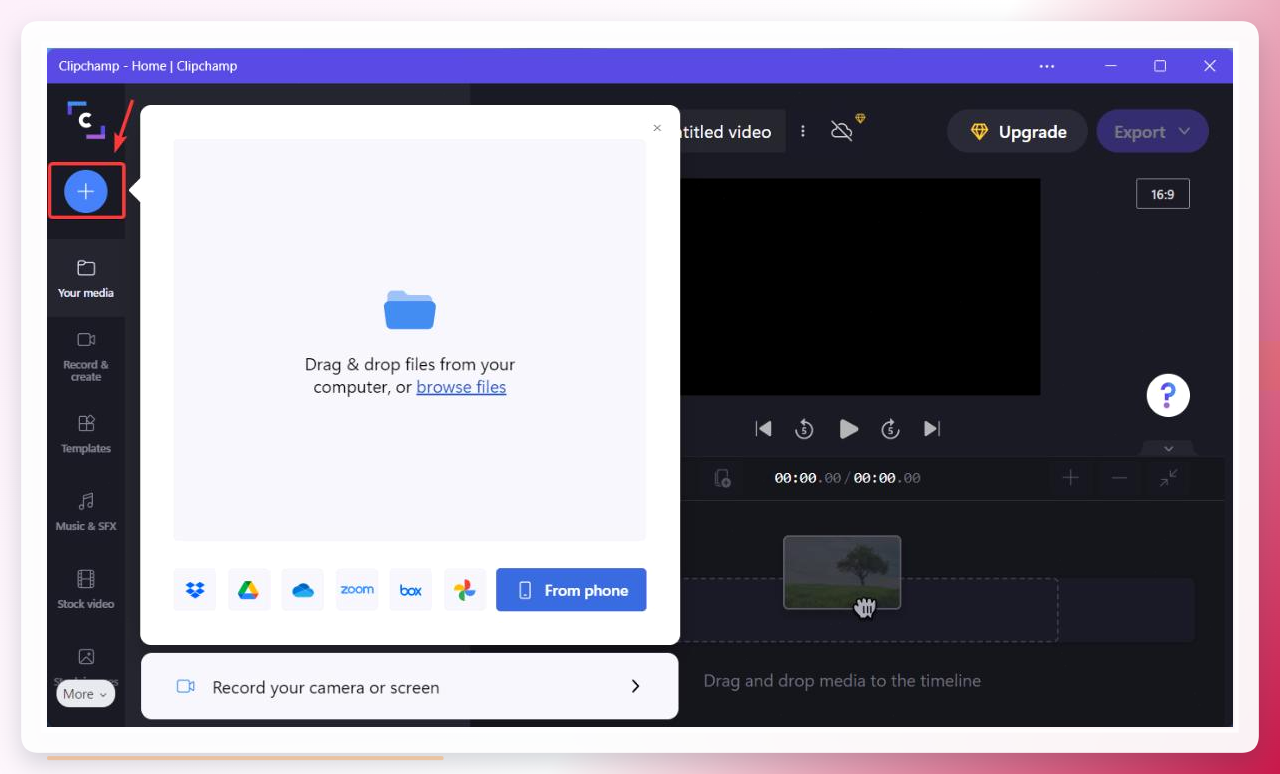 这个工具的好处是不用下载,打开浏览器就能用,适合临时要处理视频的情况,就是压缩大文件的时候,得看网络情况,我上次网不好,传了半个多小时才传完,急得我直跺脚。
Compressor.io
这是一款简洁的在线视频压缩工具,支持多种视频格式,无需下载安装,通过浏览器即可完成操作。核心特点是操作简便,上传视频后会自动执行压缩处理,之后可下载压缩后的文件,适合快速处理单个视频的场景。
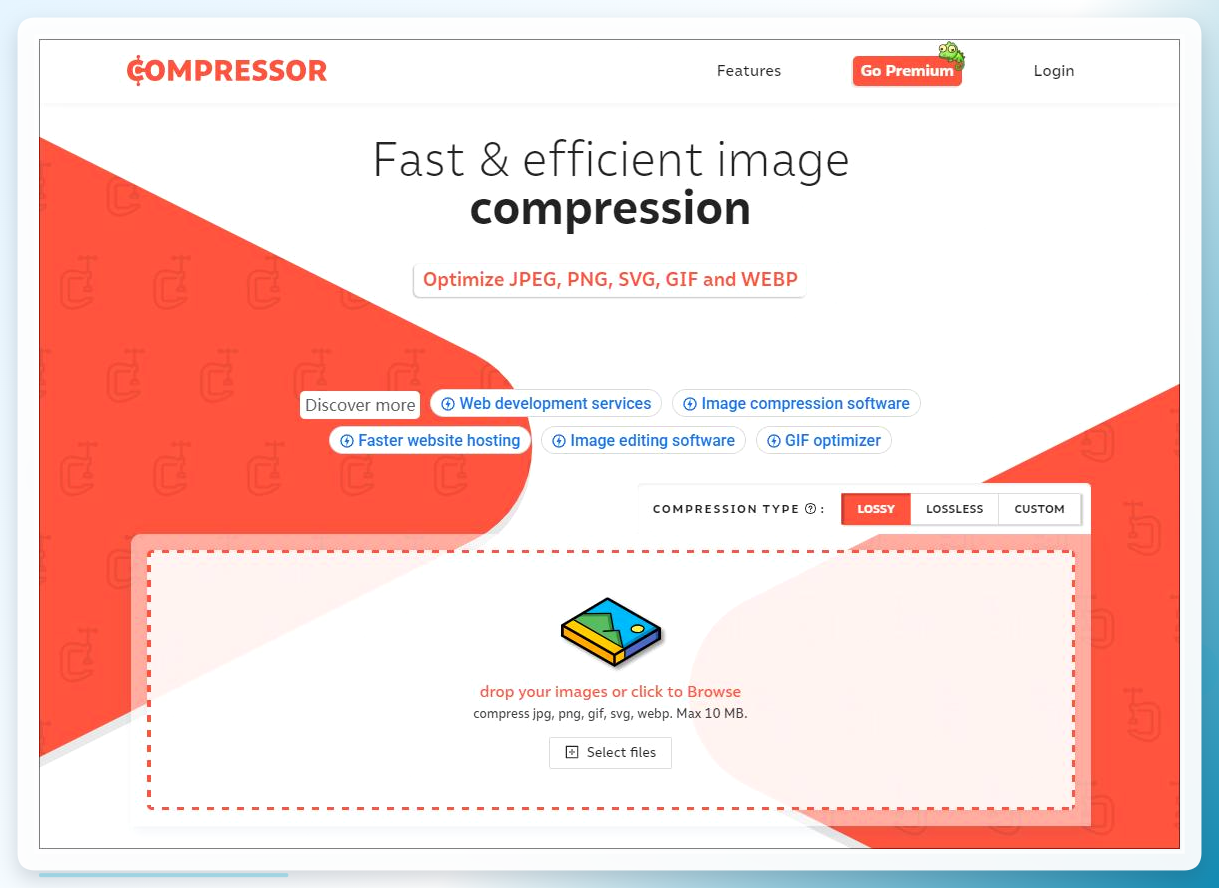 还有一个我偶尔会用的工具,叫智能视频转换助手,操作也挺简单的。
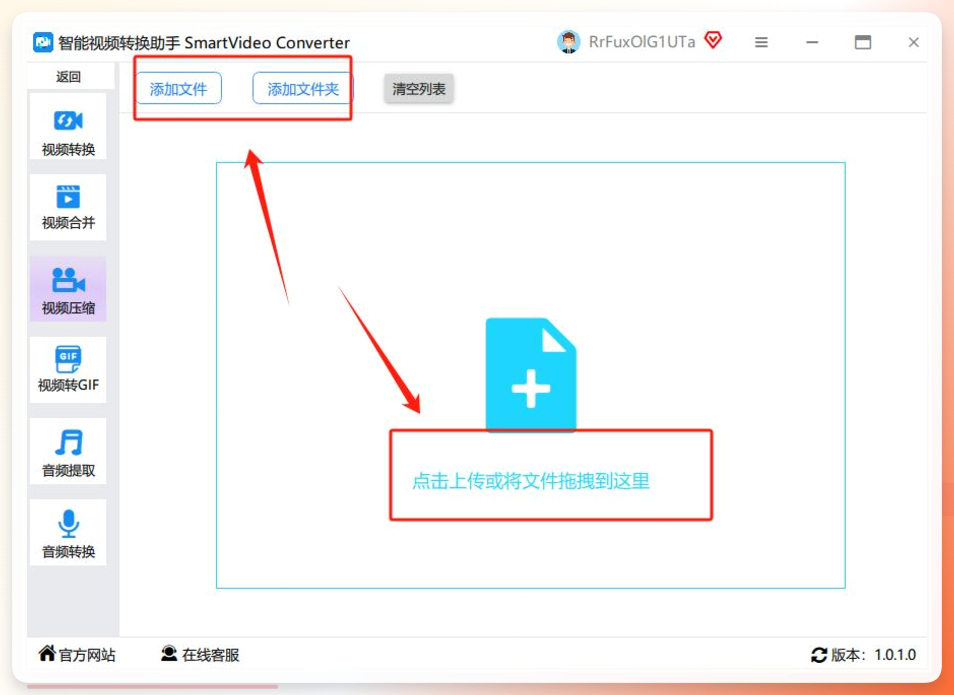
启动软件后,在主界面点击“视频压缩”功能入口,进入页面后可直接拖拽或点击“添加文件”导入视频,支持批量操作。
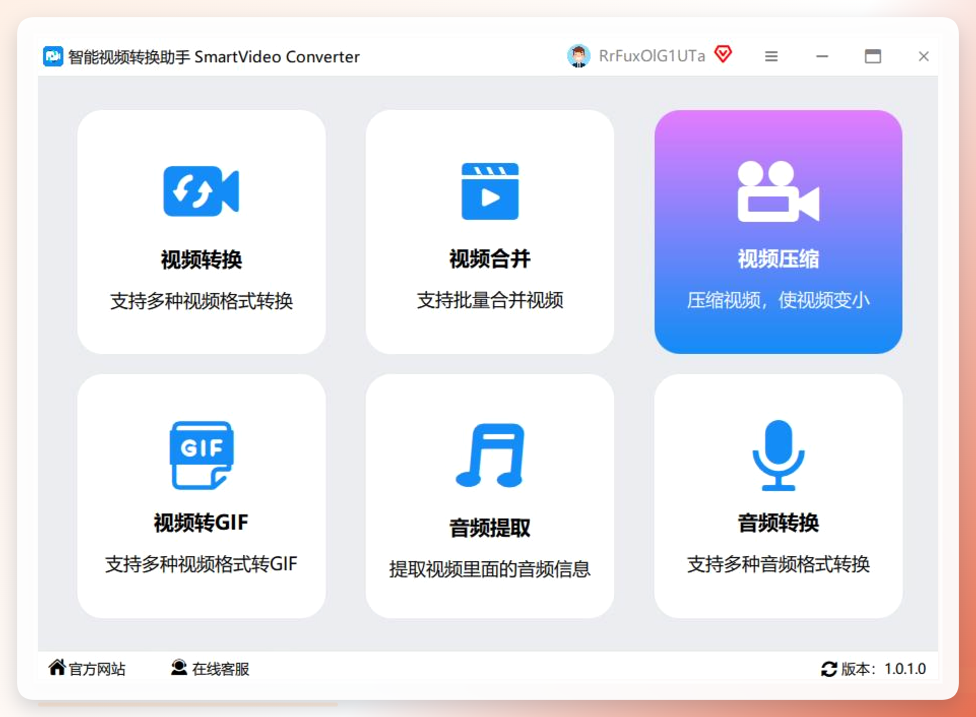
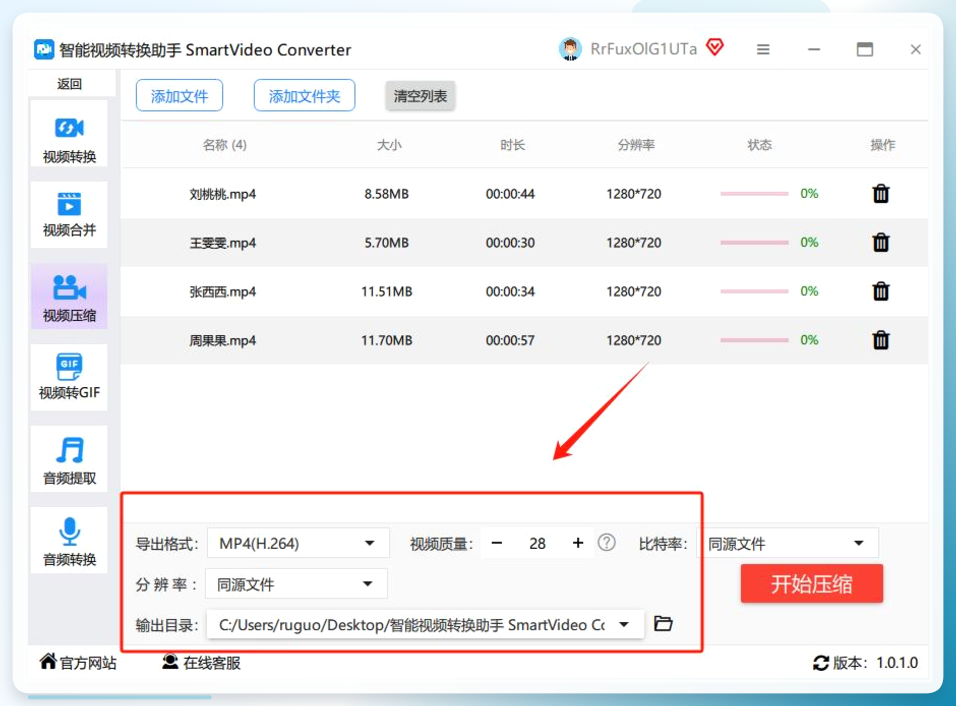
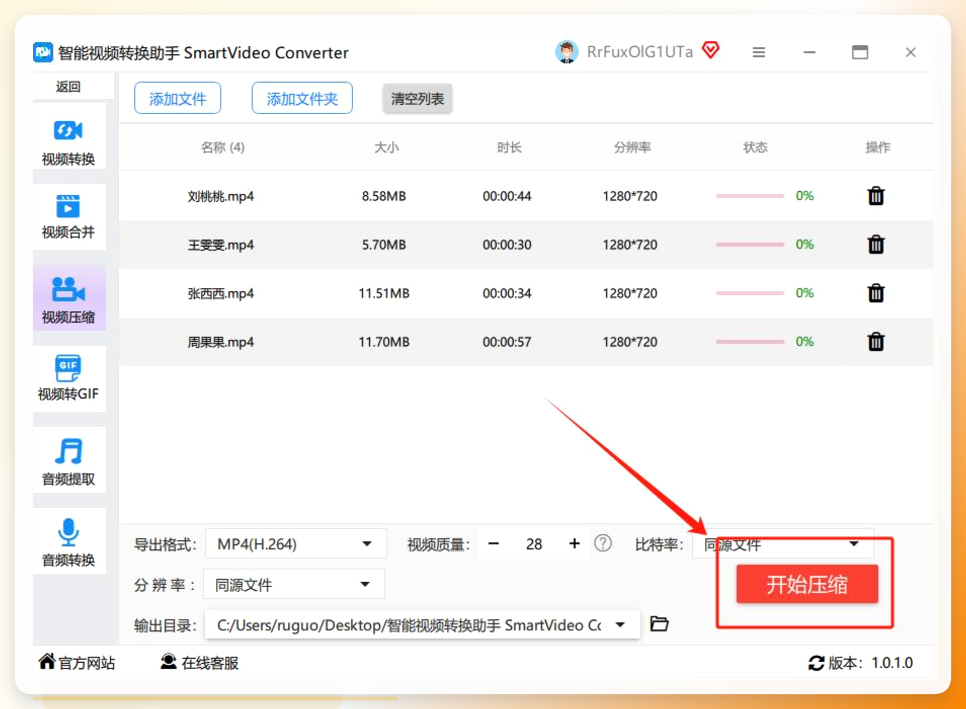
 参数设置里,导出格式优先选MP4,码率根据需求调,日常存手机选中低码率就行,想省空间就调低分辨率,最后指定好输出路径,点击“开始压缩”就等着就行。
 其实怎么把视频内存压缩小一点,核心就是平衡画质和体积,选对工具很重要。要是你经常要处理视频,选个顺手的本地工具真的能省好多事,偶尔用的话,在线工具也能救急。
对了,压缩前最好先备份原文件,别压完发现画质太渣,原文件也没了,那才叫坑。
要是还有哪儿不懂,评论区喊我一声。
