

相信不少朋友都遇到过这样的尴尬:精心制作的表情包想发到群里,结果提示“文件过大无法发送”;刷到一张超有趣的动图想保存下来,却因为体积太大半天加载不出来。更让人头疼的是,好不容易把GIF压缩了,画质却糊得没法看。
其实,如何压缩gif动图内存大小这个问题,并没有想象中那么复杂。关键在于选对工具、掌握方法。今天小编就把自己实测过的几种方案整理出来,大家可以根据自己的使用场景来选择。
 ### 方法一:使用“汇帮超级压缩器”压缩GIF文件
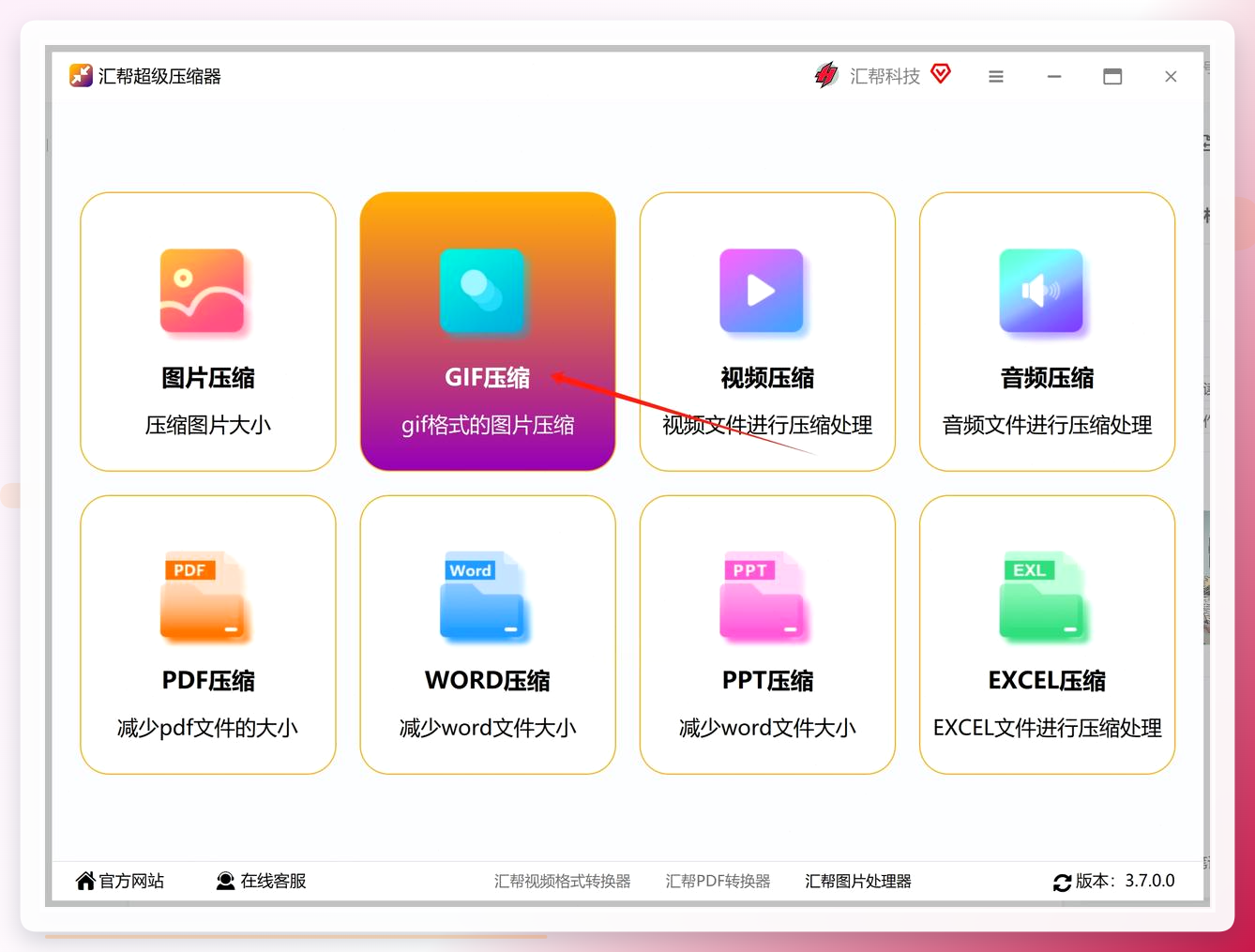
步骤1: 打开“汇帮超级压缩器”软件后,左侧会有一排功能选项,包括图片压缩、视频压缩等。这里我们点击“GIF压缩”。
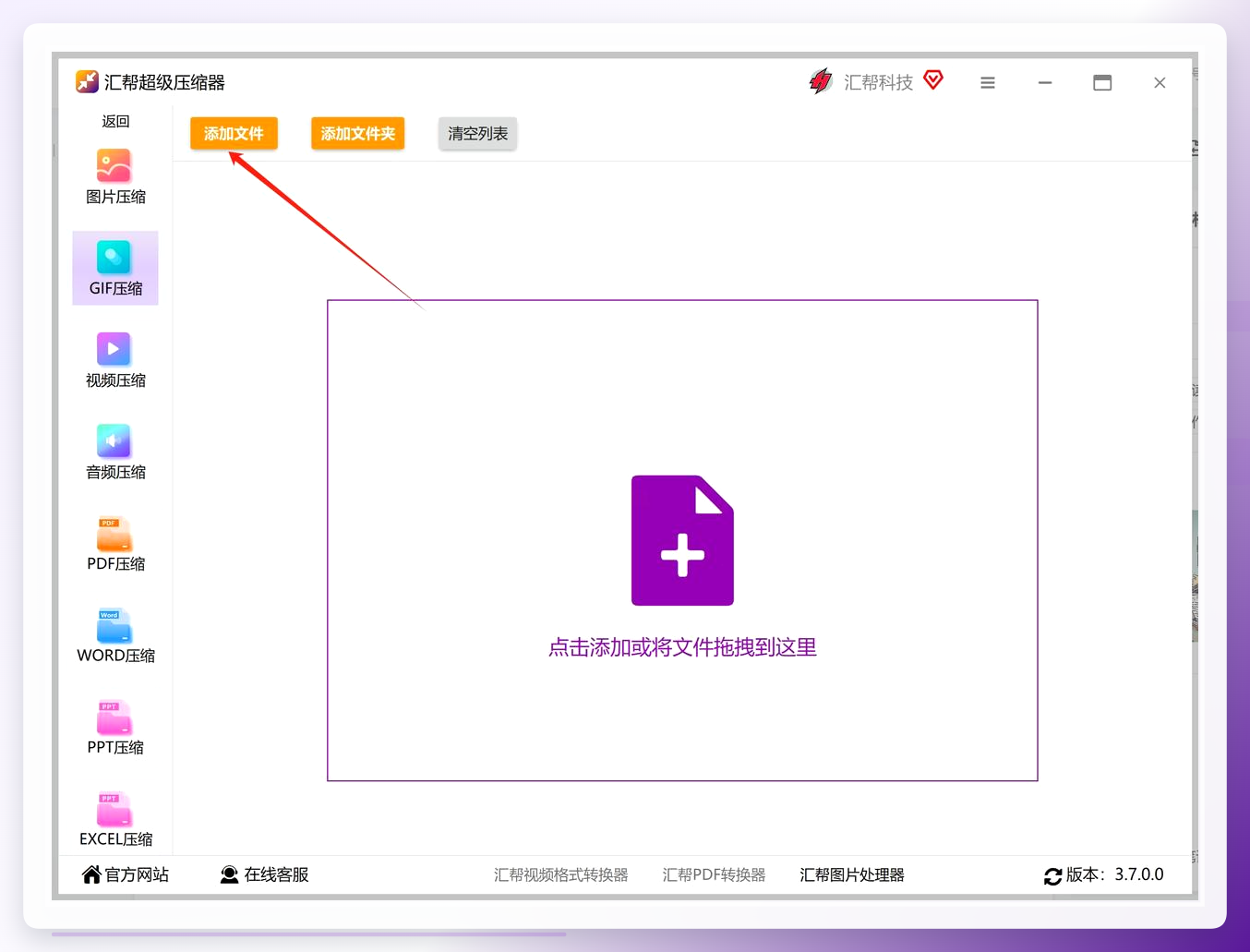
 步骤2: 点击左上角的“添加文件”按钮,从电脑文件夹里选中需要压缩的GIF动图。
 步骤3: 在软件下方找到“压缩质量”的滑动条。这里稍微提醒一下:数值调得越低,压缩后的文件体积就越小,但画质可能会有所下降。建议从中间值开始试,不满意再逐步调整。
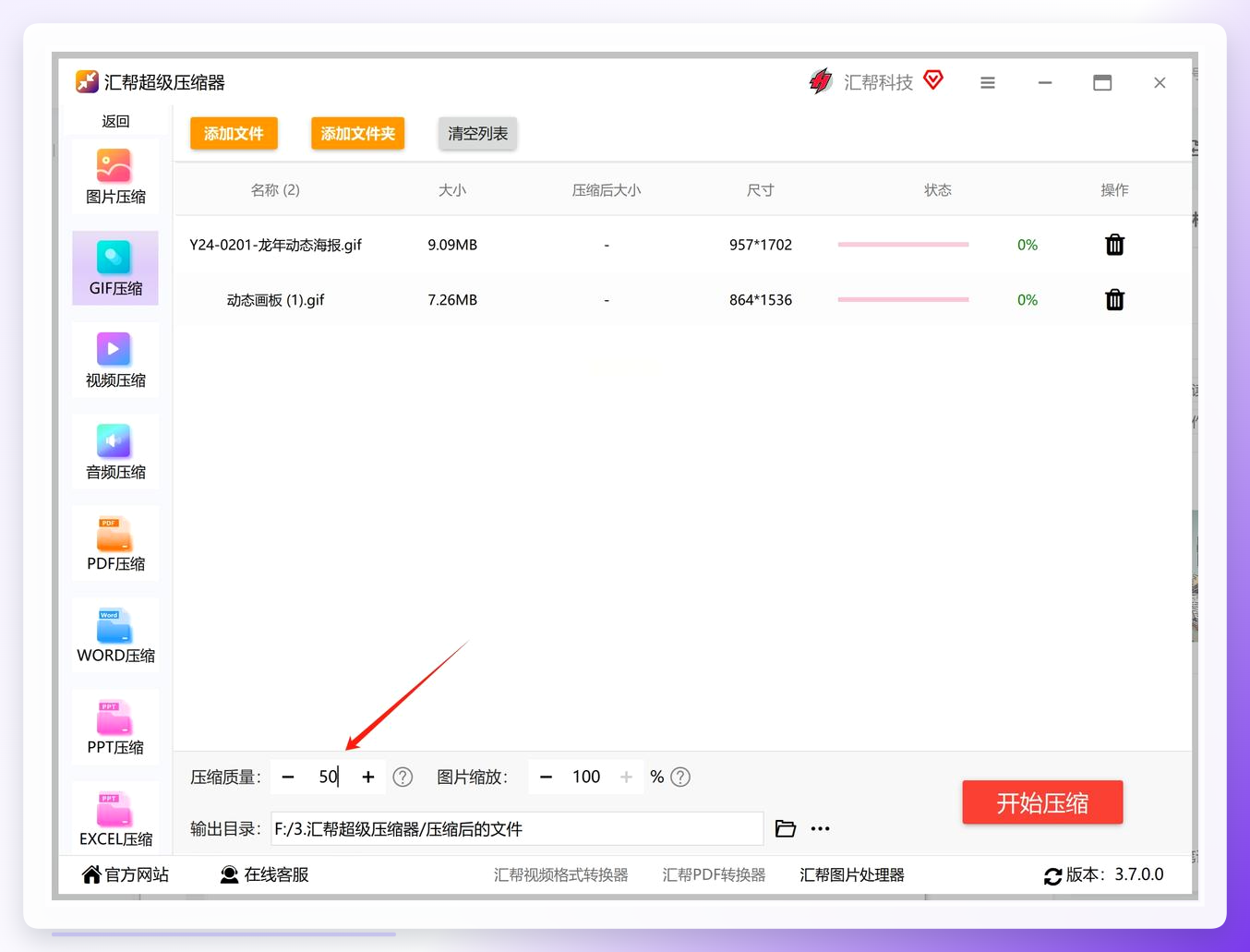 步骤4: 设置完毕后,点击右侧醒目的“开始压缩”按钮,等它跑完就行。
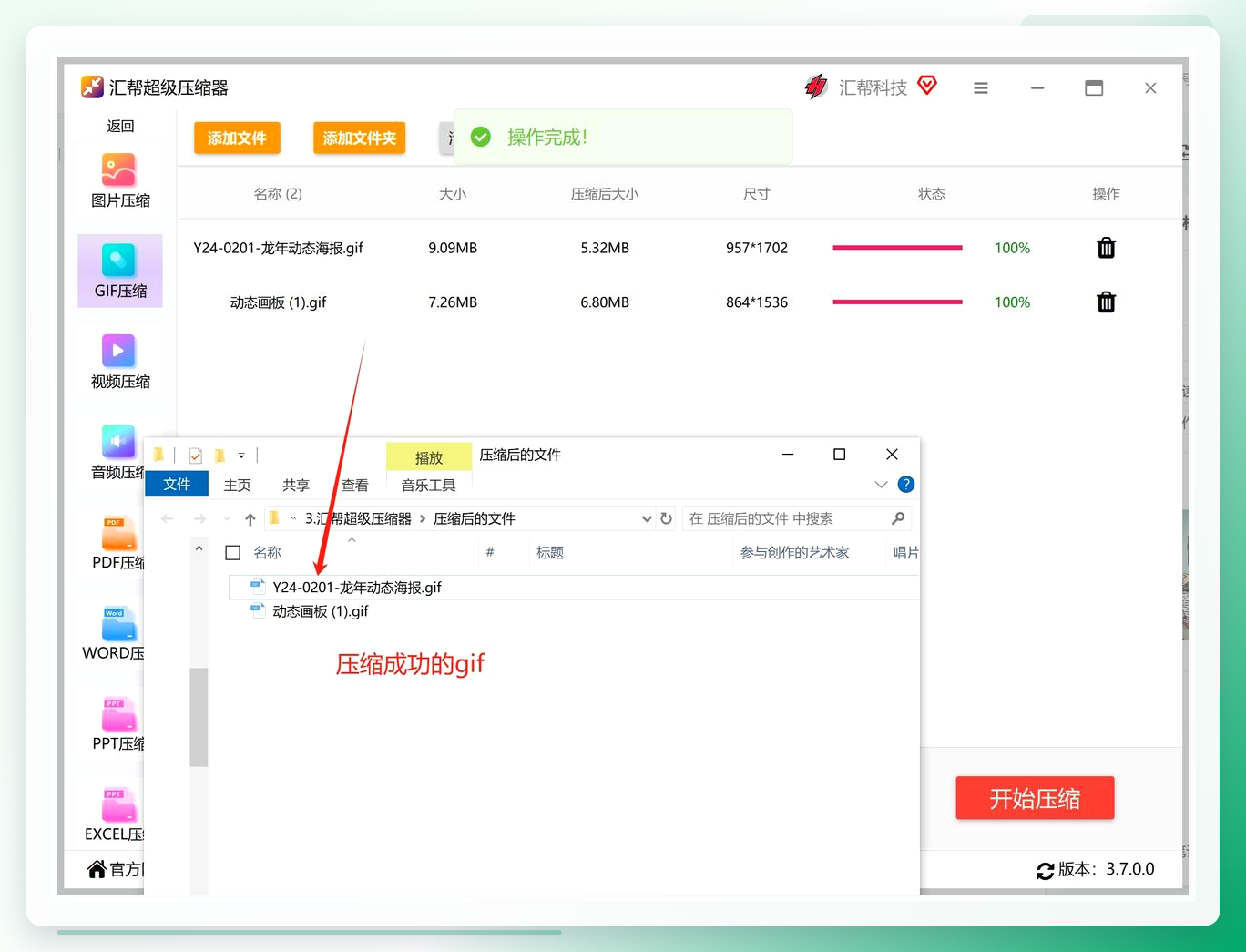 压缩完成后,软件会显示压缩前后的大小对比。如果对结果不满意,完全可以调整参数重新压一次,直到找到体积和画质的平衡点。
 ### 方法二:使用“汇帮GIF处理器”实现精细化压缩
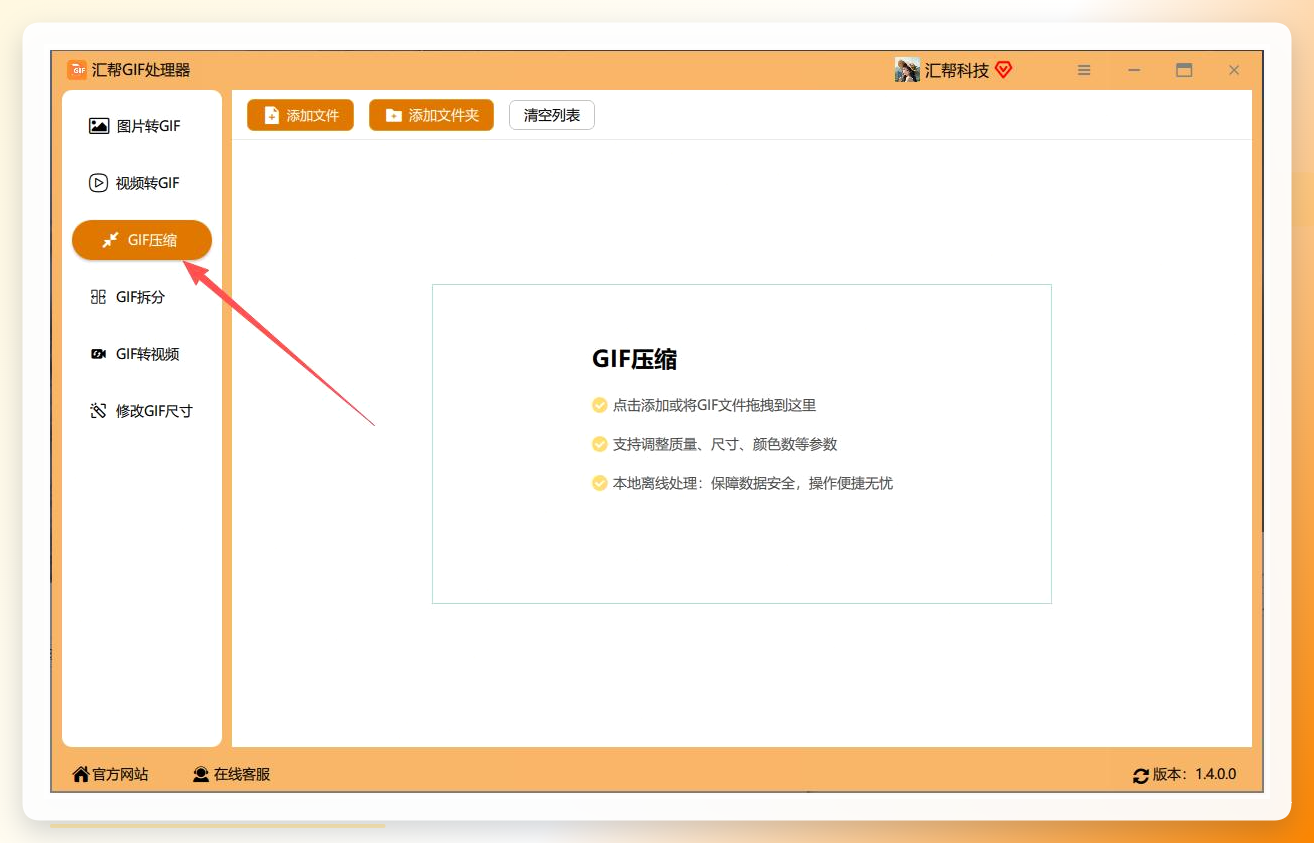
步骤1: 打开软件,在左侧界面中选择“GIF压缩”功能。
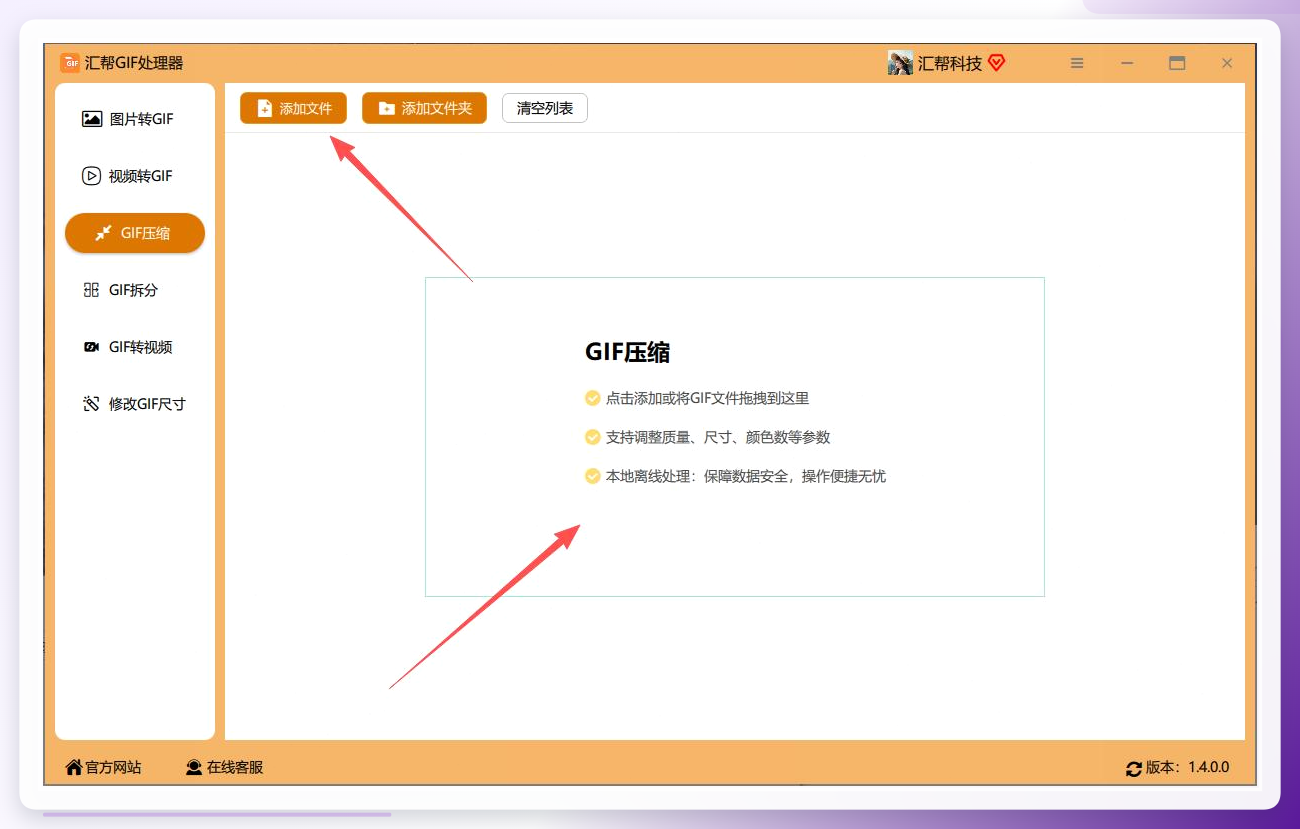
 步骤2: 点击左上角的“添加文件”按钮,将体积较大的GIF文件导入。同样支持批量添加、批量压缩,一次处理多个文件不是问题。
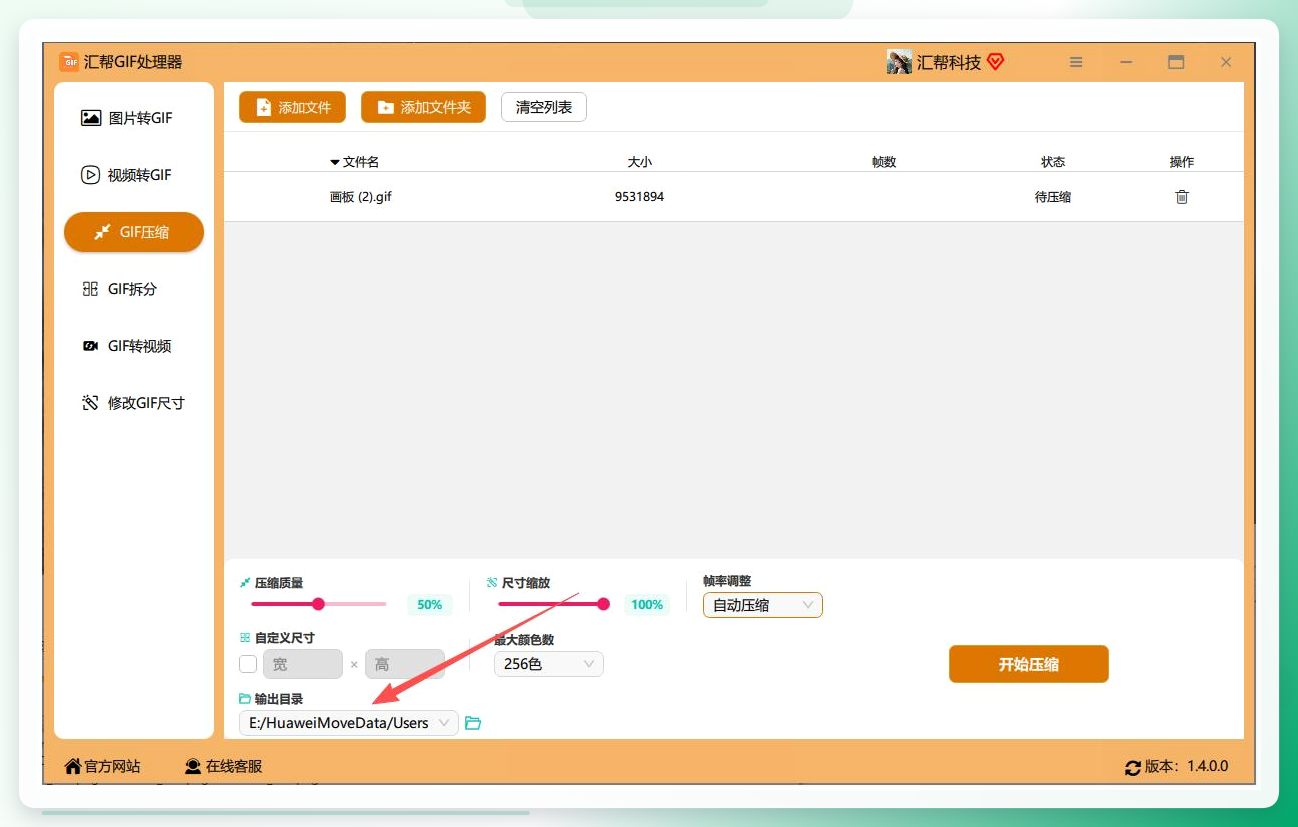
 步骤3: 文件导入后,在底部调整压缩质量。这里的原则跟前面一样:数值越小,压缩后的体积就越小。
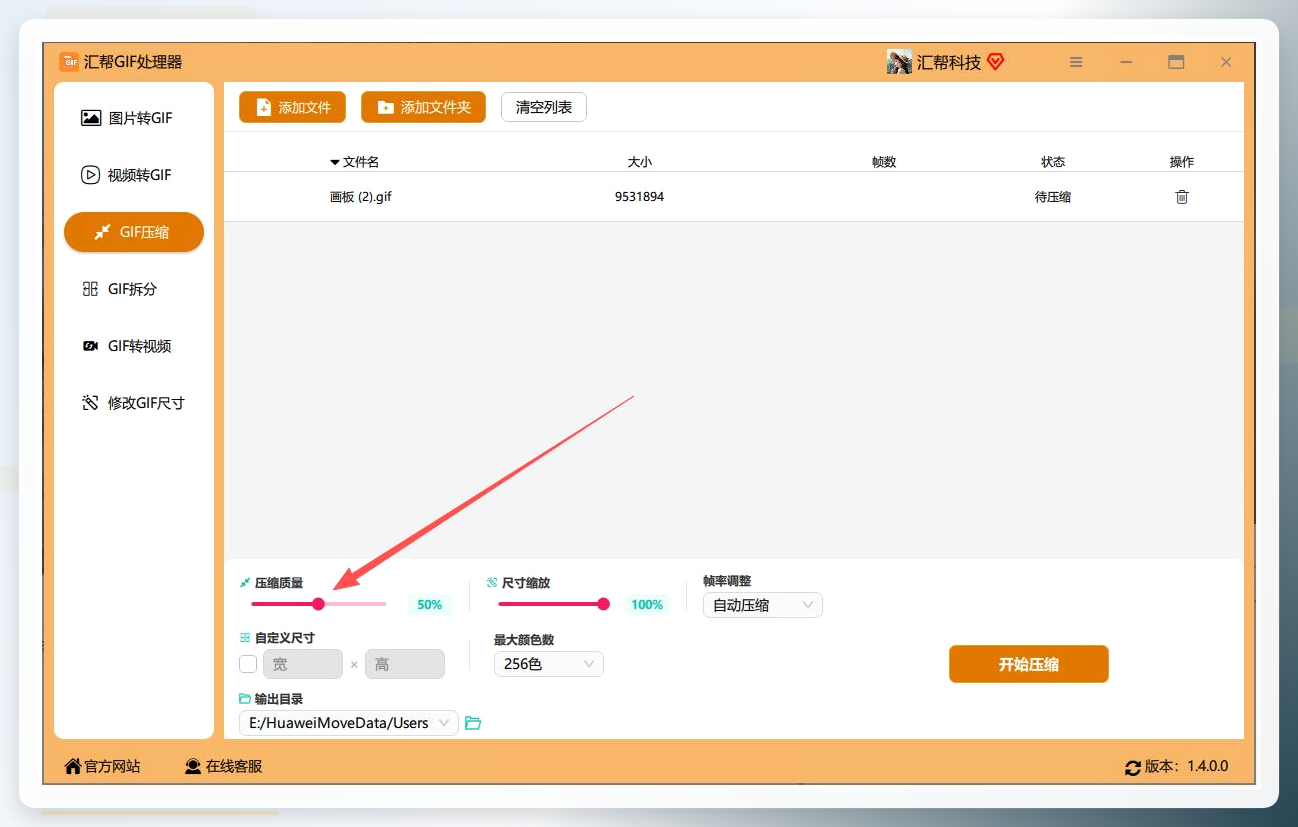 步骤4: 接下来是尺寸缩放。可以等比例缩小GIF的宽高,如果保持原始尺寸就维持默认值。需要留意的是,尺寸减小后内存也会相应下降,所以如果对画面大小没有硬性要求,适当缩小尺寸也是压缩的有效手段。
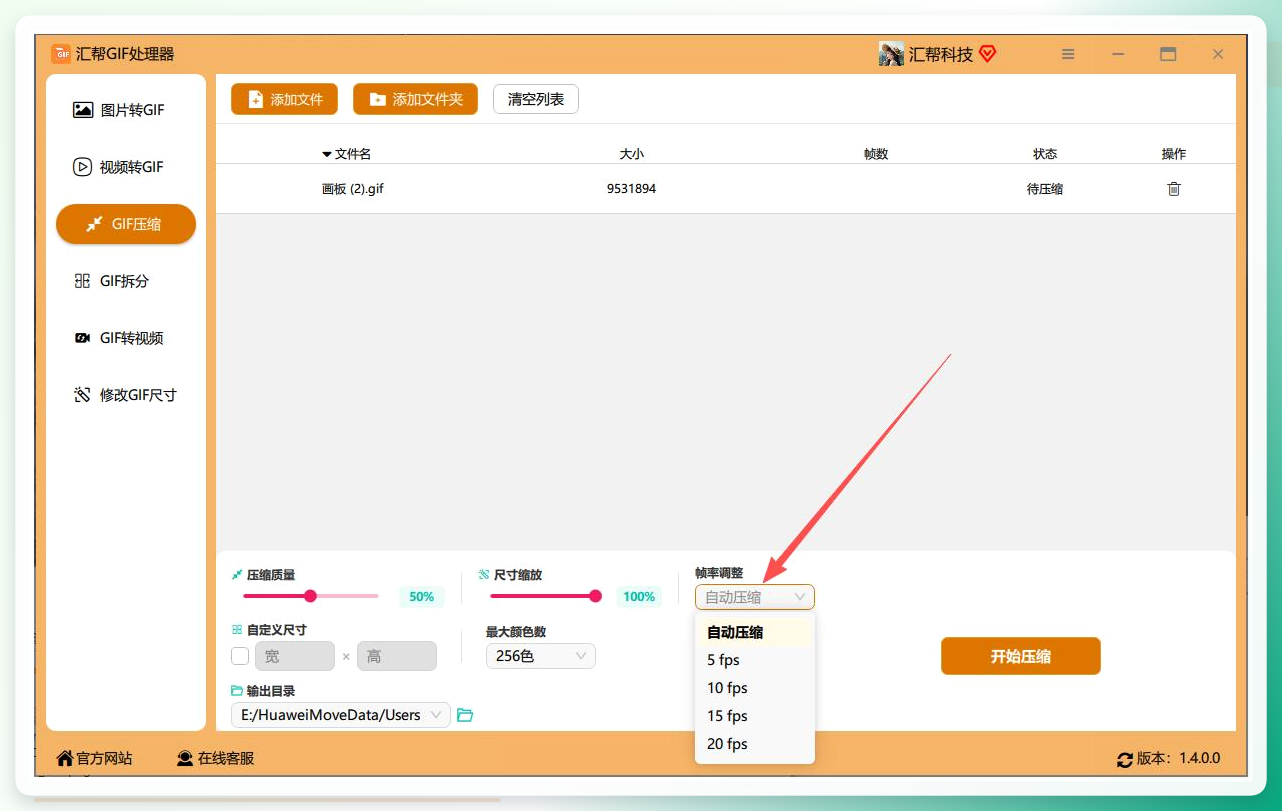
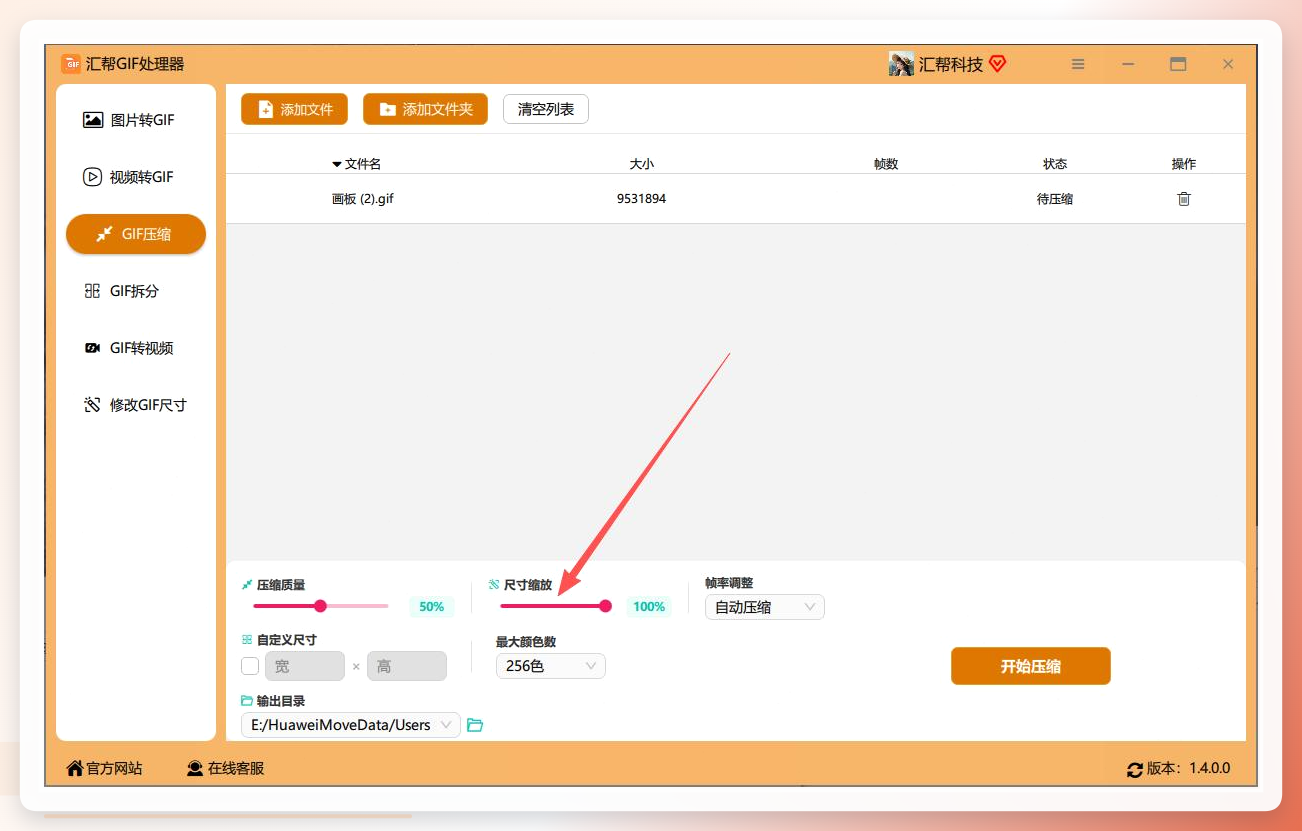 步骤5: 帧率调整默认是“自动压缩”,也可以手动选择。帧率同样是决定GIF体积的重要因素,适当降低帧率能显著减小文件大小。
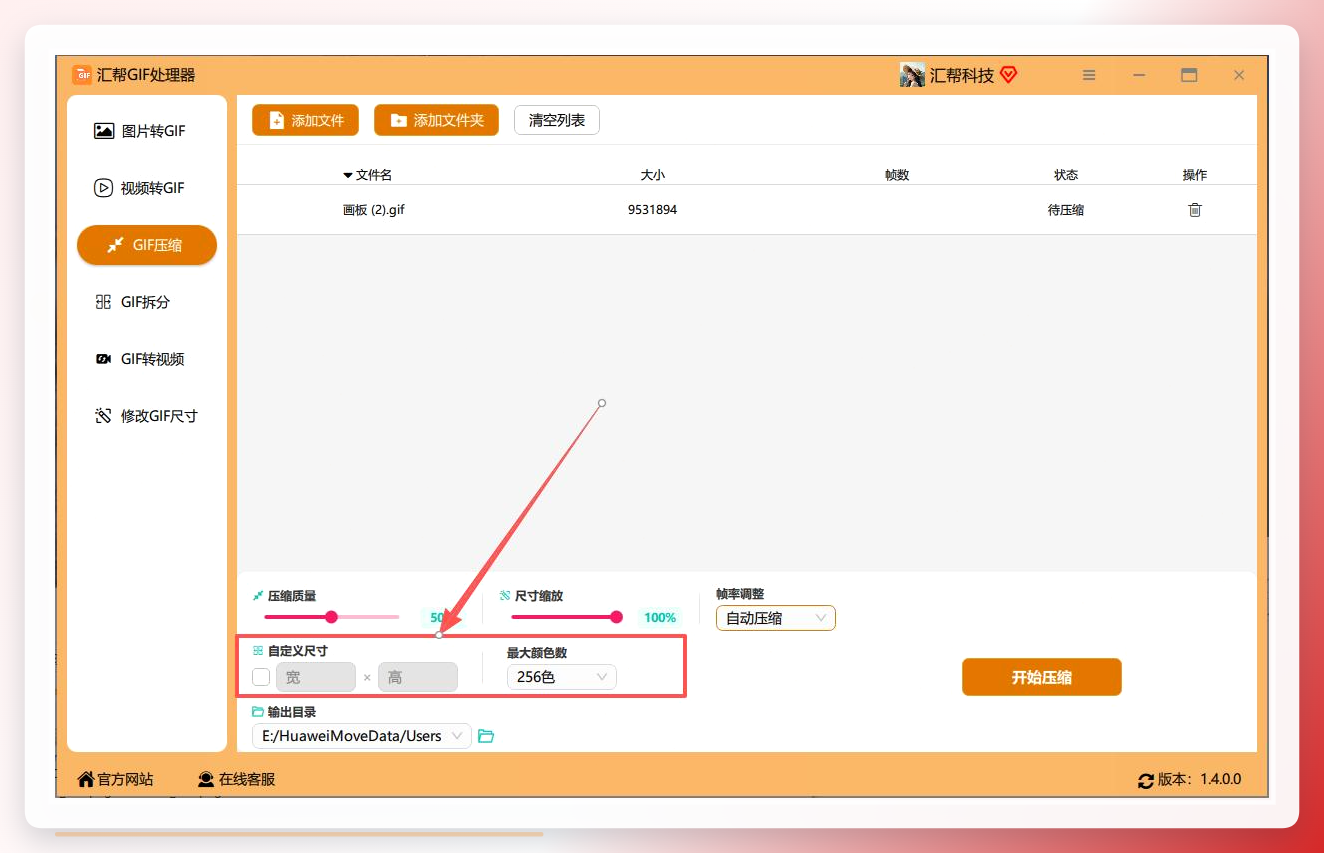
 步骤6: 除了等比例缩放,也可以自定义尺寸,根据实际需求输入宽高数值即可。
 步骤7: 建议新建一个文件夹专门存放压缩后的文件,别和源文件混在一起,防止误覆盖。
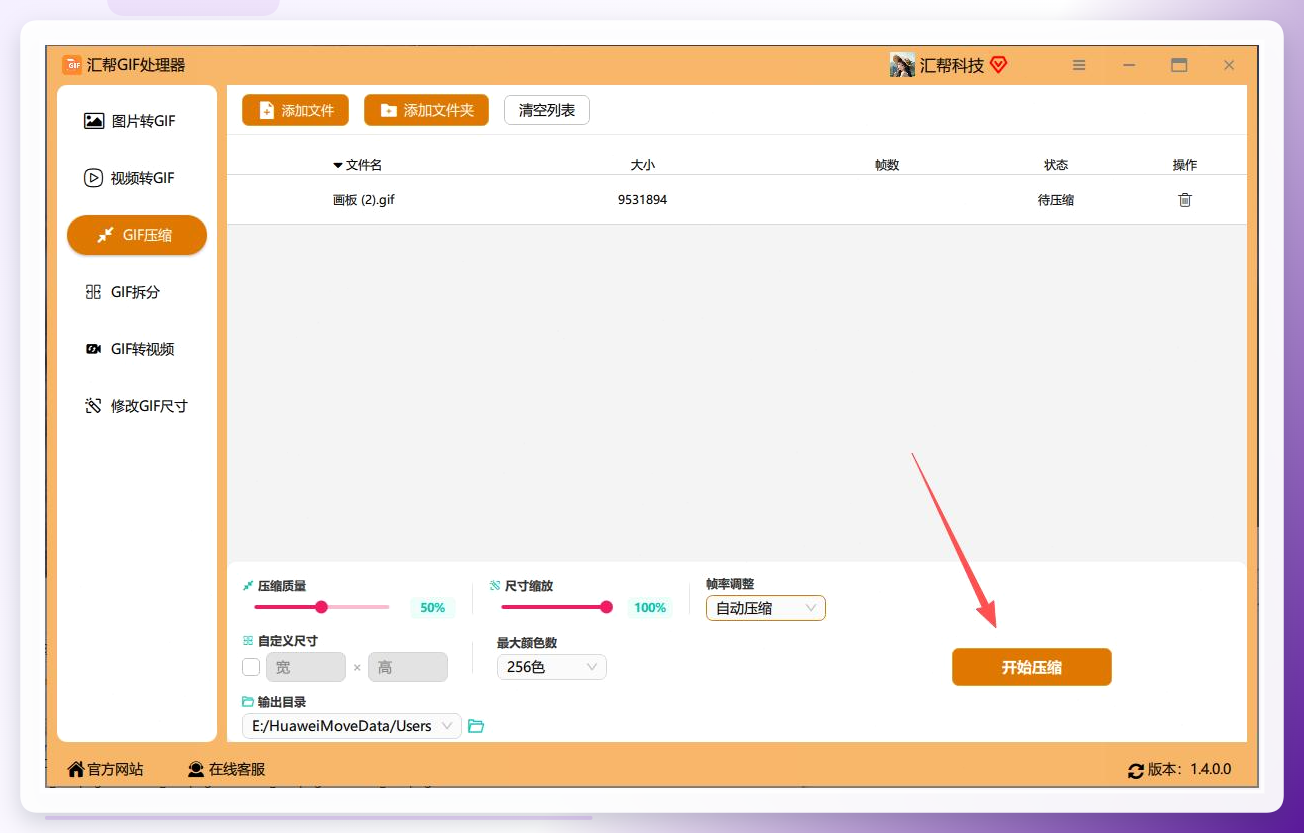
 步骤8: 所有参数设置完成后,点击“开始执行”按钮,软件就会自动处理。
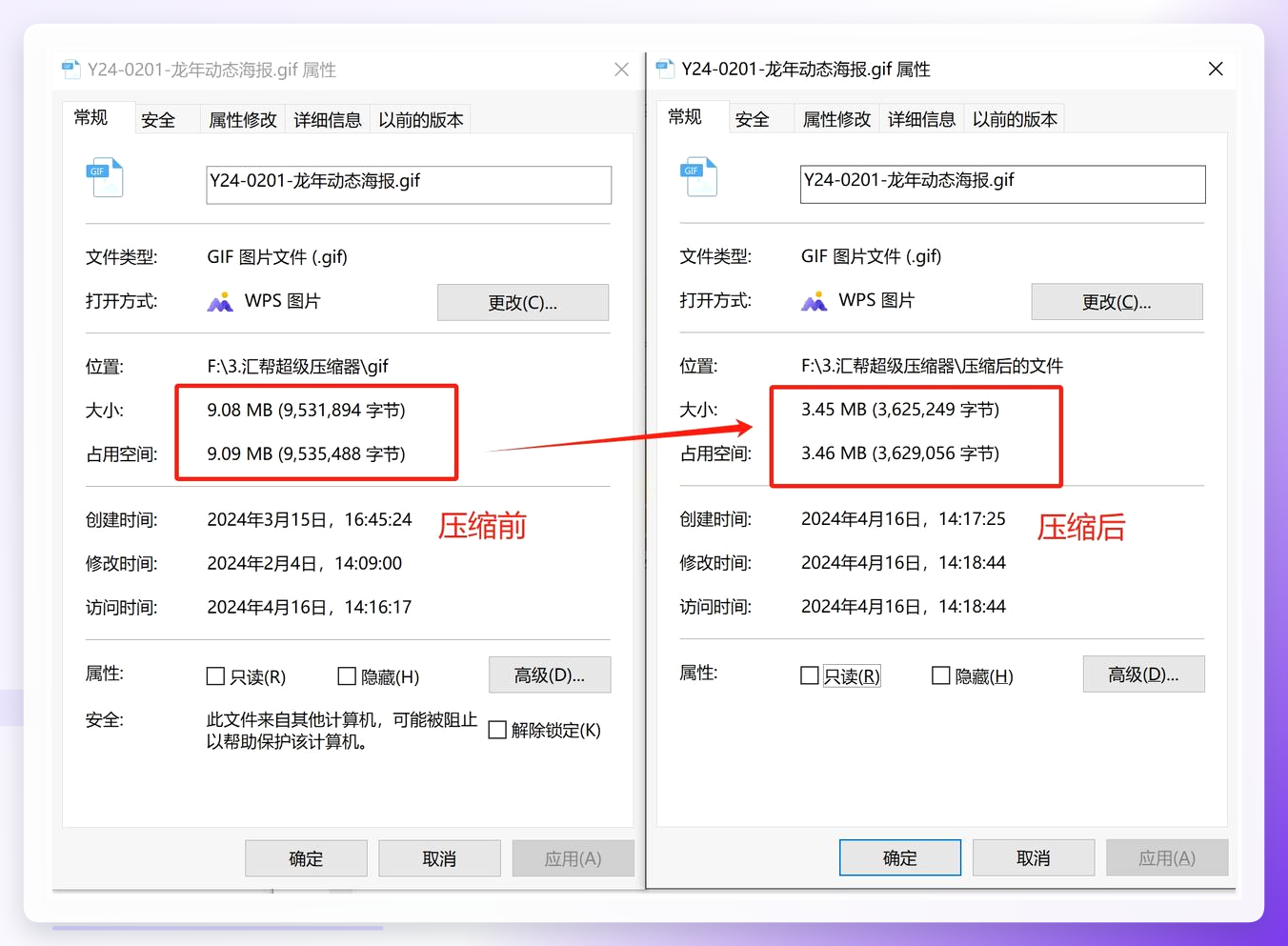
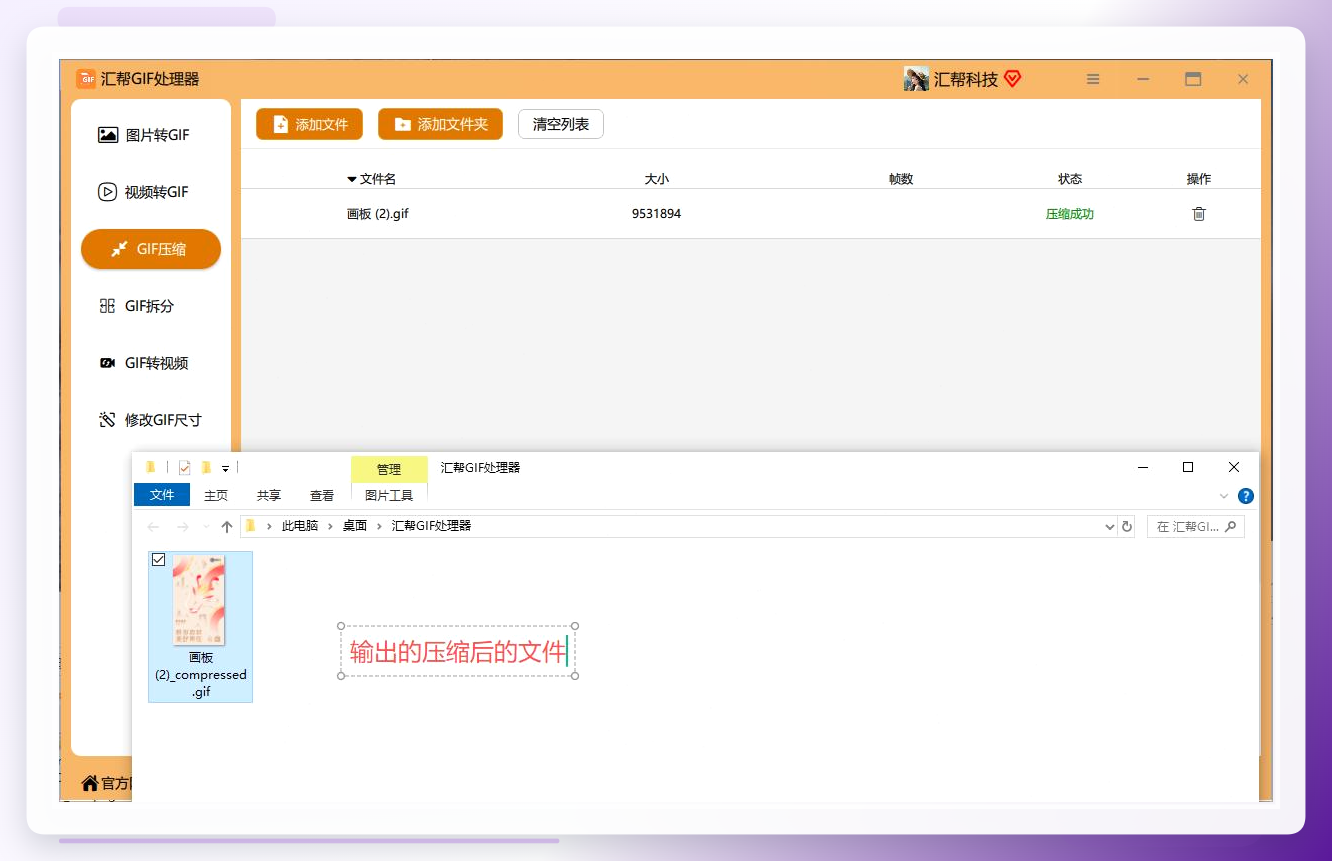
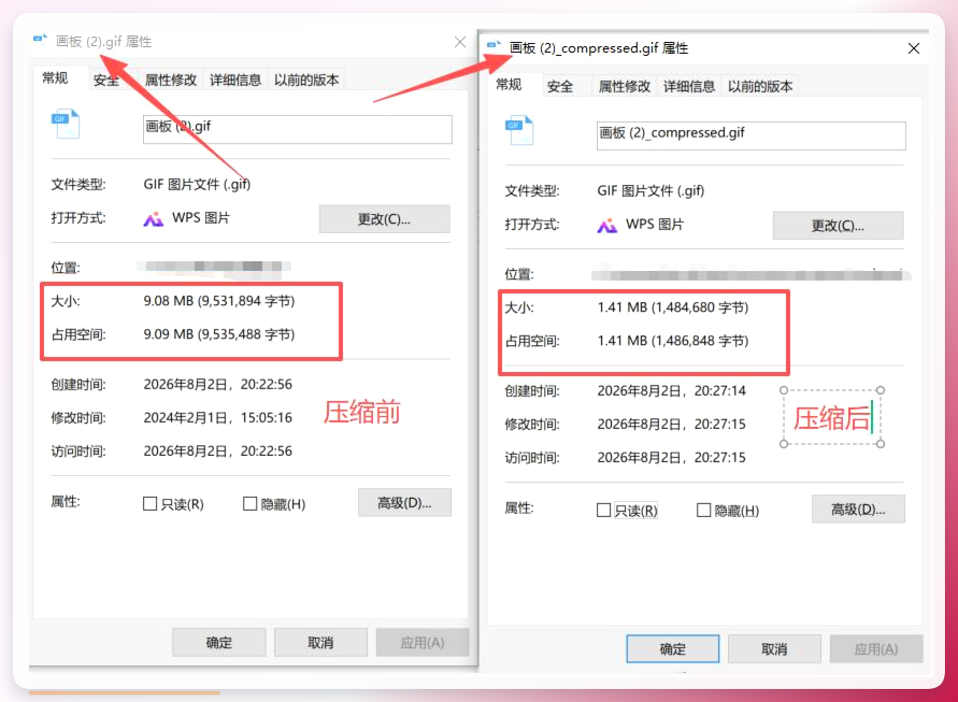
 等待片刻,压缩就完成了。到输出目录里找到处理好的文件,右键查看属性,就能看到内存确实变小了。
 ### 方法三:使用“喵喵工具”在线压缩
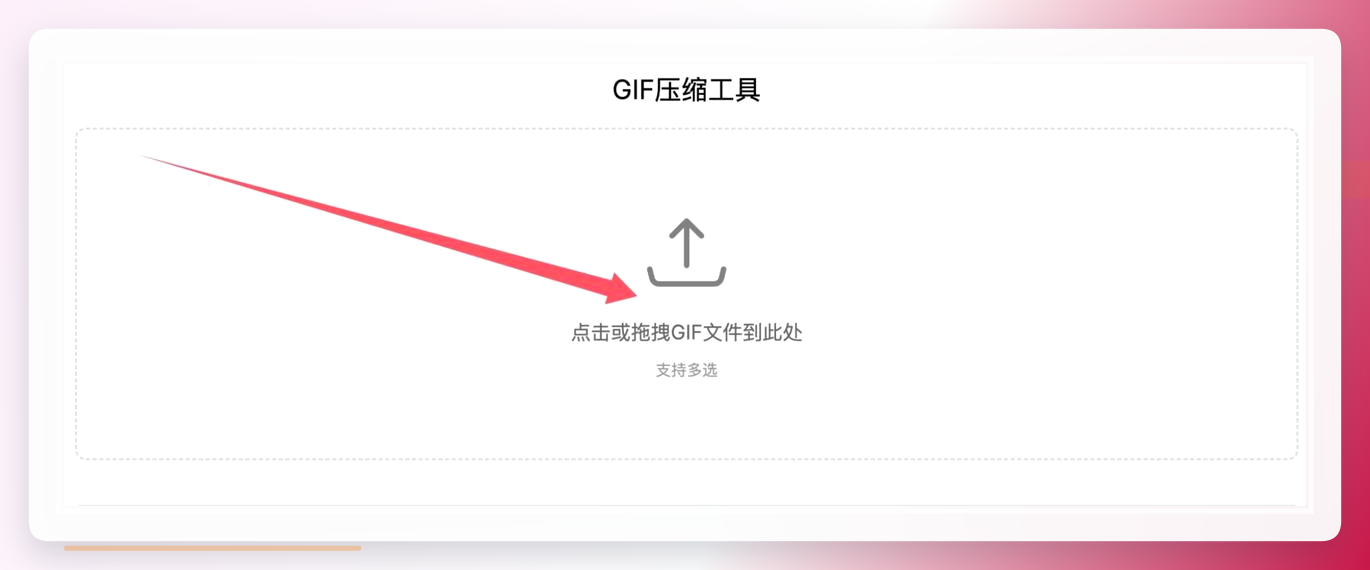
第一步: 打开喵喵工具网站,在功能列表中找到「GIF压缩」入口。
第二步: 点击上传按钮,把需要压缩的GIF文件选进来。支持批量上传,一次可以同时处理多张。
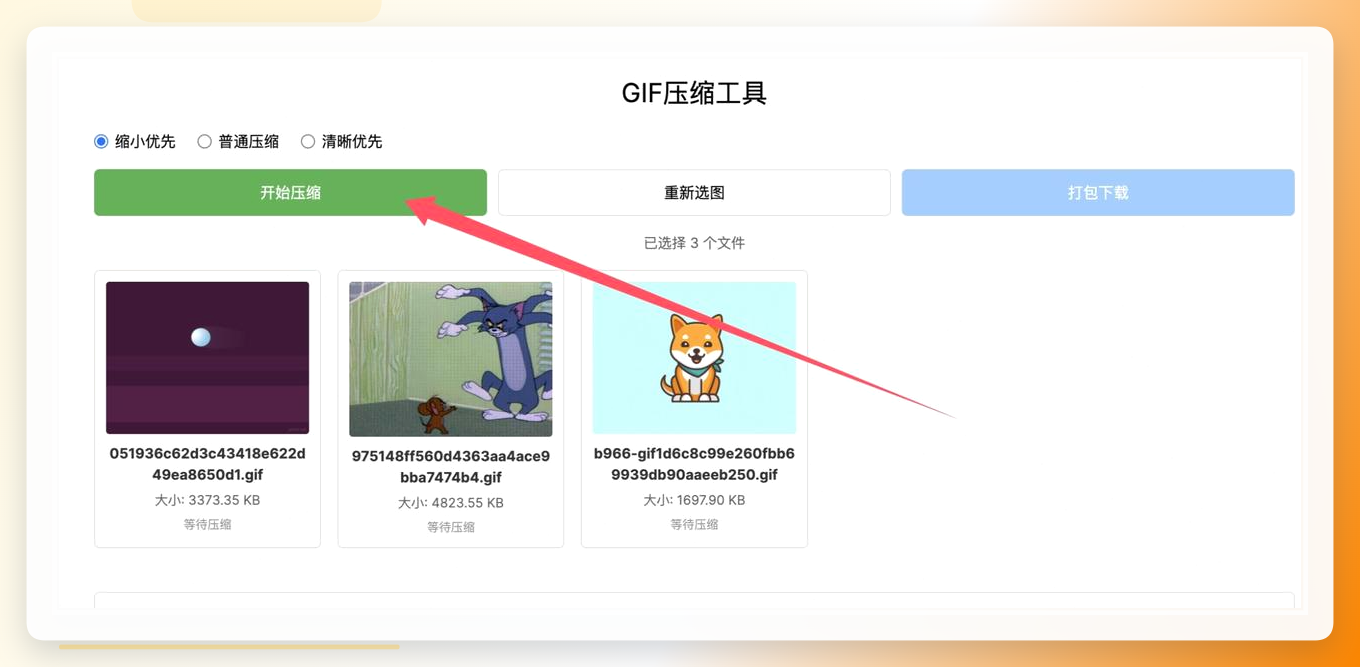
 第三步: 上传完成后,根据需求选择压缩程度——想压得小就选高压缩,想保留画质就选低压缩。点击「开始压缩」等待完成即可。
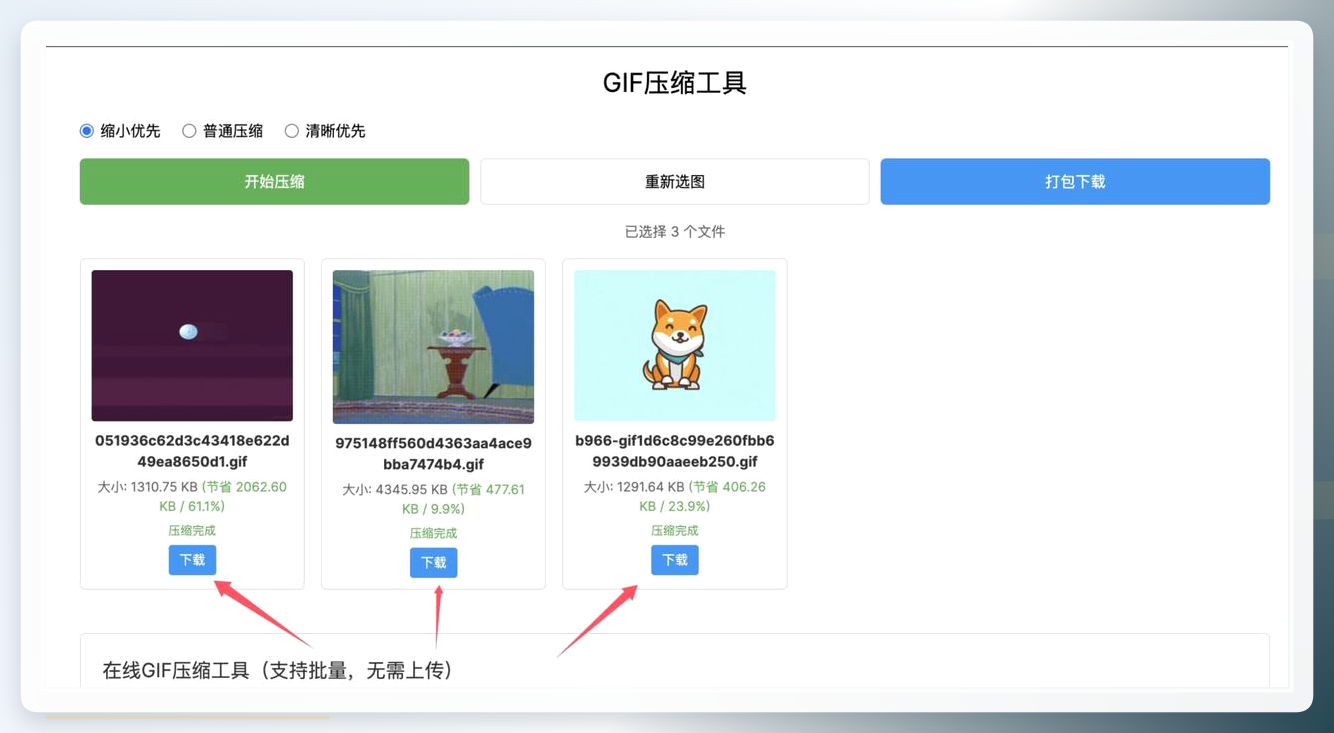
 第四步: 压缩完成后,每张图下方都有单独的下载按钮。如果一次处理了多张,也可以打包下载成压缩包,一次性取走。
 ### 方法四:使用“GIF Brewery”进行专业调参
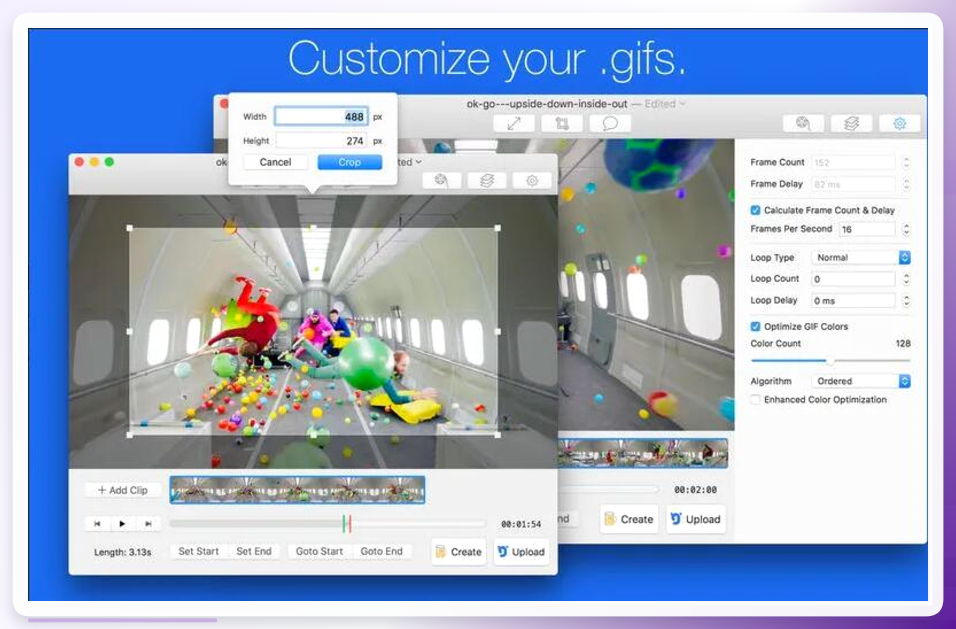
操作流程大致如下:
- 打开软件,导入需要压缩的GIF文件;
- 在编辑界面中,调整帧率、尺寸和颜色数量等参数,选择合适的压缩级别;
- 点击“保存”按钮,输出压缩后的文件。
 小编个人建议是:日常轻度使用在线工具就够了,但如果你的工作或生活中经常需要处理GIF动图,备一款本地软件会更省心——不用等上传下载,批量处理效率高,还不受文件大小限制。
希望这篇文章能帮你解决GIF压缩的烦恼,下次遇到“文件过大”的提示时,从容应对就好。
