

做Excel的办公族大多遇到过这样的场景:表格里插入了产品示意图、数据图表、截图素材,文件体积轻松突破几十兆,发邮件被服务器退回,微信传输转圈半天,U盘拷贝都要等上几十秒。打开这种大文件时,系统资源被大量占用,滚动单元格都卡顿明显。这时候就需要弄清楚怎么把excel内存变小一点,今天分享的方法覆盖本地软件和在线工具,操作门槛低,压缩后数据内容和格式样式都能保持原样。
 ### 方案一:用汇帮超级压缩器整体压缩
对于包含大量图片和复杂格式的Excel文件,手动逐张压缩图片效率偏低。汇帮超级压缩器支持按目录批量处理,操作路径清晰:
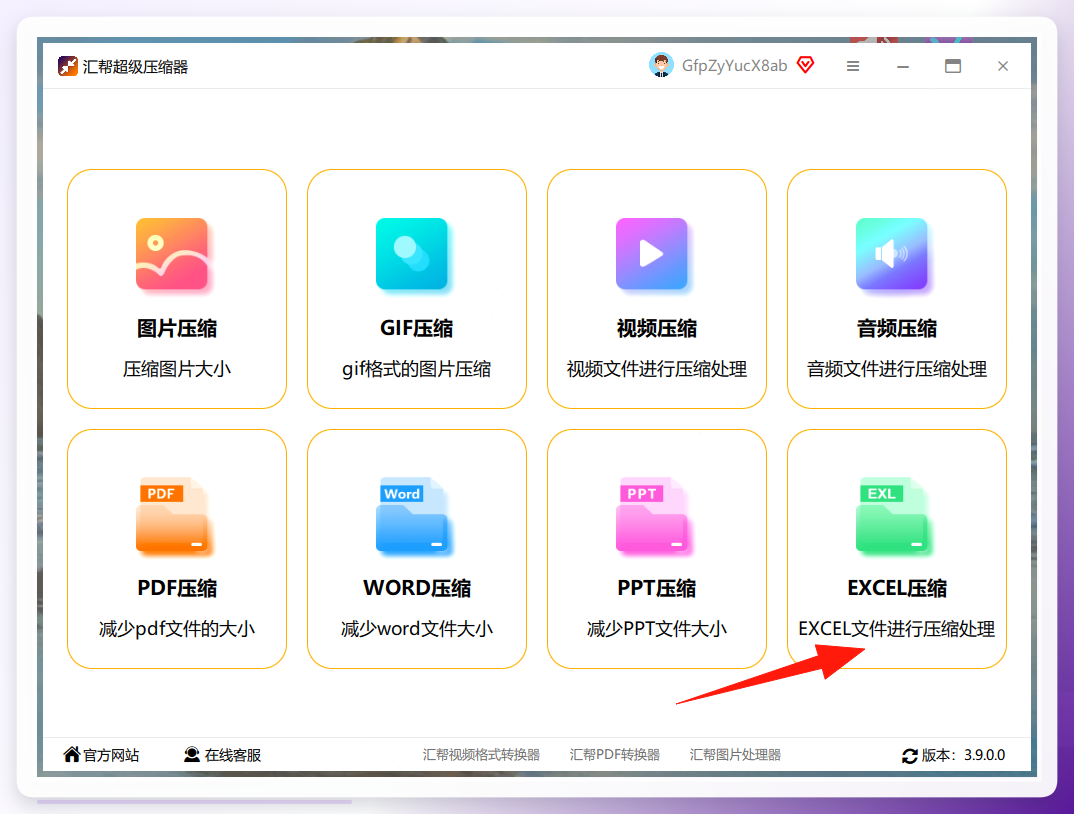
步骤1. 打开汇帮超级压缩器,在主界面选择 “Excel压缩” 功能模块。
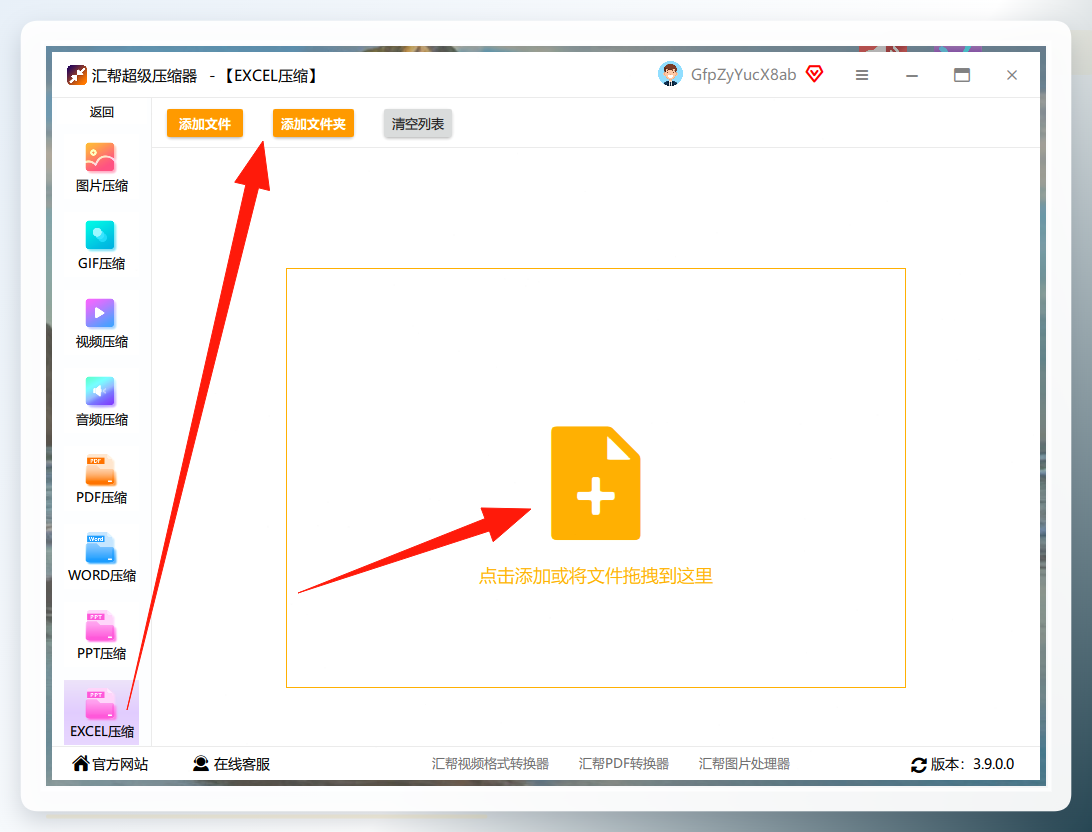
 步骤2. 进入压缩界面后,点击 【添加文件】 或 【添加文件夹】 导入表格文件,也可以直接将文件拖拽到指定区域。
 步骤3. 文件加载完成后,下方 “压缩质量” 参数控制压缩力度,数值越小最终体积越小。输出目录默认指向桌面,可根据需要自行更改。
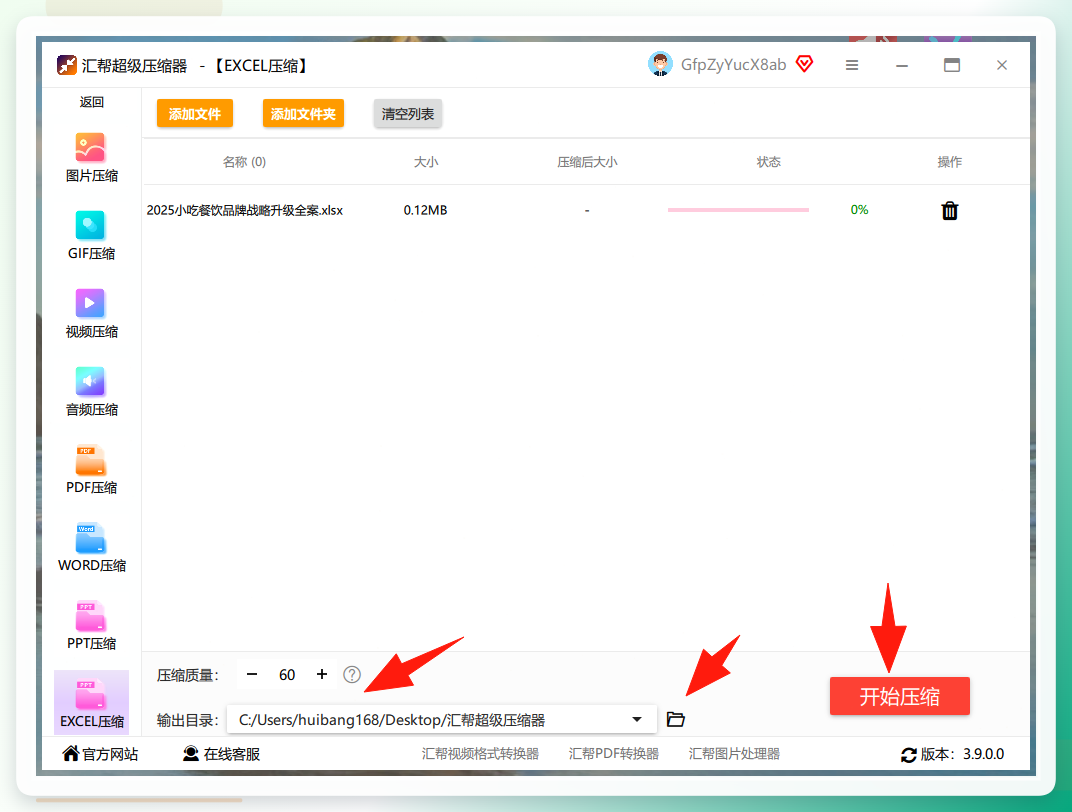 步骤4. 点击 【开始压缩】 按钮,等待进度条走完,输出目录下会生成压缩后的文件。整个过程不需要手动预处理图片,软件会自动优化内部资源。
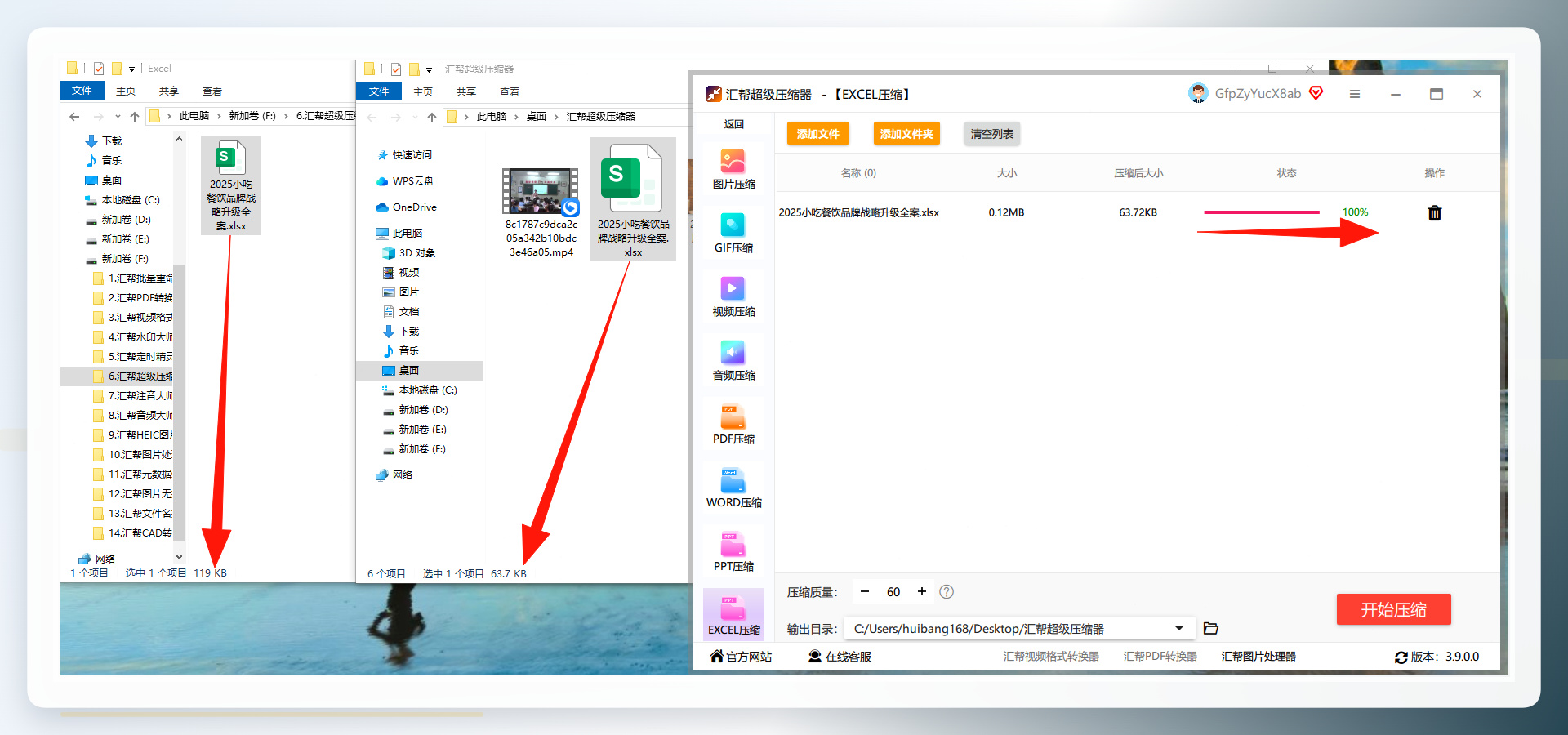 采用这种方式压缩后,表格的公式、图表引用、数据透视表配置均不受影响。相比在线方案,本地处理避免了文件外传的隐私风险。
方案二:用OnlyOffice压缩表格内图片
如果不想安装专门压缩软件,也可以利用办公套件自带的图片处理能力。OnlyOffice是开源免费的办公软件,其表格组件提供了内置的图片压缩功能:
步骤1. 从官网下载OnlyOffice并安装,启动后打开需要瘦身的Excel文件。
步骤2. 点击顶部菜单 “插入”,在图片选项旁的下拉按钮中选择 “压缩图片”。
步骤3. 设置窗口弹出后,选择应用范围为 “所有图片”,目标分辨率按实际用途调整。日常屏幕查看选用96 DPI,打印场景保留150 DPI以上。
步骤4. 勾选 “删除裁剪部分”,这部分数据在原文件中属于隐藏冗余,勾选后能进一步减小体积。
步骤5. 点击 “压缩”,完成后保存文件即可。
 ### 方案三:用LibreOffice Calc批量优化
LibreOffice Calc同样是一款开源办公套件,支持Windows、Mac、Linux跨平台运行,对于预算有限的个人用户和中小团队比较友好:
步骤1. 安装并打开LibreOffice Calc,通过 “文件” -> “打开” 导入需要处理的Excel文件。
步骤2. 在表格中任意选中一张图片,点击鼠标右键,选择 “图片” 下的 “属性”。
步骤3. 切换到 “图像” 选项卡,勾选 “压缩图像”,同时取消 “仅应用于此图片” 的勾选,使压缩操作作用于全部图片。
步骤4. 在 “分辨率” 下拉菜单中选择目标值,屏幕查看选择Web(96 dpi)即可,若需打印可保留150 dpi。
步骤5. 点击 “确定”,通过 “文件” -> “另存为” 保存文件。压缩后表格体积通常能缩小40%至60%。
 ### 方案四:在线工具快速压缩
对于没有安装任何办公软件、需要临时处理文件的用户,在线工具提供了低门槛的解决方案。以下是三款无需注册即可使用的网页工具:
Pixlr 侧重图片级压缩,适用于需要先处理Excel内图片再回插的场景。打开Pixlr官网点击 “批量编辑”,上传从Excel导出的图片,通过 “调整” -> “压缩” 设置质量参数(建议70至85),导出后重新插入表格即可。
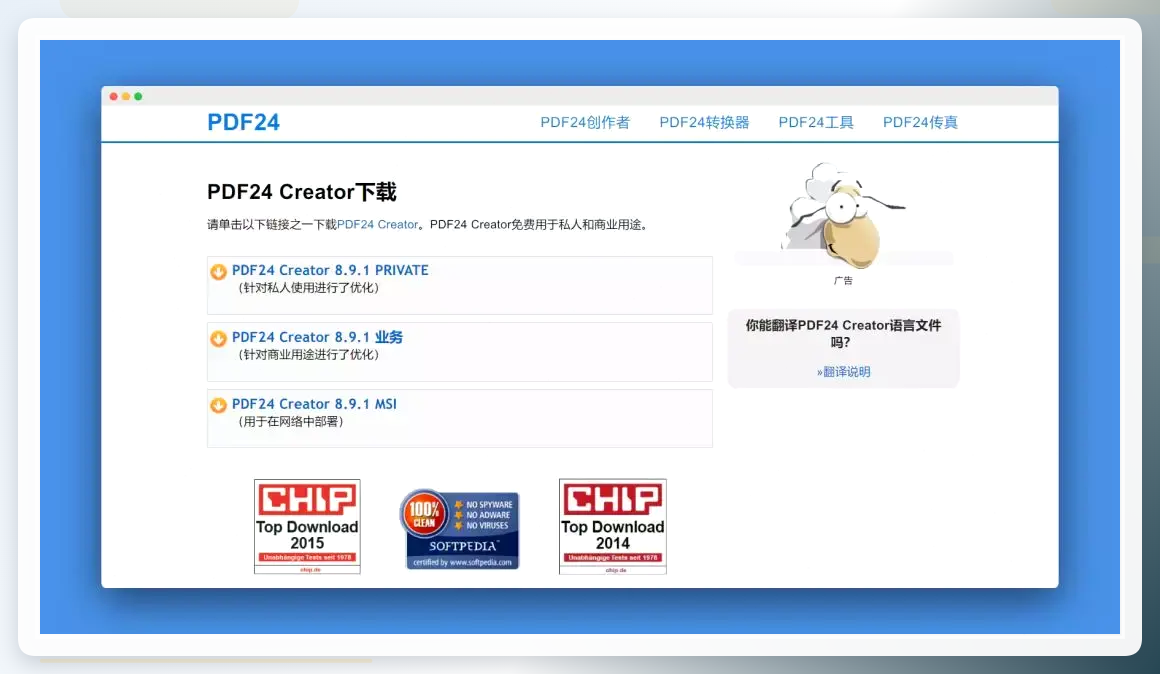
PDF24 Tools 直接提供 “压缩Excel” 功能,上传文件后可选常规或高级压缩级别,点击压缩等待数秒即可下载。工具不支持自定义压缩细节,适合快速处理。
iLovePDF 同样支持Excel整体压缩,免费版提供常规、高、极限三档压缩级别,日常办公选择常规档即可,兼顾清晰度与体积控制。
 ### 压缩前先检查表格结构
除了借助外部工具,日常养成良好使用习惯也能从源头控制文件增量。在Excel内完成以下清理动作,再配合压缩工具,瘦身效果会更明显:
- 删除整行整列的空白区域:Ctrl+End跳到最后一个使用单元格,检查是否有无意插入的空白行,选中后右键删除
- 排查隐藏工作表:能见度设置为隐藏的工作表仍占用空间,确认无用后直接在VBA编辑器或通过取消隐藏后删除
- 清除多余条件格式规则:打开 “开始” 选项卡的 “条件格式” 下拉菜单,逐条检查规则的作用范围
- 检查嵌入对象:使用快捷键F5定位“对象”,查看是否有残留的OLE嵌入文件
回到主关键词本身:怎么把excel内存变小一点,实际操作路径已经清晰可见。如果只处理单个文件且不涉及敏感数据,PDF24 Tools等在线工具两三分钟就能完成;需要保护数据隐私或批量压缩多个文件时,汇帮超级压缩器提供了更稳妥的本地处理方案。压缩完成后建议打开文件抽查几处关键区域,确认图片显示正常、公式计算结果无误。这样既达到了瘦身目的,也不会影响表格的正常使用。压缩工具的选择没有对错之分,找到适合自己频率和场景的那一种,Excel大文件就不再是困扰了。
