

日常办公中,Word文档体积膨胀是个高频困扰。尤其当文档内嵌大量高分辨率图片、表格、嵌入对象后,文件体积可能从几百KB飙升到几十MB。这不仅占用本地存储空间,更会在邮件发送、云盘上传时因附件大小限制而受阻。想要解决这个问题,需要弄清楚体积膨胀的根源,再对症下药。怎样压缩word文件大小,本质上是一个组合操作,而非单一手段。
图片是文档体积膨胀的主因。不同格式的图片(如PNG、BMP)尺寸越大、分辨率越高,占用的存储空间就越大。理解这一点后,我们来看几种经过验证的怎样压缩word文件大小的具体方案。
 ### 方式一:汇帮超级压缩器的批量处理方案
具体操作步骤如下:
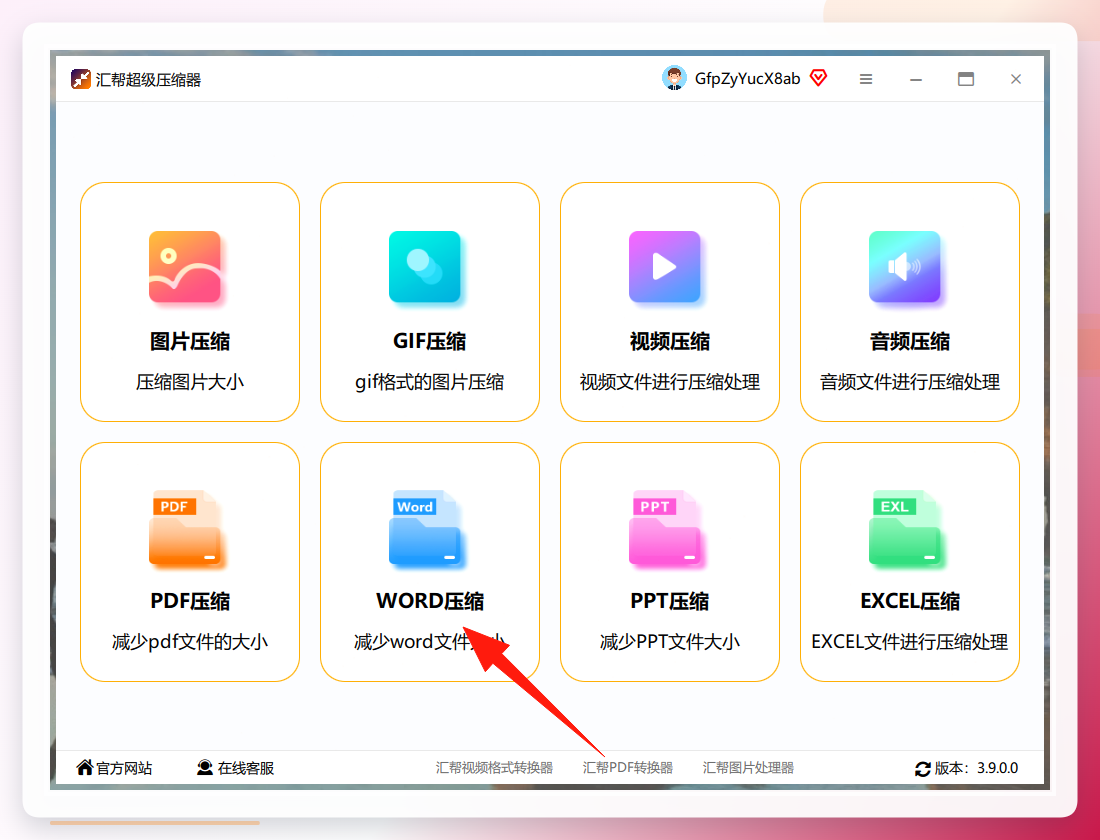
步骤1. 下载安装并运行汇帮超级压缩器,在主界面点击「Word压缩」功能入口。
 步骤2. 软件支持两种文件导入方式:
- 点击“选择文件”或“选择文件夹”按钮批量添加文档;
- 直接将Word文件拖拽至软件操作区域。
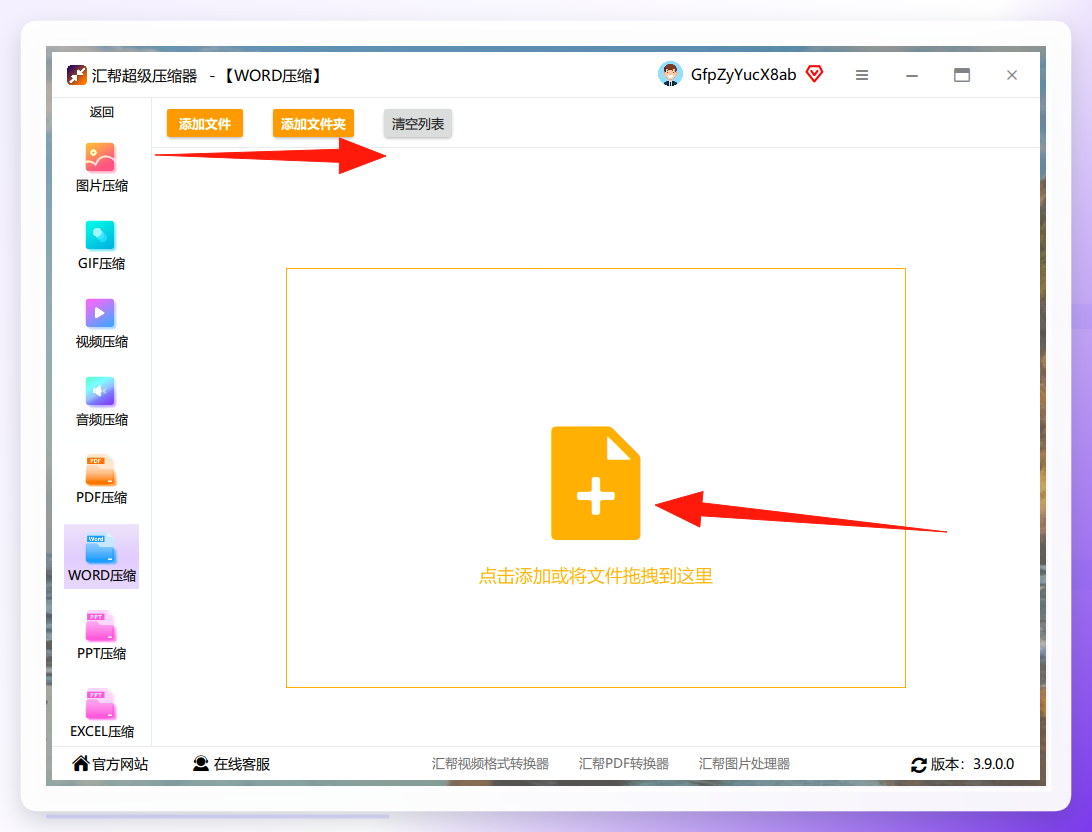 此时界面会显示已添加的文件列表,软件无单文件大小限制,可处理较大体积的视频素材或上百页的长文档。
步骤3. 添加文件后,可见下方出现压缩设置项,主要有两个核心参数:
- 压缩质量:该参数控制文档内嵌入图片的压缩程度。取值越小,图片被压缩得越严重,输出文件的体积也就越小。建议根据图片的实际用途调整——若是仅用于屏幕阅读或存档,可设置较小值;若需打印输出,则不宜设置过低。
- 输出目录:指定压缩后文件的保存路径。若不做选择,默认保存至系统桌面。
 设置完成后,点击「开始压缩」按钮。
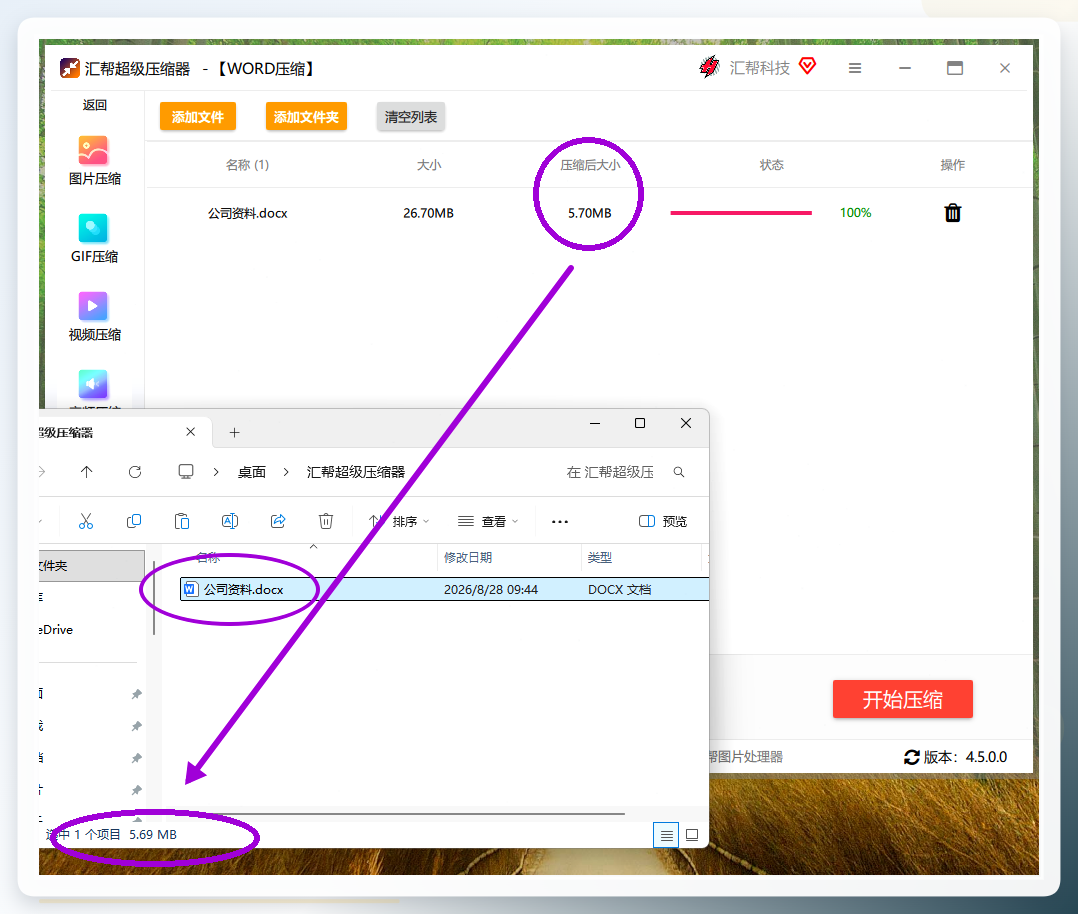
步骤4. 处理完成后,软件会在保留源文件不变的基础上,在指定输出目录中生成一个全新的压缩版Word文档。此方案的特点在于支持批量操作,能够一次性处理多个文件,且输出文件在体积和画质之间有较好的平衡,适合日常办公及文档归档场景。
 ### 方式二:利用Word内置图片压缩功能
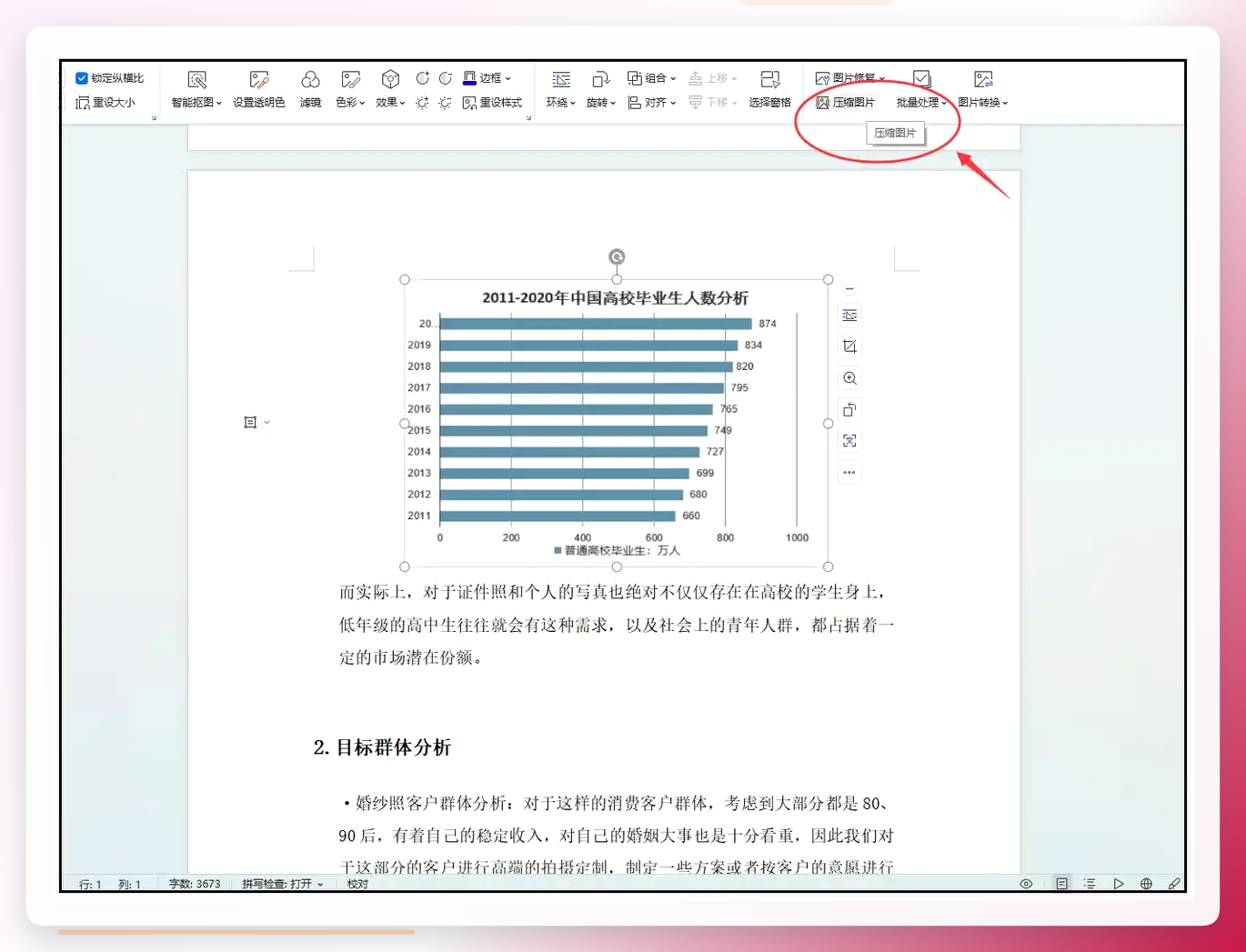
Microsoft Word和WPS均内置了图片压缩工具,这是处理“图片大户型”文档的有效手段。该功能通过降低图片分辨率和删除裁剪区域数据来缩减体积。
操作步骤如下:
- 打开Word文档,点击任意一张插入的图片。
- 在顶部工具栏中找到「图片格式」选项卡,选择「压缩图片」按钮。
- 在弹出的对话框中,勾选“仅应用于此图片”或“文档中的所有图片”(按需选择)。
- 分辨率选项根据使用场景选择:邮件发送选“96 DPI”、Web端使用选“150 DPI”、打印输出选“220 DPI”。DPI值越低,文件体积越小,但清晰度也会相应下降。
- 务必勾选“删除图片的裁剪区域”,此操作能进一步释放空间。
 需要说明的是,该方案只对图片类内容生效。若文档本身以文字为主、图片较少,压缩效果可能不明显。
方式三:使用压缩工具打包处理
7-Zip和WinRAR是两款常见的文件压缩软件,其原理是将Word文件进行无损压缩,生成一个体积更小的压缩包。这种方案的适用场景是“归档存储”或“传输给他人后解压使用”,并不改变Word文件本身的体积。
以7-Zip为例,操作步骤如下:
- 找到目标Word文档,右键点击,在菜单中选择「7-Zip」-「添加到压缩包」。
- 在压缩设置界面中,将“压缩级别”调整为“极限”(Ultra),字典大小设为32MB或更高。
- 点击「确定」,等待压缩完成即可。
以WinRAR为例,操作步骤如下:
- 右键点击Word文档,选择「添加到压缩文件」。
- 在“常规”选项卡中,将压缩方式选择为“最好”。
- 对于包含多重媒体内容的文档,可在“高级”选项卡中勾选“固实压缩”,进一步提升压缩率。
 这个方案的优势是操作简单、不改变原文件内容,适合将多个Word文档批量打包。但要注意,接收方需要安装对应的解压软件才能打开文件。
方式四:在线压缩平台的处理方案
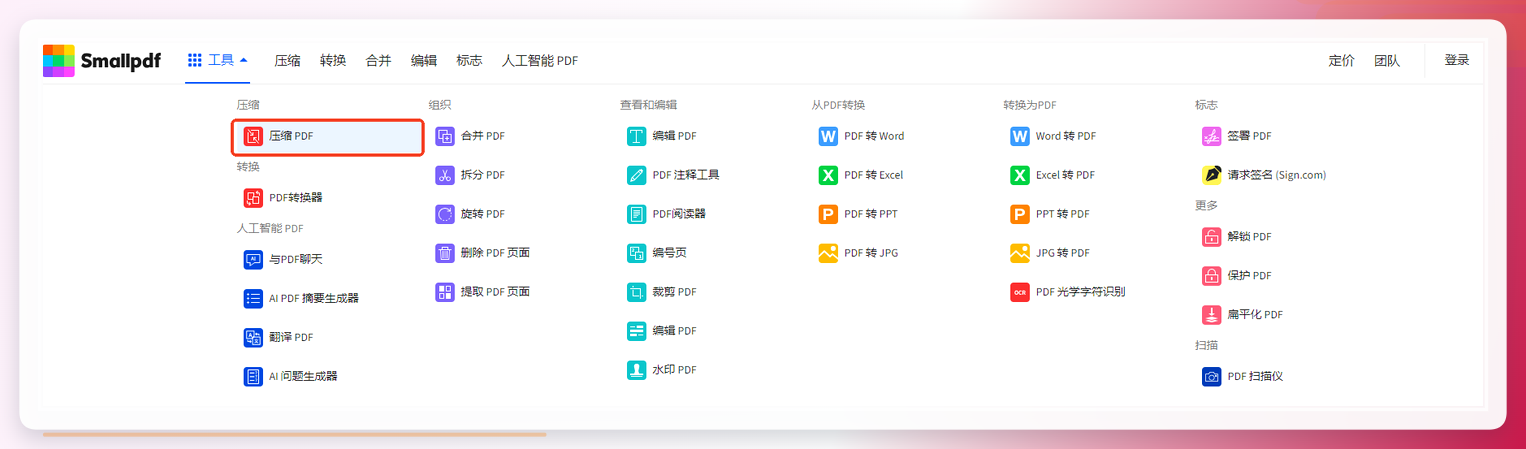
SmallPDF是一个在线文档处理平台,其压缩功能支持Word、PDF、Excel等多种格式,对于偶尔需要处理单个文件的用户而言比较方便,且无需安装本地软件。
具体操作流程为:
- 浏览器访问SmallPDF官网,点击首页的「压缩」工具入口。
- 将Word文档拖拽至上传区域,或点击选择文件。
- 文件上传完成后,选择合适的压缩模式(通常有“基本压缩”和“强力压缩”两个选项)。
- 点击「压缩」按钮,等待处理完成后下载保存。
 在线平台的优势在于跨设备使用、无需安装,但有两点需要注意:一是文件需上传至第三方服务器,涉及敏感内容时存在隐私风险;二是免费版本通常有文件数量或大小限制,批量处理场景下效率受限。
方式五:清理文档冗余内容
在编辑过程中,Word会积累大量隐藏数据。这些数据包括:修订记录、批注、版本历史、隐藏文本、剪贴板残留内容等。这些元素虽然不直接显示在页面上,但会持续占用文件体积。
操作路径如下:
- 打开文档,点击「文件」-「信息」-「检查文档」。
- 在弹窗中勾选“文档属性和个人信息”以及“批注、修订、版本”选项,点击「检查」。
- 检查完成后,点击「全部删除」,随后保存文档。
 此外,若文档中有大量未使用的样式模板,可通过「设计」-「字体」中的“管理样式”来清理。删除无用内容后,
word文档怎么压缩到10M以下的需求往往已经完成一半。
避坑提醒:压缩Word文件的三个常见误区
误区一:直接压缩文件夹而不处理内容。 仅用系统自带“发送到压缩文件夹”功能,对Word文档内部的图片分辨率毫无影响,压缩率有限。正确的思路是双管齐下——既压缩图片,又清理冗余数据。
误区二:盲目选择“最高压缩”级别。 部分工具在极限压缩模式下,会导致图片质量明显下降,甚至出现表格排版错乱的情况。建议在保留可读性的前提下,选择适中的压缩参数。
误区三:忽略格式转换的影响。 将Word文档另存为较旧版本的格式(如doc),有时反而能减小体积,因为doc格式相比docx在XML结构上的冗余更少。但这可能丢失部分新版本特有的排版功能,保存前需确认兼容性。
回到本次讨论的主线。怎样压缩word文件大小,并没有放之四海而皆准的固定答案。若你的文档以文字为主,优先使用内置图片压缩和清理功能;若文档中包含大量高清晰度图片,建议使用汇帮超级压缩器这类本地工具进行批量处理;若只是临时传递文件,在线平台可作为备选方案;而7-Zip、WinRAR则更适合归档与打包传输的场景。
在具体操作前,建议先备份原文件,确保压缩效果不理想时不至于丢失原始资料。word文档怎么压缩到10M以下,按上述方法逐一尝试,并根据实际需要灵活配合使用,就能找到适合自己的处理节奏。
