

做设计、运营网站、发邮件、上传资料,这些场景都会遇到一个共同的问题:图片太大了。动辄几MB甚至十几MB的图片,上传慢、加载慢、还占存储空间。特别是现在手机拍照动不动就是几千万像素,随便拍几张就能占满好几个G。想要解决这个问题,核心就是掌握图片怎么样压缩大小的实用方法,以下是7种经过实测的有效方案。
 ### 汇帮超级压缩器(专业批量首选)
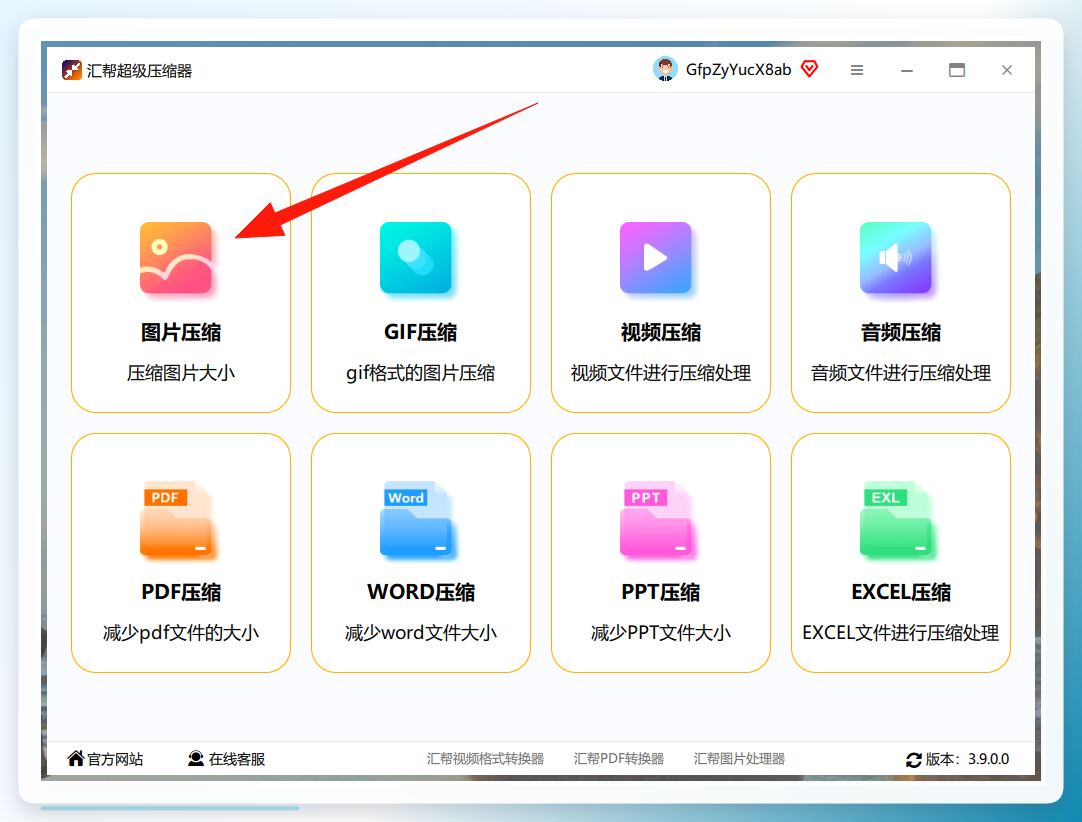
汇帮超级压缩器是一款适配办公、设计场景的专业图片压缩工具,支持批量处理、参数自定义,压缩效率与画质平衡度表现稳定,具体操作步骤如下:
打开汇帮超级压缩器,进入主界面后点击核心功能「图片压缩」。
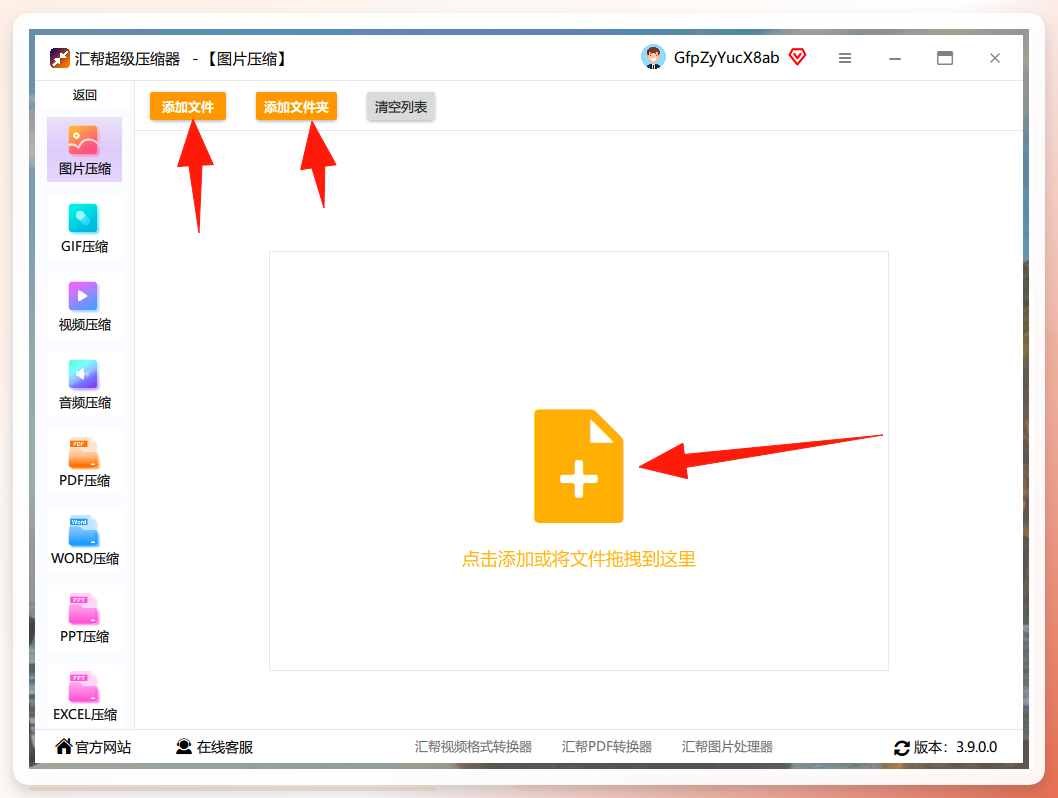
 上传待处理图片,支持「选择文件」「选择文件夹」两种模式,也可直接拖拽图片至界面,支持批量上传。
 设置压缩参数,根据需求调整核心选项:
-
压缩质量:数值范围1-100,数值越低,压缩后的文件体积越小;
-
图片缩放:支持按比例调整尺寸,100为默认值(不缩放);
-
输出目录:自定义压缩后图片的保存路径,未设置则默认保存至桌面。
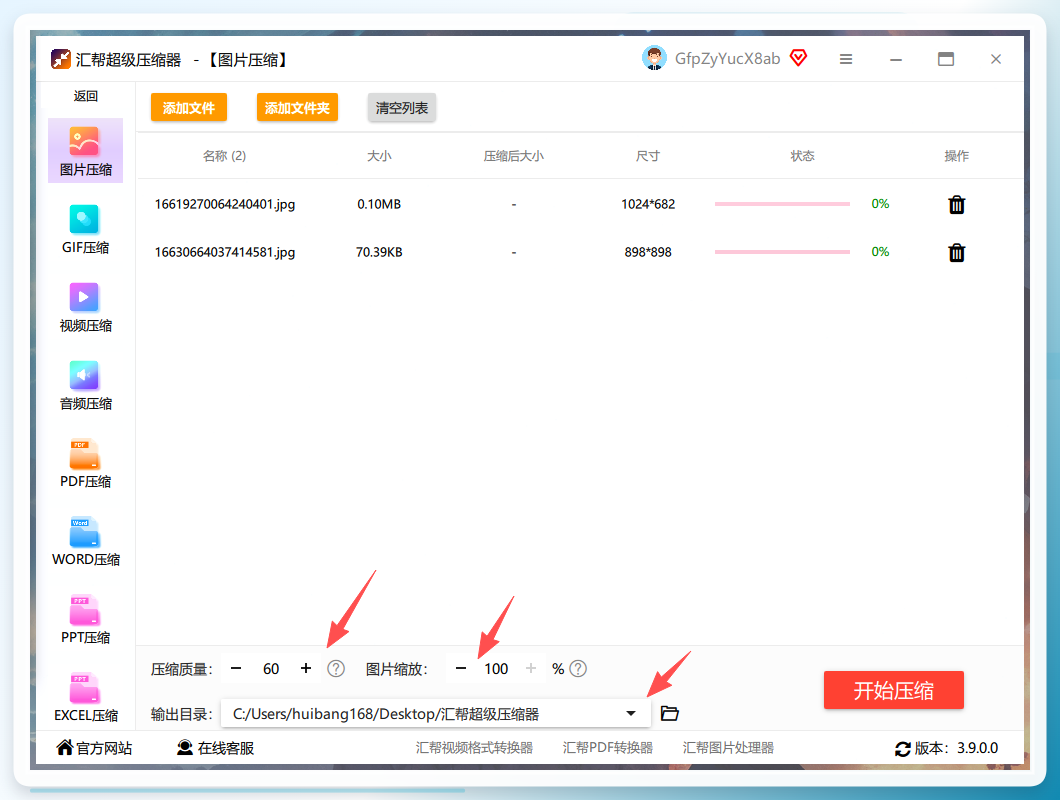
启动压缩,点击「开始压缩」按钮,等待处理完成即可获取压缩后的图片。
 ### 懒人办公(在线轻量首选)
懒人办公是一款适配办公场景的在线图片处理工具,无需安装软件,支持一键压缩至指定体积,操作简单易上手,适合轻量处理需求:
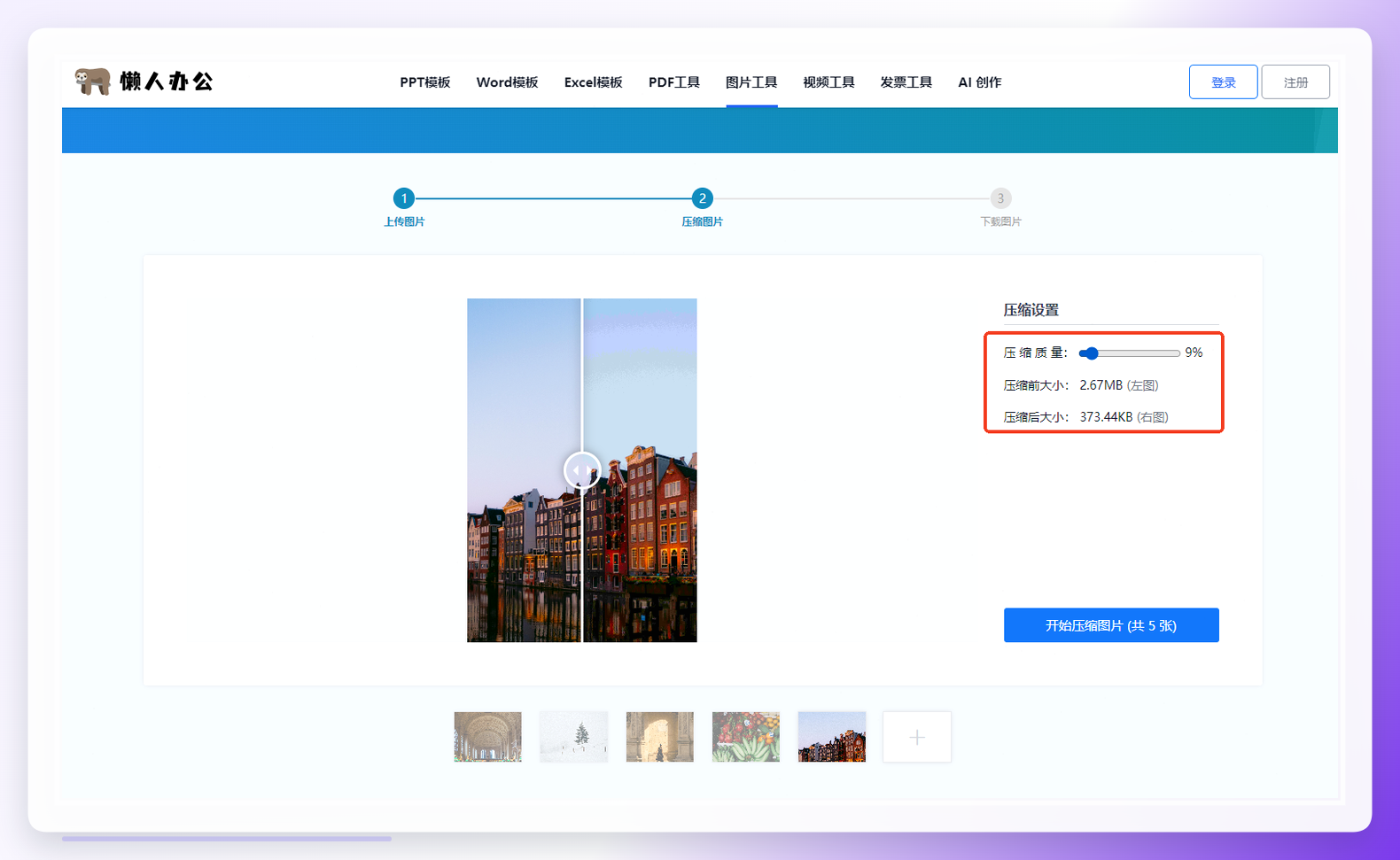
打开浏览器进入懒人办公官网,依次选择「图片工具」-「图片大小压缩」。
 上传待压缩图片,拖动「压缩质量」滑块,可实时查看压缩后的体积变化,调整至合适参数后点击「开始压缩图片」即可完成处理。
 ### Compressor.io(在线多格式首选)
Compressor.io是一款支持多格式的在线图片压缩工具,适配JPEG、PNG、GIF等多种常见格式,压缩率可达50%以上,同时兼顾画质表现:
-
打开浏览器搜索进入Compressor.io官网,点击「上传文件」按钮选择待压缩图片;
-
根据需求选择压缩模式(如“Lossy”有损压缩、“Lossless”无损压缩),点击「压缩」按钮;
-
等待处理完成后,点击「下载」按钮获取压缩后的图片。
 ### 改图鸭(多功能首选)
改图鸭是一款集成多种功能的图片处理工具,除压缩外还支持裁剪、格式转换、抠图等,适合需要综合处理的场景:
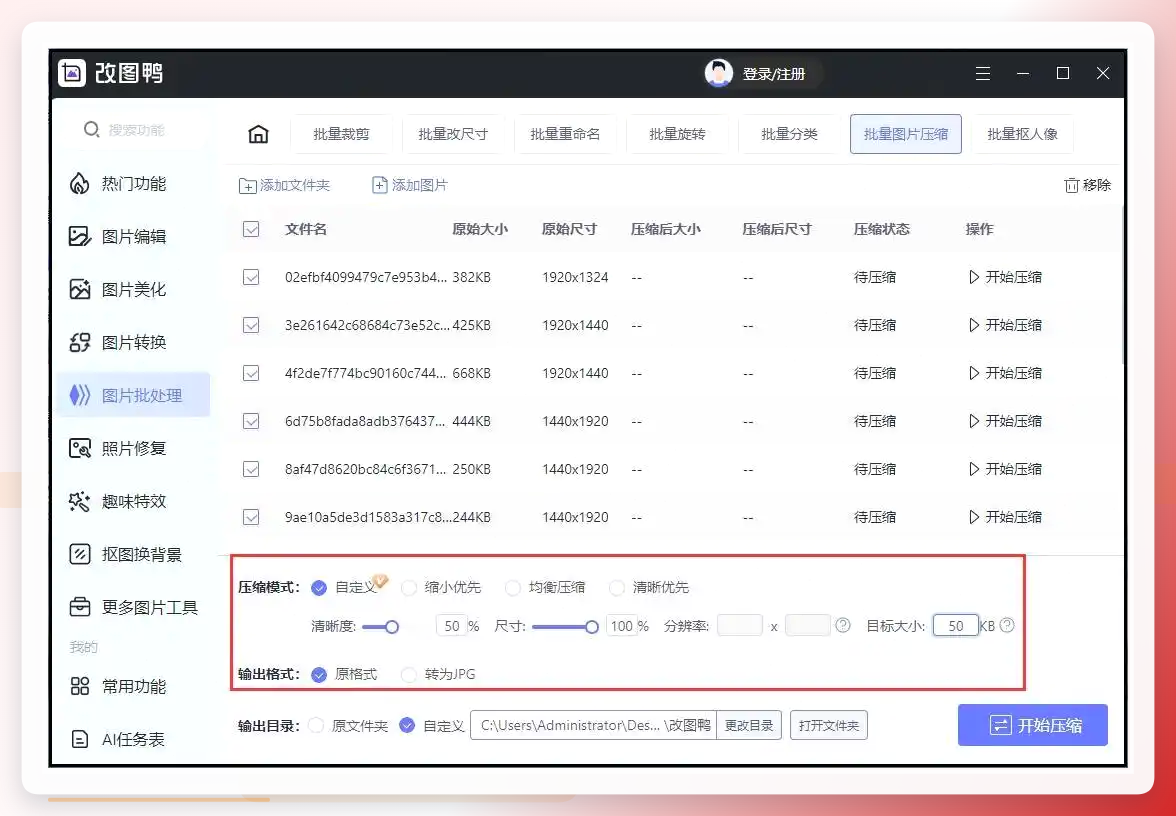
在电脑端安装并打开改图鸭,点击「批量图片压缩」功能,上传待处理的图片;
 在参数设置区选择压缩模式,若需自定义可调整尺寸、清晰度或目标体积,设置完成后点击「开始压缩」,等待处理完成即可。
 ### Adobe Photoshop(专业设计首选)
Adobe Photoshop是专业设计人员常用的图片处理工具,压缩参数可精准调整,适合对画质要求高的场景:
用PS打开待压缩图片,依次点击「文件」-「存储为Web所用格式」;
在弹出的设置窗口中,选择格式为「JPEG」,调整画质等级(如“低”),确认后点击「存储」,选择路径保存即可。
Windows照片应用(系统自带首选)
Windows系统自带的照片应用无需额外安装,适合临时处理单张图片的轻量需求: 用Windows照片应用打开待压缩图片,右键点击图片,选择「调整图像大小」;
拖动滑块调整图片尺寸,可实时查看体积变化,调整至合适参数后点击「保存」即可。
微信公众平台编辑器(内容运营首选)
对于内容运营人员,微信公众平台自带的图片编辑器可直接在后台压缩,适配公众号发布需求:
- 进入微信公众平台图文编辑页,点击「图片」按钮上传待处理图片;
- 上传完成后点击图片,选择「压缩图片」选项,系统会自动将图片压缩至适配公众号发布的体积,同时兼顾画质;
- 调整完成后点击「确认」,即可将压缩后的图片插入图文。
注意事项
想要高效解决图片怎么样压缩大小的问题,核心是根据自身场景选择适配的工具。无论是专业批量处理、临时轻量需求还是综合编辑需求,以上7种方法都能覆盖,可根据实际需求灵活选用,既能有效降低图片体积,又能兼顾画质表现,提升工作效率。
