

上周三晚上十点多,我那台用了三年的老联想又开始弹窗——C盘红了。翻了一圈,光图片文件夹就占了四十多个G。当时就服了。
电脑的图片怎么压缩变小,这事儿说大不大,说小吧,真能把人折腾到半夜。我前后试了不下五遍,踩过坑也找到几个靠谱的路子。下面挨个说,你挑顺手的用。
 先聊汇帮超级压缩器
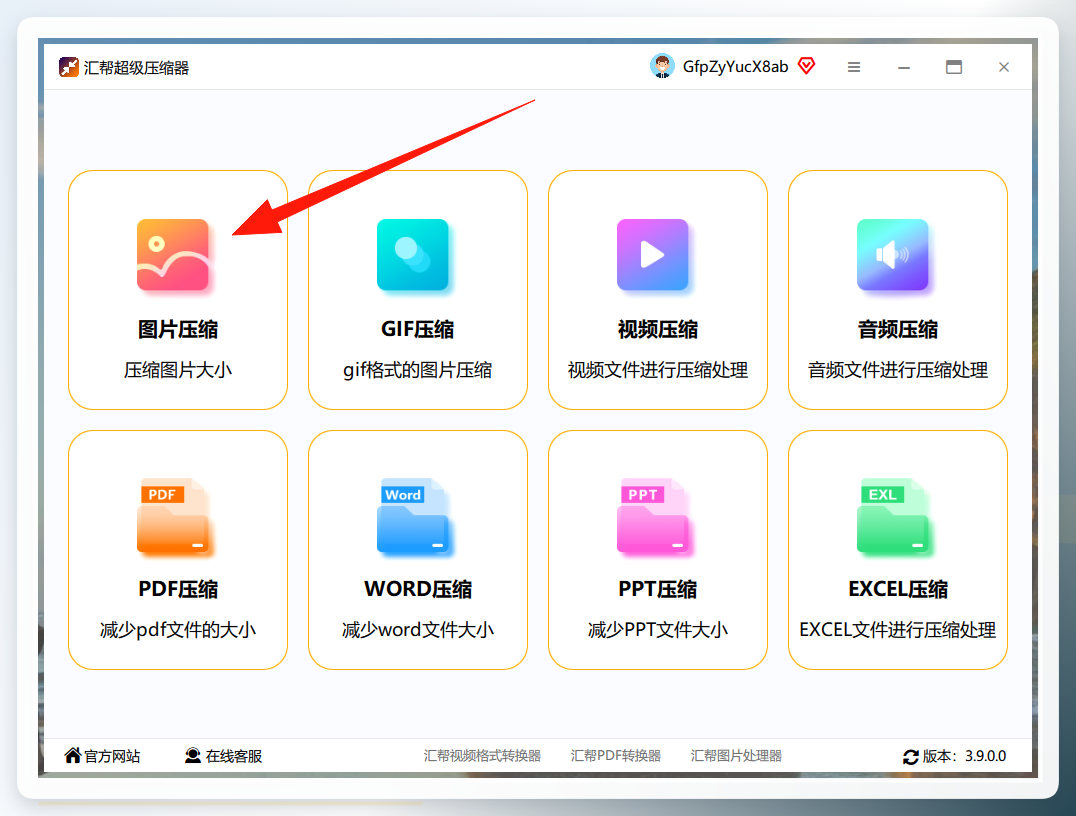
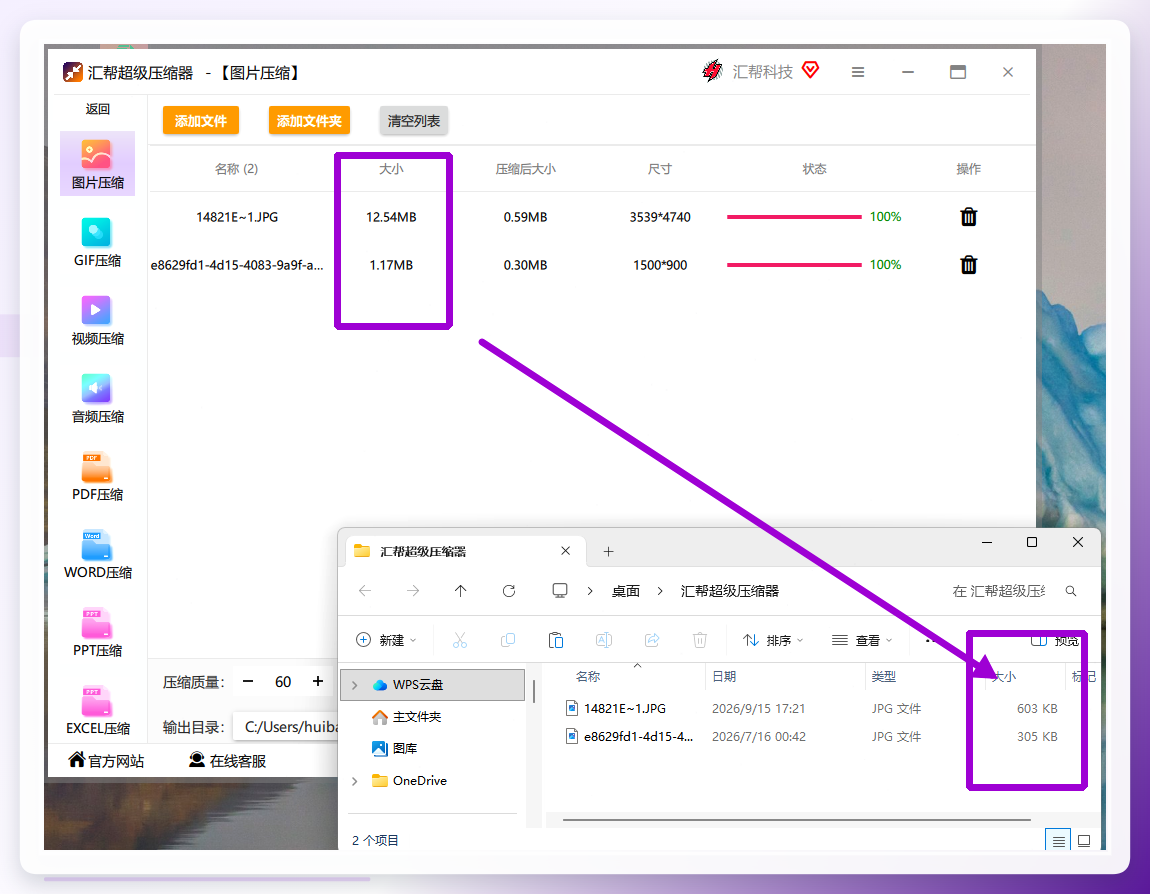
第1步,打开“汇帮超级压缩器”,主界面找到“图片压缩”,点进去。
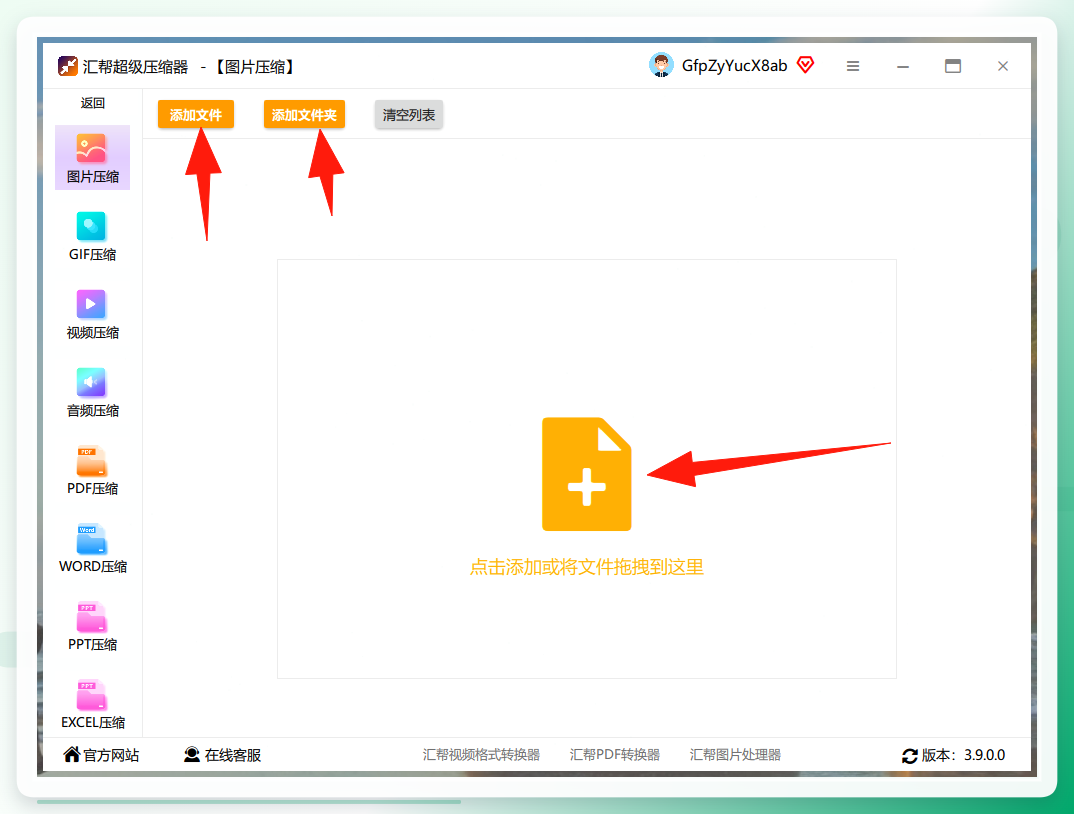
 第2步,进去之后能看到“添加文件”和“添加文件夹”两个按钮。拖拽也行,批量上传也支持。怎么方便怎么来。
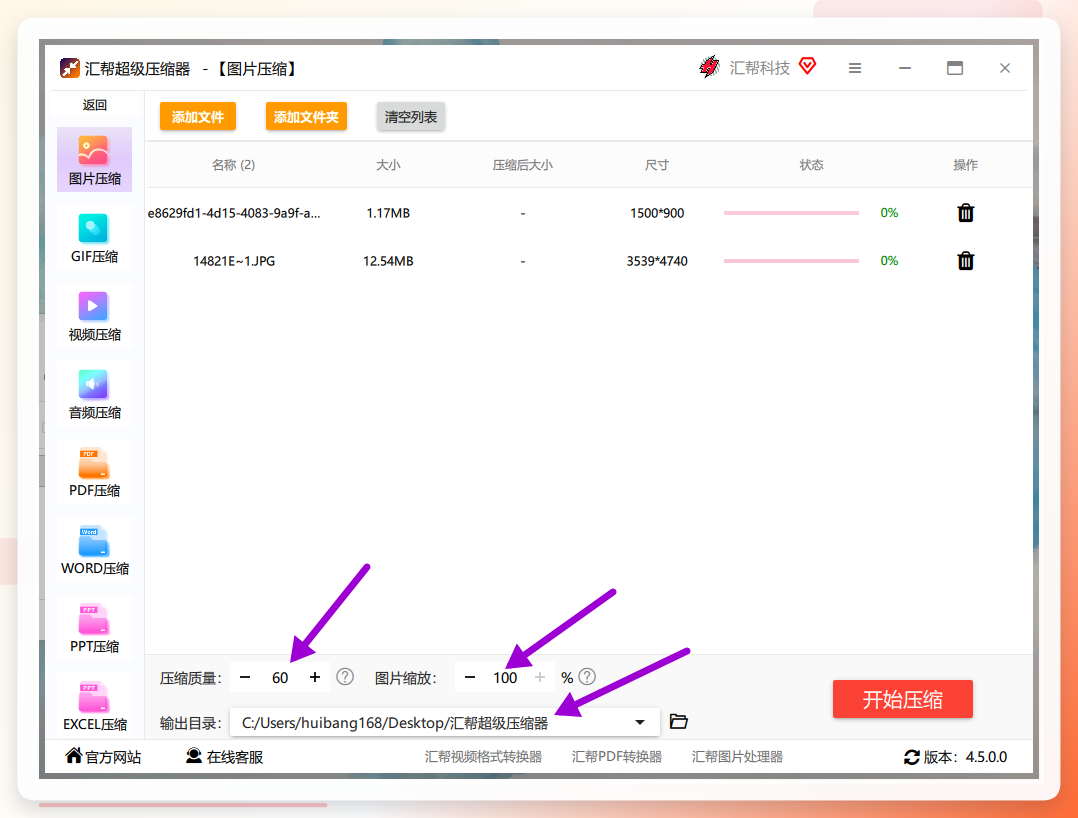
 第3步,图片进来后,下面会出现三个设置项——压缩质量、图片缩放、输出目录。挨个解释一下:
压缩质量:数值调小,文件跟着变小。但别拉到底,不然画质会糊。 图片缩放:宽高按同比例缩。填100就是保持原样,不动它。 输出目录:存哪儿你说了算。不选的话,默认扔桌面。
 第4步,点“开始压缩”。等个十来秒,压缩完的图就躺在那儿了。效果嘛——我拿一张4.2MB的风景照试的,压完剩680KB,发朋友圈完全够看。
 哦对了,忘说一点。这软件不联网也能跑,处理敏感图片的时候比较放心。
再说几个在线工具的路子
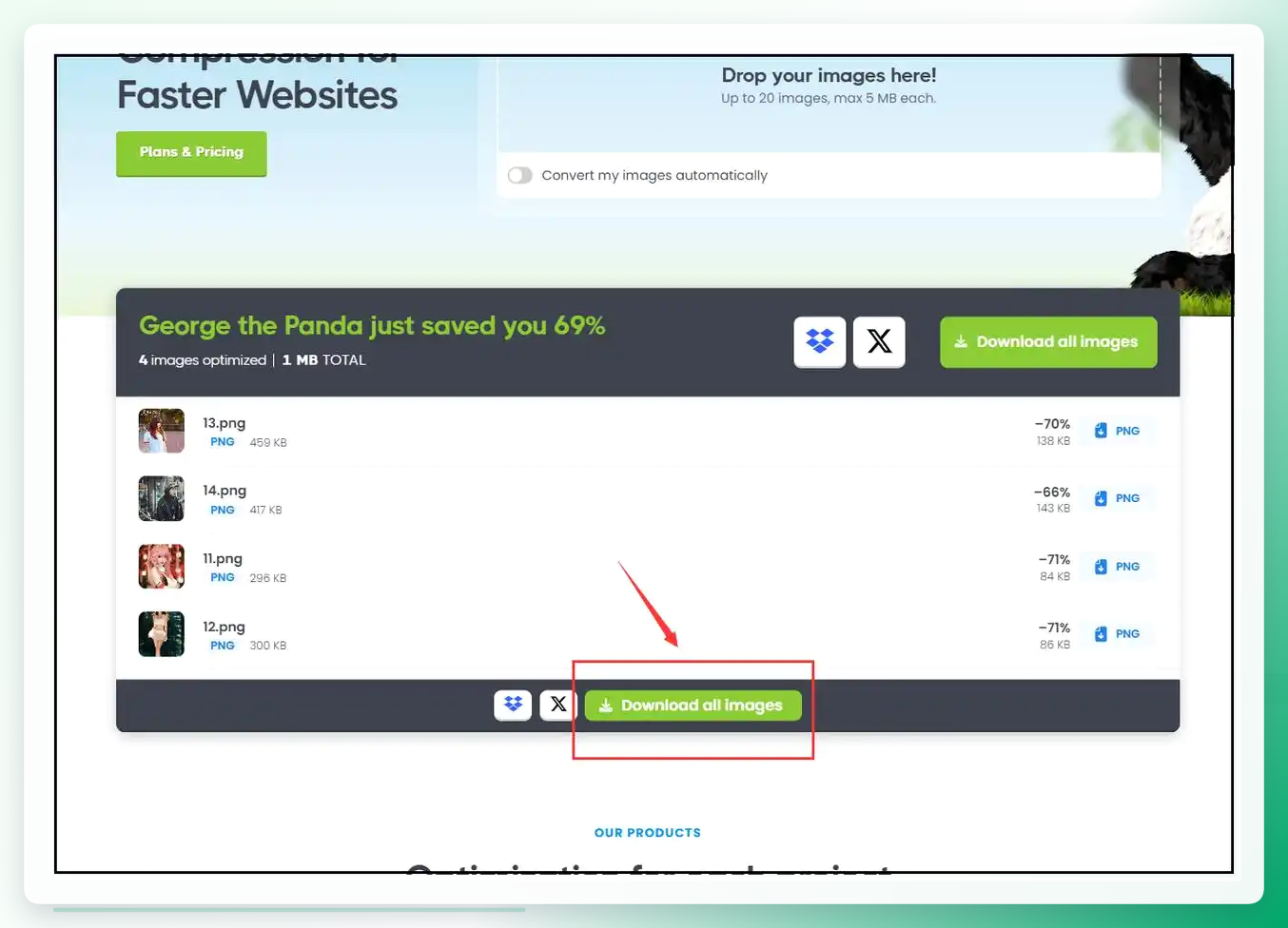
TinyPNG算是我用得比较多的一个。浏览器打开就能使,不用注册。它主打PNG和JPEG格式的压缩,算法会自己判断哪些数据可以扔掉,画质损失控制得还行。
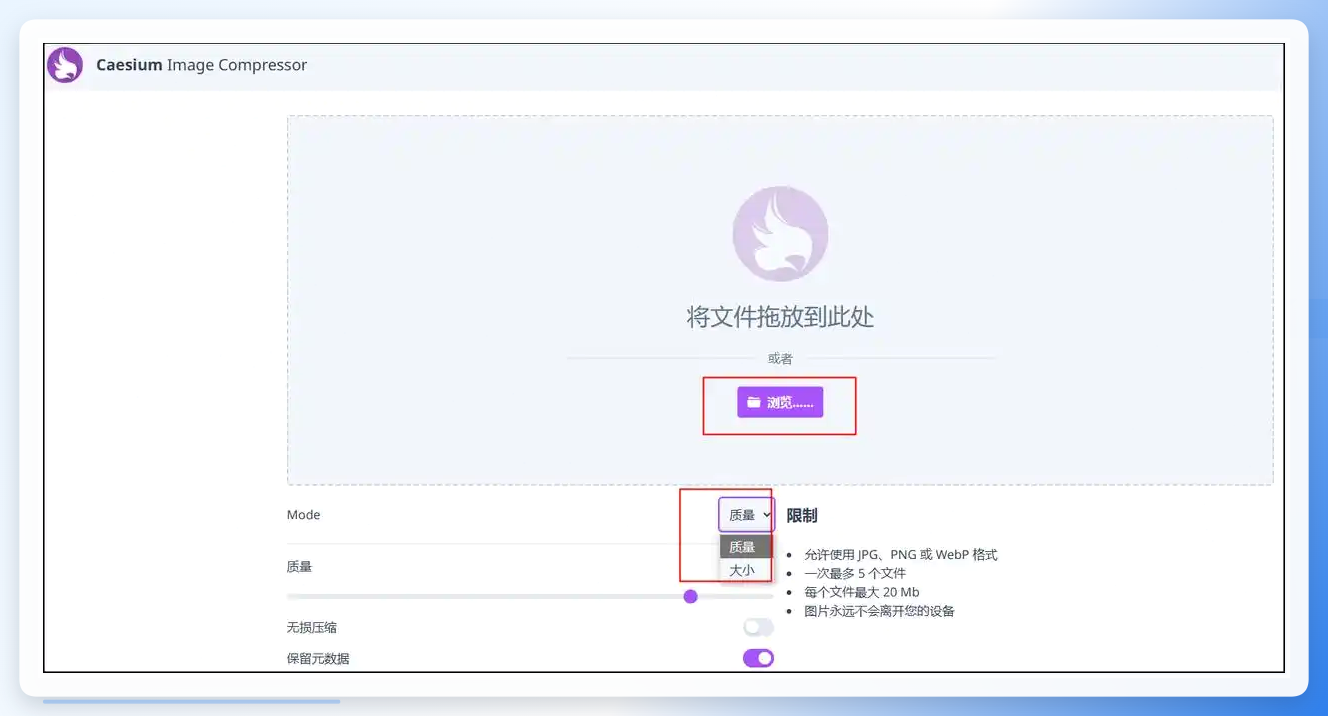
 CAESIUM这个网站界面挺清爽。JPG、PNG、Webp都吃,单次最多5个文件,每个不超过20MB。可以按质量压,也可以指定目标大小。还带无损压缩选项。点“全部下载”就完事。
 不过在线工具有个通病——网速慢的时候上传能急死人。而且图片得先传到人家服务器上,这个自己掂量。
微信文件传输助手,算是个偏方
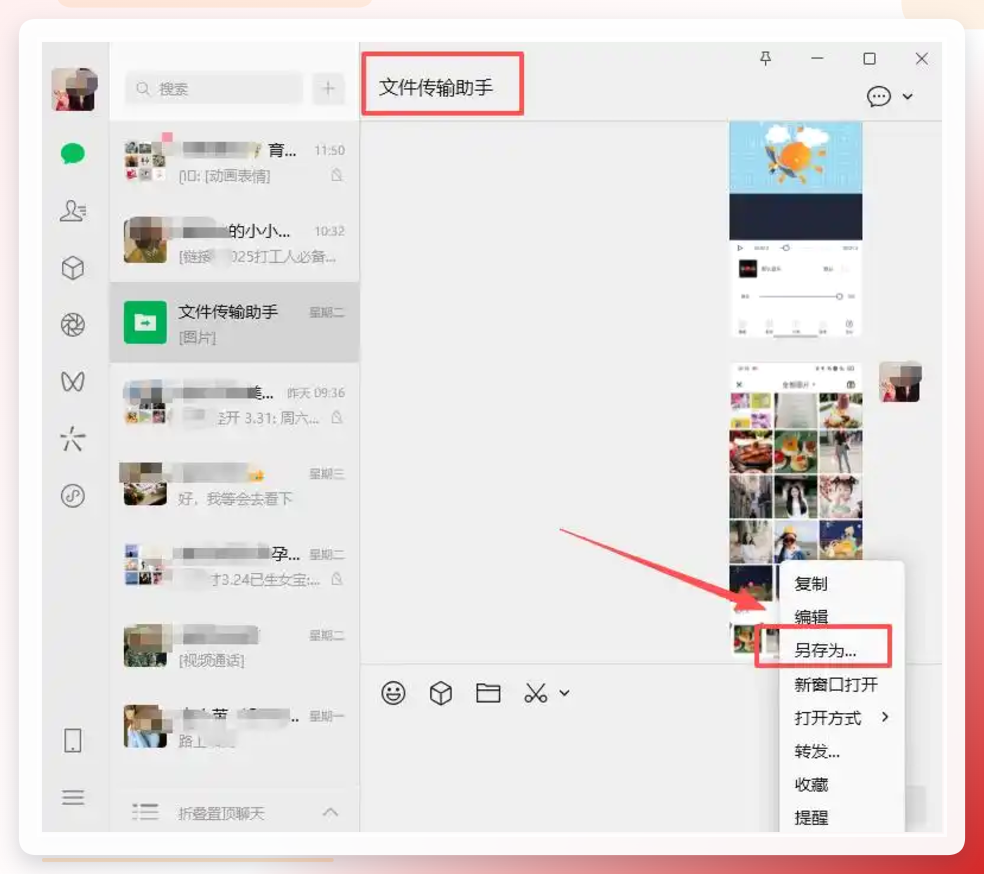
手机电脑都能用。发图片的时候别勾“原图”,系统会自动压一道。发完再另存到本地,压缩就完成了。画质嘛……微信压得比较狠,适合对清晰度要求不高的场景。比如做个表情包,或者发个通知截图。
 Photoshop,专业选手的选择
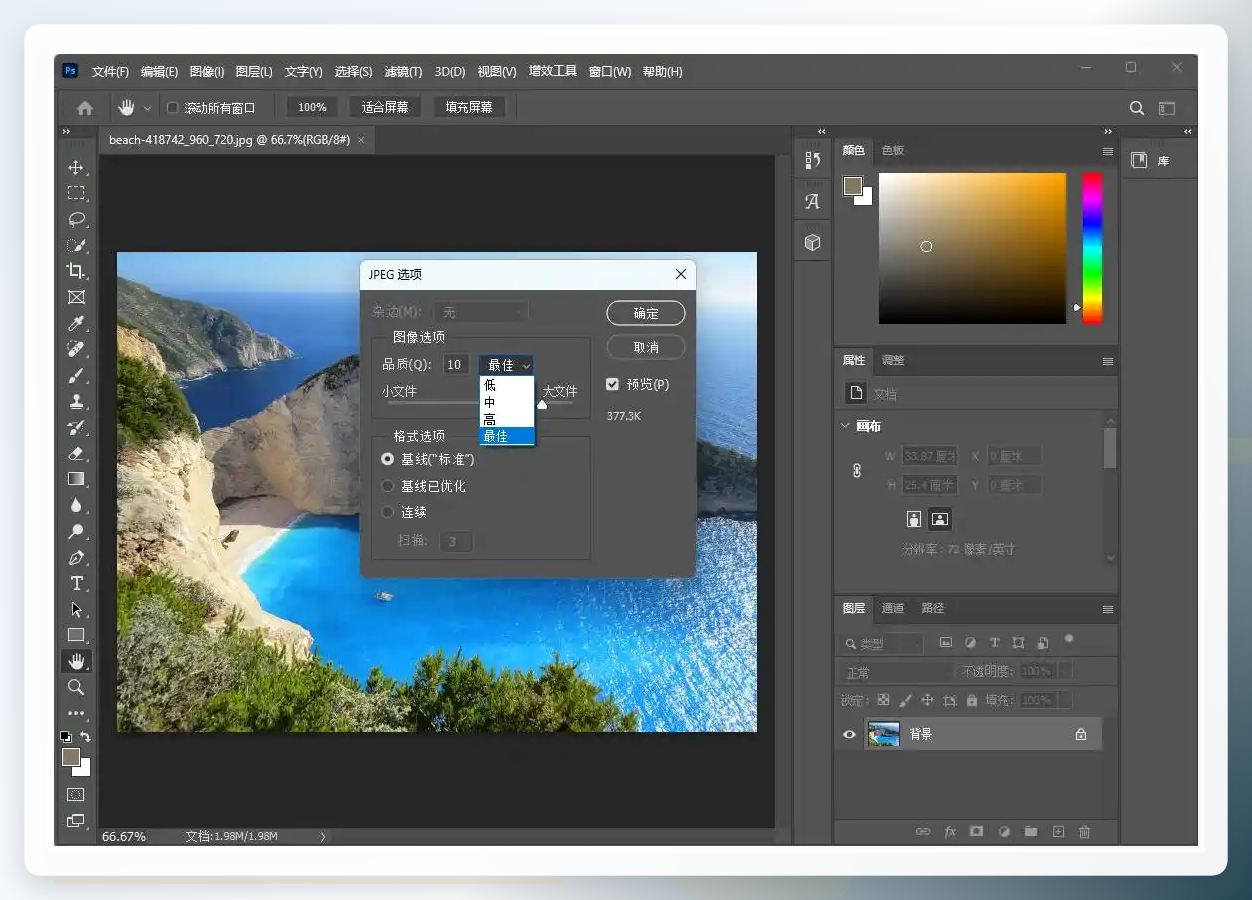
功能全,但上手门槛摆在那儿。用“图像大小”调像素尺寸,再用“存储为Web所用格式”或者“导出为”来控制文件体积。参数多,可调空间大。偶尔用一次的话,为这个装个PS,有点杀鸡用牛刀的意思。
 Windows自带的照片应用
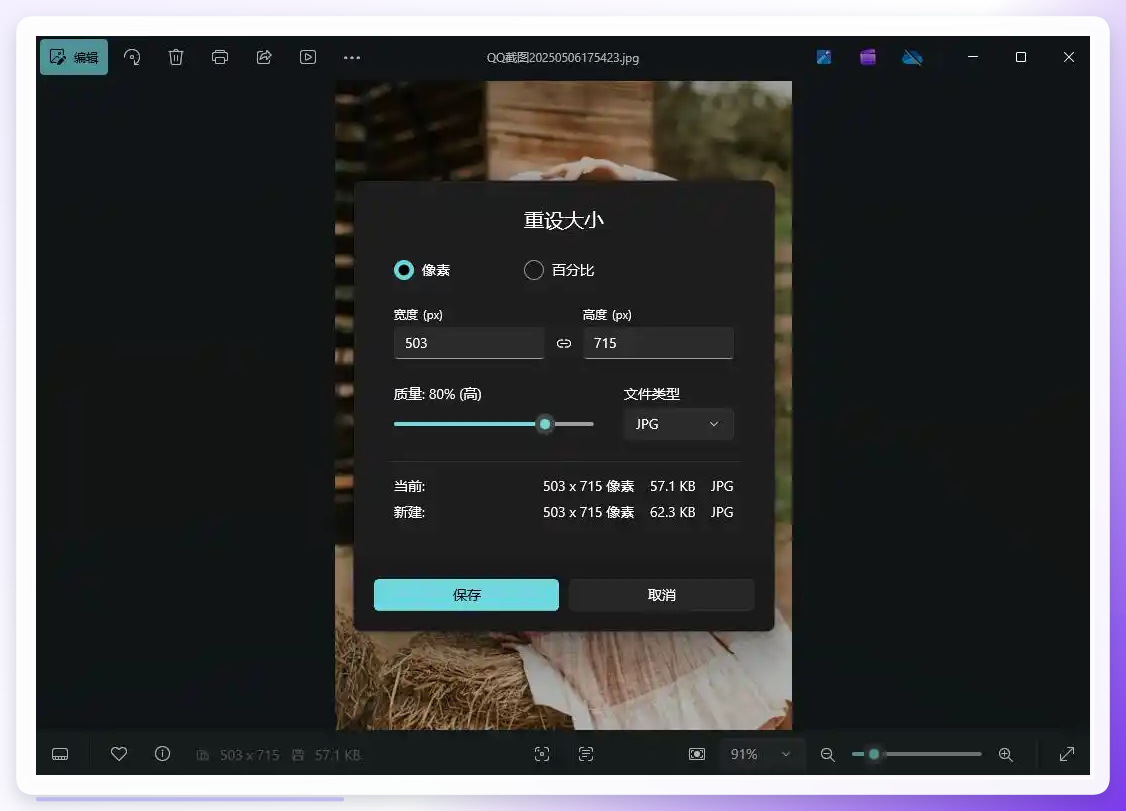
别急着装软件——系统里其实藏着一个。打开照片应用,找到“调整大小”选项。可以选预设尺寸,也能自己填宽高。功能确实基础,但胜在不用额外装东西。应急够用。
 说到这我想起另一件事……算了,说回正题。
几个容易踩的坑
压缩质量别拉太狠。有人为了把图片压到几百KB,质量调到10以下,结果打开一看全是马赛克。一般来说,质量保持在60到80之间,肉眼基本看不出差别。
输出目录记得改。默认存桌面的话,桌面上很快就堆满了。建议专门建个文件夹放压缩后的图。
批量处理前先拿一张试水。参数调好了再全量跑,省得返工。
最后说两句
电脑的图片怎么压缩变小,其实没有标准答案。偶尔压一两张,在线工具或者系统自带功能就够了。要是经常处理、一次几十上百张,本地软件效率高得多。汇帮那个批量压缩我用得最顺手,但也不是唯一选择。根据自己的使用频率和图片隐私要求来定就行。
有写得不到位的地方,凑合看。说错了欢迎拍砖。
