

上周三晚上十点多,我正要把一份二十来页的产品手册发给客户。附件拖进邮箱,点发送——弹窗提示:文件超出限制。当时就无语了。
那份文档里塞了几十张高清配图,还有好几个表格。删图?不现实。重做?更不可能。后来折腾了差不多十分钟,总算把体积压下来了。所以今天这篇,就是想跟你聊聊word如何压缩文件大小这件事。方法我整理了6种,按自己顺手的来就行。
先说一个比较省心的方案。
 汇帮超级压缩器怎么用
这款工具是我目前用得比较多的,专门针对文档压缩,操作不复杂。跟着下面这几步走就行。
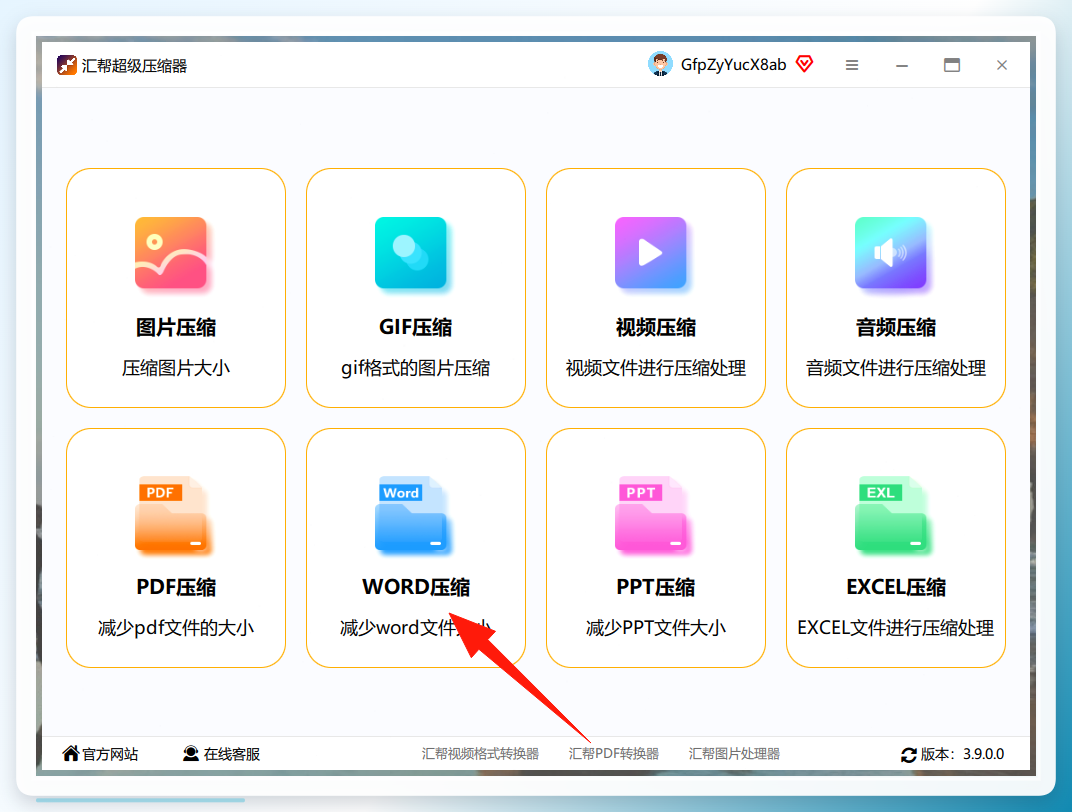
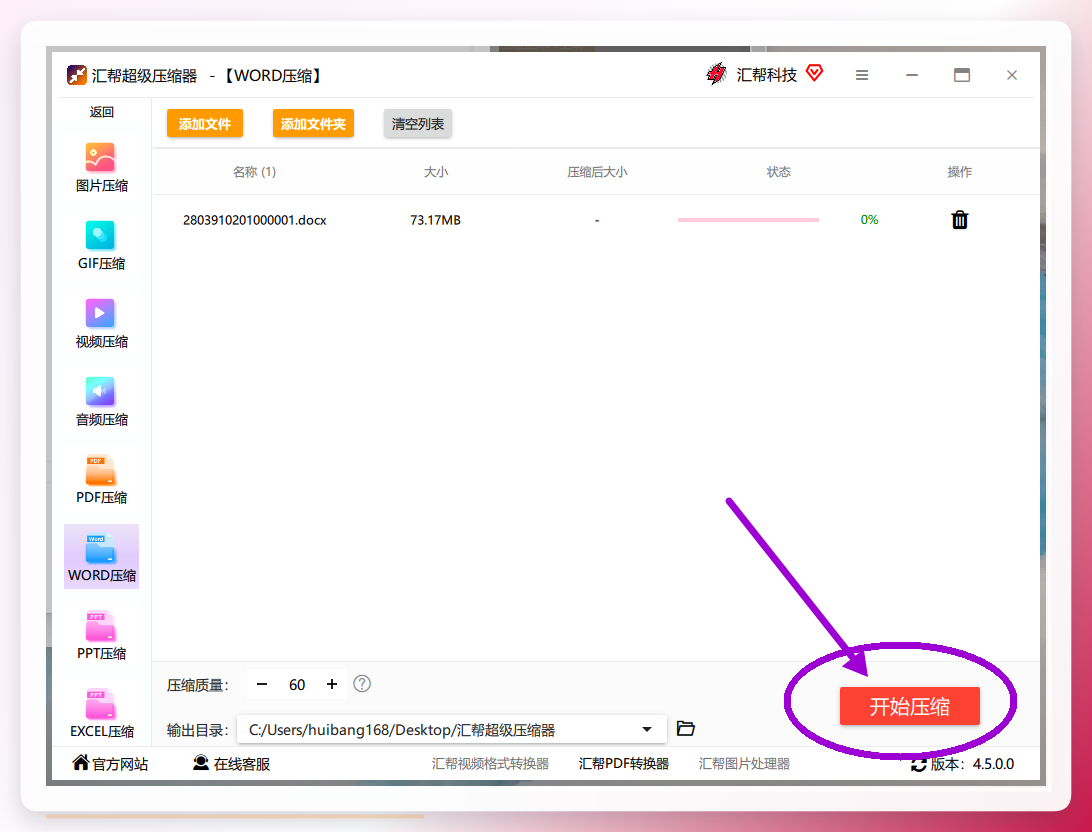
1、下载安装后打开软件,主界面上能看到几个功能入口,点击“Word压缩”进去。
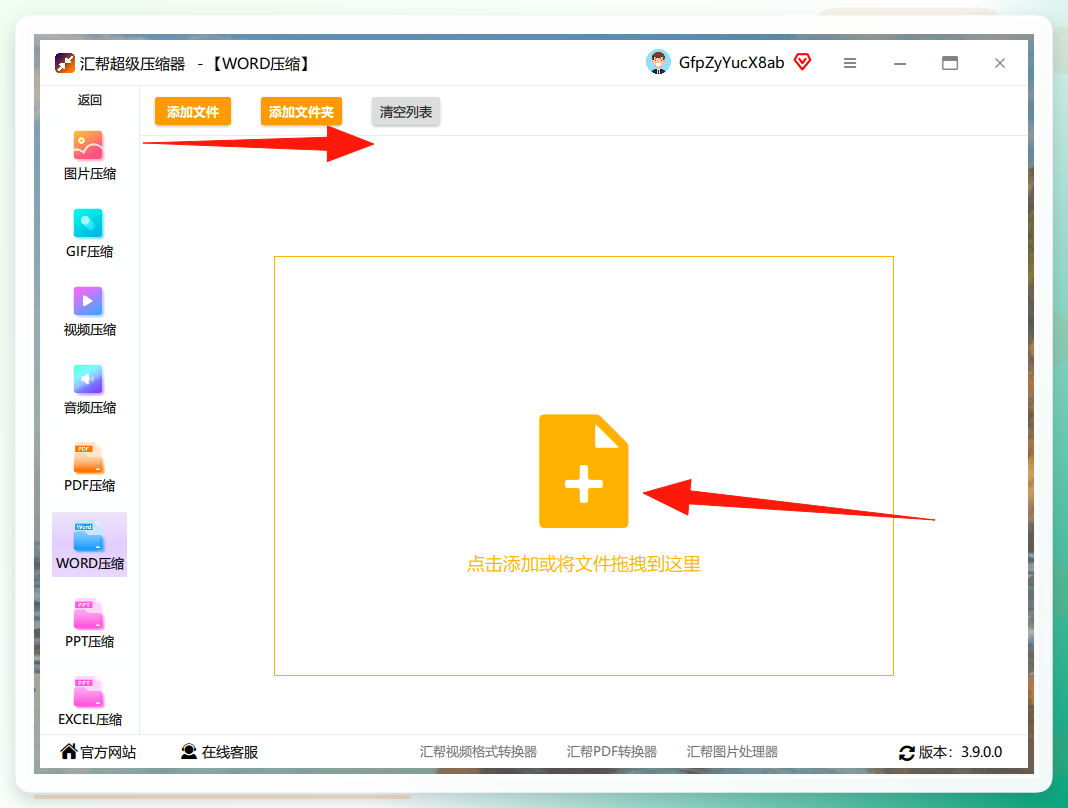
 2、进来之后就是添加文件的区域了。可以点按钮选文件,也可以直接拖拽进去。文件夹整个拖进来也行,批量处理没压力。
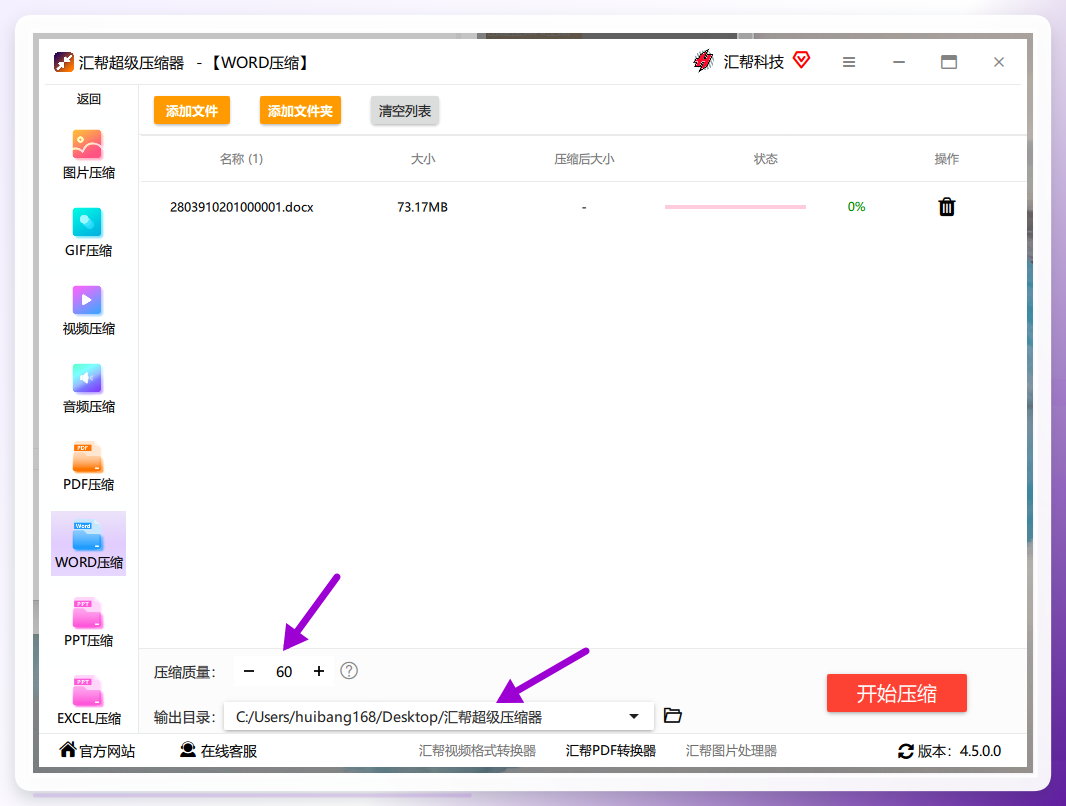
 3、文件添加完之后,下方会出现两个设置项,我解释一下:
压缩质量——这个参数影响的是文档里图片的压缩程度,数值调得越小,图片压得越狠,最终文件也越小。输出目录——就是压缩完的文件存哪儿。不选的话默认扔桌面上。
 4、设置好之后,点“开始压缩”。
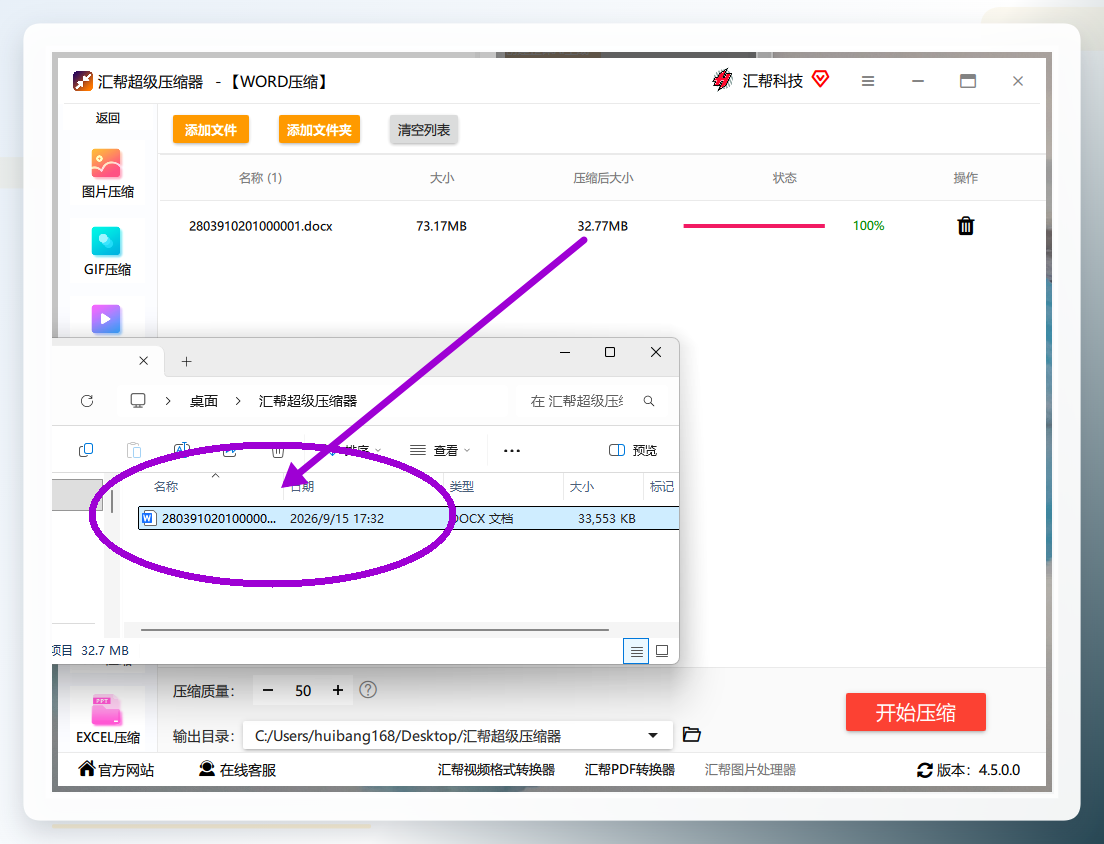
 5、等个几秒到十几秒(看文件大小),打开输出目录就能看到压缩后的新文件了。我那次二十八兆的文档,压完只剩三兆出头,效果挺明显的。
 WinRAR也能凑合
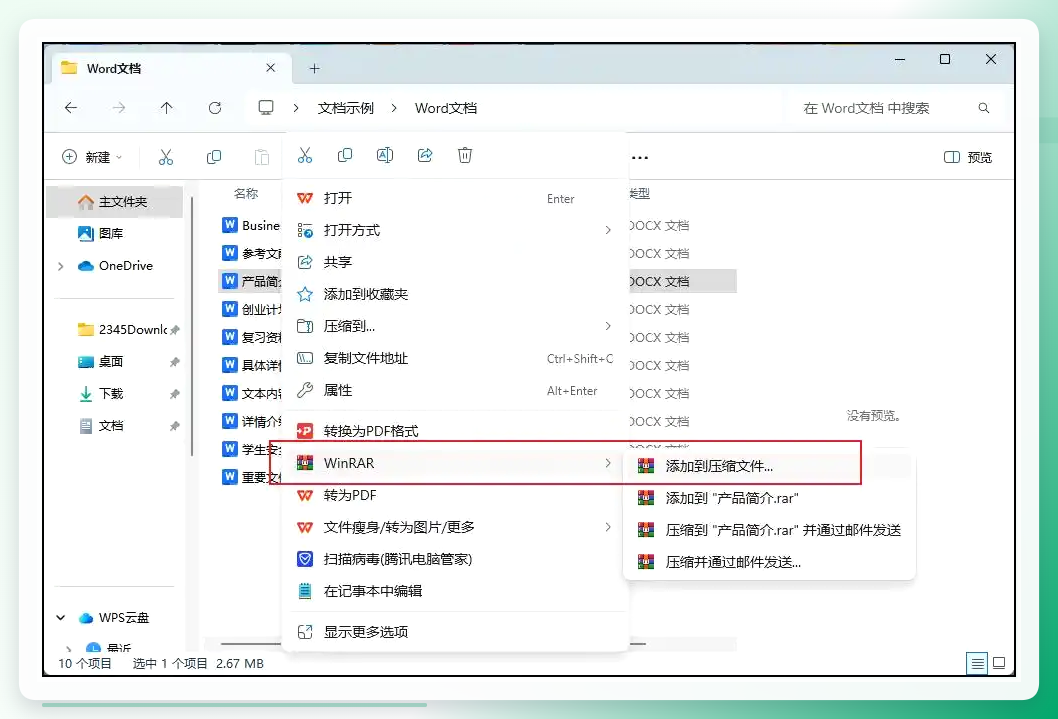
这玩意大家应该不陌生。它本职工作是打包压缩,拿来减小Word体积也算一条路子。操作很简单:右键点文档 → 选“WinRAR-添加到压缩文件” → 挑格式和压缩方式 → 确定。
 不过说句实话,它更适合文本多的文档。要是你文档里全是高清大图,压缩率可能不太理想。
SmallPDF在线处理
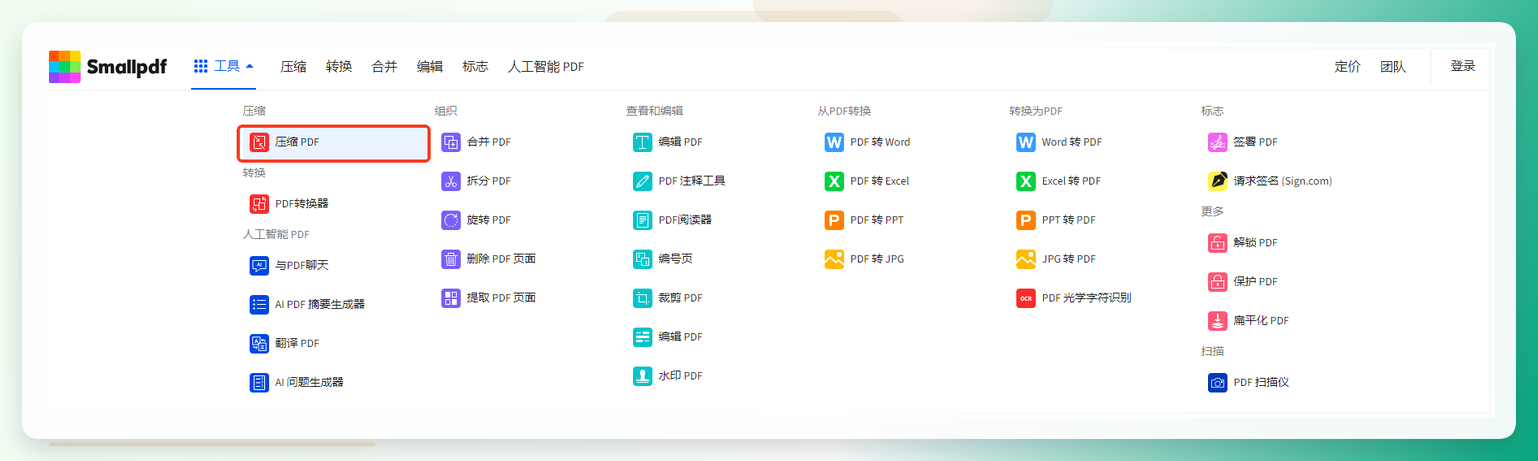
一个在线平台,主打PDF相关功能,但也支持Word压缩。打开网站,找到工具菜单里的压缩入口,上传文件,选压缩模式,点开始就行。处理完下载到本地。
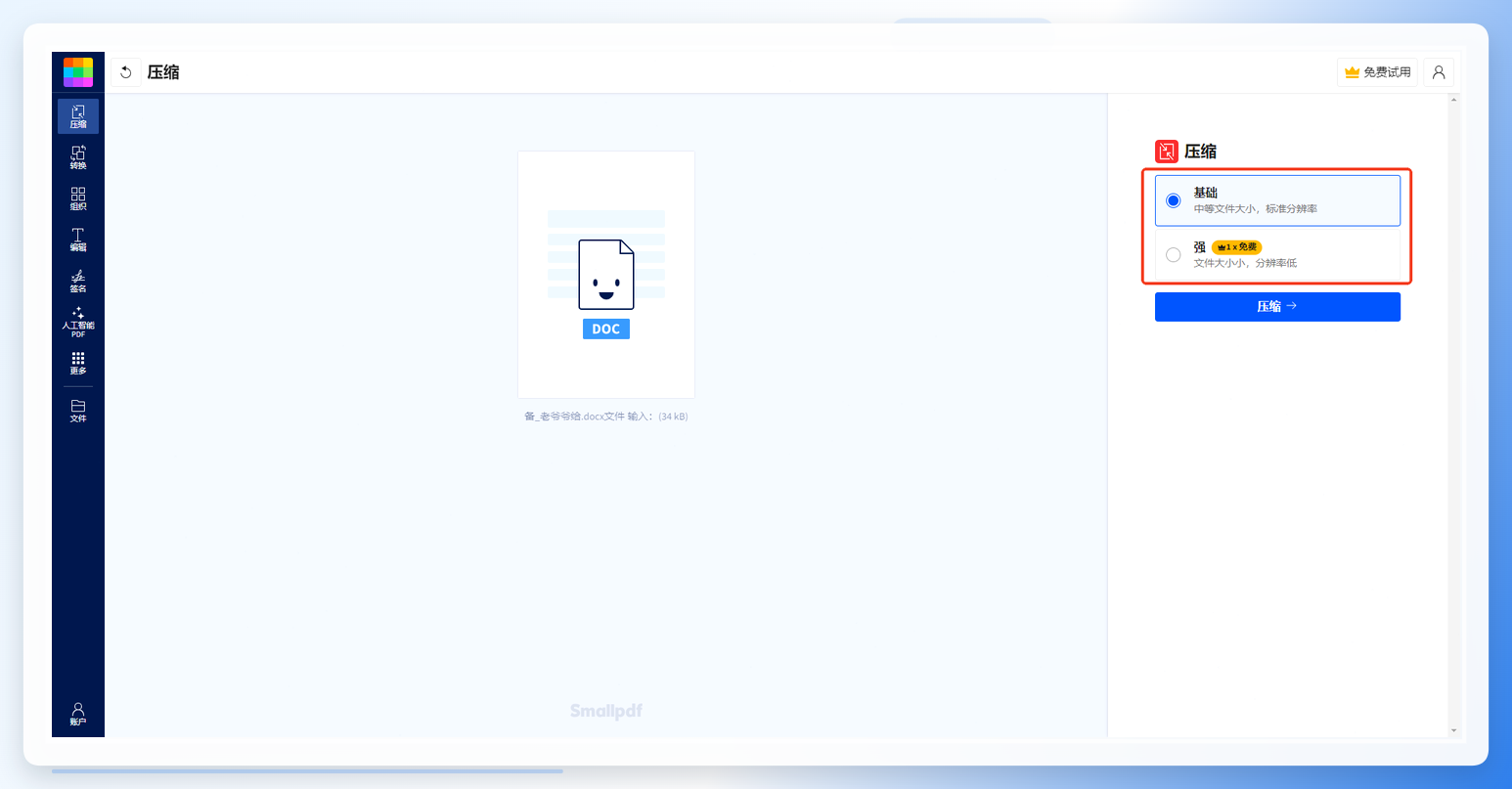 在线工具的好处是不用装东西。但有个问题——涉及保密内容的文档,上传到别人服务器上,心里总归不太踏实。(别问我怎么知道的)
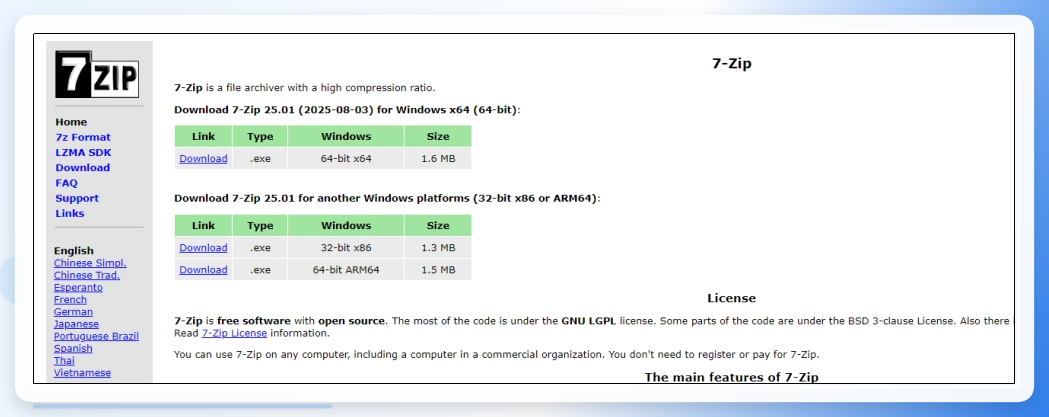
7-Zip,免费开源的选择
跟WinRAR思路差不多。装好之后在资源管理器里选中文件,右键 →【7-Zip】→【添加到压缩包】,选格式和压缩等级,确认就完事了。
 YOUCOMPRESS
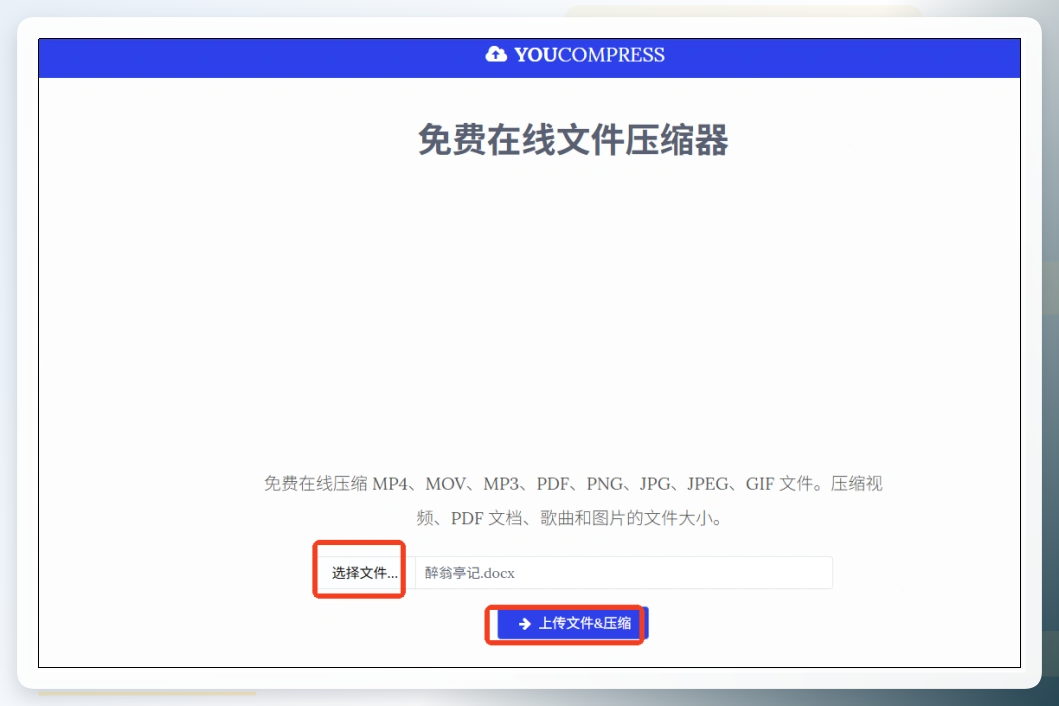
页面很干净的一个在线工具,支持的类型挺杂的,MP4、JPG、PDF、MP3都能处理。打开后点“选择文件”上传Word,按下“上传文件&压缩”,系统自动处理。压缩前后的大小和压缩率会直接显示出来,一目了然。
 Word自带的另存为功能
对,不装任何软件也能操作。打开文档,点左上角“文件”→ 选“另存为” → 选好保存位置后,点击“工具”旁边那个三角形按钮 → 会出现“图片压缩”选项 → 根据需求选压缩质量 → 保存。
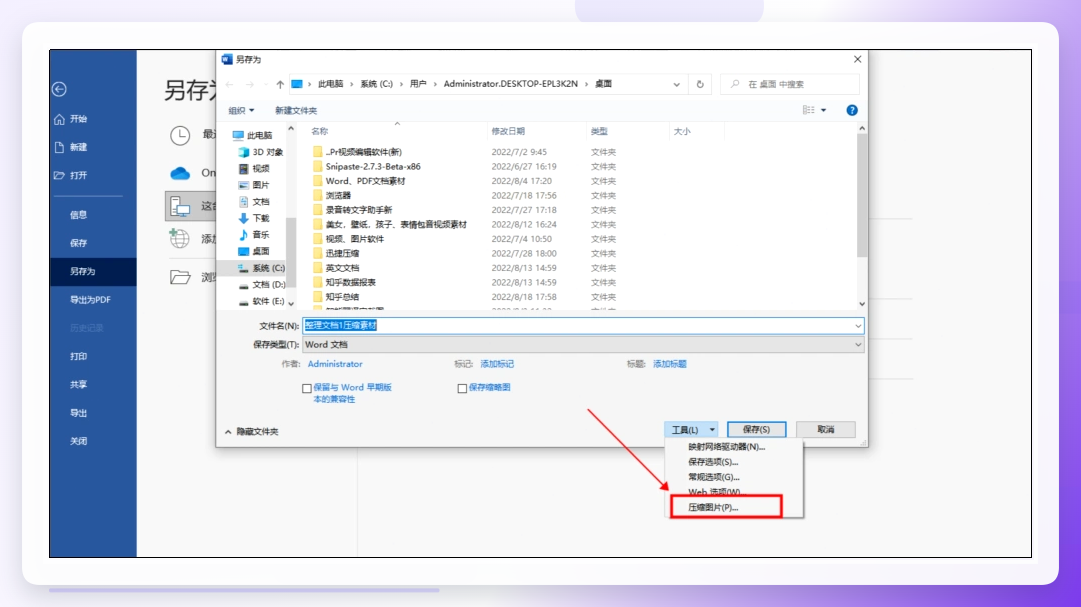 这个法子适合偶尔用一次的情况。缺点嘛,能调节的选项比较少,效果不如专业工具那么灵活。
几点小提醒
压缩之前建议先备份一份原文件,万一压完发现图片糊得没法看,还能找回来。另外,压缩质量别一上来就拉到最低,先试个中间值看看效果。在线工具处理完之后记得及时下载,有些平台过一段时间会自动清理。
说到底,word如何压缩文件大小这个问题没有标准答案。偶尔用一次,Word自带的另存为或者在线工具就够了。要是经常需要处理大文档,尤其是带大量图片的那种,找个靠谱的本地软件会更省事。选哪个,看你自己的使用频率和文件保密要求来定。
