

PDF文件体积过大,几乎每个办公族都遇到过。文件太大,发送邮件受附件大小限制,上传系统被拒,存储在云端也占用空间。面对这个场景,怎么压缩pdf文件大小就成了一件非常实际的事。
PDF的文件体积主要取决于其内部包含的图像分辨率、字体嵌入方式和页面元素复杂度。其中图片往往是大体积的主要来源。
针对怎么压缩pdf文件大小这个问题,目前主流方案有本地软件、在线工具以及一些间接处理手段。以下结合具体工具展开说明。
 ### 方案一:本地压缩软件,适合批量处理和隐私敏感场景
汇帮超级压缩器操作路径清晰,参数调整直观,即便是没有技术背景的用户也可以较快上手。具体操作步骤如下:
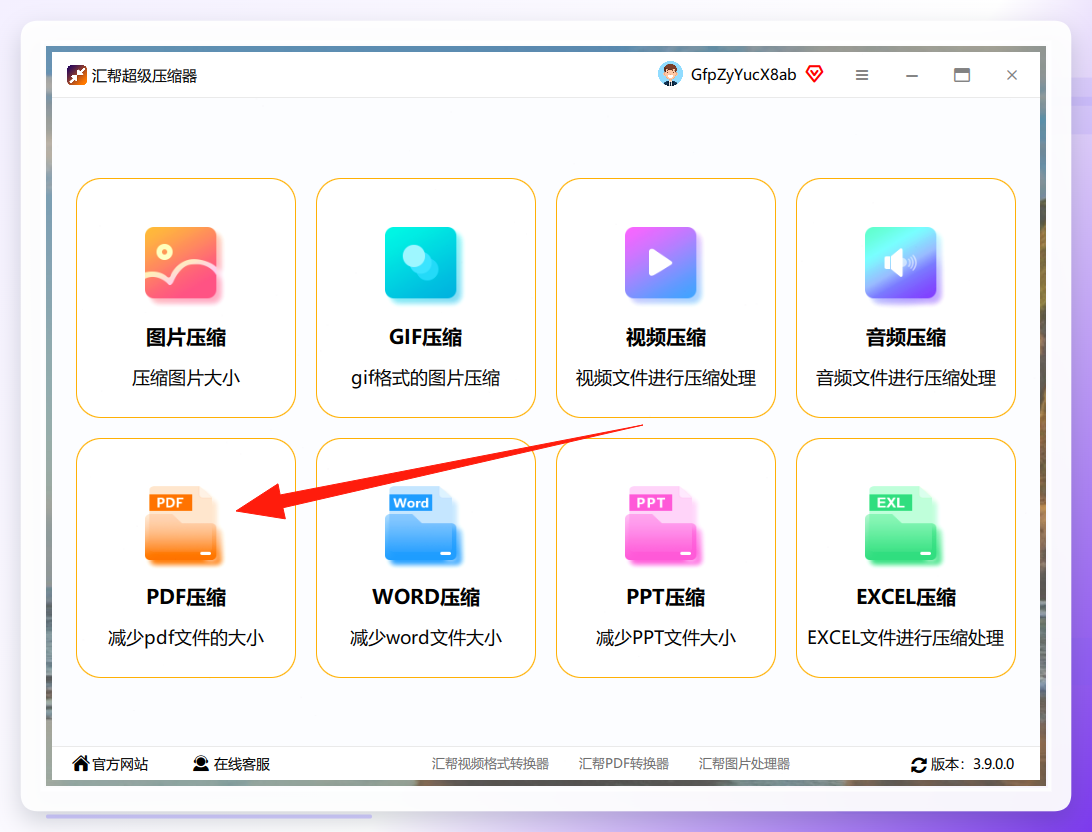
步骤1: 下载并打开汇帮超级压缩器,在主界面选择“PDF压缩”功能模块。
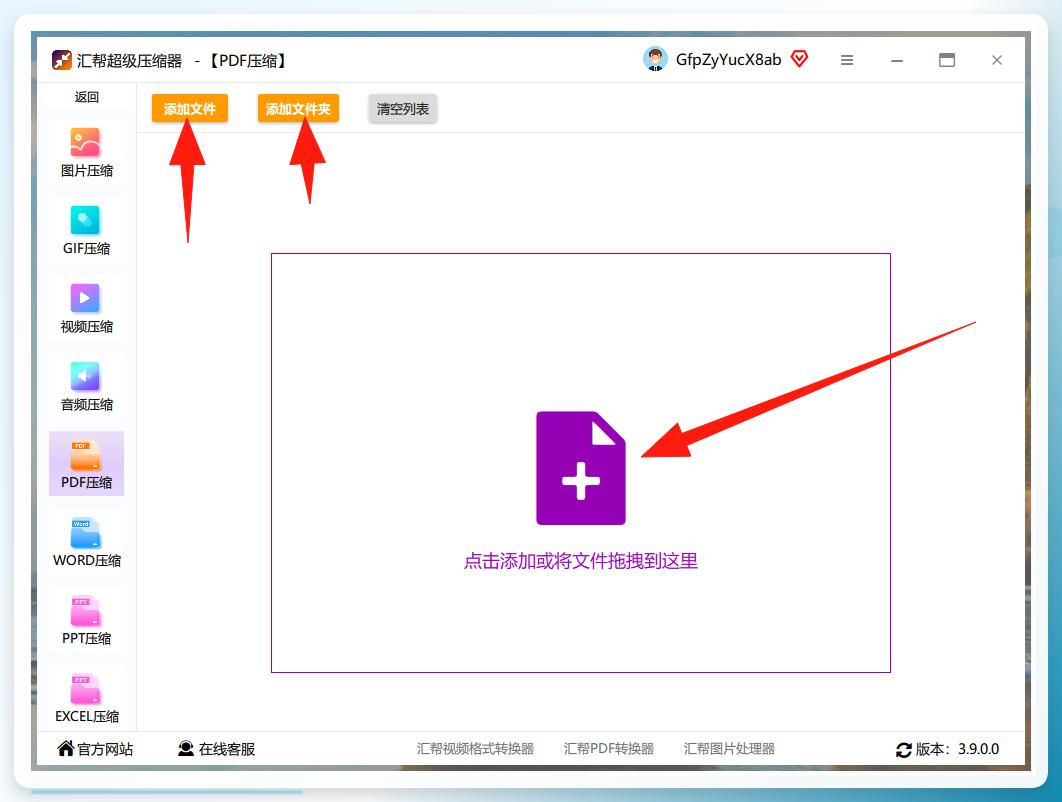
 步骤2: 上传文件。支持将单个文件或整个文件夹直接拖拽到操作区,实现批量导入。对于需要同时处理多个PDF的情况,这个功能可以帮助减少重复操作。
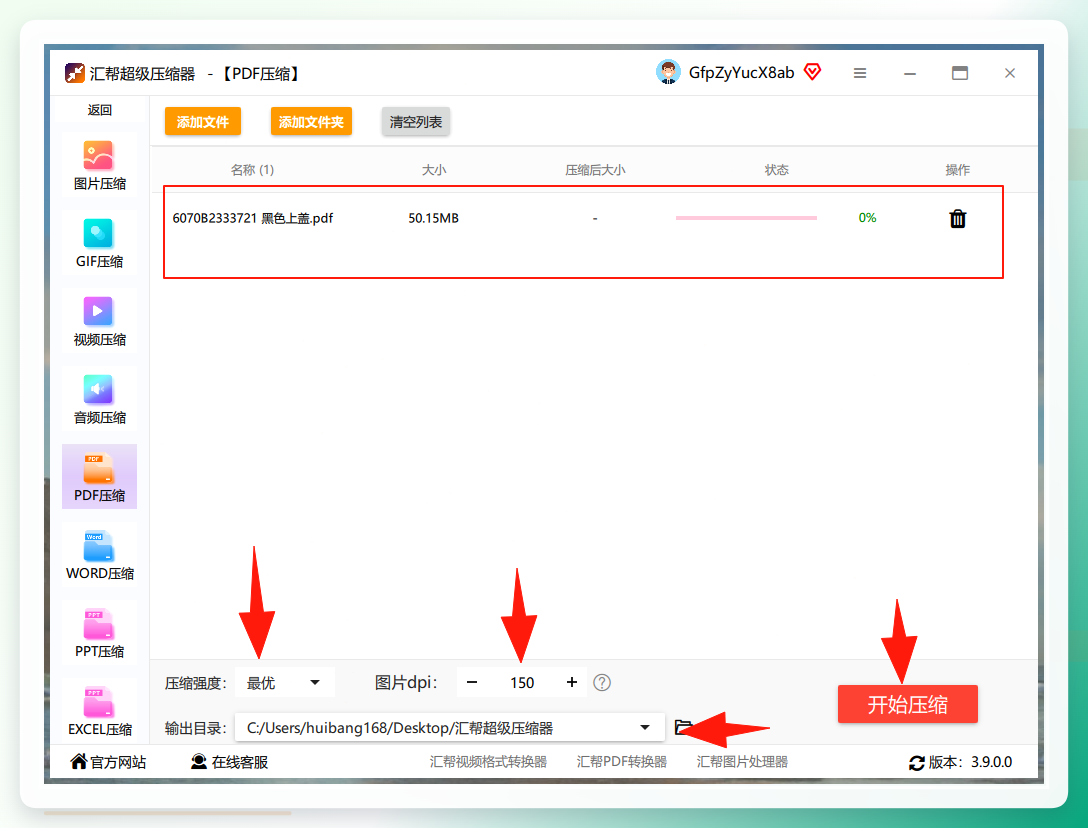
 步骤3: 文件导入后,界面会显示待处理文件的详细信息。此时需要选择压缩强度,其中dpi参数对应PDF内嵌图片的分辨率,数值越低,压缩后的图片就越模糊,建议根据文件用途合理设置,不宜调到过低。随后选择输出路径,默认位置为系统桌面,也可以自定义到其他文件夹。确认设置无误后,点击“开始压缩”即可。
 步骤4: 压缩完成后,程序会提示处理结果,前往输出路径即可查看并验证压缩后的文件。
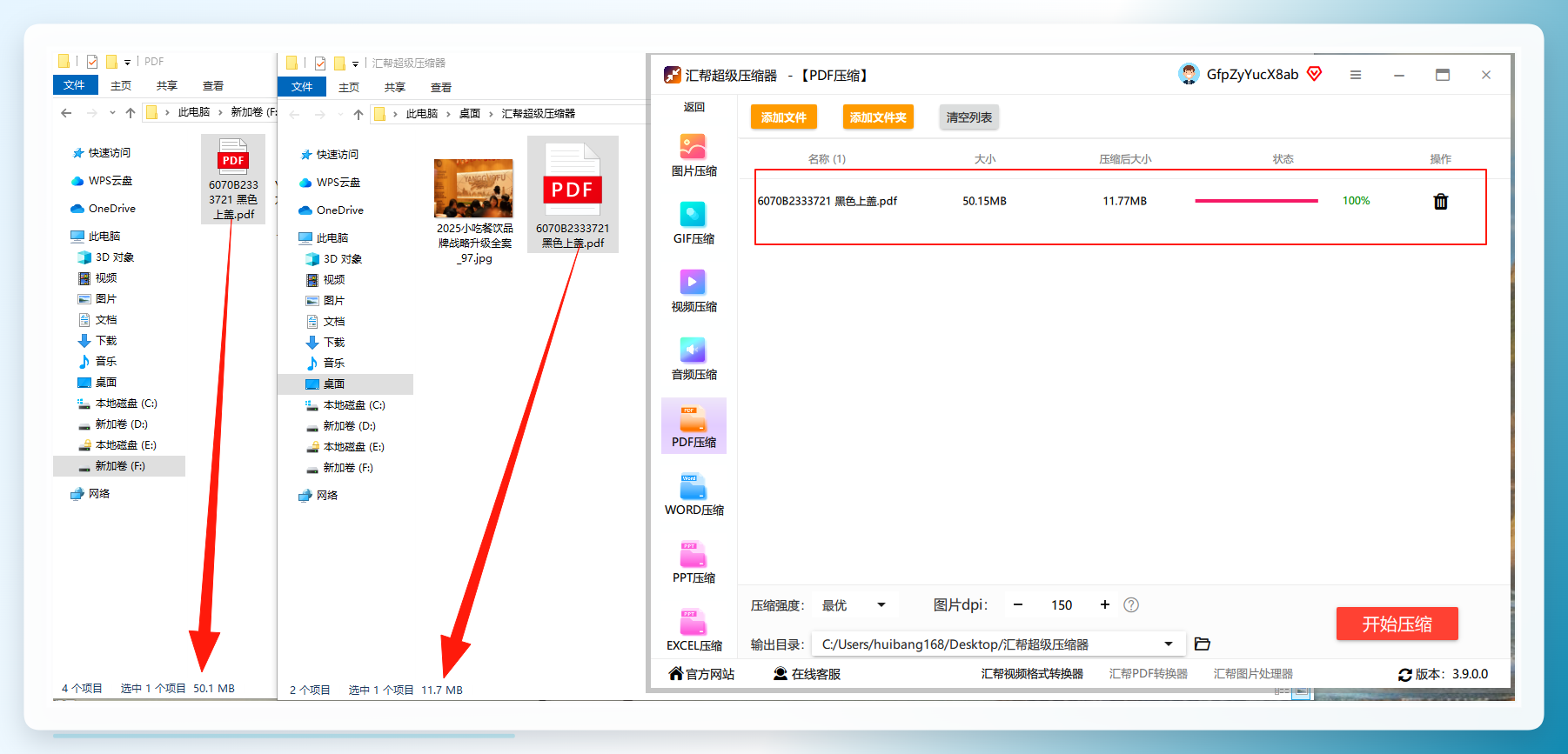 整个流程把“导入-设置-输出”三个环节串联得很紧凑,尤其是批量处理能力,对需要频繁压缩PDF的岗位来说,能节省不少时间。
方案二:Adobe Acrobat,功能全面但门槛偏高
Adobe Acrobat Pro是PDF领域的专业工具,其自带的“压缩PDF”功能在业内认可度较高。
操作流程:打开Acrobat Pro,加载PDF文档,依次选择“文件” > “保存为其他” > “压缩的PDF”,在弹出的对话框中可以对图像质量和内容压缩程度进行设置,最后保存即可。
需要留意的是,Acrobat为付费订阅软件,价格不低。且其压缩选项相对专业,普通用户面对那些参数时可能不太容易判断如何取舍。
方案三:在线压缩工具,灵活轻量但要留意隐私
以PDF24 Tools为代表的在线PDF处理平台,无需安装,打开浏览器即可完成压缩。
进入网站后选择“Compress PDF”功能,上传文件后在左下角设置压缩级别(低/中/高),点击压缩按钮,完成后下载文件即可。
在线工具的优势在于零安装、跨平台,但有几个问题需要留意:文件上传受网速影响,大文件处理耗时较长;部分平台对文件大小有明确限制;涉及敏感信息的文档,上传到第三方服务器存在隐私泄露隐患。
方案四:Photoshop二次导出,适用于以图像为主的PDF
如果PDF内容主要是图片,也可以用Photoshop来做压缩。打开PDF后,通过“文件”>“自动”>“PDF演示文稿”将页面导入,选择“多页面文档”,存储时在压缩设置中调整图像品质即可。
这个方案适合对图像质量有精细控制需求的用户,但PS的菜单流程对普通办公用户而言略显繁琐,且对于以文字为主的PDF文件,压缩效果并不明显。
方案五:打印功能导出,通过降低分辨率来实现
利用打印功能是一种间接的压缩方法。在PDF阅读器中打开文档,调出打印窗口,选择“Microsoft Print to PDF”等虚拟打印机,将分辨率设置为较低值(如72dpi),打印并保存为新PDF即可。
这个方法适合需要顺便调整页面方向或纸张大小的情况,但操作不太直观,不适合大批量处理。
不同压缩方案的对比与选择
压缩方式
处理速度
批量能力
隐私安全
操作门槛
汇帮超级压缩器
快(本地计算)
支持,可拖拽批量导入
高(文件不出本地)
低,参数直观
Adobe Acrobat
快
支持
高
中,需理解专业参数
PDF24 Tools
受网速影响
支持
低(文件需上传)
低
Photoshop
较慢
弱
高
较高,流程复杂
打印导出
较快
弱
高
低,但控制力有限
回到怎么压缩pdf文件大小这个问题本身,选择哪种方案,取决于你的实际场景。偶尔处理单个文件且对隐私不敏感,在线工具可以作为一种选择;如果你的工作流中经常涉及多文件批量处理,或者文档包含敏感信息,那么本地软件会更适合。汇帮超级压缩器在处理批量任务、保护文件安全方面有着比较明显的优势,值得一试。
日常使用中,建议新建文件夹并做好命名管理,压缩前可先备份原始文件,根据不同用途(如邮件发送、系统上传、归档存储)选择对应的压缩强度,以确保兼顾体积和清晰度。
