

如何压缩png图片的大小,是许多经常处理图片的用户都会遇到的问题。PNG格式虽然支持透明度和无损压缩,但相比JPEG,其文件体积往往偏大。一张普通的截图或设计素材占用几十MB空间,不仅拖慢电脑运行速度,在网页上传、邮件发送时也常被提示“文件过大”。解决这个问题,关键在于选择合适的压缩策略,兼顾画质与体积。
 #### 如何压缩png图片的大小:高效方案实操演示
对于需要处理多张图片、且对文件体积有明确要求的场景,使用本地软件是更稳妥的选择。汇帮超级压缩器专为批量处理图片优化,它直接将压缩功能作为独立模块。以下是具体操作步骤:
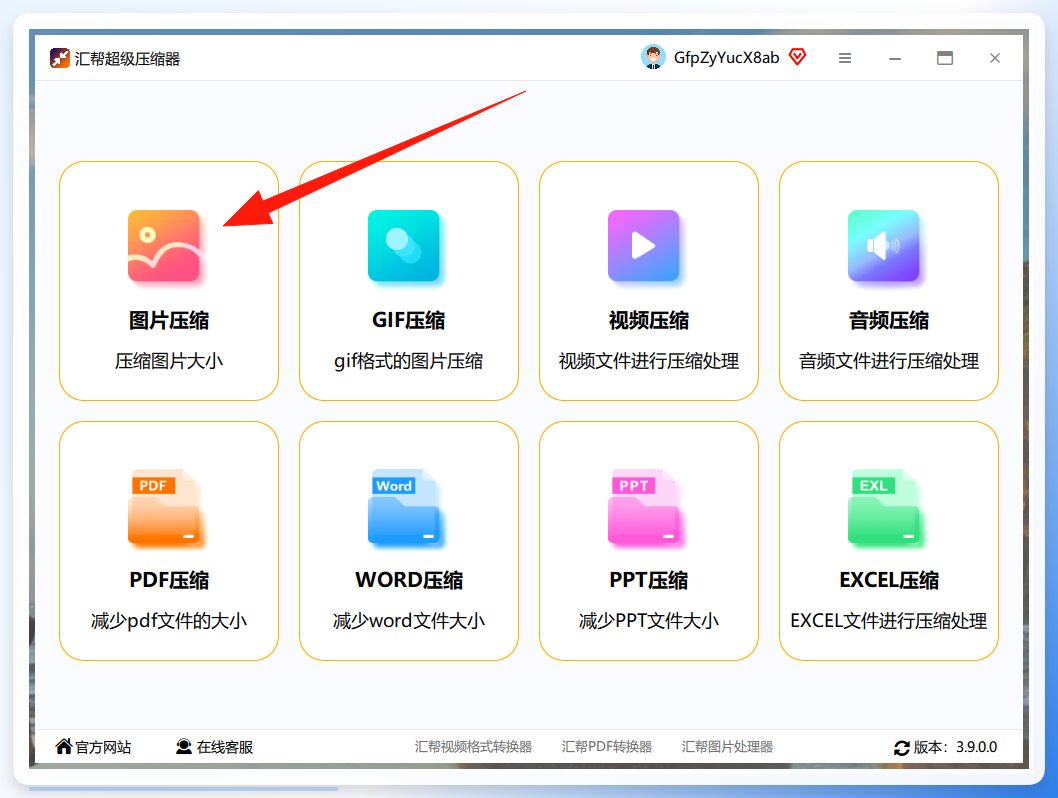
步骤1. 打开汇帮超级压缩器,在主界面选择 “图片压缩” 功能。
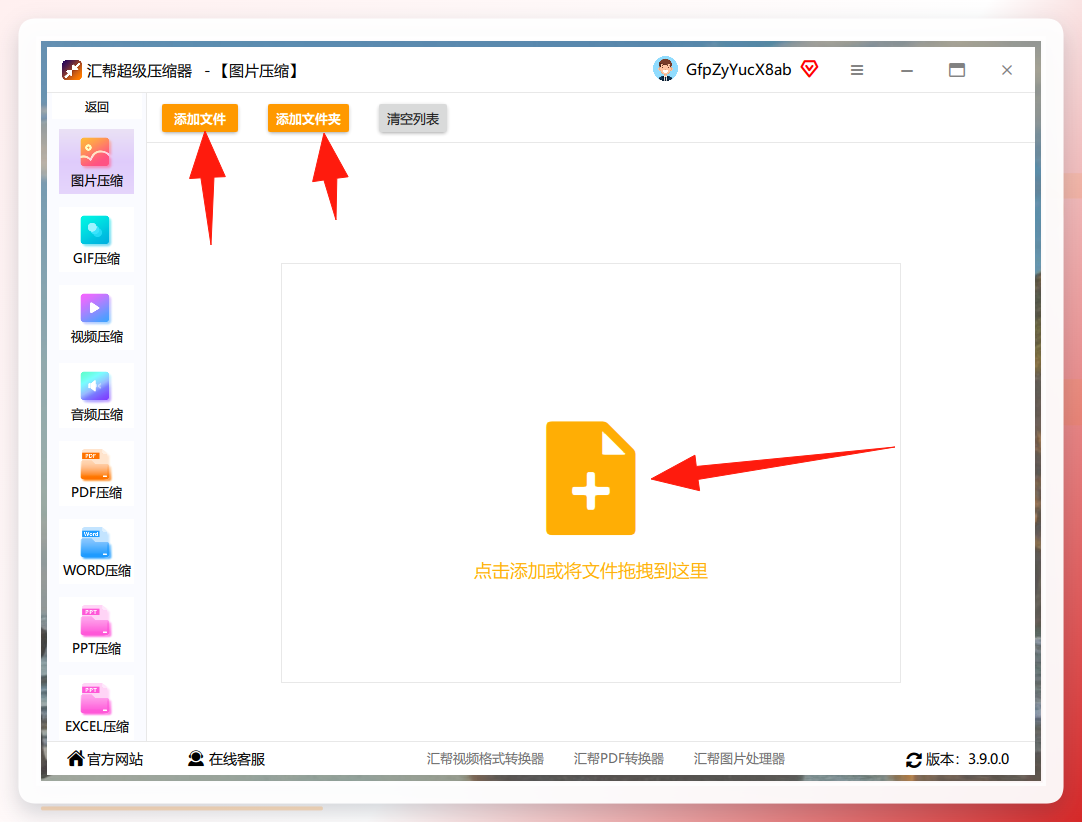
 步骤2. 进入图片压缩界面后,点击 “上传文件” 或 “上传文件夹”。软件也支持直接拖拽图片至窗口,便于批量添加文件。
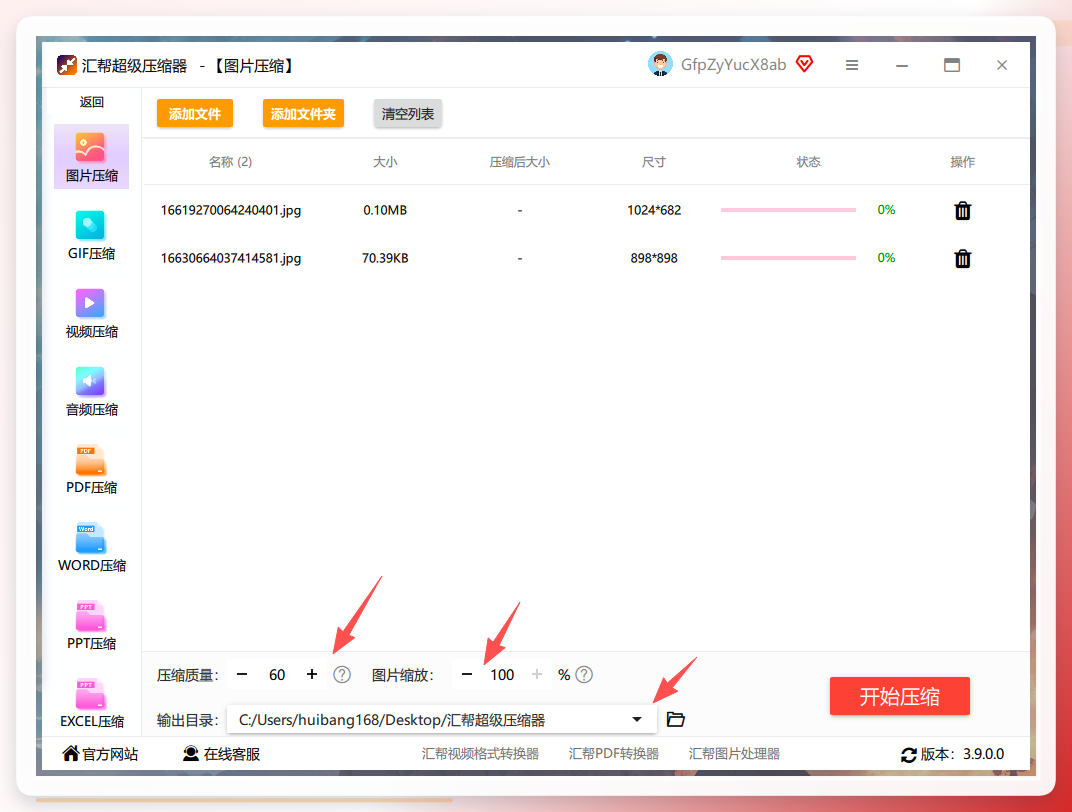
 步骤3. 图片添加完毕后,在界面下方的设置区域进行参数调整。这里针对如何压缩png图片的大小,有 三个核心参数 可调:
- 压缩质量:数值越小,输出文件体积越小,但画质损失会相应增加。建议从80开始尝试,根据预览效果递减。
- 图片缩放:按百分比缩放宽和高。例如输入 50,图片尺寸会缩小一半,文件体积将大幅下降。
- 输出目录:设定压缩后文件的保存位置。若不手动选择,软件默认保存至电脑桌面,方便查找。
 步骤4. 确认设置无误后,点击界面右下角的 “开始压缩” 按钮。软件会自动处理队列中的所有图片,并在完成后自动打开输出目录。
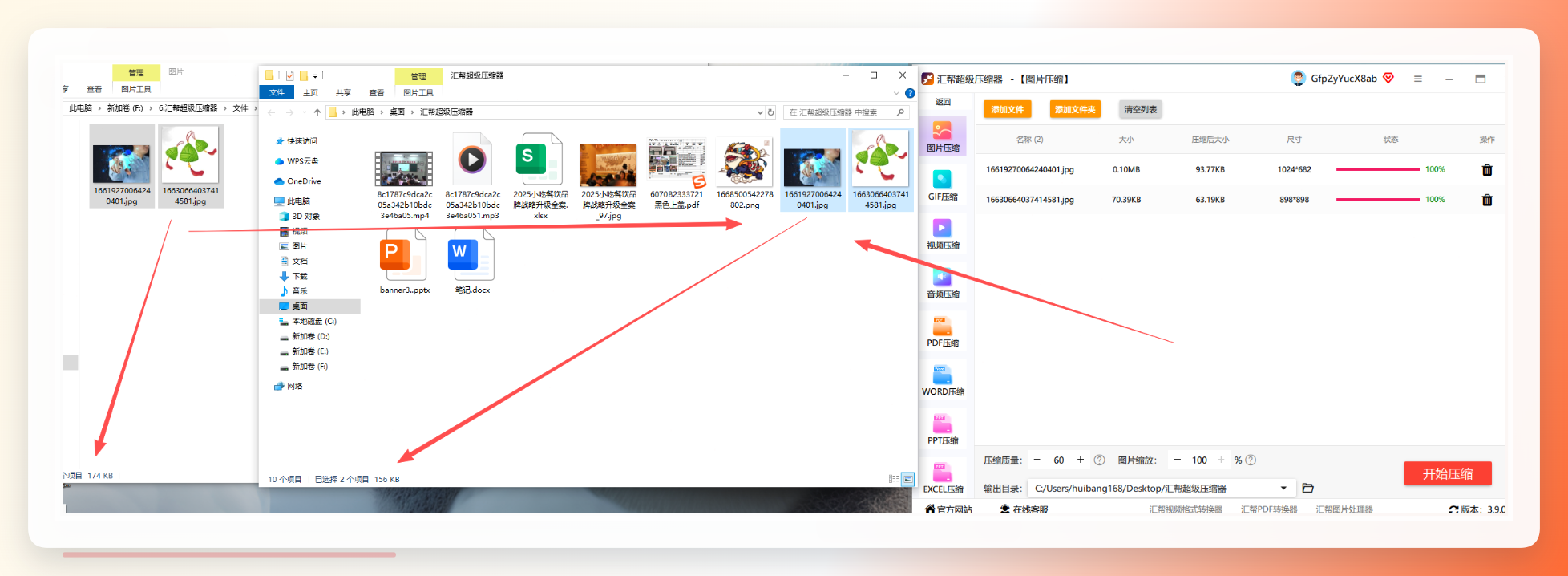 在上述流程中,“压缩质量”是控制体积的关键。它实际上是调整了图像的颜色量化深度与过滤算法,这是无损格式转向有损存储的过程。通过适度降低人眼不敏感的细节精度,即可实现体积的大幅缩减。
其他主流工具解析:PS与在线工具
除了专用软件,Adobe Photoshop 也提供了高质量的输出控制方案。其核心操作路径是:文件 > 导出 > 存储为 Web 所用格式。在弹出的窗口中,可选择PNG-8或PNG-24格式,并通过减少颜色数量来降低体积。此方法适合对单张图片有极致画质要求的专业人士。
若处理的图片不涉密,且数量不多,Google 的 Squoosh 和 Compressor.io 也是不错的在线选择。Squoosh 提供压缩前后的实时对比滑块,直观易懂;Compressor.io 则支持拖拽操作,实时显示压缩率。
注意:使用任何在线工具前,请务必审视图片内容是否涉及个人隐私或商业机密。一旦上传,便意味着将数据交由第三方服务器处理。
总结与选型建议
关于如何压缩png图片的大小,并没有固定的最佳答案,核心在于匹配自身需求。
- 偶尔处理、图片不敏感:可优先考虑 Squoosh 或 TinyPNG 等在线工具,门槛最低。
- 追求极致画质控制、有PS基础:使用 Photoshop 的“导出为Web格式”功能,手动优化参数。
- 需批量操作、文件量大、注重效率:本地客户端软件是更好的选择。对于这类需求,汇帮超级压缩器 的批量导入、质量预设与文件夹级输出功能,能将原本繁琐的压缩工作简化为几次点击,在确保文件安全的前提下有效提升工作流效率。
如果你在处理图片体积时还有其他具体的体积目标(如“如何将PNG压缩到100KB以内”),欢迎在评论区留言,我可以提供更精细的参数设置参考。
