

前两天帮同事弄一份汇报材料,那PPT愣是有180多MB,微信发不出去,网盘传了半天没反应。她急得不行,问我PPT发不出去也传不了怎么办?这事儿其实我踩过不少坑,试了各种法子,有的管用有的纯粹浪费时间。今天干脆把实测过的路子都捋一遍,你照着挑一个就行。
 用汇帮超级压缩器,五步搞定
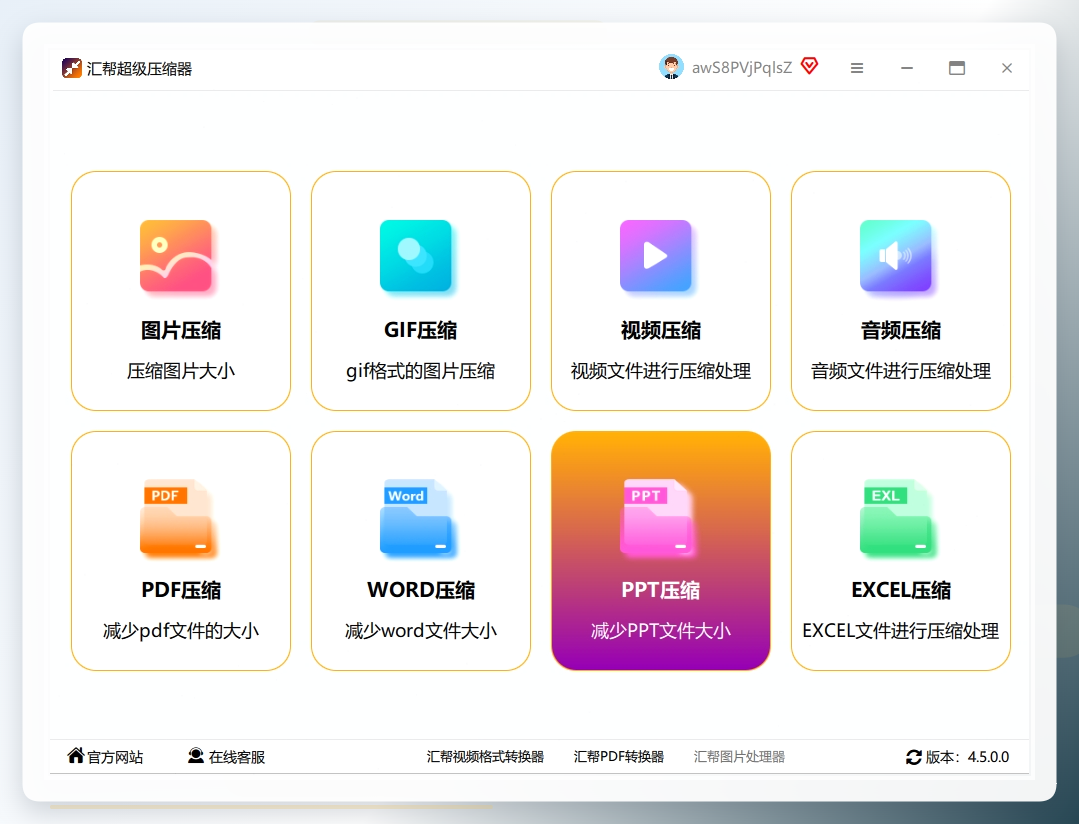
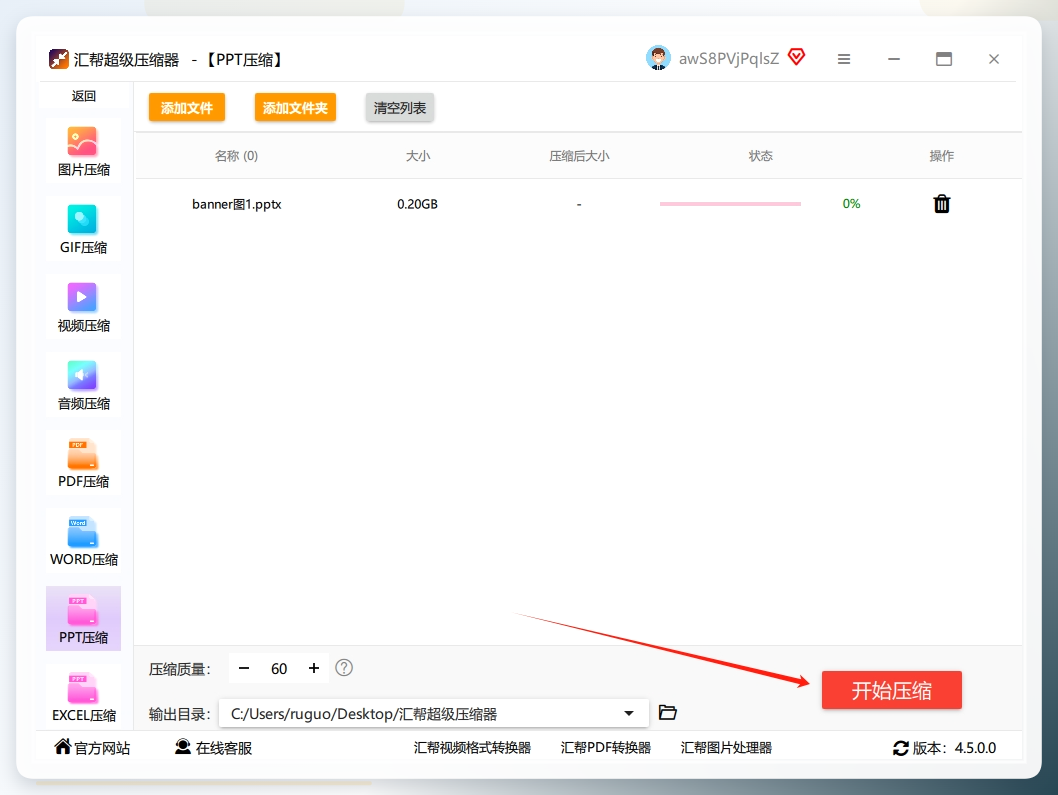
步骤1. 去官网下载安装好,双击打开。界面挺干净的,几个功能选项排在那,你选最上面那个「PPT压缩」。别点错了,旁边还有PDF压缩什么的,功能不一样。
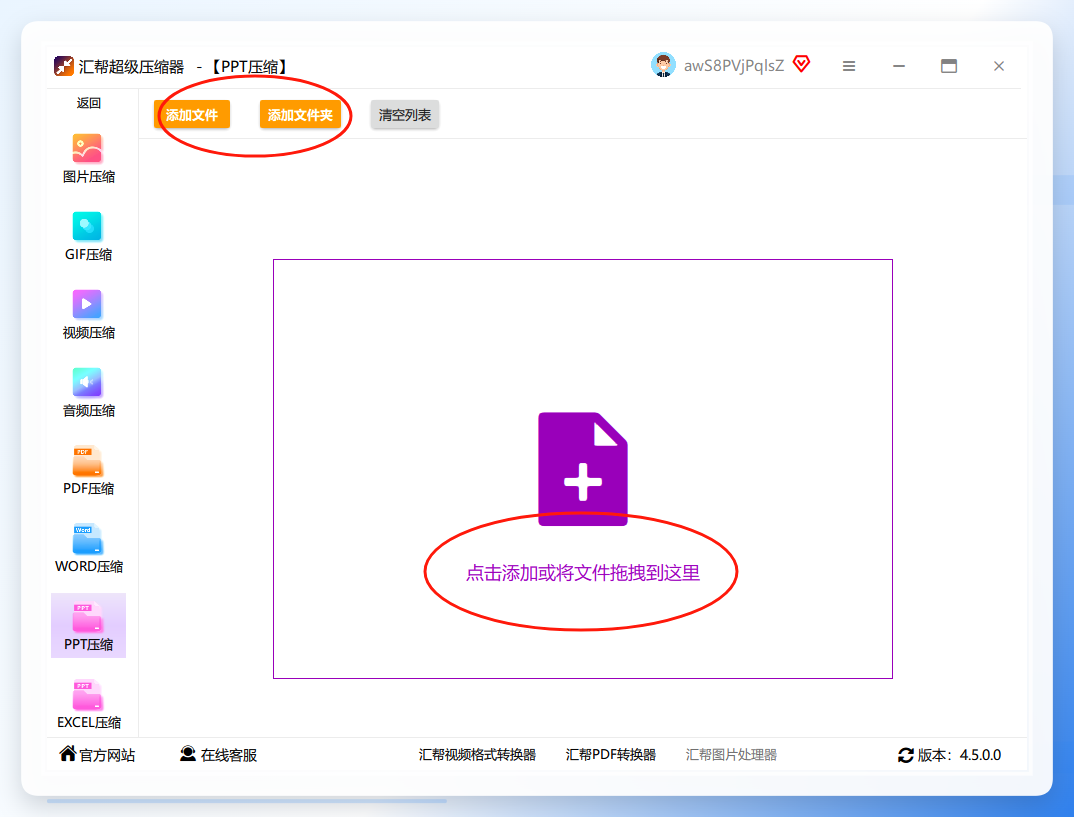
 步骤2. 点界面中间的「添加文件」按钮,找到你要压缩的PPT。单个文件也行,批量导入也行——比如你手头有5个PPT要处理,直接全选拖进去,软件自己排队处理,省得一个个来。
 步骤3. 界面上有个「压缩质量」选项。头一回用建议先保持默认值,压完看看效果再说。要是觉得图片糊了,重新调低一档压缩率再来一次。里面还有个「保留高清」模式,对画质要求高的场合可以选这个。
 步骤4. 点「浏览」按钮,给压缩完的文件选个输出位置。我习惯在桌面建个「压缩后PPT」文件夹,不然回头找文件能找半天,别问我怎么知道的。
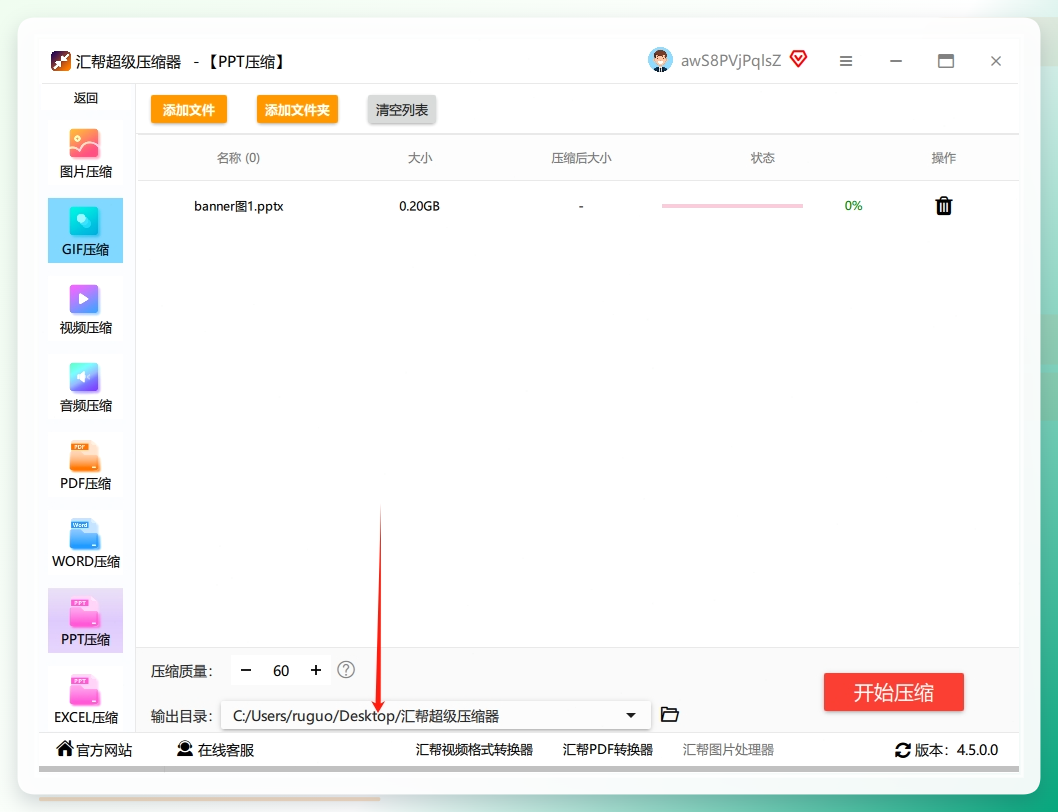 步骤5. 设置都弄好了,点「开始压缩」。软件自动跑,等它提示完成,去刚才选的文件夹里就能看到新文件了。
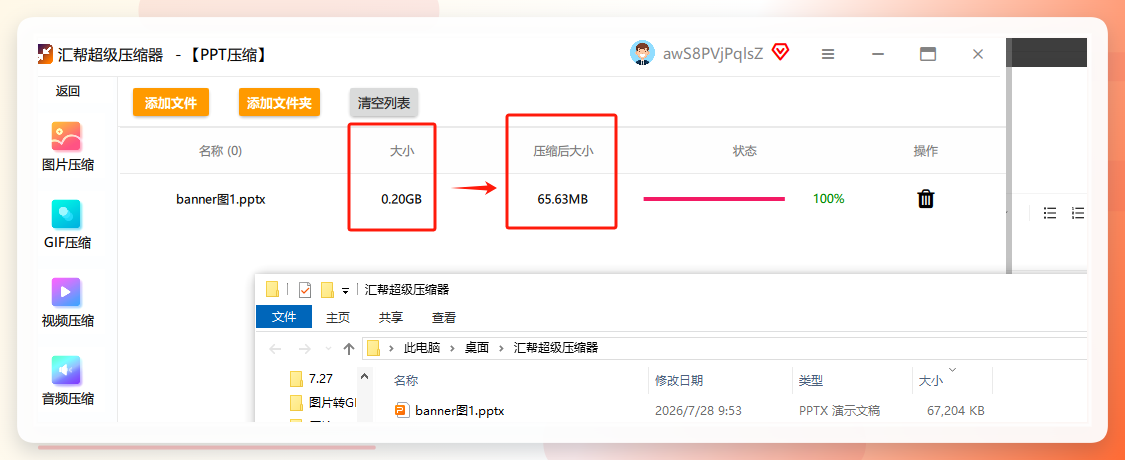
 压缩完右键点文件看属性,能直接看到体积变化。我那次180MB的PPT压完剩40多MB,效果挺明显的。要是觉得还不够小,重新跑一遍,把压缩质量往低调一档,能再压下去不少。
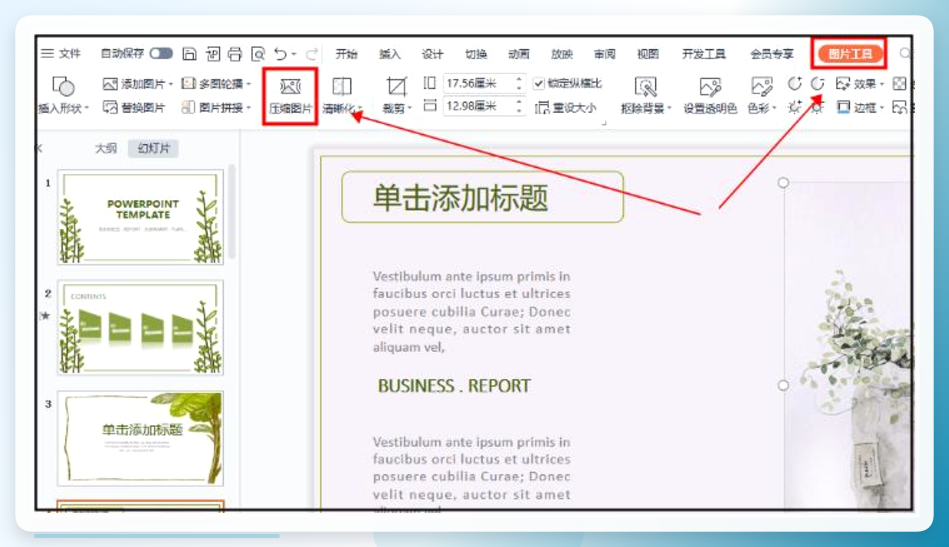
 PPT自带的压缩图片功能
如果你的PPT主要是图片撑大的,可以直接用PowerPoint自带的压缩功能。
打开文档,随便选中一张图,顶上会出现「图片工具」选项卡,里面藏着「压缩图片」按钮。
点开后能选分辨率——网页用的150ppi、邮件用的96ppi,看你需求。
勾上「应用到所有图片」,一次就把全文档的图都压了。
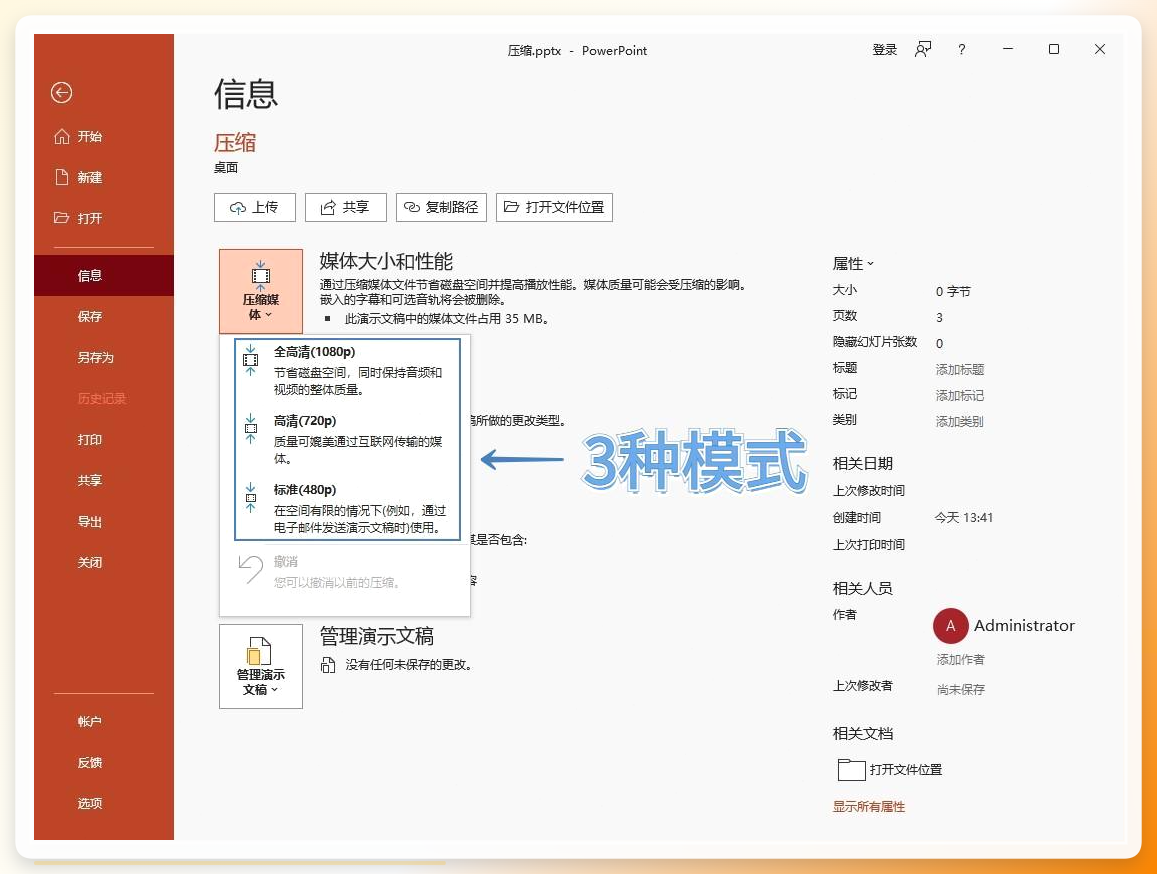
 压缩PPT里嵌入的视频
有些PPT体积大是因为插了视频。
这种情况也有招:
点【文件】-【信息】-【压缩媒体】,里面有全高清1080p、高清720p、标准480p三档可选。选低一档的分辨率,视频文件能小不少。
 清理模板里藏着的废素材
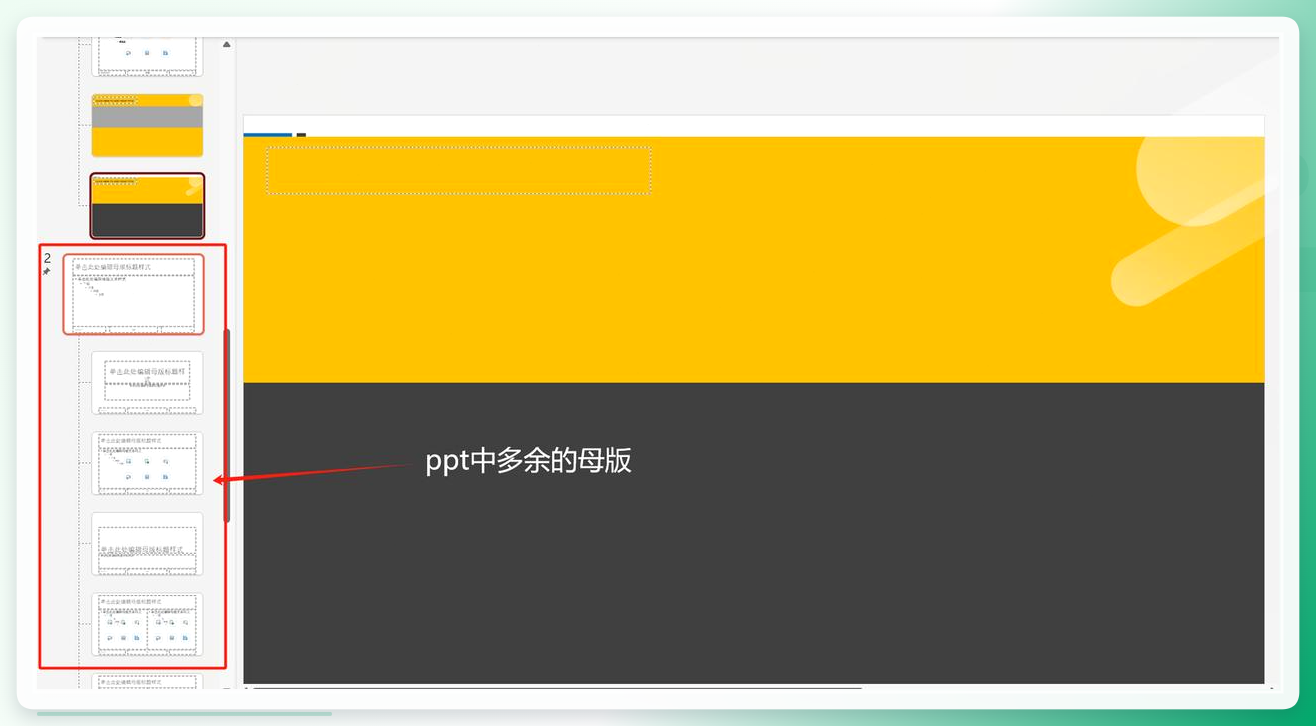
还有一种情况特坑人——你明明把所有大图都删了,PPT还是又卡又大。十有八九是你套用的模板里藏着大量没用到的母版素材。
点顶部菜单栏的「视图」,选「幻灯片母版」,左侧会列出所有版式。那些没用到的,直接右键删掉就行。删完点「关闭母版视图」,保存文件,体积经常能小一大截。
 MiniTool这款英文工具也能压
MiniTool是一款英文界面的压缩工具,功能挺全,但第一次用容易被界面搞懵。
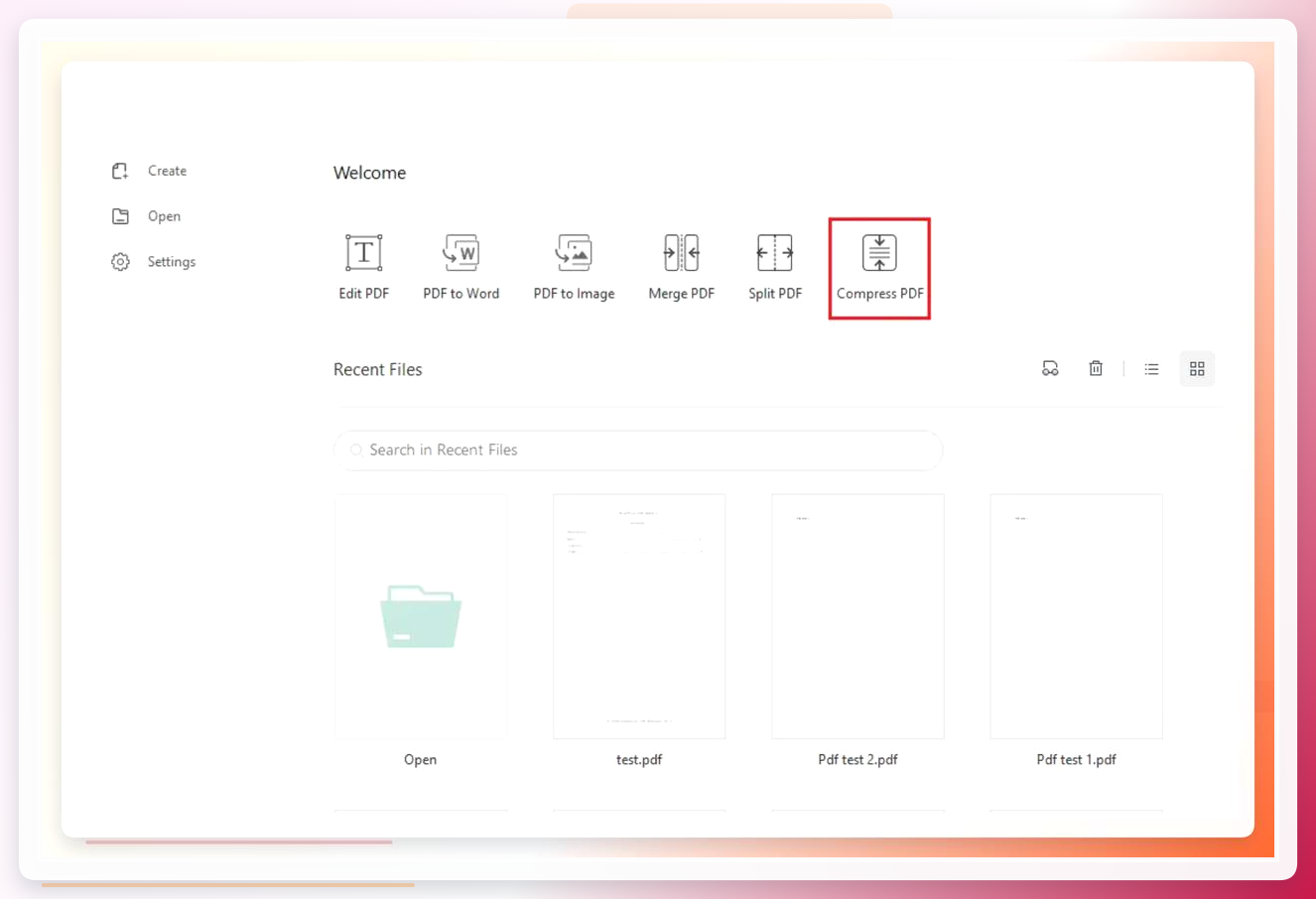
打开软件后,你得先点那个【Compress PDF】按钮。
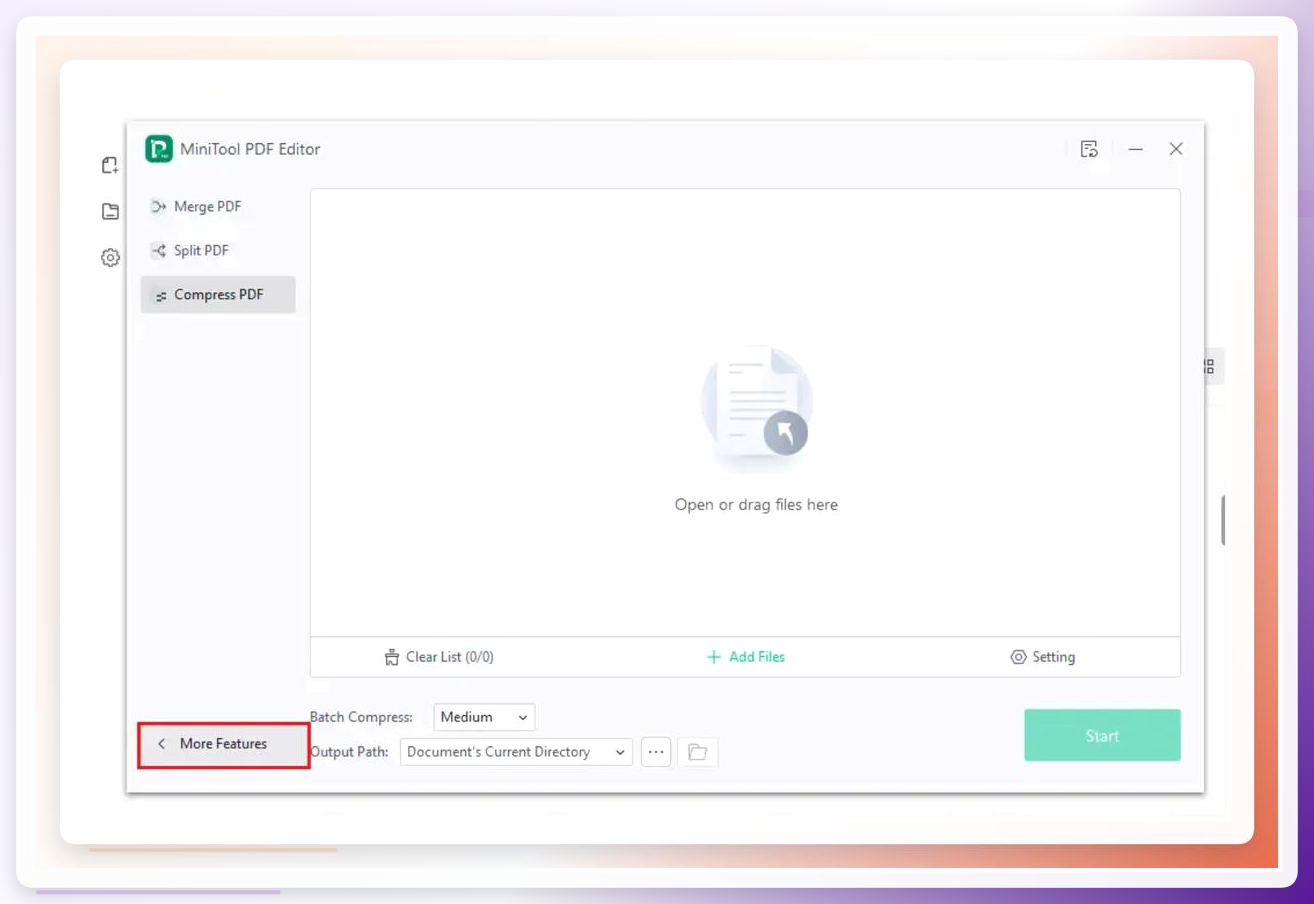
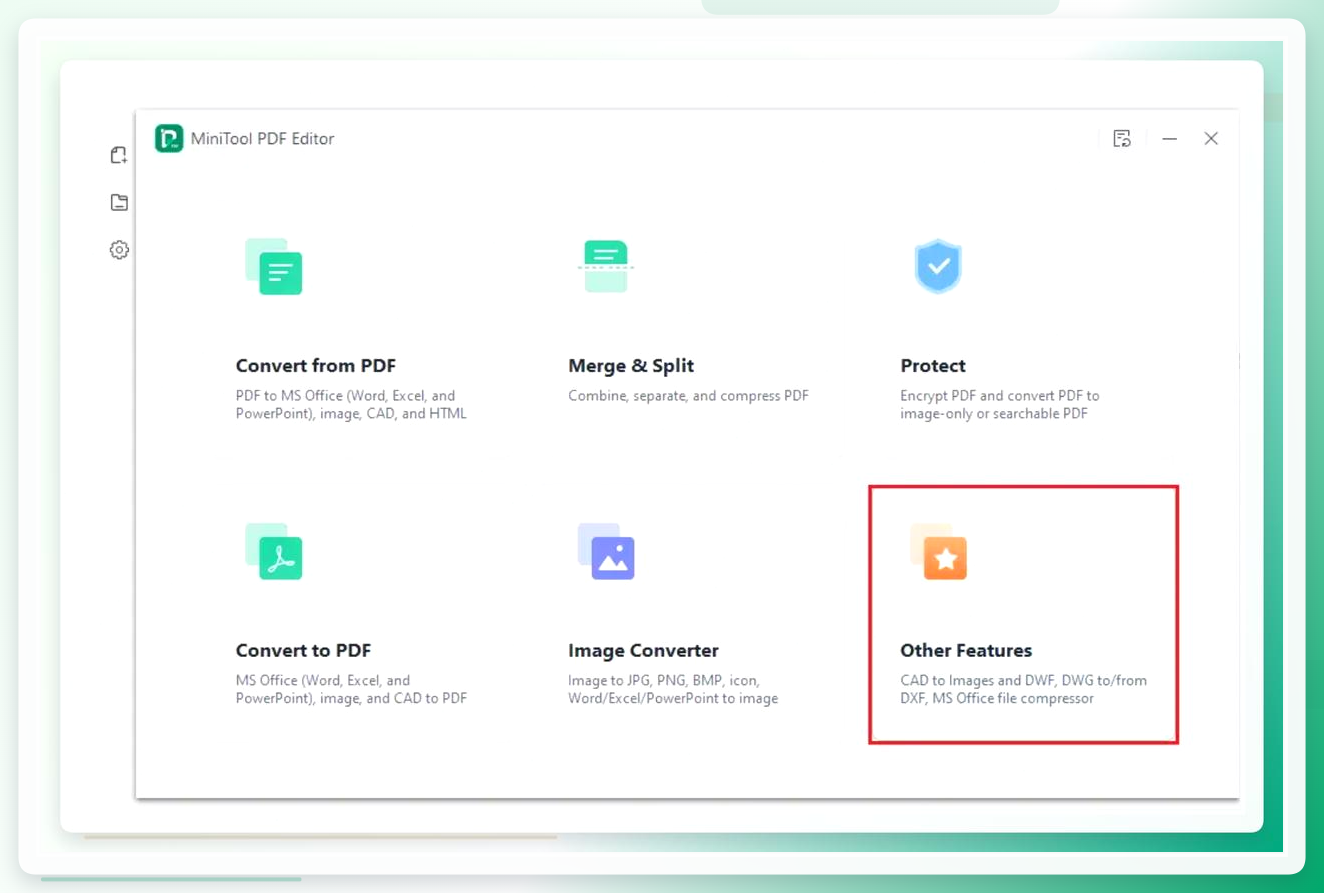
 然后去左下角找【More Features】,点开后弹出一个窗口,里面有好几类功能。你得在第二行找到【Other Features】,点进去。
 在左侧菜单栏找到【Compress PPT】选项卡,右侧会出现操作区域。点【Add Files】,选中你的大PPT文件,点【Open】添加进来。
 然后在【Compression Level】(压缩等级)下拉菜单里选参数,想压得小就选高等级。输出路径旁边有个三个点的小图标,点它给压缩后的文件选个存放位置。都搞定后点【Start】,软件就开工了。
 等它跑完,点【Open directory】或者【Output Path】小图标,直接跳到输出文件夹就能找到新文件了。
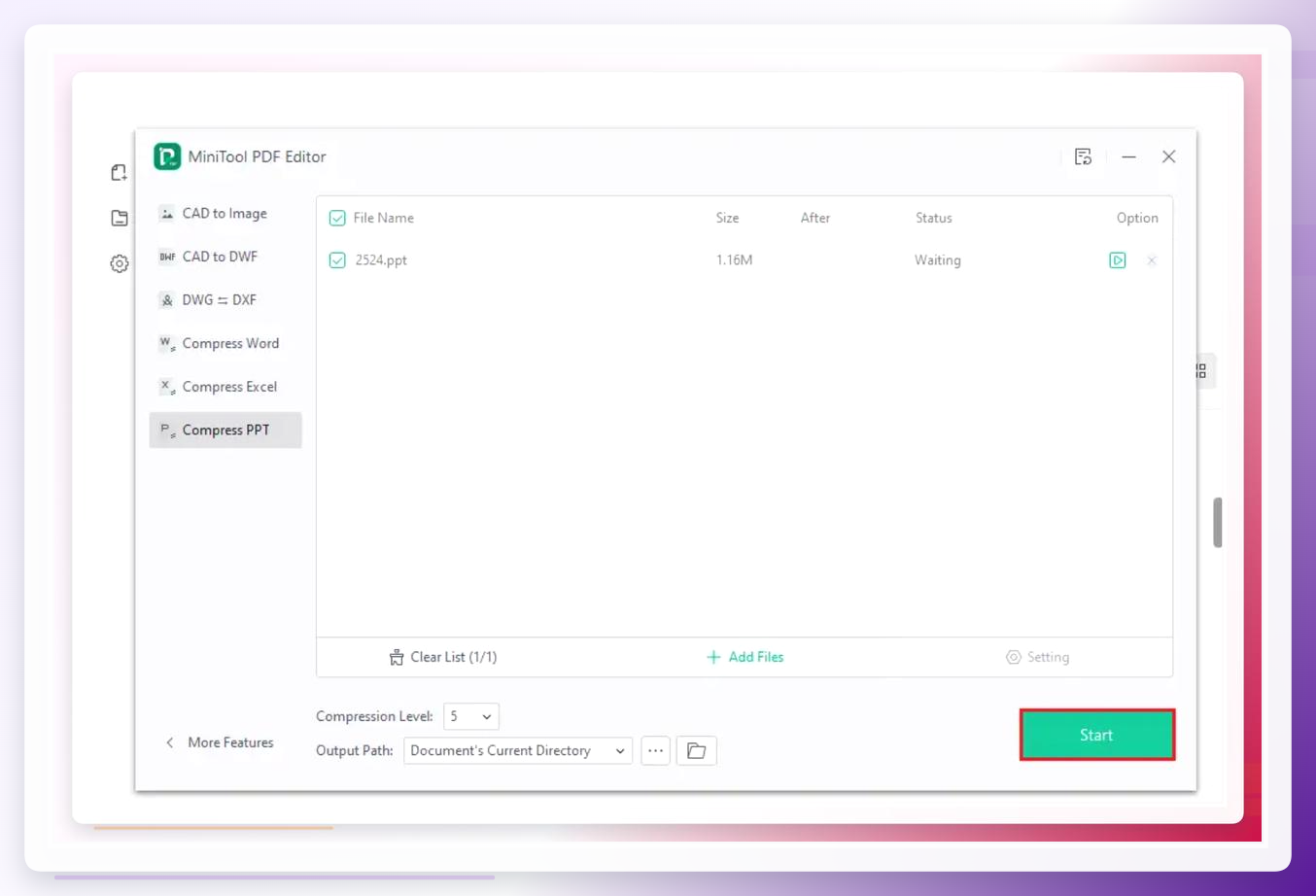 这软件英文界面看着唬人,其实来回就那么几个按钮,摸一遍就熟了。
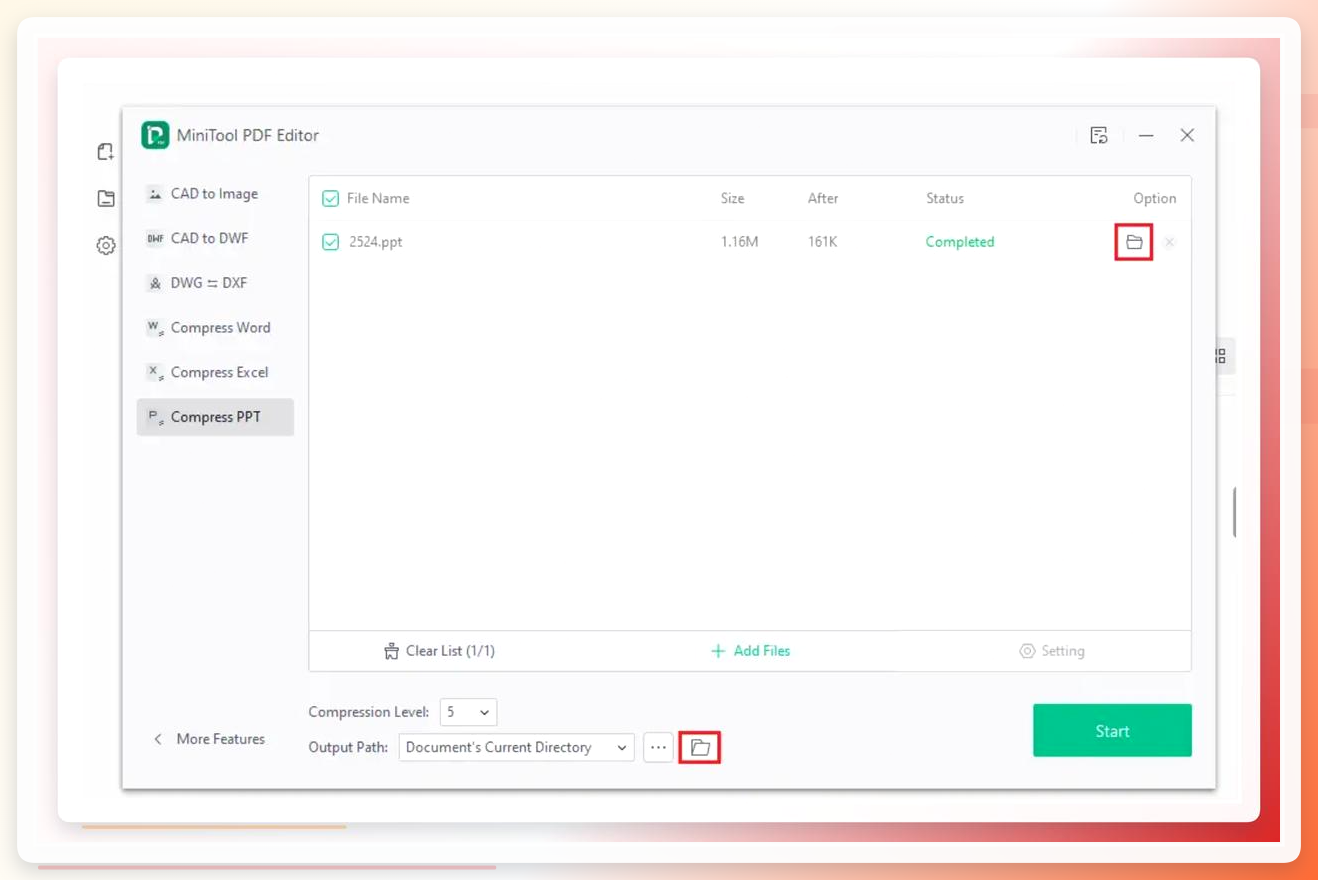 所以你看,方法不少,关键看你需要和个人习惯:如果PPT几百MB、图片视频一大堆,直接上汇帮超级压缩器,省心省力。
如果只是图片多,PPT自带的压缩功能也能顶一阵。
要是纯粹模板垃圾太多,删母版素材那招就够用了。
PPT发不出去也传不了这个问题,你要AO先搞清楚你的PPT是被什么撑大的,再对症下药。文件结构不同,处理路子完全两码事。希望这篇能帮你少走点弯路,有更好用的法子也欢迎评论区交流。
