

压缩音频怎么压缩?这是许多经常处理录音、音乐素材或者需要给客户发送演示文件的用户会遇到的问题。单纯的文件体积过大不仅占用存储空间,更会拖慢传输效率。很多人第一反应是直接修改文件后缀名或者使用在线工具暴力压缩,结果往往导致音频无法播放或者音质严重受损。

本地软件操作:汇帮超级压缩器详细步骤
对于追求效率、注重隐私,且有批量处理需求的用户而言,使用本地客户端是更稳妥的解法。这里以汇帮超级压缩器为例,演示一套标准的操作流程。该软件支持批量导入,处理过程不依赖网络,数据安全可控。
步骤1. 启动软件并选择功能模块
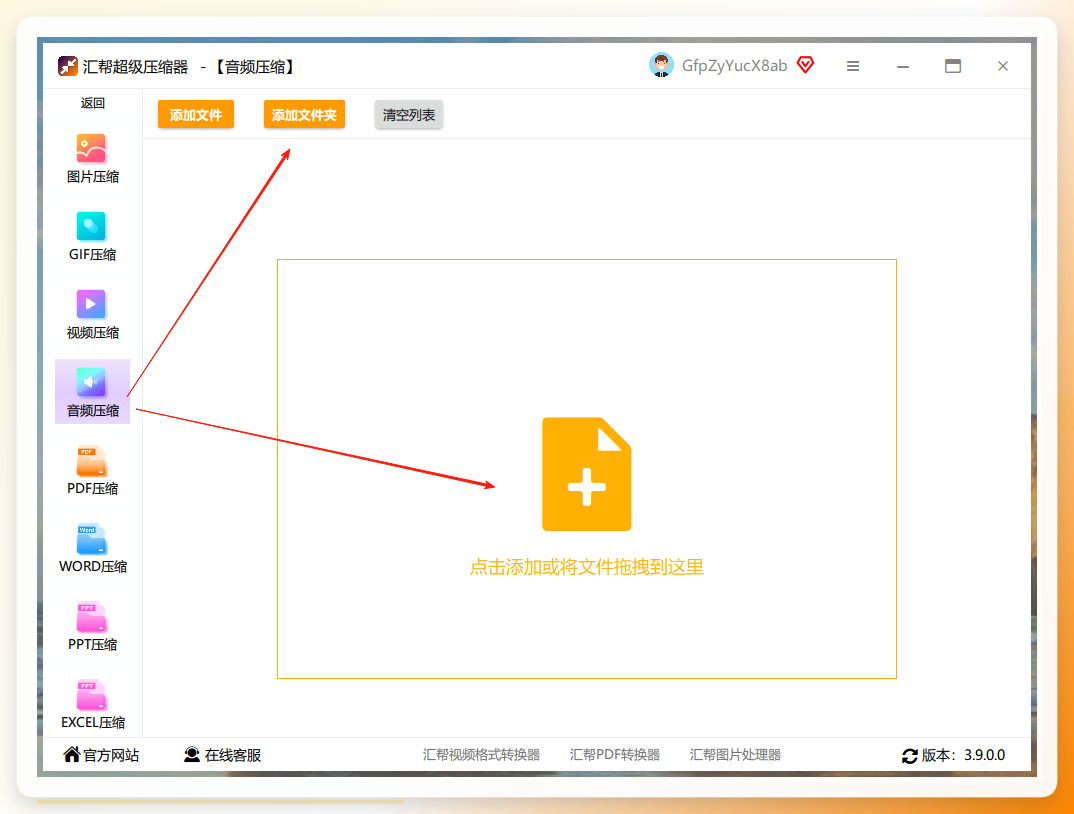
打开汇帮超级压缩器,在主界面中点击 “音频压缩” 功能按钮。界面布局清晰,功能入口直观,便于快速定位。
 步骤2. 导入待处理的音频文件
点击界面中的 “添加文件” 或直接将文件拖拽至指定区域。该工具不限制音频格式,像常见的MP3、WAV、FLAC、AAC均能支持,也不限制文件导入大小,适合处理各类大体积的录音素材。
 步骤3. 配置压缩参数
文件导入后,在软件下方 “压缩设置” 面板进行参数调整:
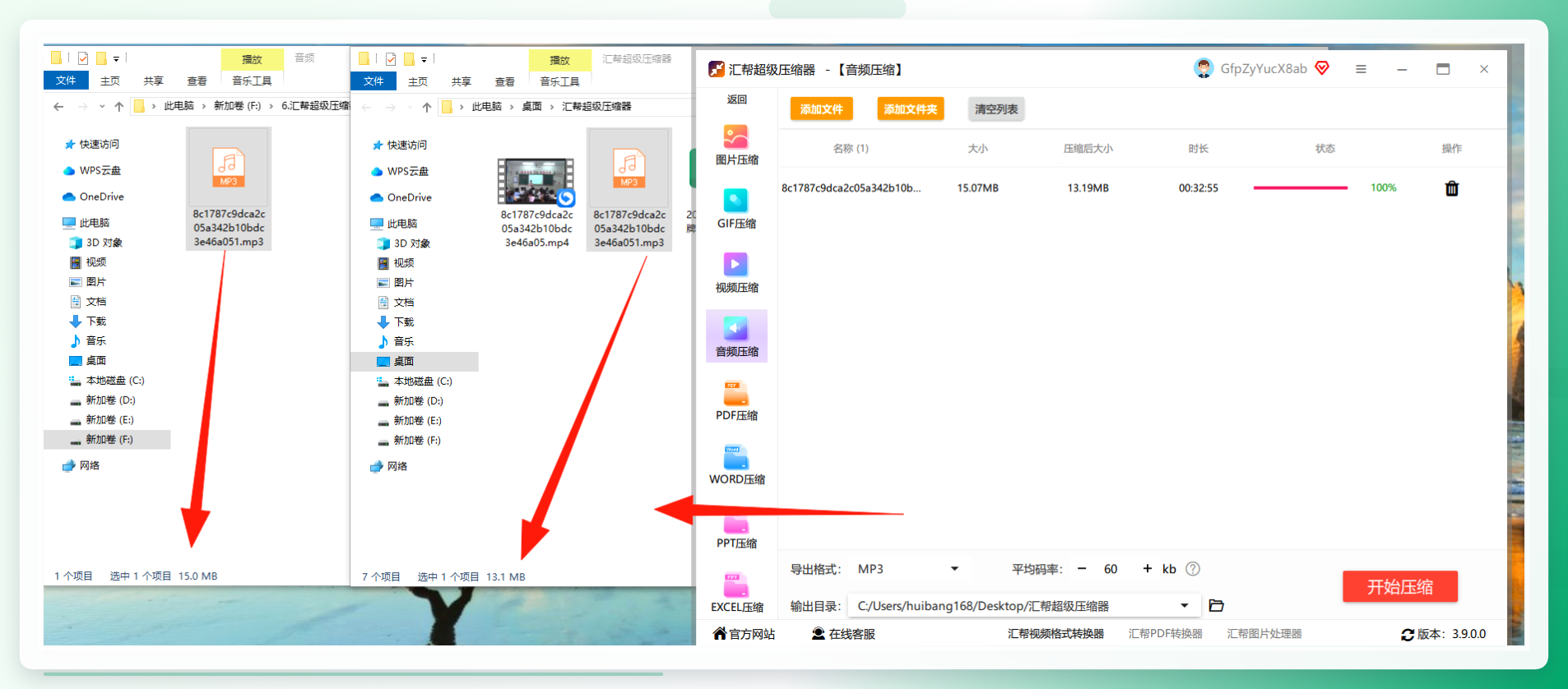
- 输出格式:可选择输出为 MP3 或保持 原格式 输出。若源文件为WAV等无损格式,建议选择MP3以获得更高的压缩比。
- 码率控制:这是压缩力度调节的关键。码率数值越小,输出文件体积越小,但音质会有相应损耗。
- 输出目录:点击 “输出目录” 右侧的文件夹图标,自定义压缩后文件的保存位置,便于后期整理归纳。
 步骤4. 执行压缩
确认参数无误后,点击右下角 “开始压缩” 按钮。软件将按照设定码率处理音频队列。处理完成后,在输出目录中即可查看到体积显著减小的新文件。整个流程无需其他额外操作。
备选方案与适用场景分析
除了本地软件,还有一些差异化的处理工具值得了解。根据你的具体场景,它们各有优劣。
- Adobe Audition:专业级数字音频工作站,通过“多轨合成”或“导出”功能可精细化控制MP3的编码参数(如VBR可变比特率)。它的优势在于可以同时进行降噪、EQ等音色处理,适合对音质有高级别要求的制作场景。缺点是软件体积庞大,学习成本较高。
- Monkey‘s Audio:这款工具在无损压缩领域表现出色,能将WAV文件压缩至原来的50%-70%且完全可逆。但它的适用面相对垂直,主要用于CD音轨的存档管理。如果只是日常用于传播分享的MP3压缩,它并非选择。
- 在线聚合工具(如YouCompress、91aitool):适合处理零散的小文件(<50MB)或应对临时紧急的需求。它们省去了安装环节,但需要留意网站隐私政策。其中部分站点需要扫码登录,操作链路稍显繁琐,且单文件处理速度受服务器状态影响波动较大。
关于压缩后音质的验证
压缩完成后,简单的文件体积变小并非等于操作成功。建议在播放时使用耳机监听高频段是否有明显“毛刺”,或用频谱分析软件观察频率截止点。如果压缩后的音频在16kHz以上存在明显的硬性截断,说明码率设置过低。此时应适度上调码率或使用VBR(可变码率)模式重新编码。
回到文章开头的核心问题:压缩音频怎么压缩?答案是:不要在线上传关键资料,不要用内录损伤底噪,而是使用本地工具合理调整码率。对于多文件或大文件处理需求,汇帮超级压缩器作为一款本地软件,具备批量处理和参数自定义能力,能有效平衡体积与音质的关系。而在专业音频工作站中进行精修调校,则是更进一步的技术延伸。
无论您最终选用哪种方案,在动手前明确自己的核心诉求——是应急减小体积,还是长期归档保存,这决定了您的压缩策略如何操作。
