

相信不少朋友都有过这样的经历:精心制作或收藏的GIF动图,想发到微信群里逗个乐子,结果系统提示“文件过大,无法发送”;又或者在网上看到一段特别有趣的动态图,想保存到手机里慢慢欣赏,却因为体积太大,加载半天还是转圈圈。
好不容易咬牙找到了一个压缩工具,压完之后打开一看,画面糊得亲妈都不认识,表情包直接变马赛克艺术,根本没法用——这种情况确实让人头疼。
GIF动图之所以体积大,一方面是因为它本身就是由一帧帧静态图片连续播放形成的,帧数多了、尺寸大了、颜色丰富了,体积自然蹭蹭往上涨。另外,很多工具在制作GIF时默认参数都比较保守,不会主动帮你优化。
那么,如何压缩gif动图内存大小,才能在尽量不损伤画质的前提下,把文件体积降下来呢?别急,下面就把我实测过的4种方法分享出来,你可以根据自己的情况挑选。

方法一:使用“汇帮GIF处理器”
操作逻辑很直观,不需要任何学习成本。
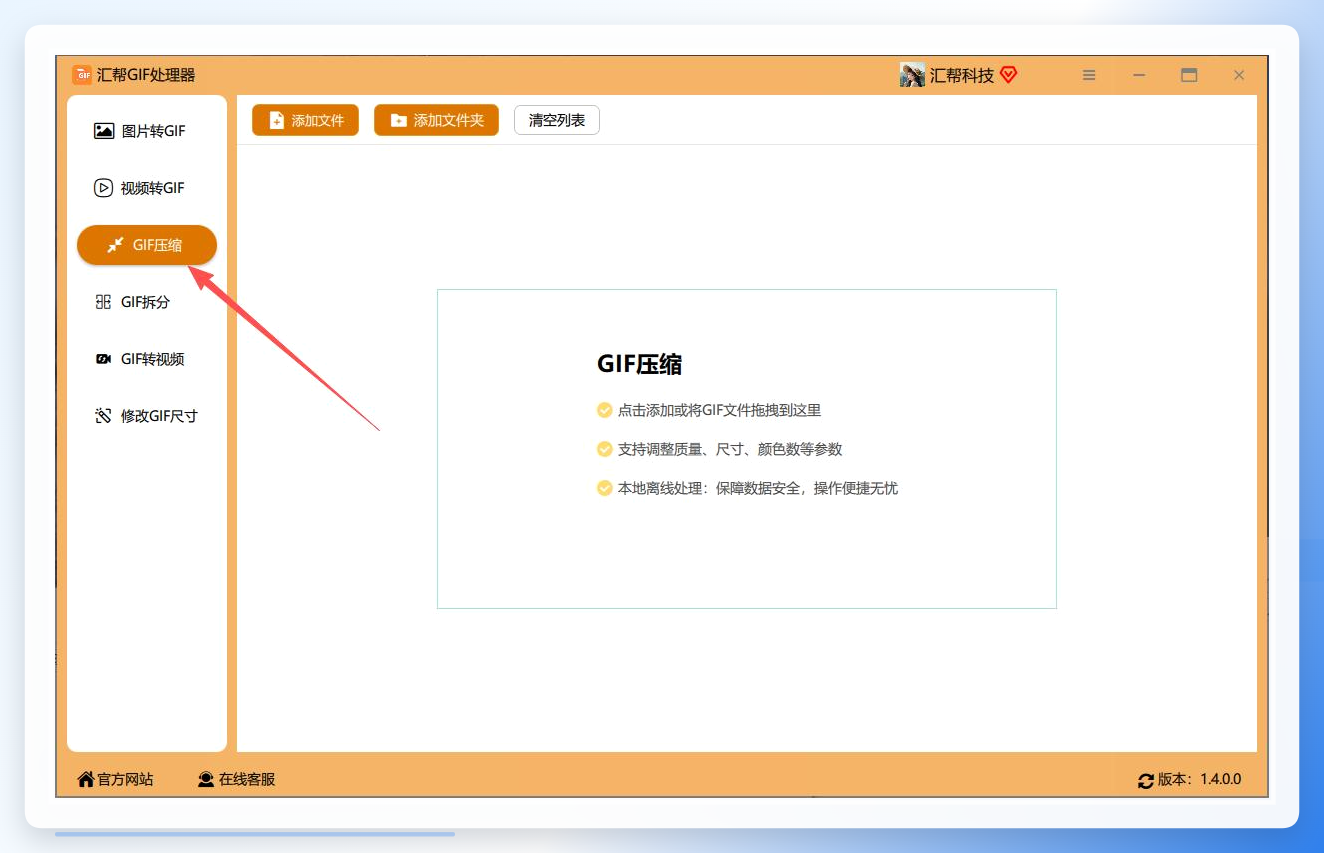
步骤1: 打开软件,在左侧功能界面中选择“GIF压缩”功能模块。
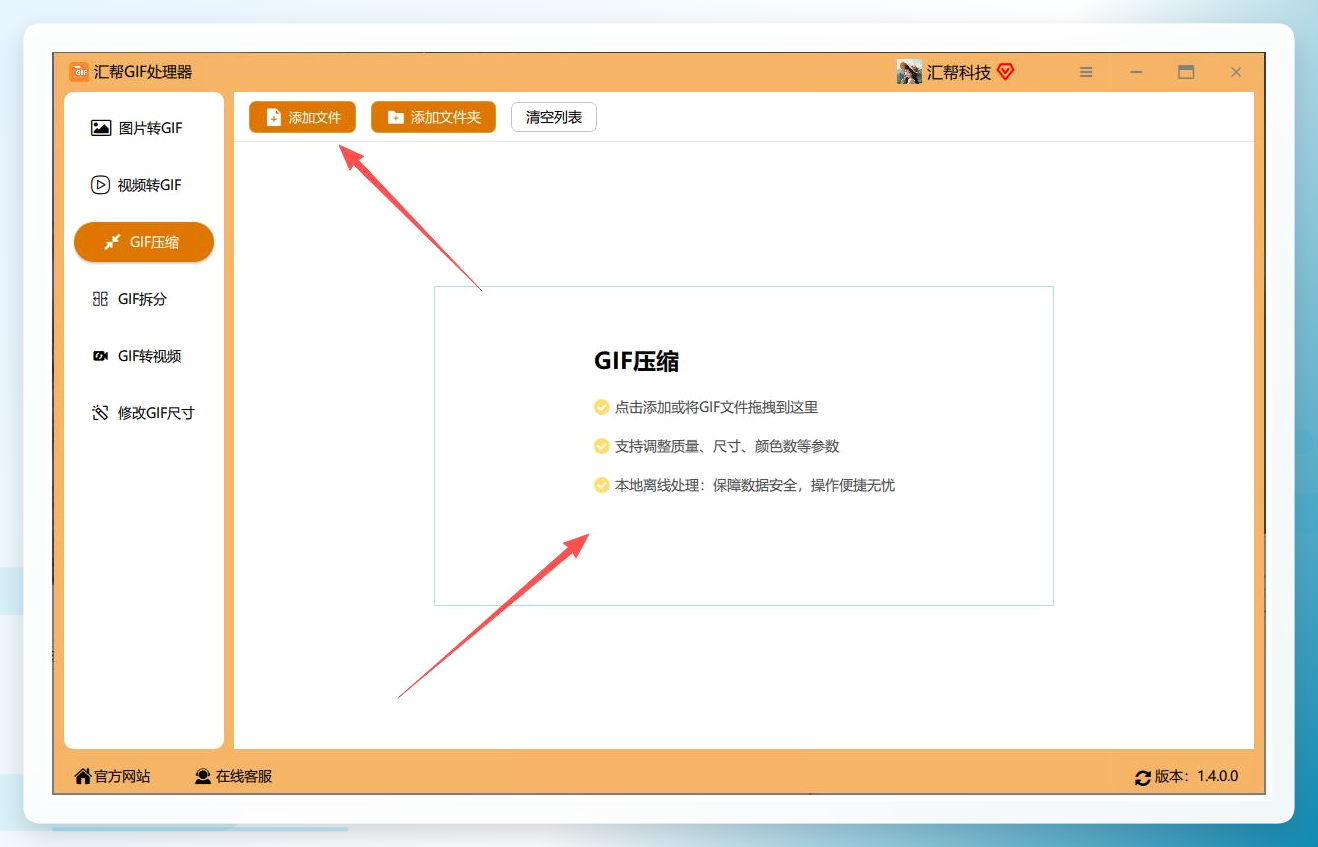
 步骤2: 点击左上角的“添加文件”按钮,把需要压缩的GIF文件导入软件。支持批量添加、批量压缩,一次处理多个文件也不在话下。
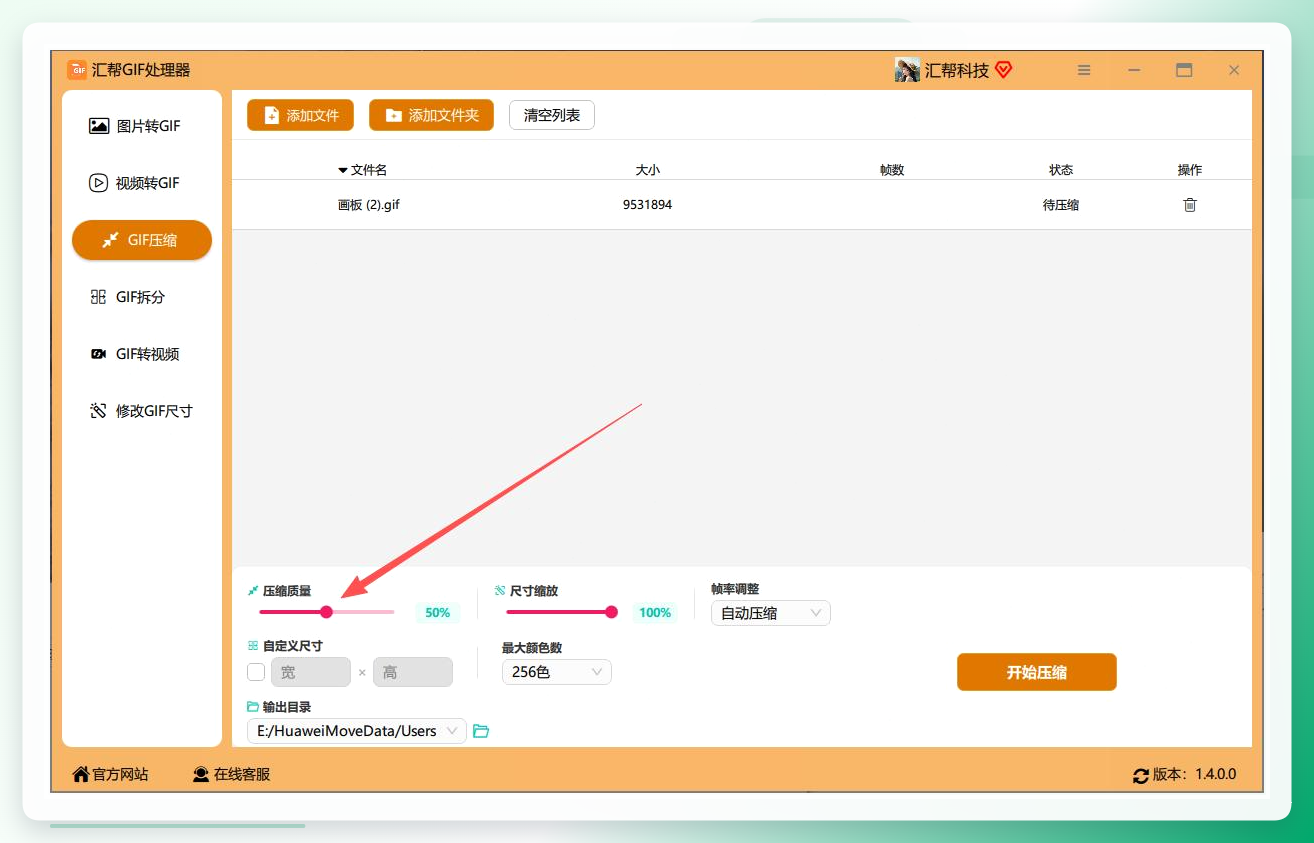
 步骤3: 文件导入后,在底部调整GIF的压缩质量。压缩质量的值越小,GIF的内存会被压缩得越小,相应地画质也会有所妥协。
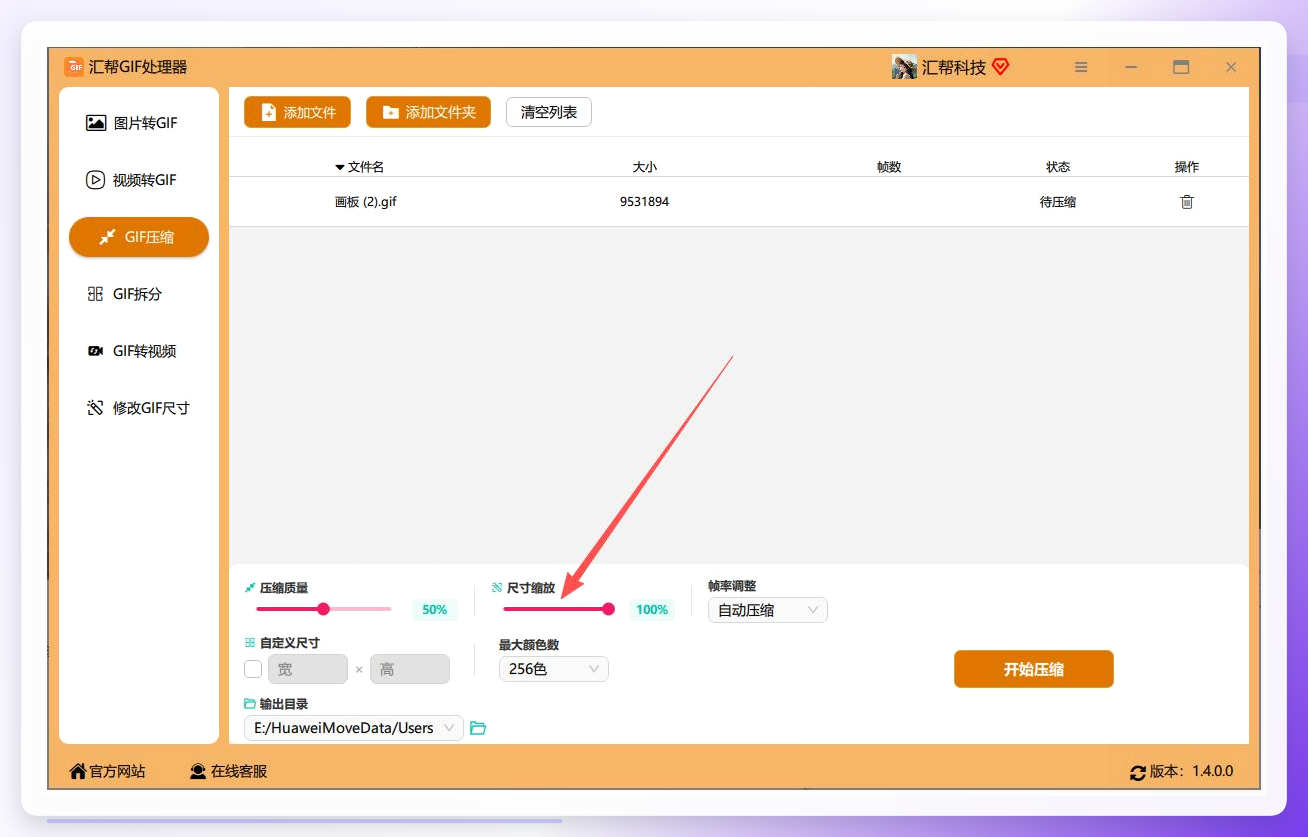
 步骤4: 接下来是尺寸缩放设置。这里可以等比例缩放GIF的宽高。需要提醒的是,如果GIF的尺寸减小了,内存也会跟着减少,所以在不需要大尺寸的情况下,将尺寸调小也是压缩体积的一个重要手段。
 步骤5: 帧率调整默认是“自动压缩”模式,你也可以根据自己的需要手动选择。帧率同样是决定GIF体积大小的关键因素之一,帧率越低,文件越小。
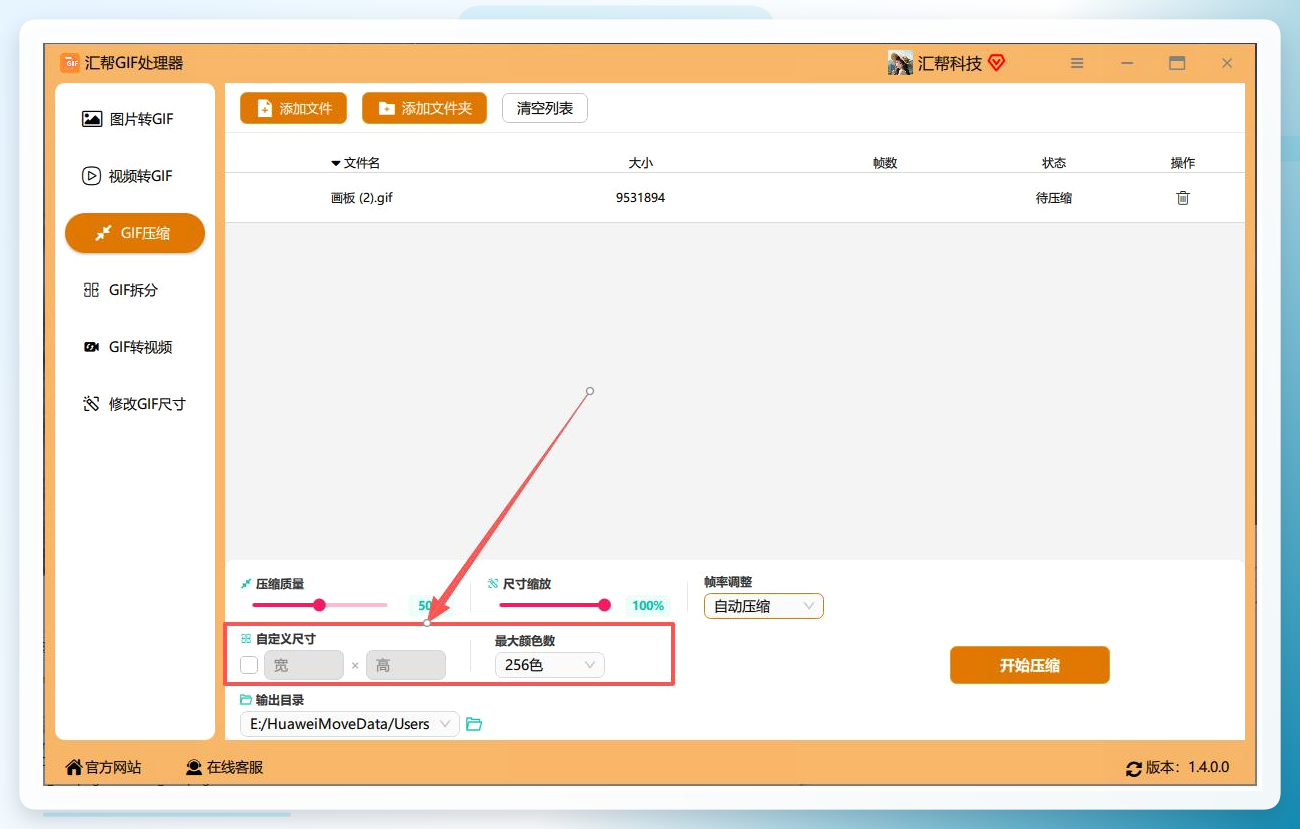
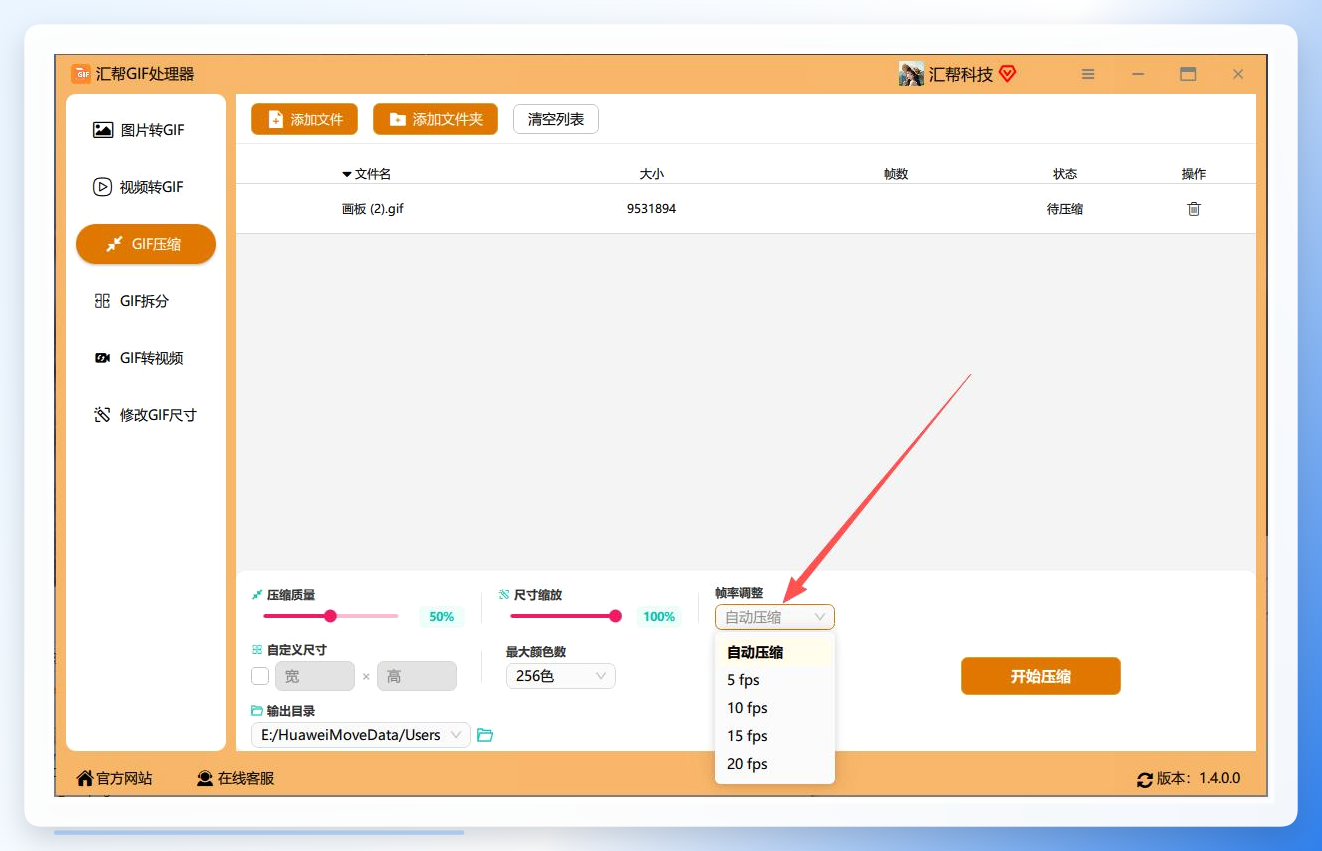 步骤6: 除了等比例缩放,软件还支持自定义尺寸大小。按需设置即可,不需要修改的话保持默认就行。
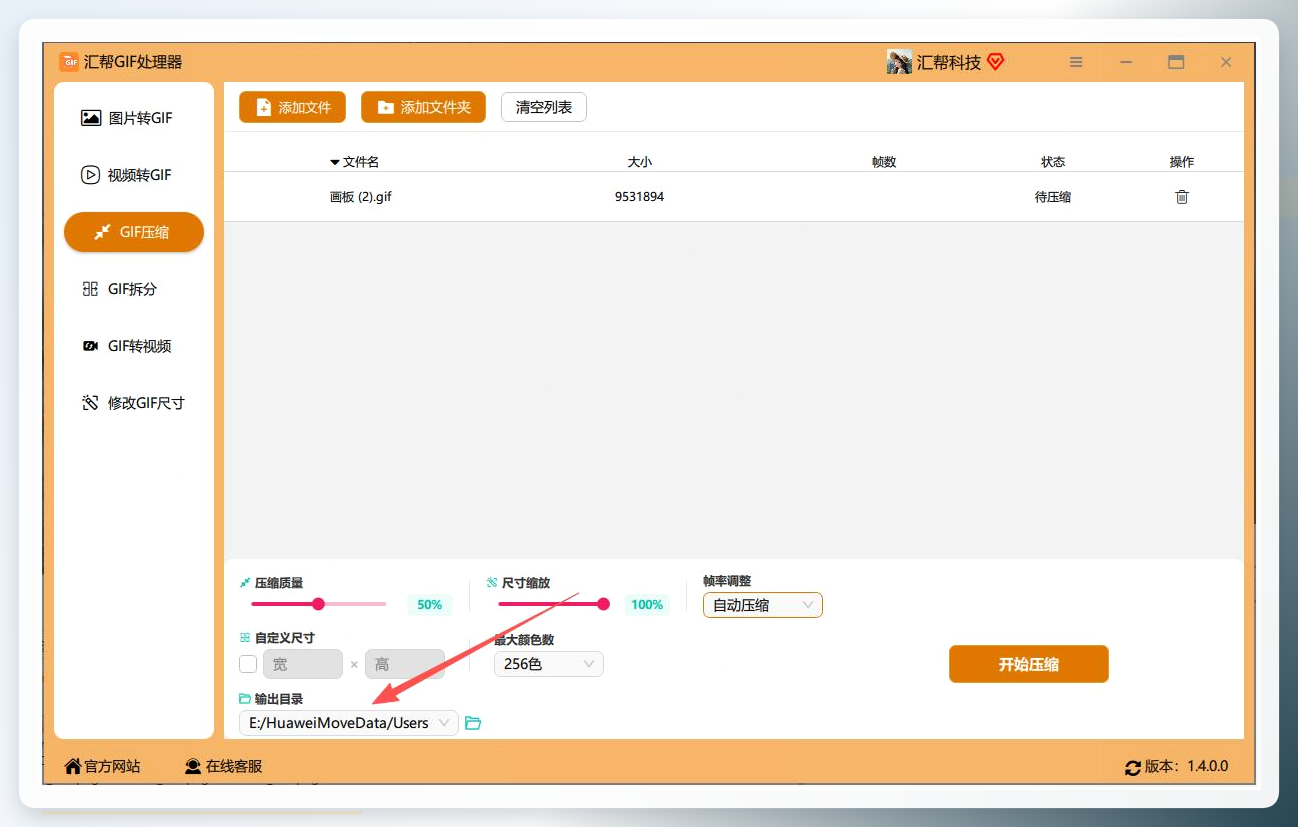
 步骤7: 建议新建一个独立的文件夹来存放压缩后的GIF文件,尽量不要和源文件混在一起,防止误覆盖原图。
 步骤8: 所有参数都设置好之后,点击“开始执行”按钮,软件就会自动对GIF进行压缩处理。
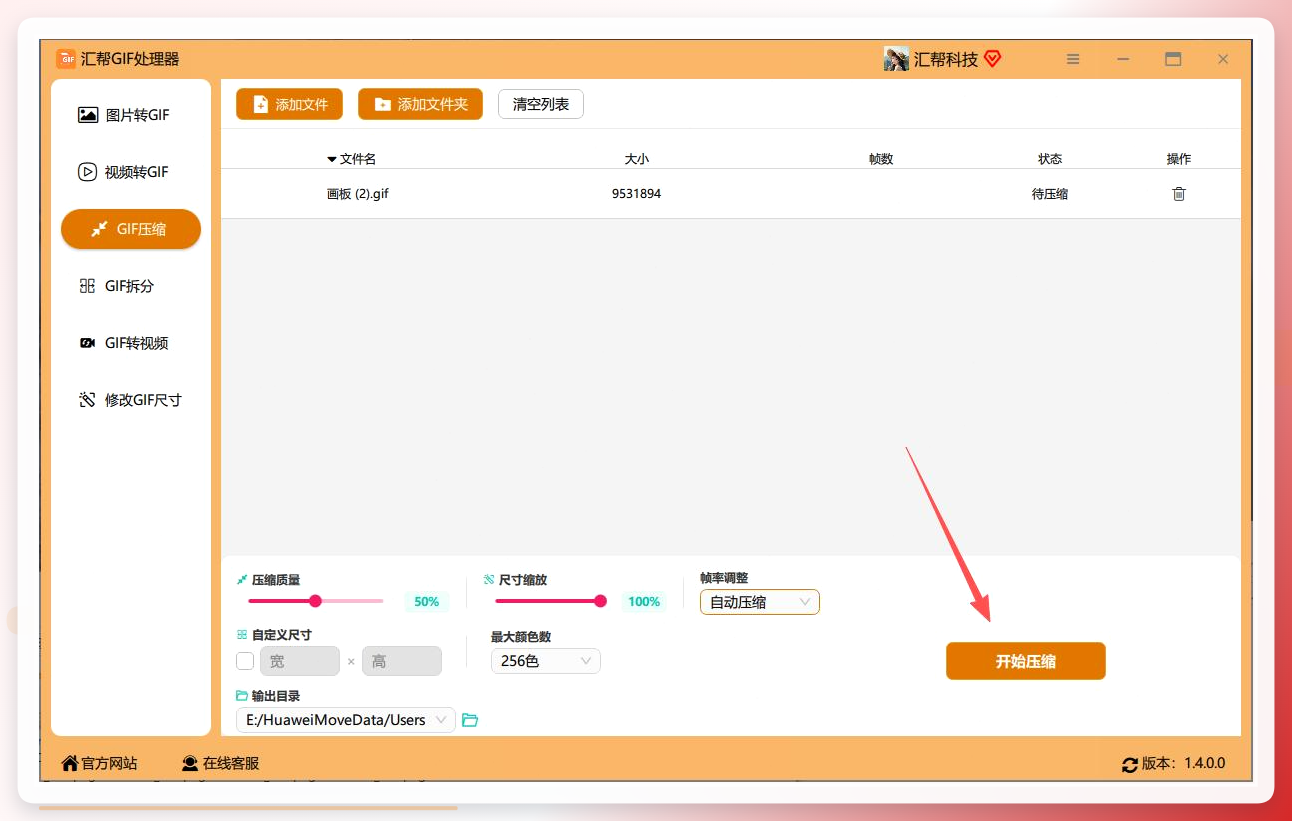 等待片刻,软件即可完成操作。在输出目录中就能找到压缩后的GIF文件了。
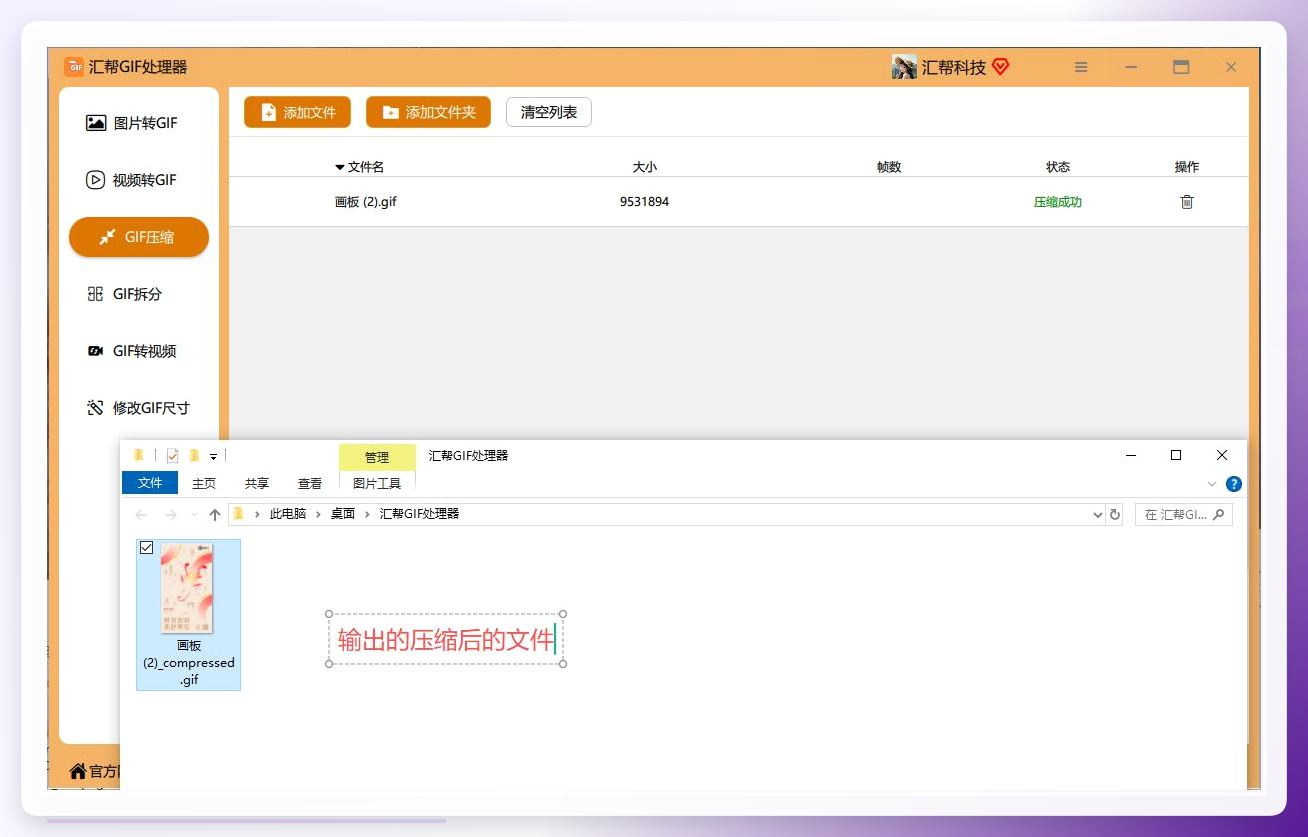 选中压缩后的文件,右键查看属性,就能直观看到内存确实变小了。

方法2:使用“喵喵工具”在线快速压缩
喵喵工具就是其中一款操作比较简单的在线压缩平台。
第一步: 打开喵喵工具网站,在功能列表里找到“GIF压缩”选项,点击进入压缩界面。
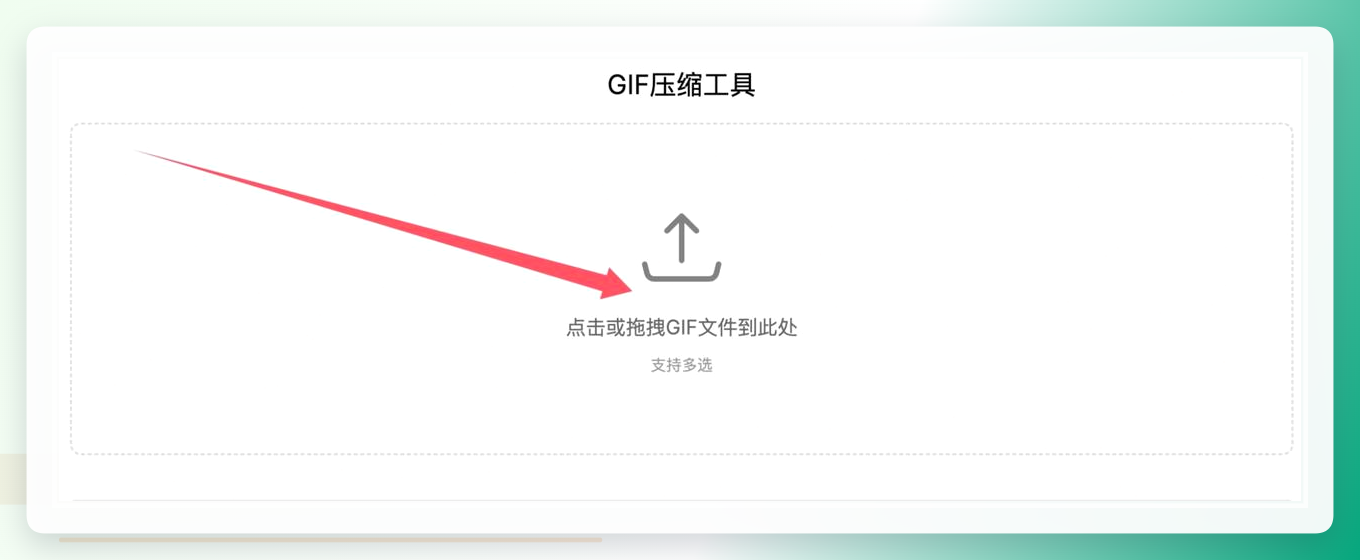
第二步: 点击上传按钮,把需要压缩的GIF文件添加进来。
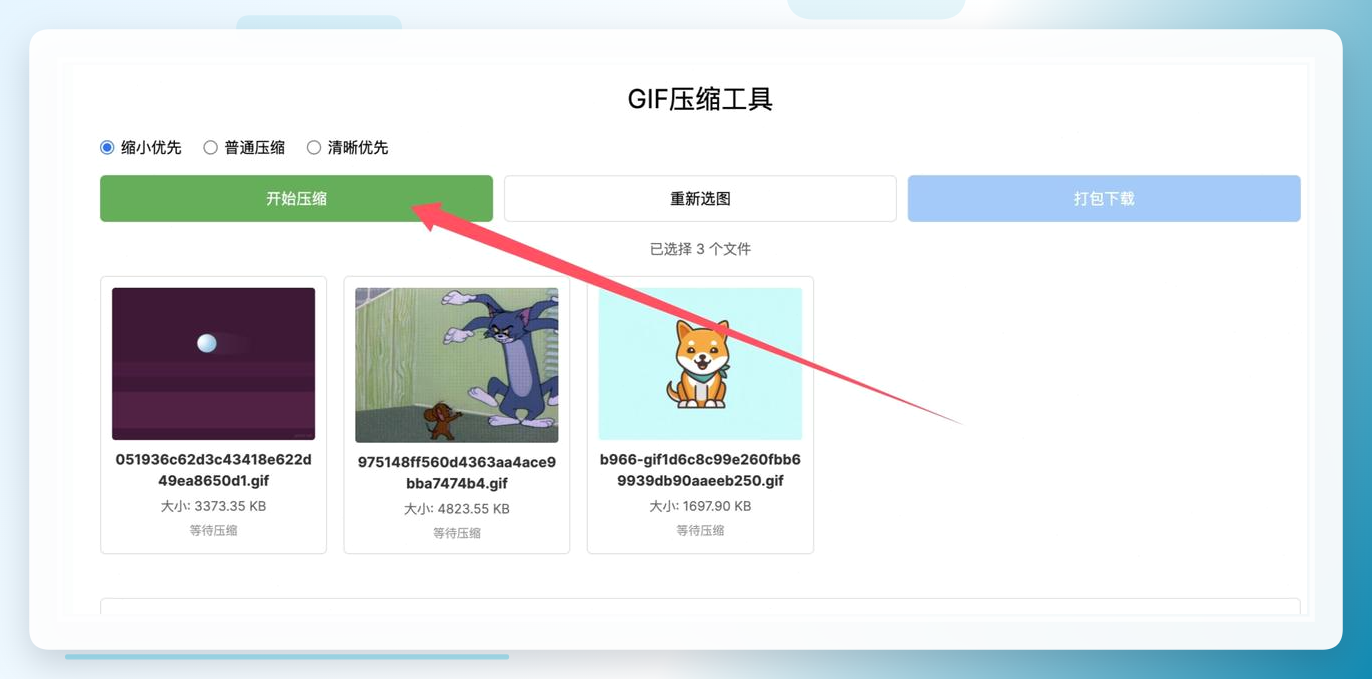
 第三步: 上传完成后,根据自己的需求选择合适的压缩程度——希望压得更小就选高压缩,更在意画质就选低压缩。选好后点击“开始压缩”按钮,等待处理完成即可,速度通常比较快。
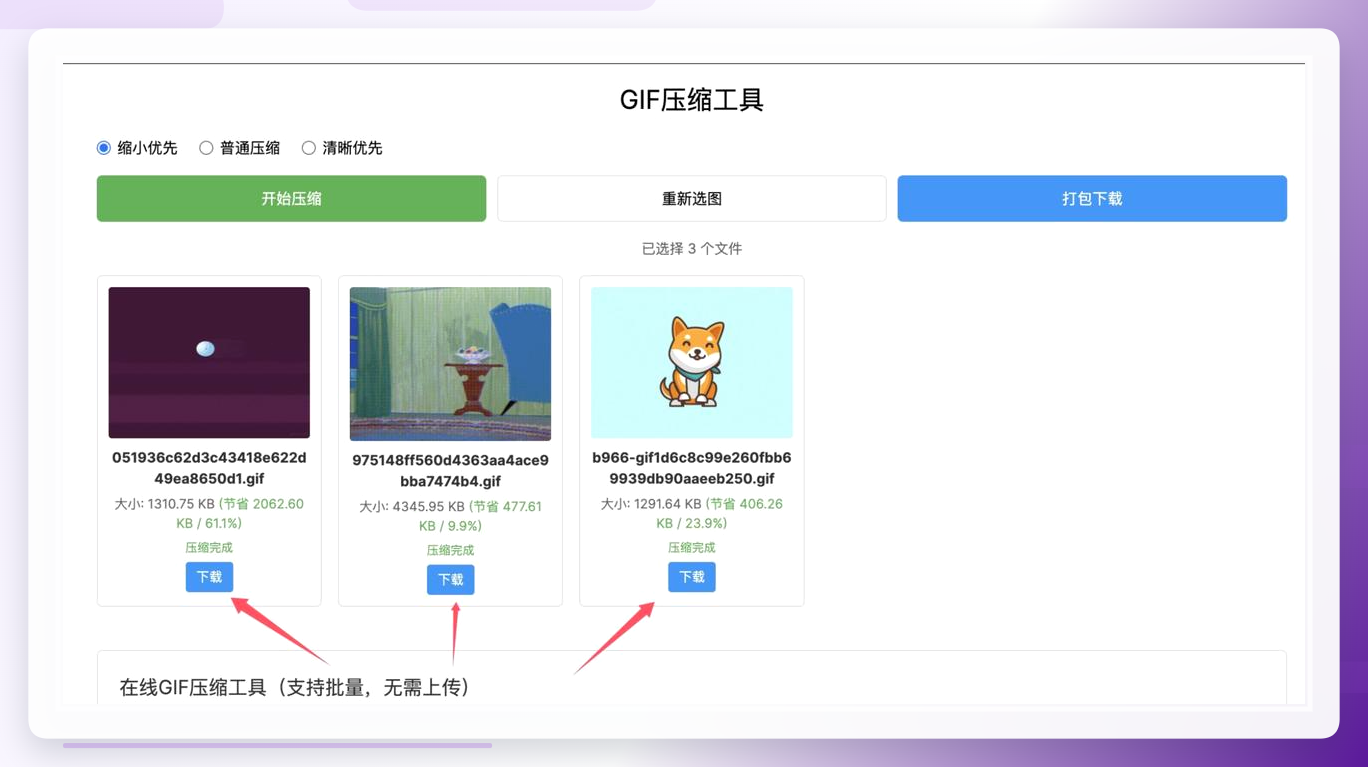
 第四步: 压缩完成后,每张图片下方都有单独的下载按钮。如果一次压缩了很多张,也可以选择打包下载成压缩包,一次性全部保存,比较省事。
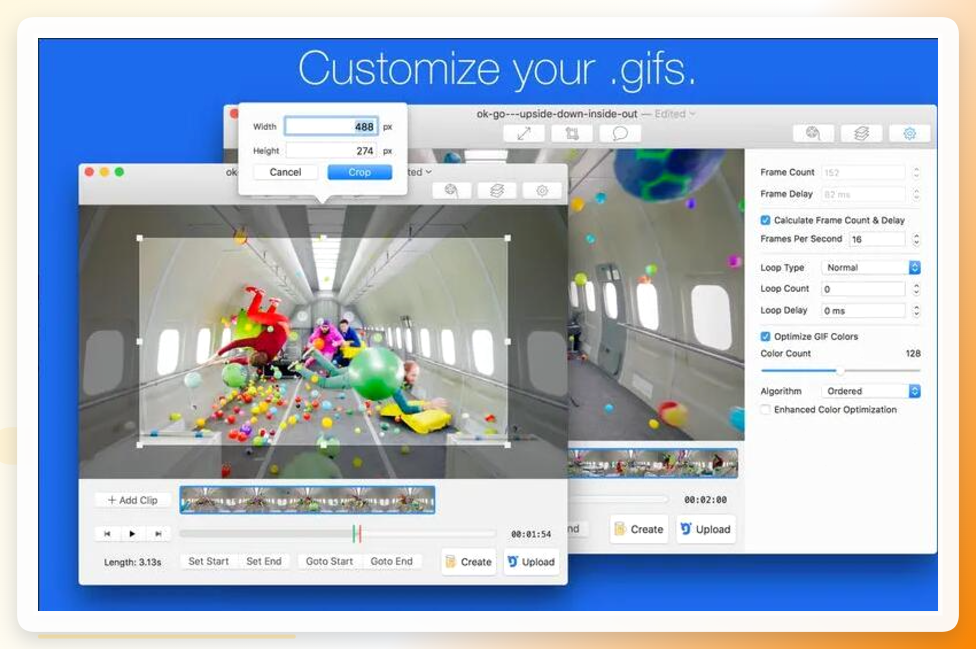
方法3:使用“GIF Brewery”
具体操作步骤如下:
- 打开软件,导入需要压缩的GIF文件;
- 在编辑界面中,调整GIF的帧率、画面尺寸和颜色数量等参数,选择合适的压缩级别;
- 点击“保存”按钮,输出压缩后的GIF文件即可。
方法4:使用Ezgif快速处理
操作流程一般是:
打开网站 → 上传GIF → 选择压缩选项(如调整尺寸或减少帧数) → 点击压缩 → 下载结果。适合处理体积不算太大的动图。
个人建议:
如果希望精细控制帧率、尺寸、颜色等参数,汇帮GIF处理器提供的自定义选项会更丰富
偶尔压缩一两张动图、文件不大,在线工具(喵喵工具、Ezgif)随开随用,比较方便;
需要处理大量GIF文件,或者对画质有较高要求,汇帮超级压缩器这类本地软件在批量处理和压缩效果上更有优势;
如果是Mac用户,GIF Brewery这类原生工具操作起来也很顺手;
希望上面分享的这几个方法能帮你解决GIF动图体积过大的烦恼。如果你还有其他好用的工具或技巧,也欢迎在评论区留言交流。
