

我正要把一份Excel报表发给同事,结果邮箱弹出一行红字——超出大小限制。当时就服了。那份表其实就三十来行数据,但里面塞了十几张高清截图,硬生生撑到40多M。
气得我当晚把能试的法子全试了一遍。下面这些就是踩坑之后的真实记录,不一定每条都适合你,但应该能帮你少走点弯路。
 先说一个比较稳的。如果你跟我一样懒得折腾命令行、又担心在线工具把文件传出去不安全,那本地软件是首选。
用汇帮超级压缩器给文件瘦身(拿Excel举例)
这软件——名字我就不多夸了——界面干净,操作也直白。
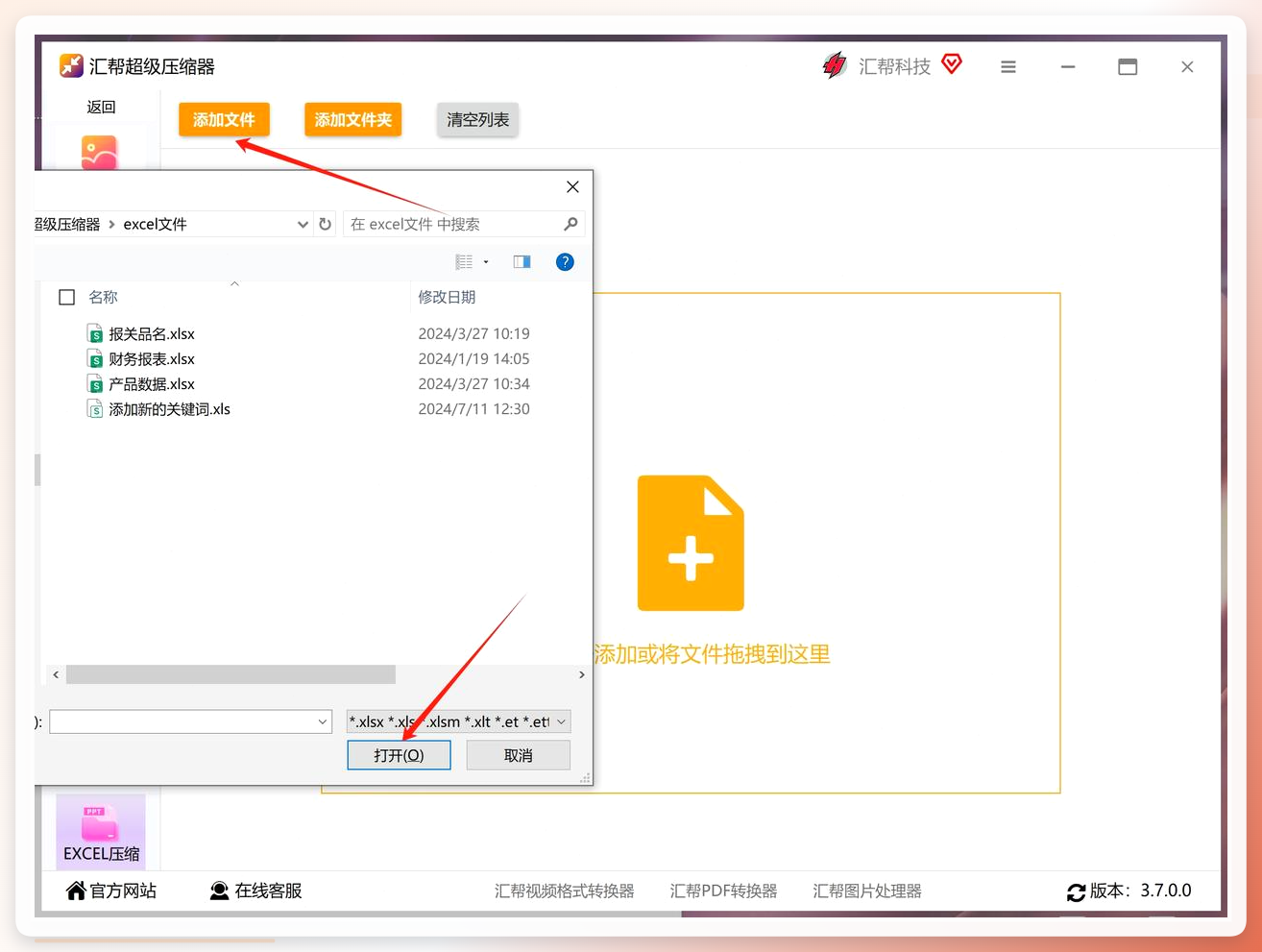
打开后左边一排功能图标,PDF压缩、Word压缩、图片压缩都有。找到Excel压缩那个,点进去。
 添加文件有两种方式。最省事的:鼠标选中那个巨无霸Excel,直接拖进软件窗口,松手完事。要批量处理也行,点左上角“添加为文件”挨个选,不限数量。
 接下来是压缩质量。数值越低文件越小,我通常选“较低质量”,或者在输入框里填个30。对表格里的图片清晰度影响不算大,但体积能压到原来的三分之一左右。
 然后设输出目录——就是压缩完的文件存哪。点选择按钮,挑个方便找的文件夹,比如桌面新建一个“压缩完成”。
 一切就绪,点“开始压缩”。
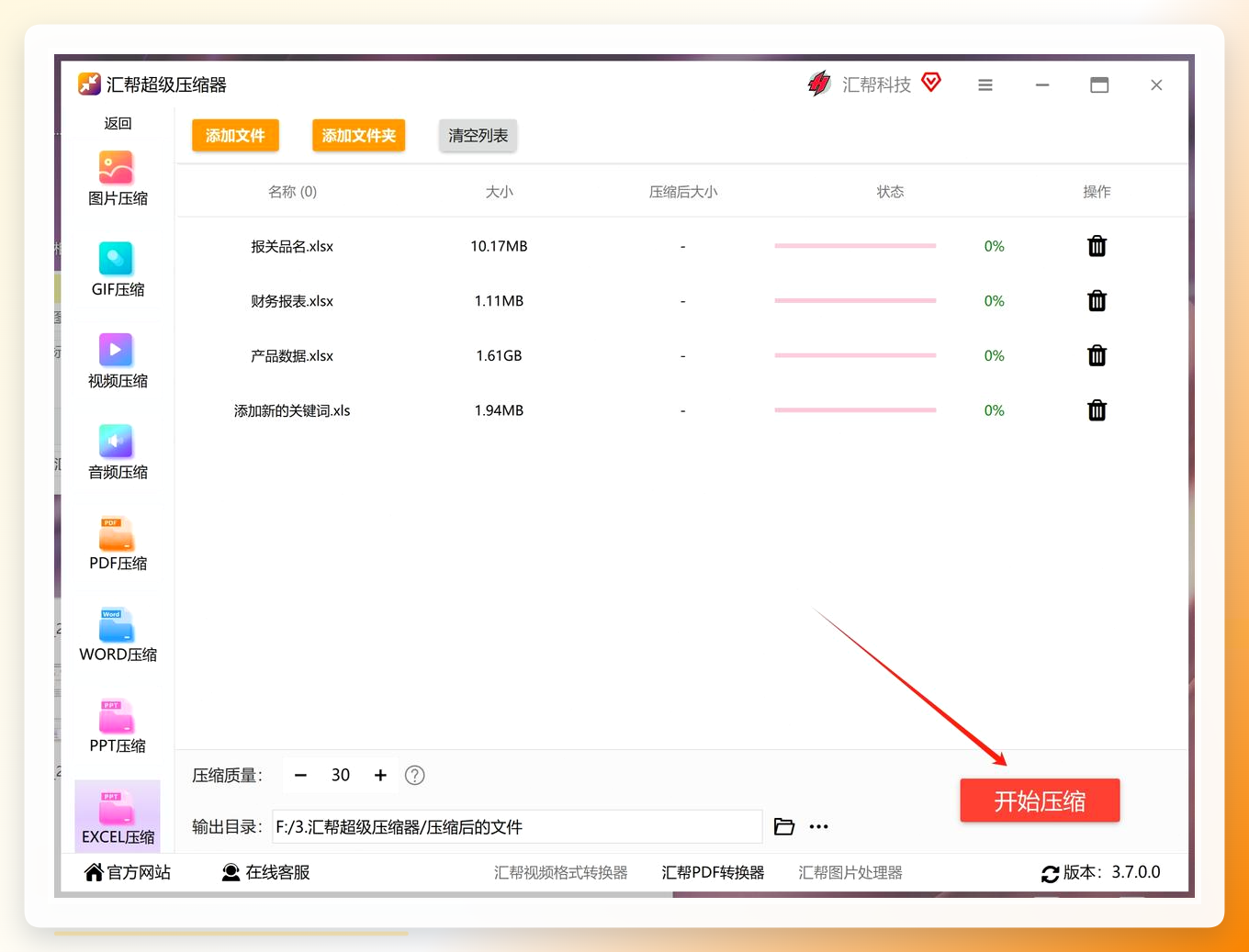 等一会儿,看文件大小,大文件多等几分钟也正常。软件提示完成后,去输出目录找新生成的文件。
 右键点属性,看看体积。
 Office和WPS其实自带压缩功能
如果你不想装任何额外软件,Excel自己就能干这事。
打开那个“肥胖”的文件,随便选中一张图片,顶部会出现“图片格式”选项卡,里面有个“压缩图片”按钮。
点开之后,建议选“应用于文档中的所有图片”,再把“删除图片的已裁剪区域”勾上——这一步能释放不少空间。
分辨率那里,网页展示选150ppi够用,发邮件选96ppi也行。确定,保存。
文件立马小一圈。这招对图片多的文档特别管用。
命令行压缩(技术流可以看看)
按Win+R,输入cmd回车。cd到PDF所在目录,输入压缩命令——前提是你已经装了相关工具。然后等它跑完就行。
说实话这法子我试了四回才成功,对新手不太友好,但胜在灵活。
解压缩工具也能压
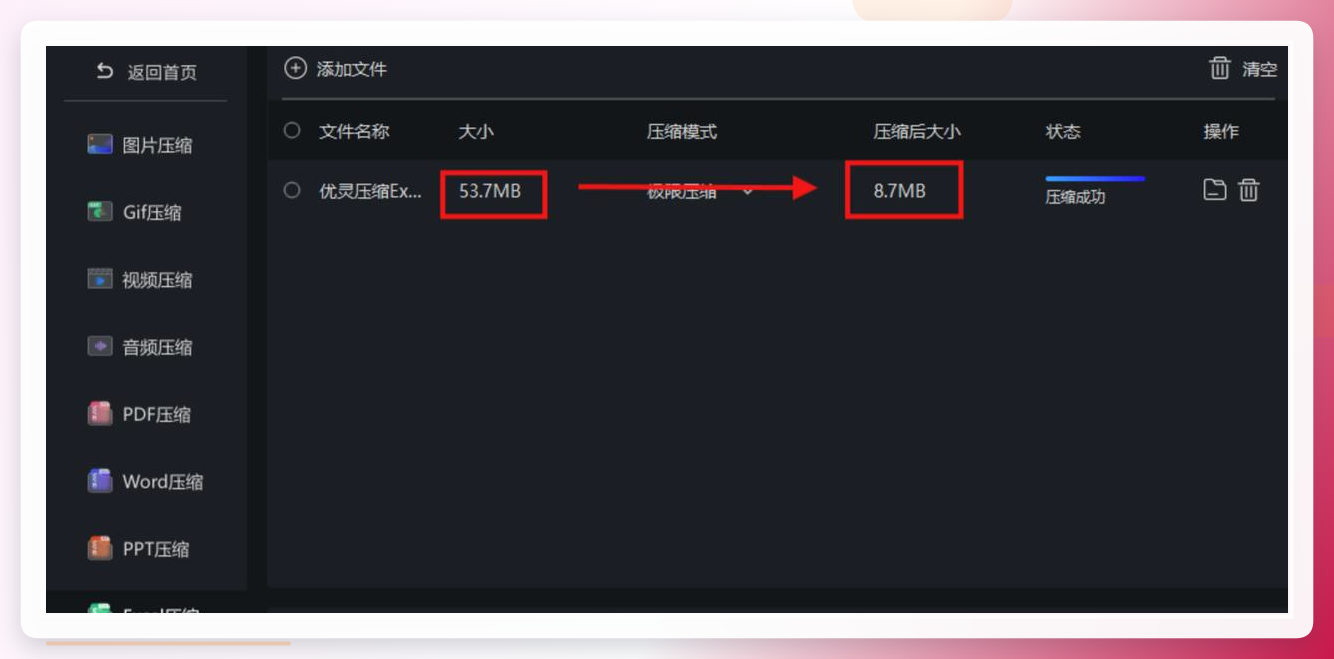
打开你电脑上那个解压缩软件,主界面找到“Excel压缩”之类的入口。
点“添加文件”或者直接拖进去。
 它会给你几个预设模式,强力压缩、标准压缩随便选一个。然后等着就行
 Icecream PDF Compressor
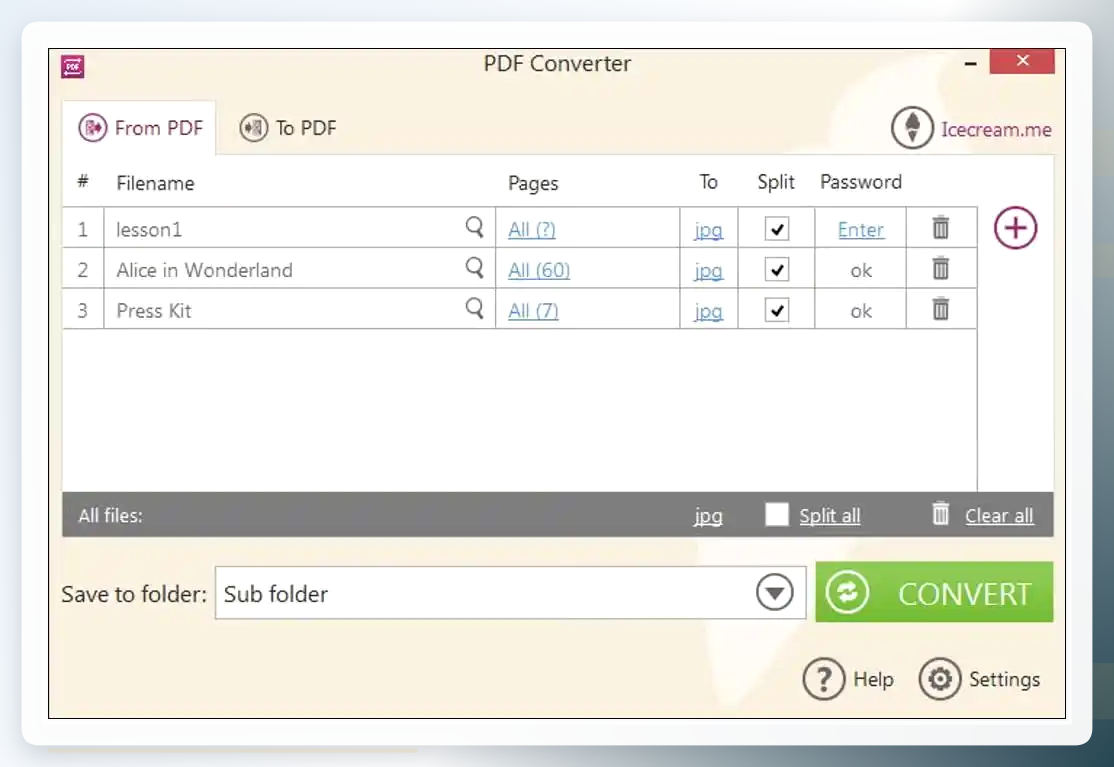
专门压PDF的。安装后打开,点“Add Files”选文件,点“Preview”预览效果,满意就点“Compress”,完事点“Save”保存。四步,简单。
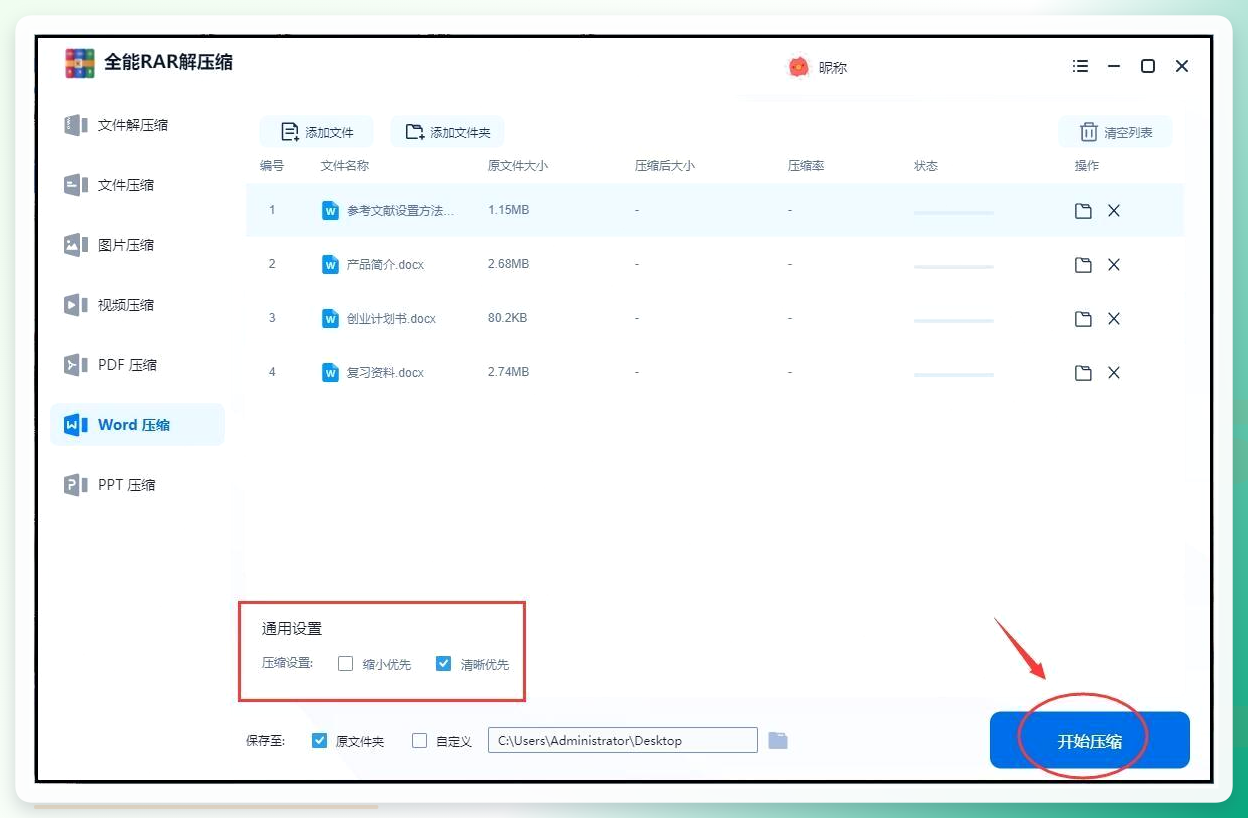
 RAR压缩工具批量处理
打开软件,在首页或侧边栏找到压缩功能入口——不同软件位置不太一样,仔细翻翻。
点“添加文件”把要压的文档选进去。
左下角设置压缩等级,普通压缩或者最大压缩看需求,顺便设好存放路径。
确认无误点“开始压缩”,软件自动生成一个新的RAR包。
 压缩之前最好把原文件备份一份。我上次手滑直接覆盖了源文件,结果压得太狠,图全糊了,又得重新做。(血泪教训)
还有,不同格式的文件压缩效果差别挺大。PDF和图片通常能压到原体积的30%到50%,但纯文本的Excel如果本身没嵌图片,压完可能就小那么一丢丢。别期望太高。
大概就这些。希望能帮你把那个卡在上传界面的文件顺利送出去。
