

做PPT的朋友大概都遇到过这种情况:花了几天精心打磨的演示文稿,图片精美、排版讲究,结果一看文件大小,好家伙,几百兆甚至上G。想通过邮件发给同事或客户,附件限制直接卡住;传到网盘分享,对方下载慢得让人着急。其实问题多半出在PPT里那些高清图片上,一张几兆甚至十几兆的图片堆在一起,文件不臃肿才怪。
所以,学会压缩ppt中的所有图片,是一个很实用的技能。今天这篇文章,我就把自己用过的几种方法整理出来,从本地软件到PPT自带功能都有涉及,每种方法都附上详细步骤,大家可以根据自己的情况选择。内容尽量保持客观,不吹不黑,只讲实际体验。
压缩ppt中的所有图片有哪些方法?五个详细方法拆解
 方法一:使用汇帮超级压缩器整体压缩PPT文件中的图片
步骤一:打开汇帮超级压缩器软件,在主界面选择PPT操作选项,进入对应功能模块。
 步骤二:导入需要处理的目标文件,支持单个添加,也支持批量导入多个PPT文件。
 步骤三:设置压缩参数。这里需要注意,数值越小代表压缩力度越大,文件体积会变得更小,但图片质量也会相应降低。建议先试一个中间值,看看效果是否满意,不满意还可以反复调整。
 步骤四:指定保存路径,这个路径用来存放压缩完成后输出的PPT文件,建议单独建一个文件夹,方便后续查找。
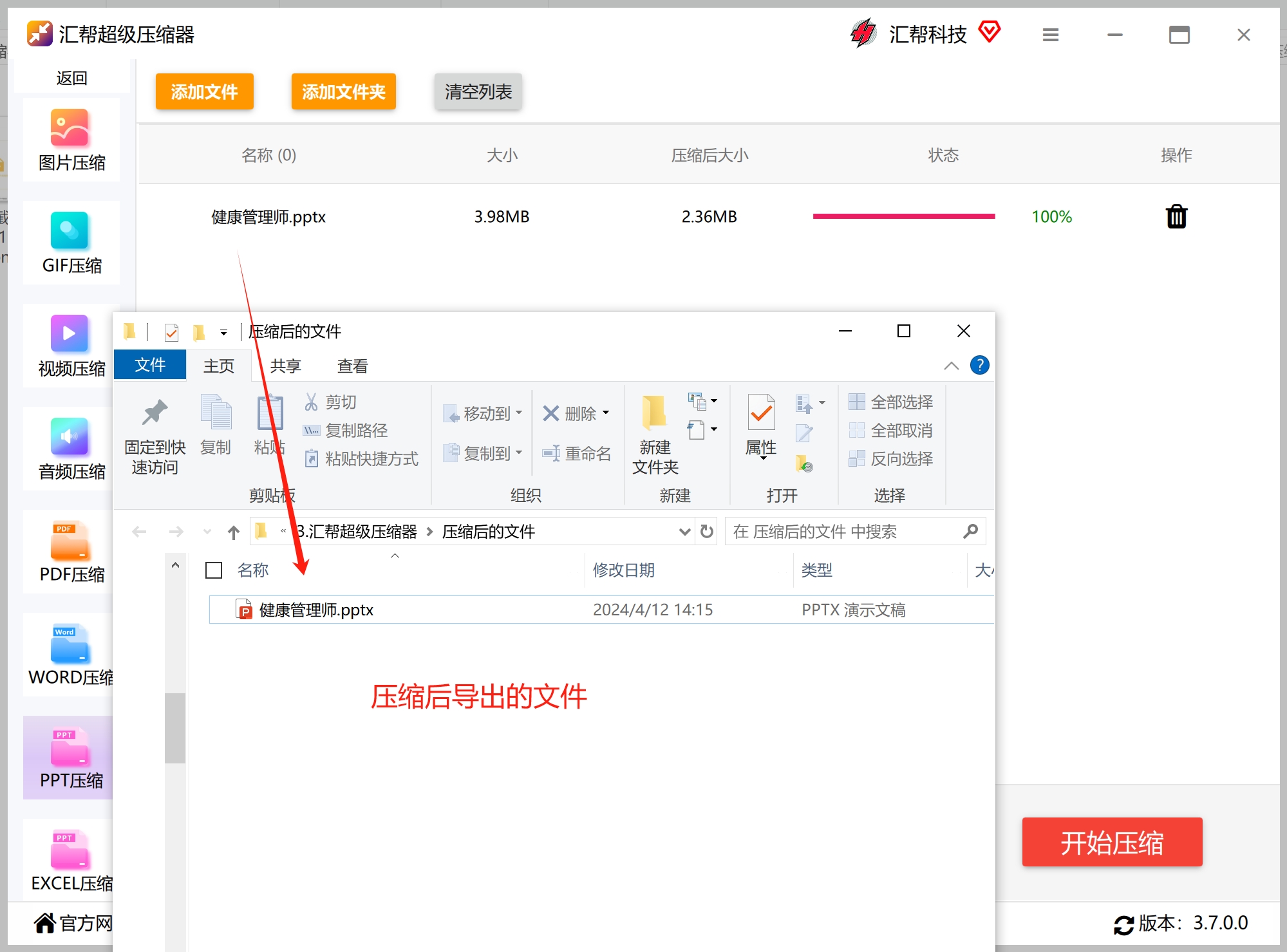
 步骤五:点击"开始压缩"按钮,软件就会开始对PPT中的图片进行压缩处理。
 等待压缩完成,在输出文件夹中就能看到处理后的PPT文件了。
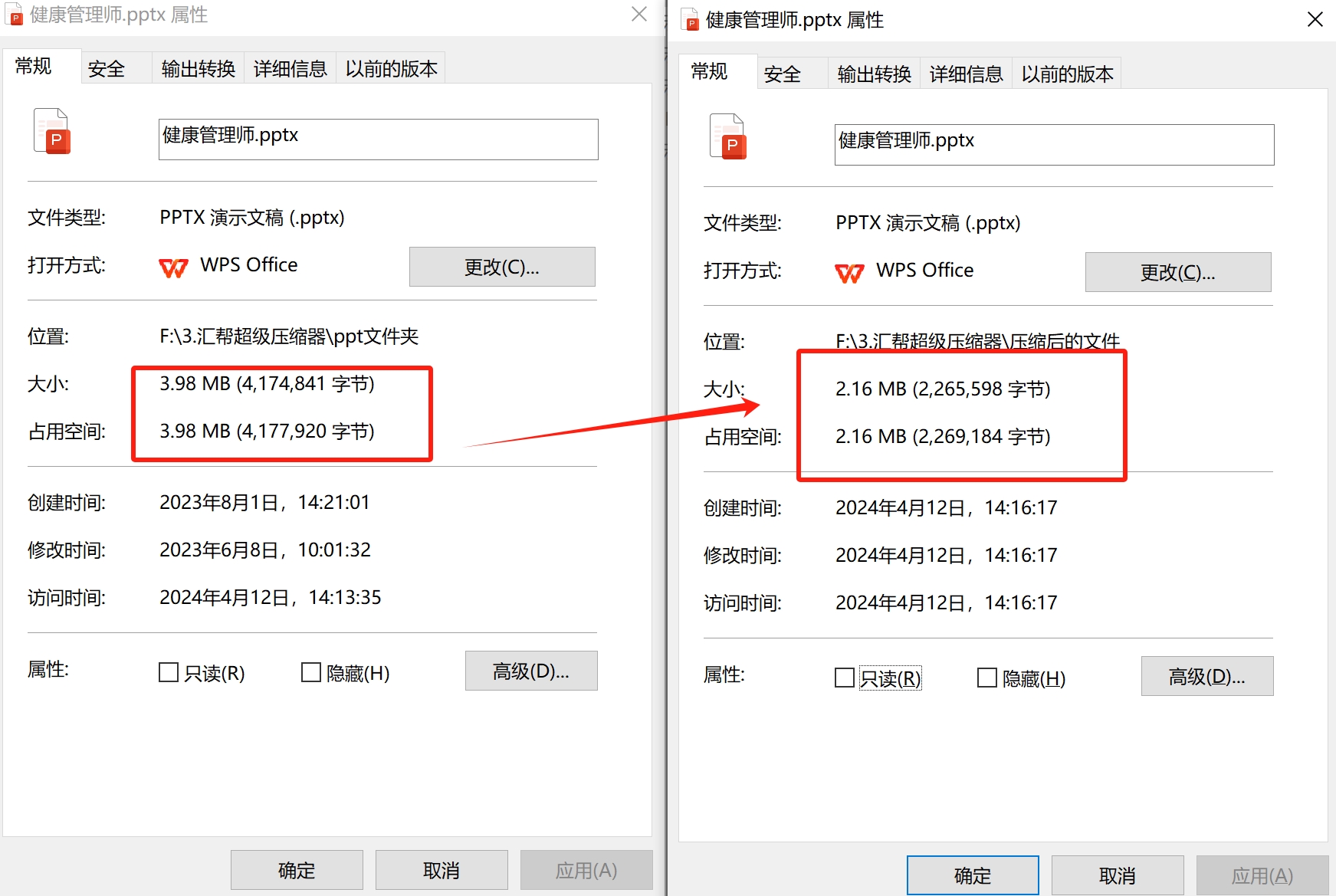
 此时查看文件属性,可以看到文件体积确实变小了。
 方法二:使用文杰压缩大师压缩PPT文件
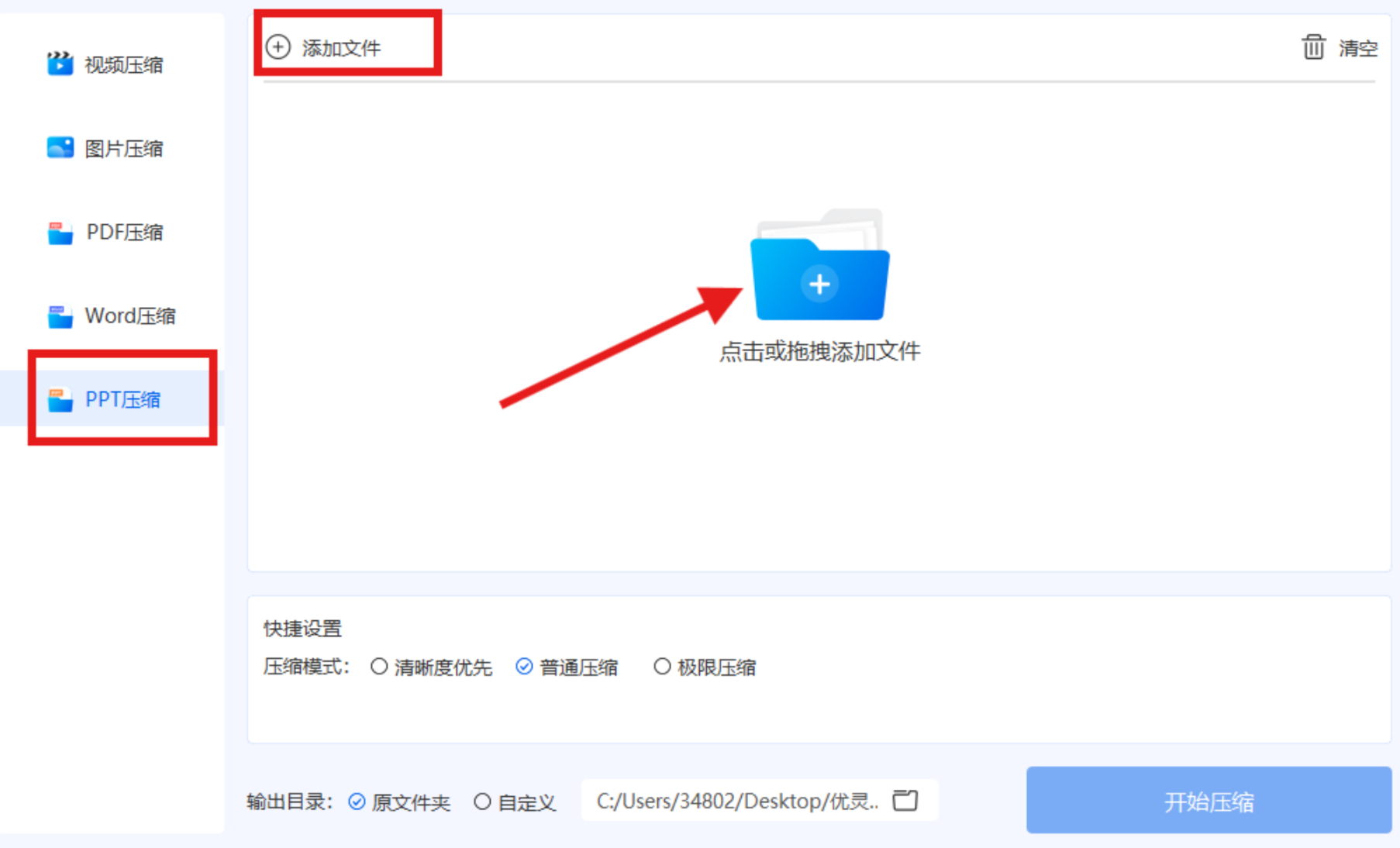
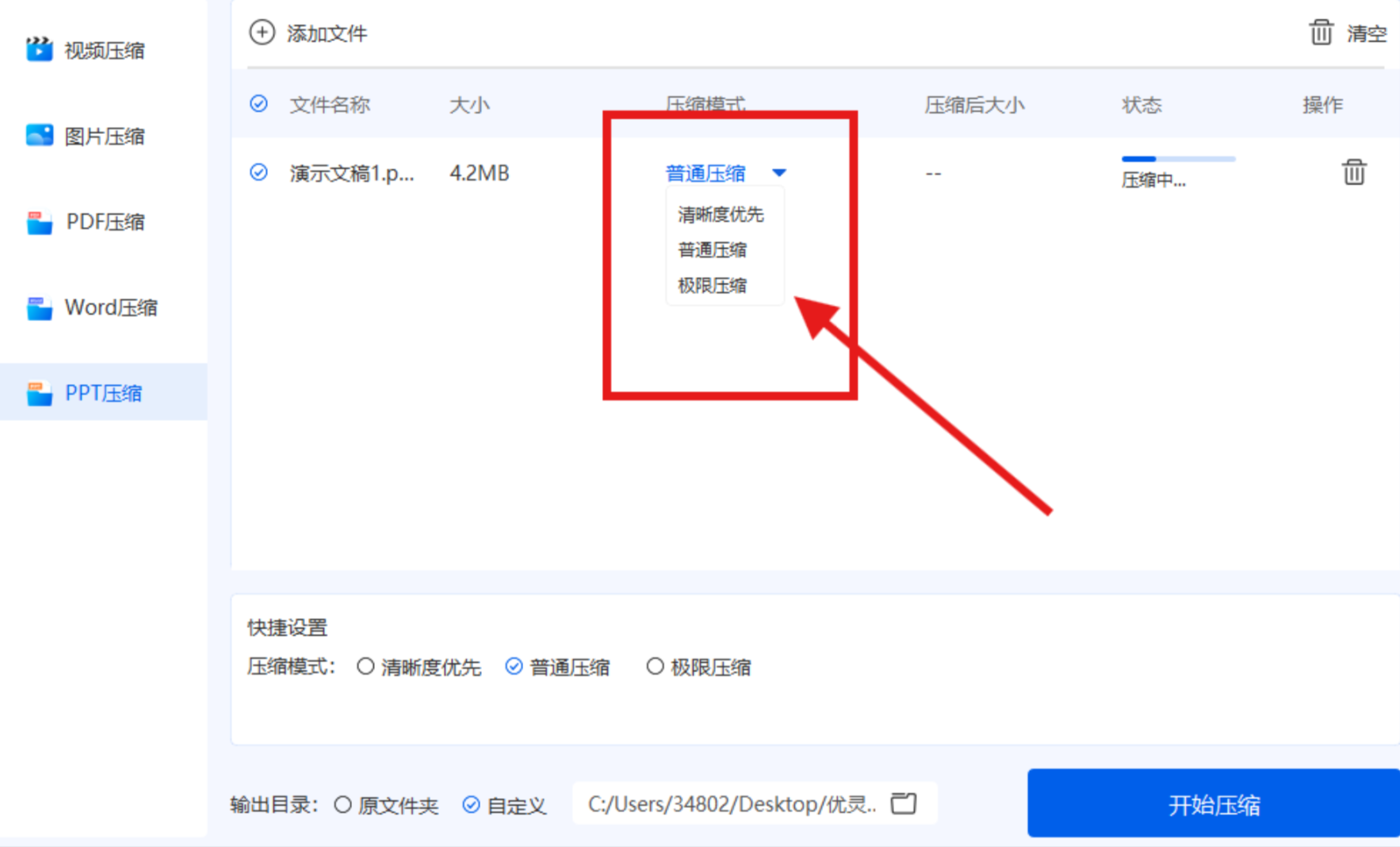
- 在达优压缩大师首页,点击选择"PPT压缩"功能。
 2. 点击"添加文件",添加或拖拽文件到软件中。如果需要批量处理,可以在导入时批量选择多个文件。
 3. 选择压缩模式,快捷模式或压缩模式都可以根据实际需求来选择。
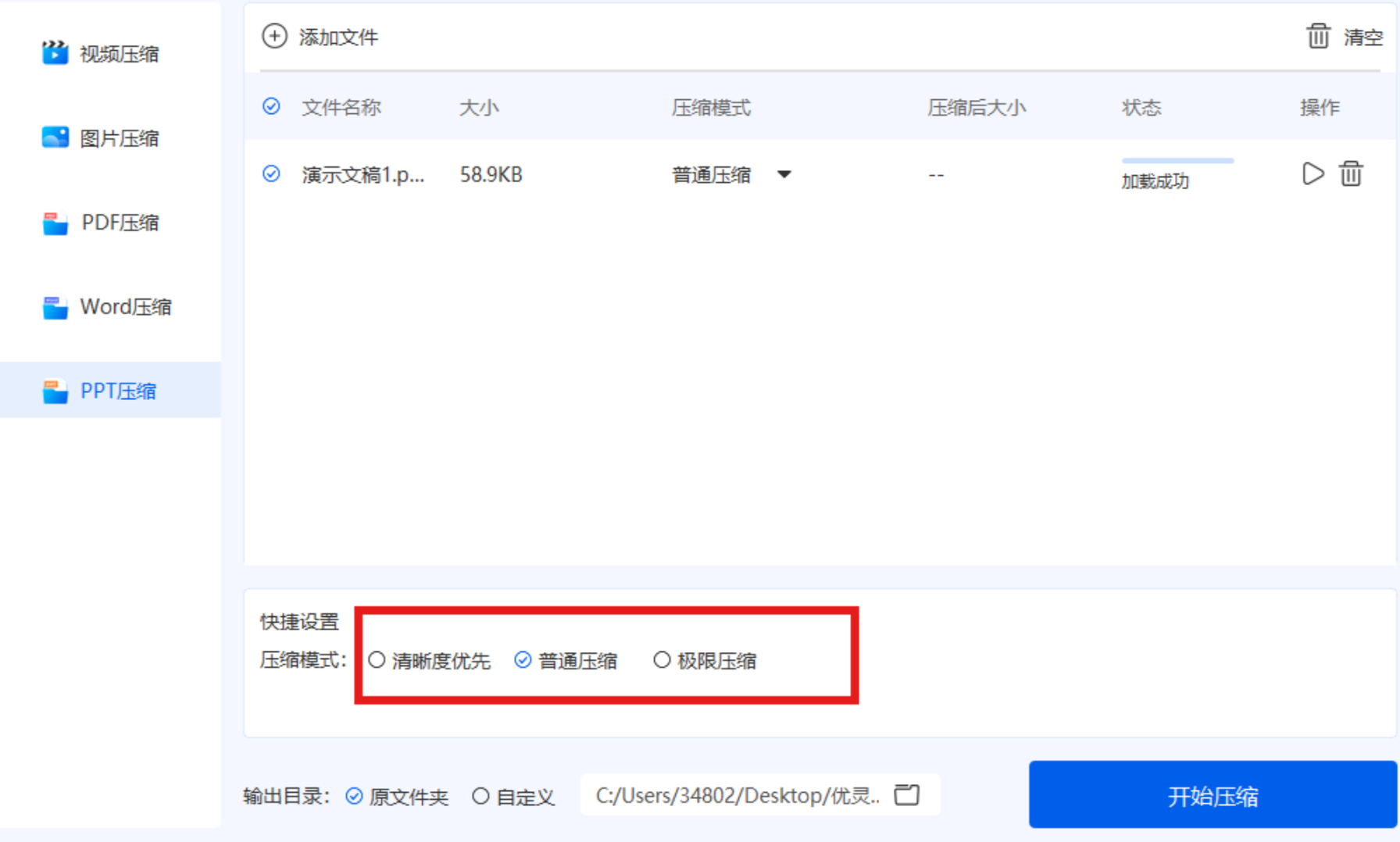 4. 依据需求设置好导出位置,最后点击"开始压缩"即可。
 方法三:使用iSlide插件进行压缩
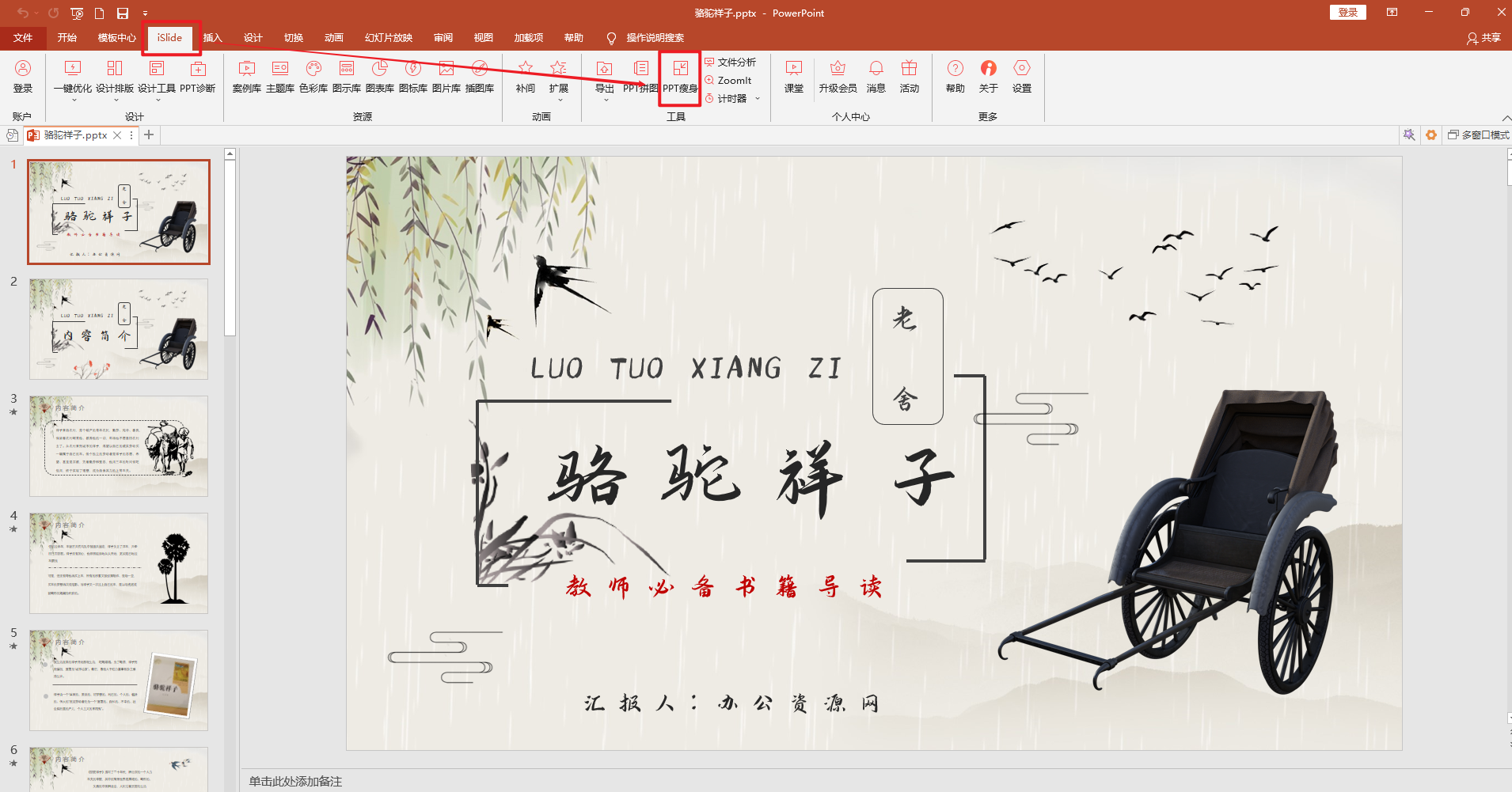
iSlide是一款功能比较丰富的PPT插件,内置了不少模板素材和制作辅助工具,其中就包括PPT瘦身功能。如果你平时做PPT已经装了这款插件,用起来会很顺手。
安装之后打开PPT软件,在功能栏就能看到iSlide选项。需要压缩PPT时,直接点击PPT瘦身功能。
 然后会出现多种选项,可以选择删除PPT中的动画、批注、不可见内容等,下方还可以勾选图片压缩。都选好之后点击另存为,重新保存到本地就可以了。
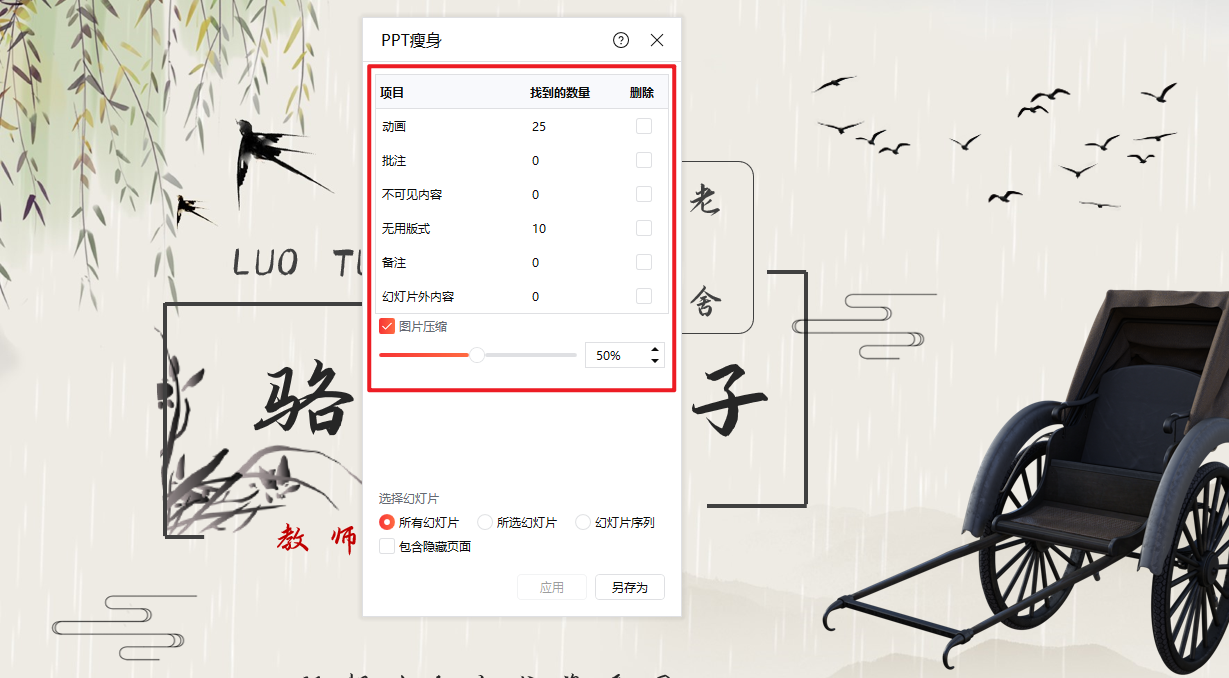 这里我只选择了压缩图片,压缩前PPT是8.51M,压缩后是4.62M,压缩比例还是可以的。
 方法四:利用PPT自带的压缩功能
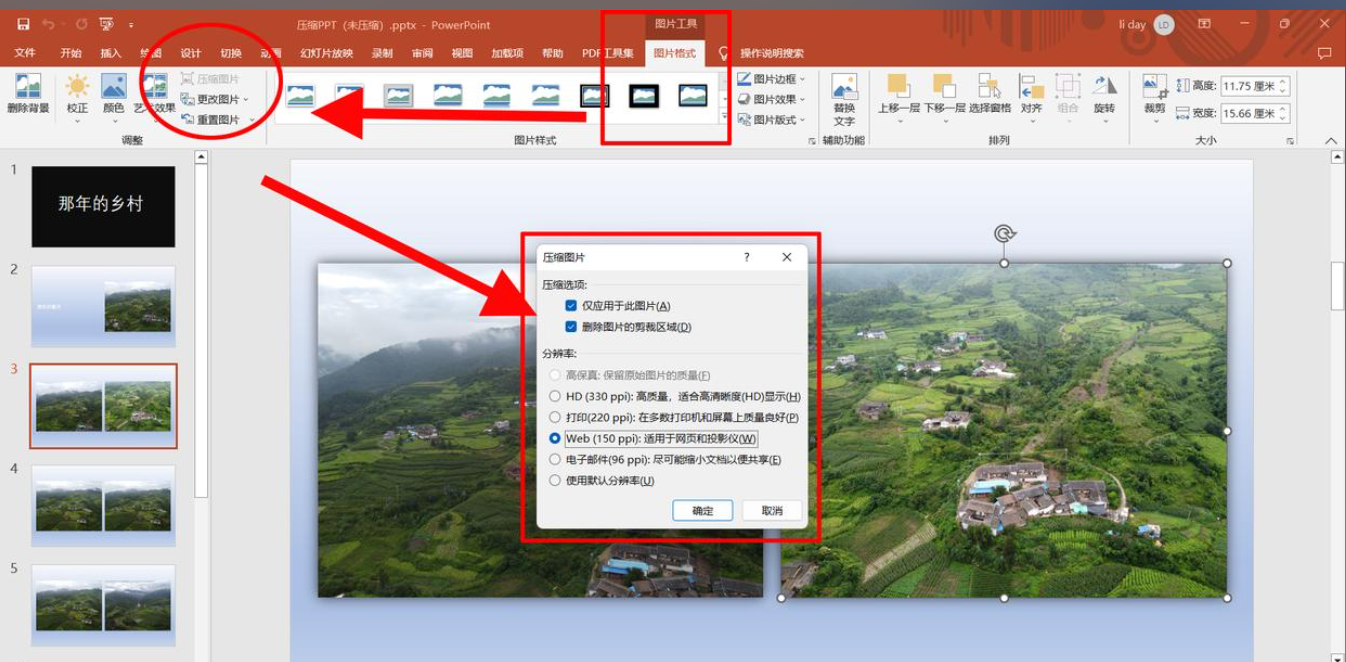
- 选中需要压缩的图片,单击菜单栏中的"图片格式";
- 在"调整"选项卡里找到"压缩图片"并单击,弹出压缩图片对话框;
- 对"压缩选项"进行设置,若仅压缩当前图片则勾选"仅应用于此图片",否则不勾选;"删除图片的剪裁区域"前方打上勾;
- 设置分辨率选项:一般勾选打印(220ppi)或者Web(150ppi),可根据说明自行选择;
- 点击"确认"。
 方法五:使用MiniTool软件压缩PPT文件
MiniTool的功能比较全面,不过界面是英文的,需要一定的英文基础。
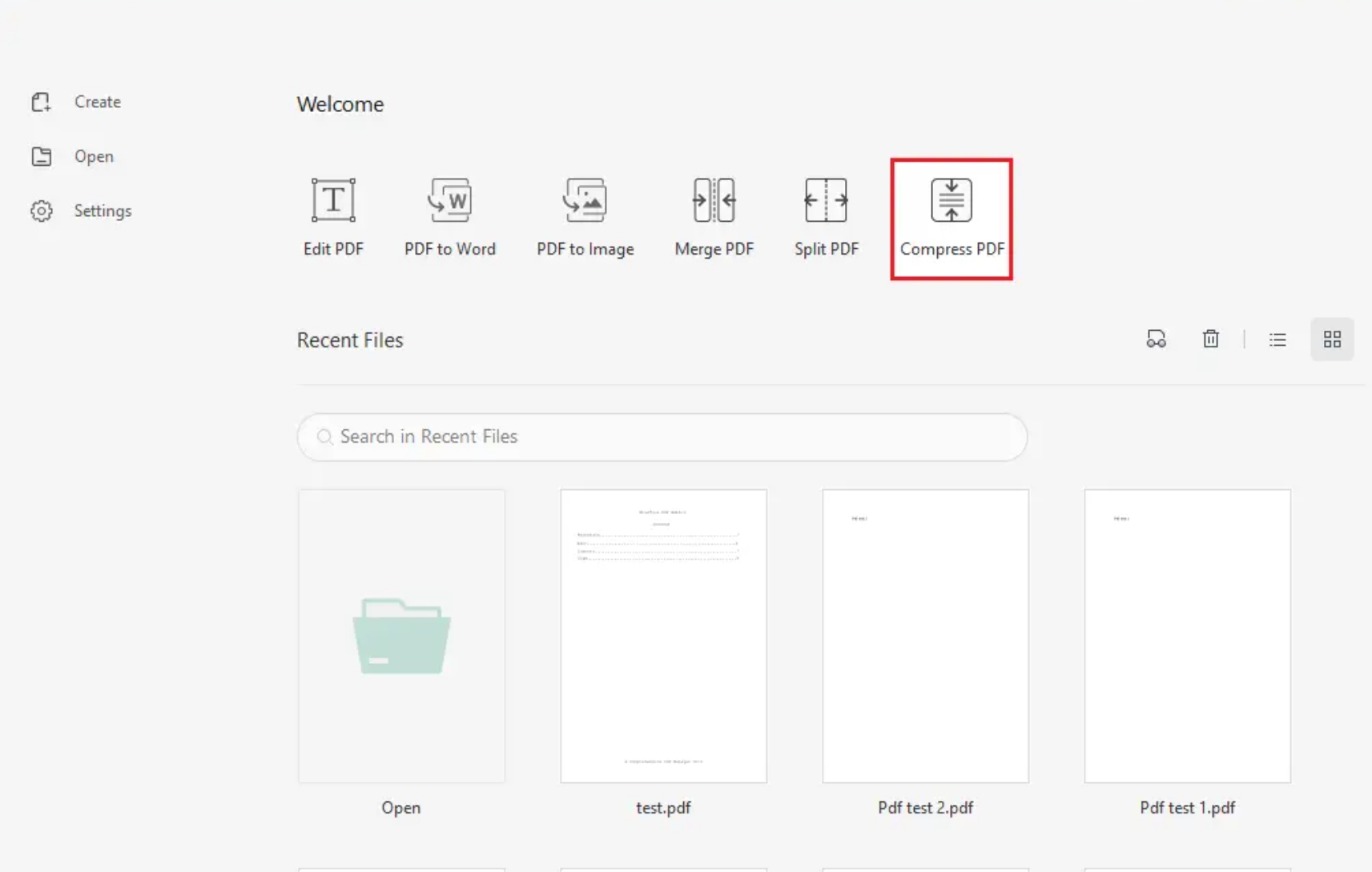
步骤1:启动软件,进入主界面后,找到并点击【Compress PDF】压缩PDF功能选项。
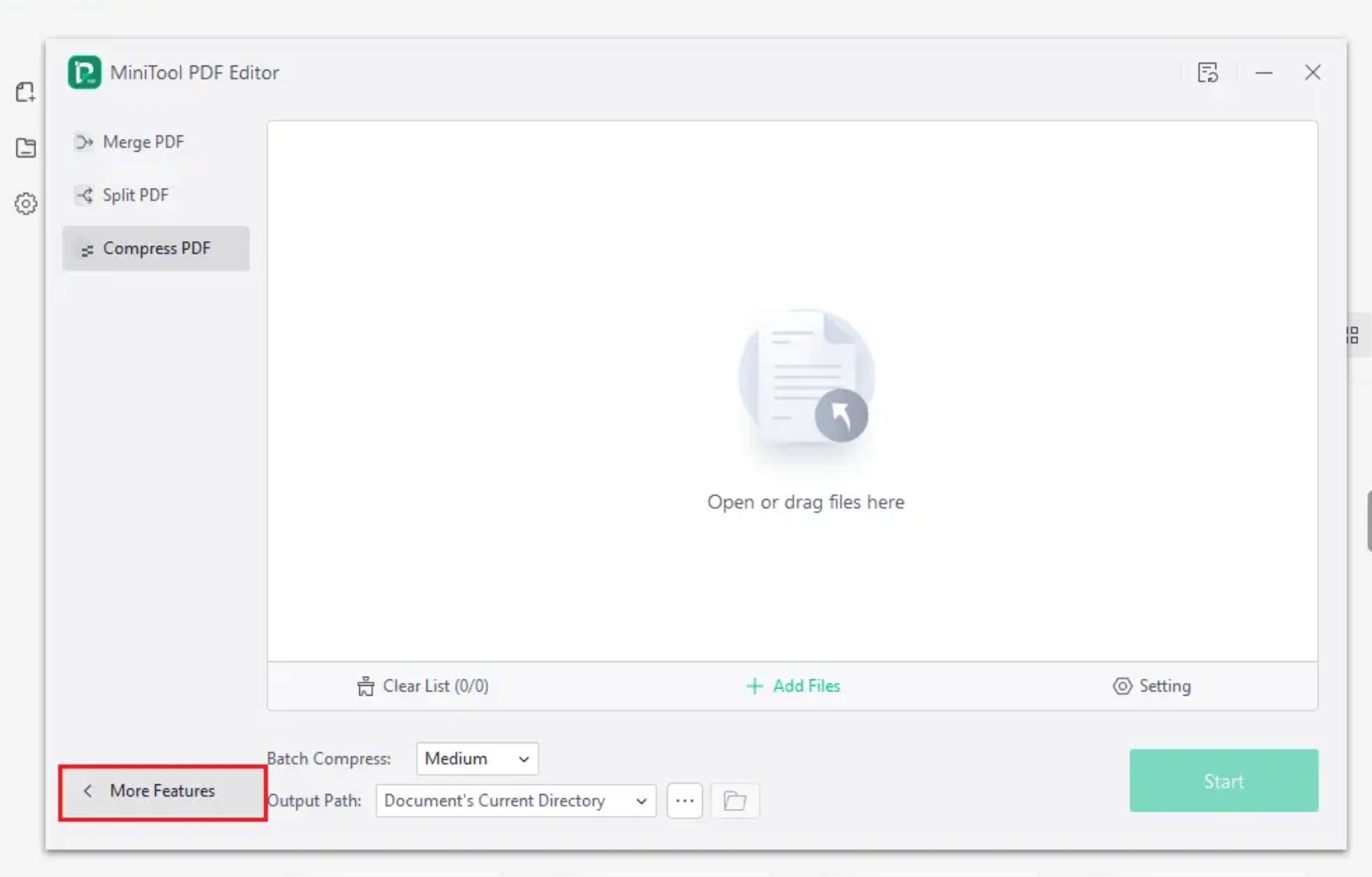
 步骤2:随后,点击软件窗口左下角的【More Features】,打开更多功能菜单。
 步骤3:在弹出的功能窗口里,共有六类功能。此时,选择第二行的【Other Features】功能类别。
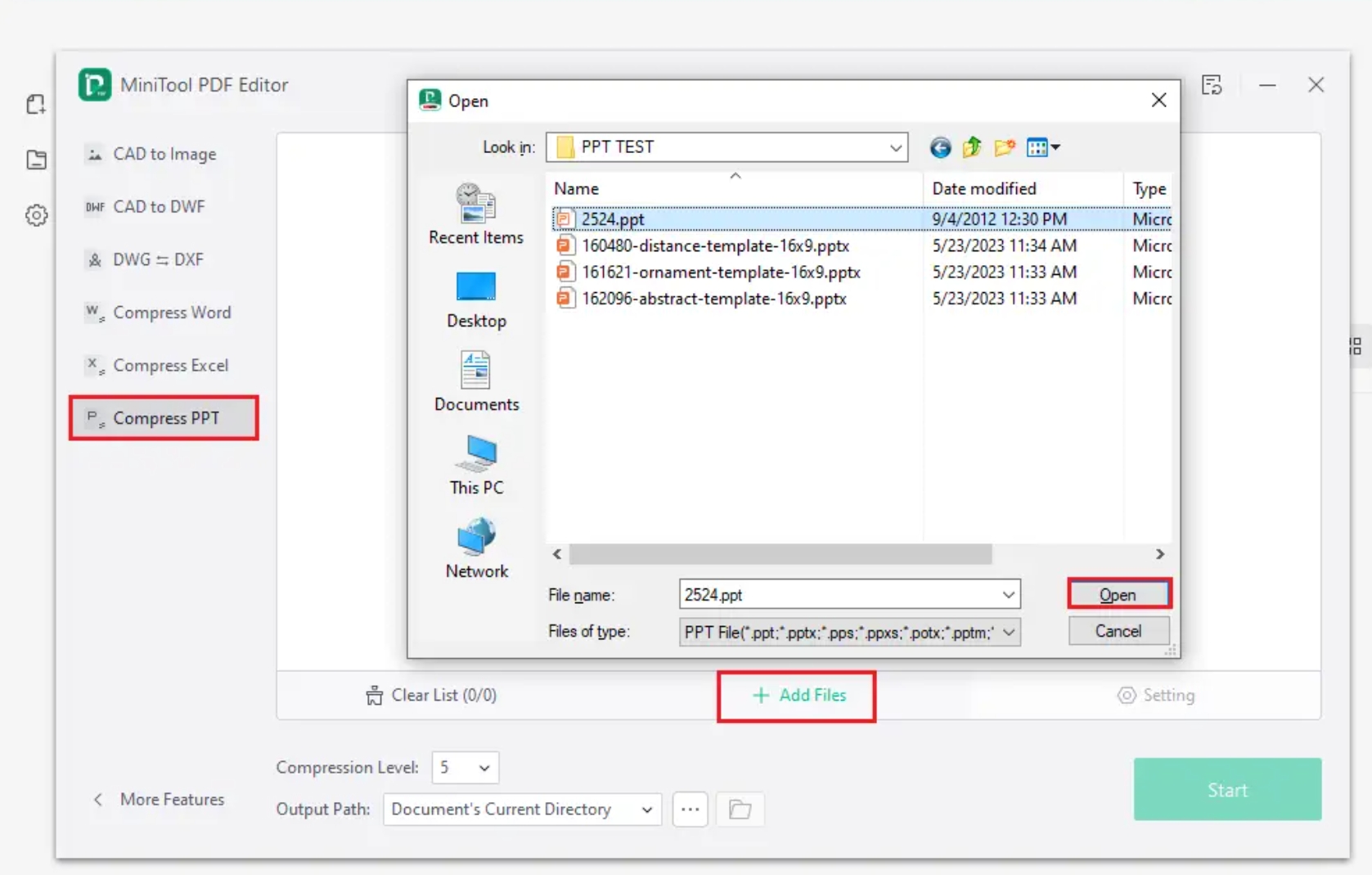
 步骤4:接着,在左侧面板中选中【Compress PPT】选项卡,点击【Add Files】,系统会弹出文件资源管理器窗口。在窗口中找到并选中要压缩的PPT文件,点击【Open】确认添加。
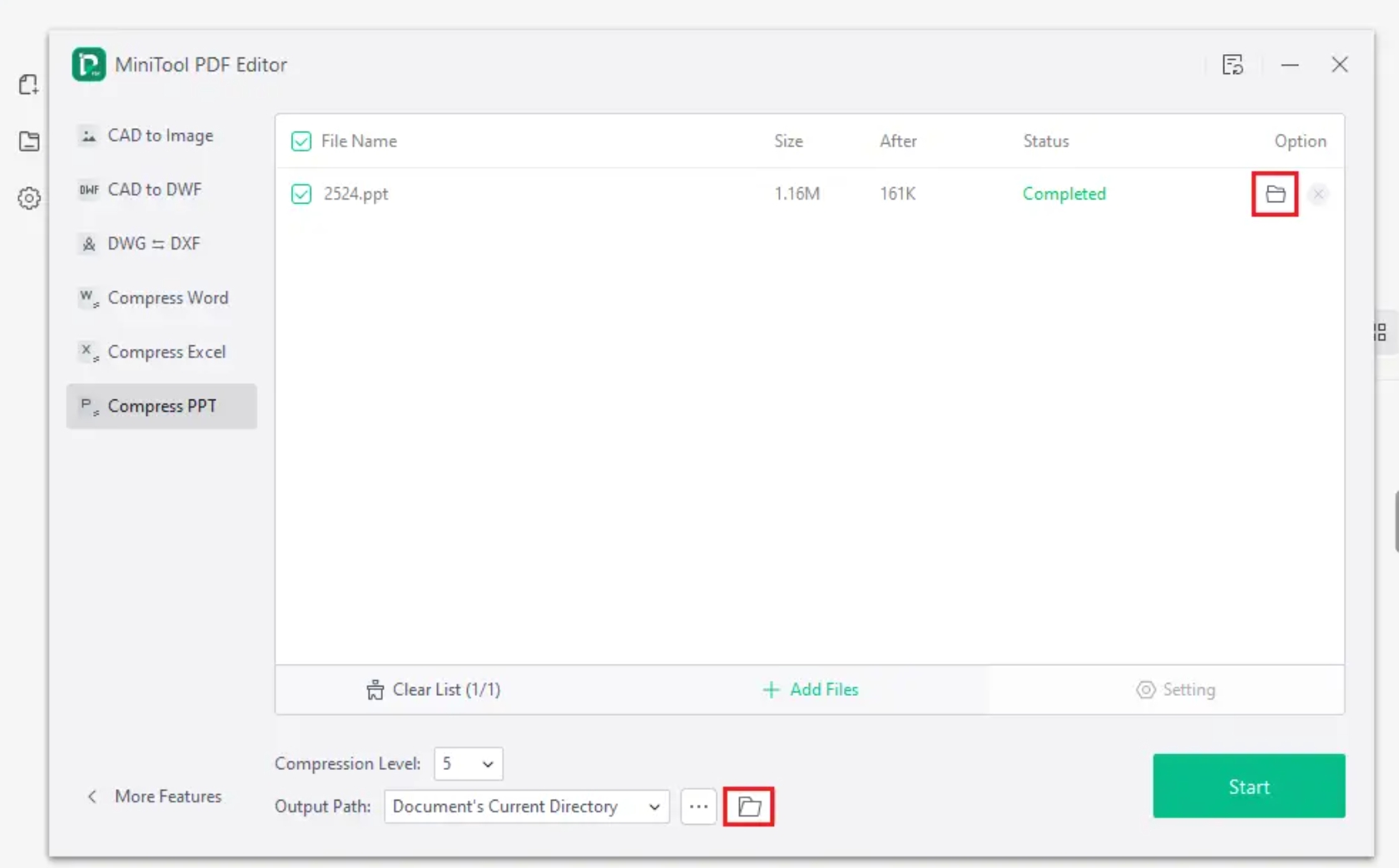
 步骤5:完成文件添加后,从【Compression Level】压缩级别下拉菜单中选择合适的压缩数值。再点击输出路径旁的三点图标,为压缩后的PPT文件指定保存位置。全部设置好后,点击【Start】,软件便开始执行压缩操作。
 步骤6:当压缩完成,可通过点击【Open directory】,或者【Output Path】图标,快速找到已压缩好的PPT文件。
 注意事项
注意事项
- 压缩前建议先备份原始PPT文件,避免操作失误导致内容丢失。
- 压缩力度越大,图片质量损失越明显。如果是用于正式场合展示,建议先小范围测试,确认清晰度可接受后再批量处理。
- 部分方法在压缩后可能会删除图片的裁剪区域,如果后续还需要调整裁剪范围,建议保留一份未压缩版本。
- 使用在线工具时需留意文件隐私问题,涉及敏感内容的PPT建议优先选择本地软件处理。
- 如果PPT中嵌入了视频或音频,上述方法主要针对图片压缩,音视频文件需要单独处理。
以上就是关于压缩ppt中的所有图片的六种方法。每种方法都有自己的适用场景:如果你手头文件多、需要批量处理,汇帮超级压缩器和达优压缩大师这类本地软件效率会更高;如果只是偶尔用一次,PPT自带的压缩功能完全够用,不用额外装软件;iSlide适合已经在用这款插件的朋友;MiniTool功能全面但英文界面对部分用户可能不太友好。
不管选哪种方法,核心思路都是一致的——通过降低图片分辨率或删除冗余数据来减小文件体积。建议大家可以先拿一个不太重要的PPT试试手,熟悉流程之后,再处理重要文件。希望这篇文章能帮你解决PPT文件过大的烦恼,让分享和传阅变得更轻松。
