

一份四十多页的产品手册,插了三十几张高清图,docx硬生生撑到80多兆。邮件附件上限25M,微信传吧又压缩得看不清字。急得我直冒汗。
后来折腾了一通,总算把这事儿给整明白了。今天就把我试过的6种压缩word文件的操作方法摊开说说,哪个顺手你用哪个。
 方法一:汇帮超级压缩器
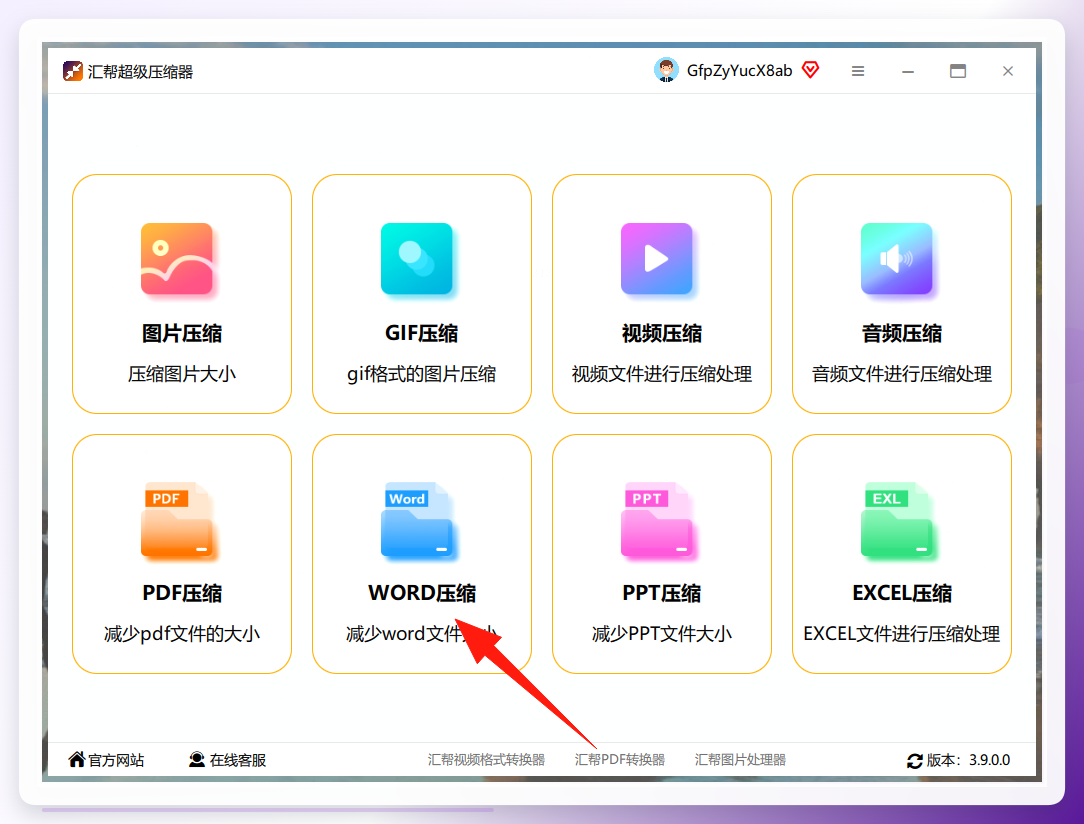
这款程序界面不花哨,左侧功能列得清清楚楚。操作拢共就4步,真不复杂。
第1步,打开工具。 找到图标双击进去,左侧那一竖排功能里,点「Word压缩」这个入口。
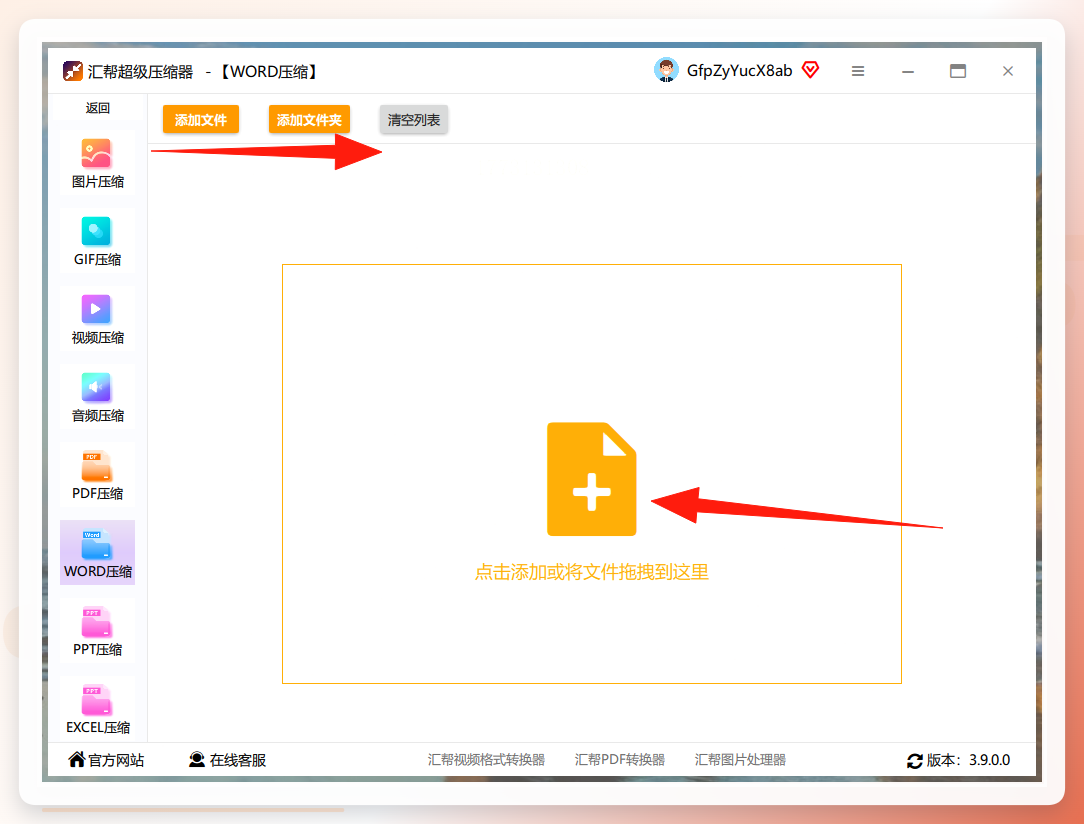
 第2步,把文件丢进去。 点「添加文件」按钮,在弹窗里找到你要压的那个docx。它也支持直接拖拽,多个文件一起拖进去也认。
 第3步,调参数。 这里有个「压缩质量」的选项,数值拉得越小压得越狠,但图片清晰度可能会掉。我一般选「平衡」,够用了。输出路径记得设到桌面或者常用文件夹,不然回头找不着。对了,忘说一点——它默认保留原文件,不会覆盖,这点挺让人安心。
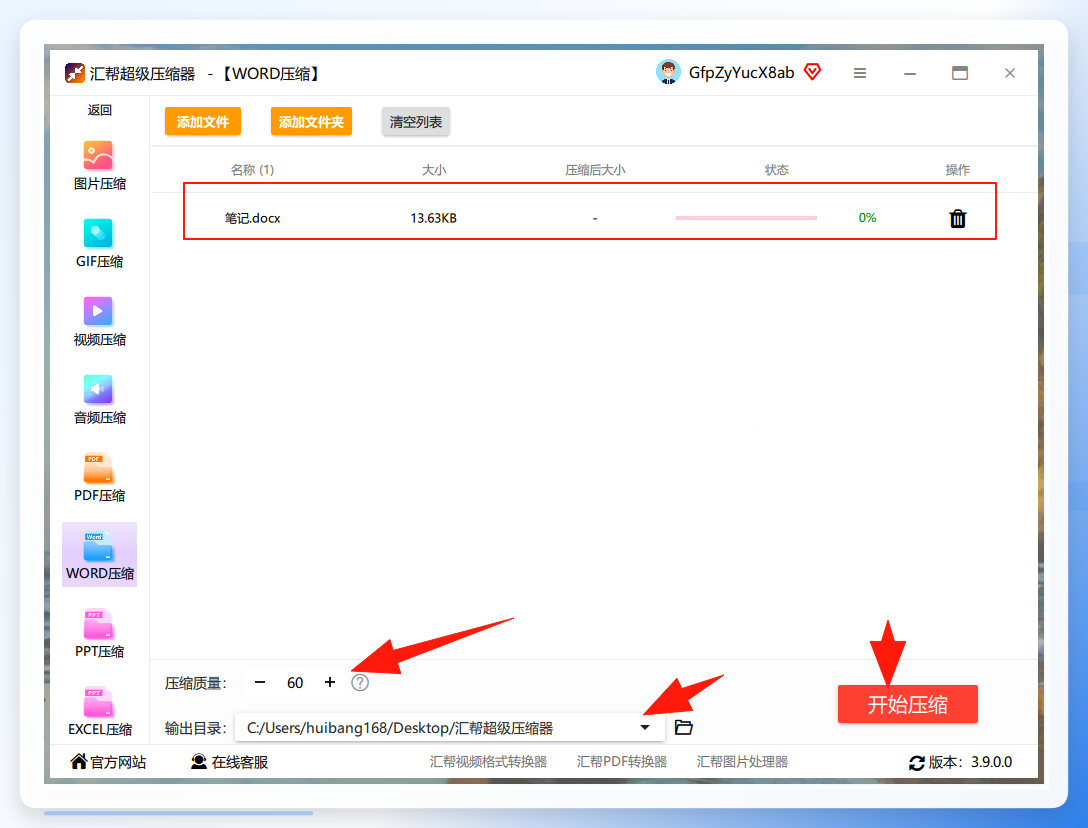 第4步,点「开始压缩」。 右下角那个按钮按下去,进度条走完就完事了。去输出路径一看,新文件躺在那儿,体积小了一大圈。我那份80多兆的,压完剩不到20兆,画质肉眼看不出啥差别。
 方法二:Word自己带的压缩功能
如果你不想装任何东西,微软其实留了一手。
打开文档,点「文件」→「信息」→「压缩图片」。
下拉选「网页/电子邮件」那个分辨率,大概220ppi。
然后勾「全部图片」,确定,保存。文档会自动瘦身,差不多能小三成。
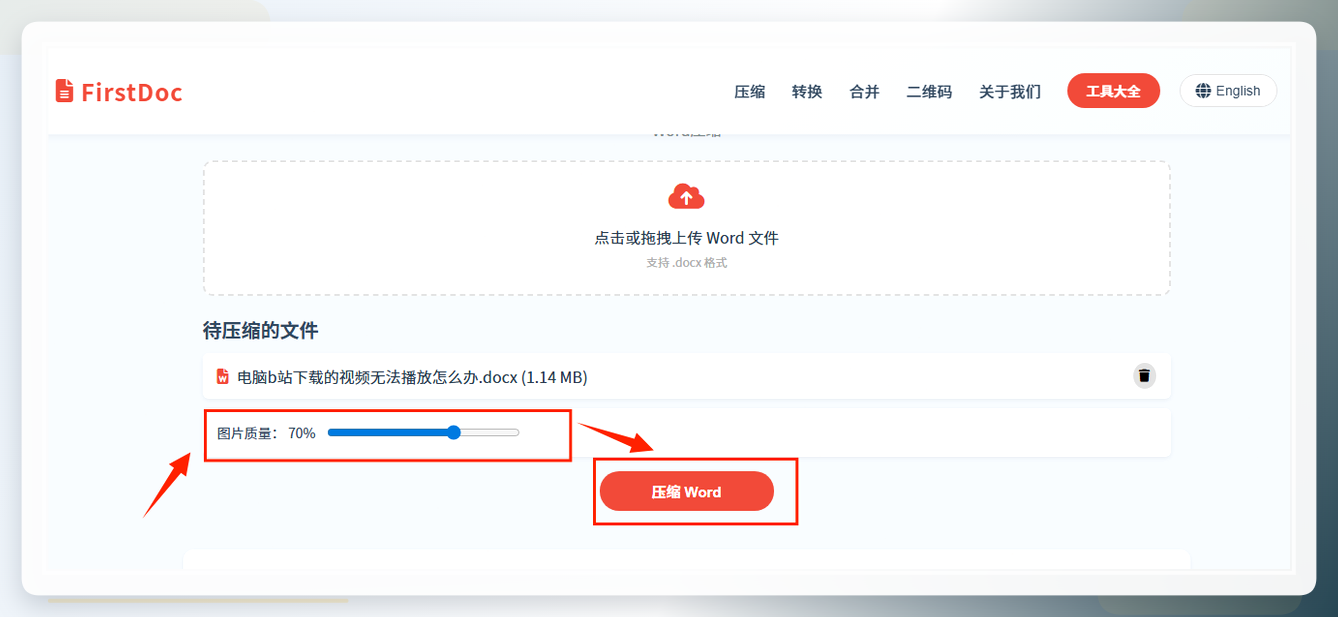
方法三:FirstDoc在线处理
浏览器里打开这个站点,按页面提示上传Word文件。
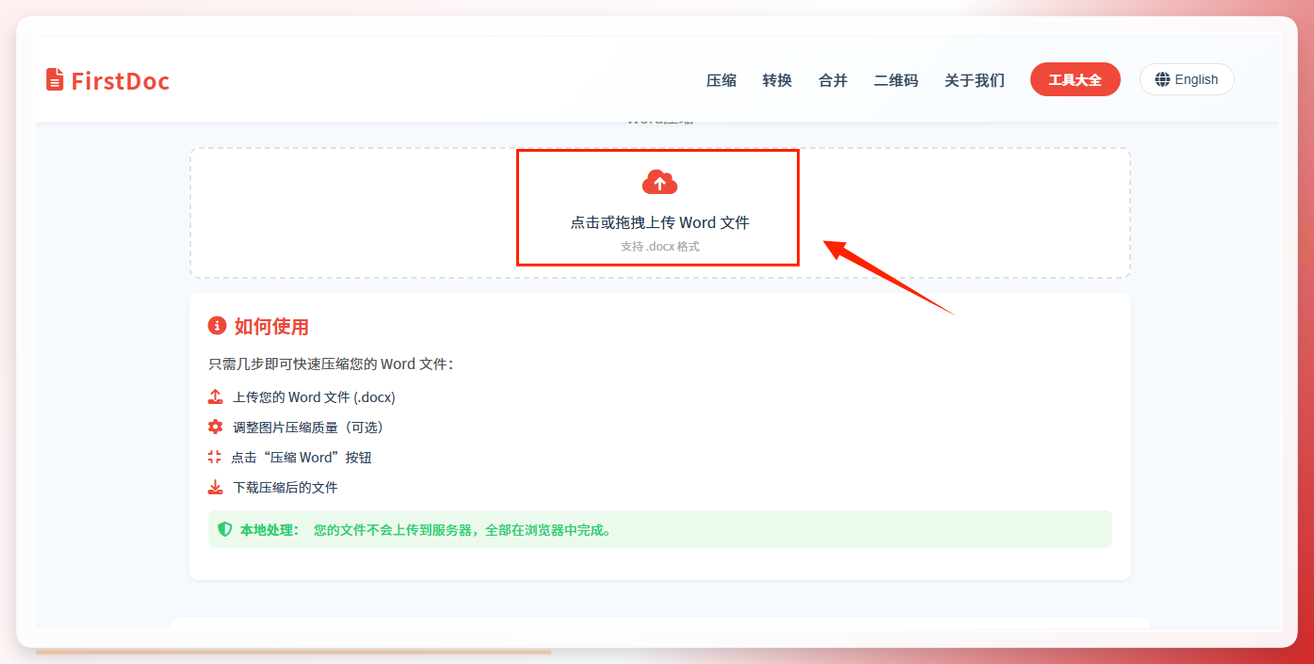 传完以后下面有个滑块,你拽着它调图片压缩质量。
调好点「压缩Word」,等它跑完,界面上会显示压完的体积,直接下载就行。
 方法四:橘子办公的文档瘦身
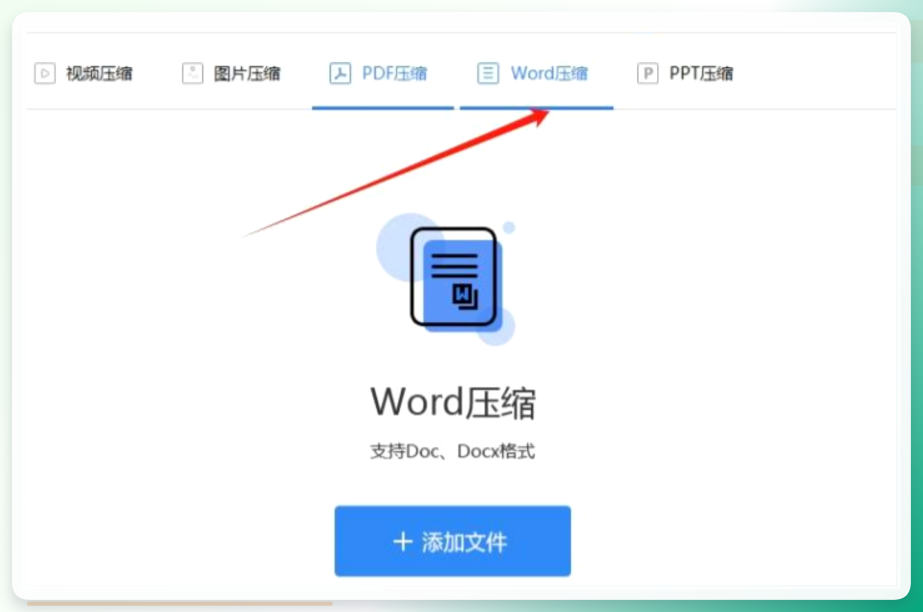
这软件里有个「文档瘦身」功能。
双击打开后,在功能界面里找到它,选中。
然后导入你要处理的Word文件,它会自动开始分析并压缩。
界面引导做得挺直白,跟着走不会迷路。
 方法五:YOUCOMPRESS
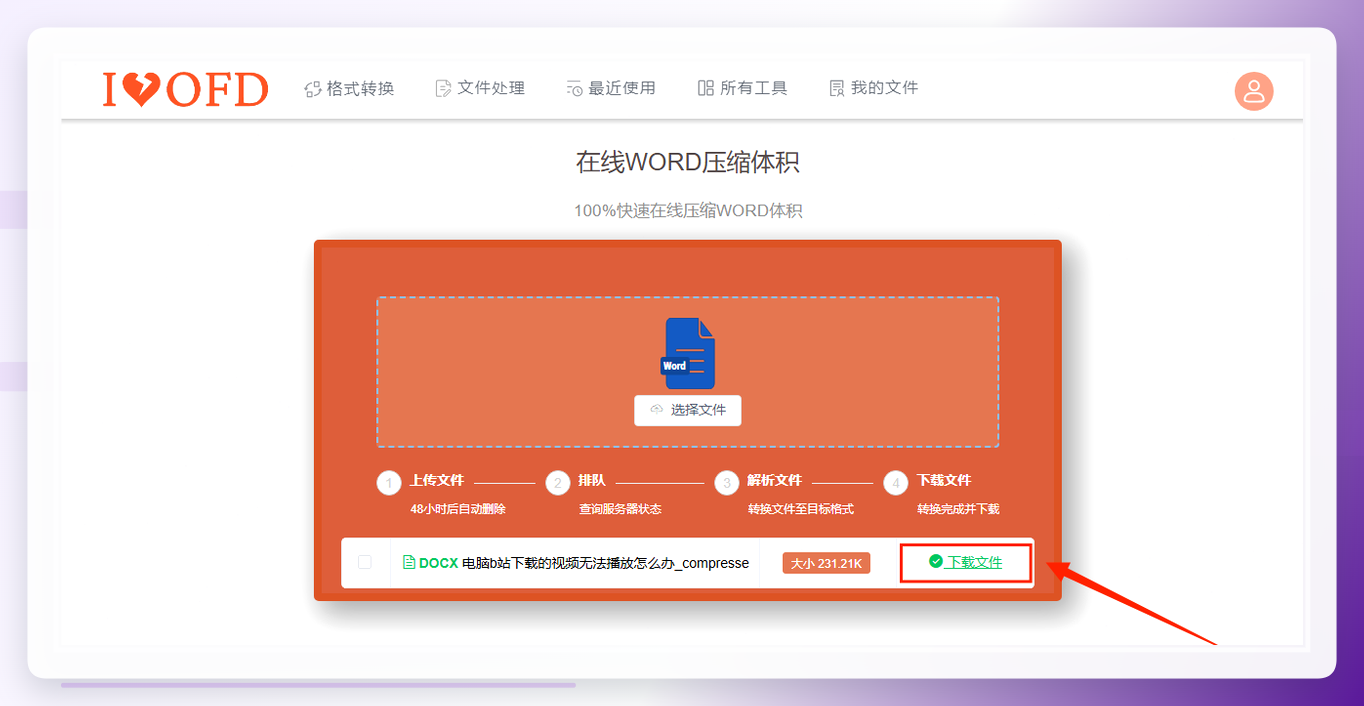
浏览器搜到它,进去点「选择文件」,把docx加进来。
然后点下面的压缩按钮,等进度走完,下载保存。
 方法六:另一个在线工具
进入网页后点「选择文件」,上传你要压的Word。
传完点下拉按钮,里面有低压缩、中等、高压缩、极端好几档,每档后面都有说明文字帮你判断。
你也可以直接拖下方滑块自己定。
设好点「开始压缩」,几秒钟就能下载了。
 几个容易踩的坑,顺嘴提一下
1.压之前最好留个备份。虽然多数工具不覆盖原文件,但万一呢,血泪教训。
2.压缩质量别一上来就拉到底,先试中间档,看看效果再决定要不要更狠。
3.在线工具处理敏感文件要慎重,公司合同之类的还是走本地软件稳妥。
4.还有,如果文档主要是文字多、图少,那压完效果可能不明显——它本来就没什么可压的。这种情况不如检查一下修订记录清没清。
压缩word文件怎么操作这个问题,说到底就是选对工具加走对步骤。别把它想复杂了。你手头要是有正愁发不出去的大文档,挑个法子试试,十分钟内准能搞定。
