

上周三晚上十点多,我正想把一个做好的banner源文件发给客户,结果邮件弹回来——附件太大。换即时通讯软件传,进度条卡在百分之六十就不动了。低头一看硬盘,红色警告。D盘只剩不到2个G。就离谱。
这大概是不少做设计的朋友都踩过的坑:psd文件过大储存不了。几个大尺寸的源文件往硬盘里一扔,空间说没就没。传输更是麻烦,邮件有大小限制,聊天软件传大文件慢得让人想砸键盘。所以今天咱们就聊聊怎么把psd文件的内存压下来。
先交代一下我这台电脑的情况,免得有人说我配置不一样。我那台用了三年的老联想,Win11的23H2版本,16G内存,平时跑PS还行,就是硬盘小了点,512的固态。下面提到的方法,在这个环境下都试过,能用。
对了,忘说一点。压缩psd之前,建议先复制一份原文件放着。万一压过头了,还能找回来。血泪教训。
psd文件过大储存不了怎么办?分享5个压缩psd内存的实操法子
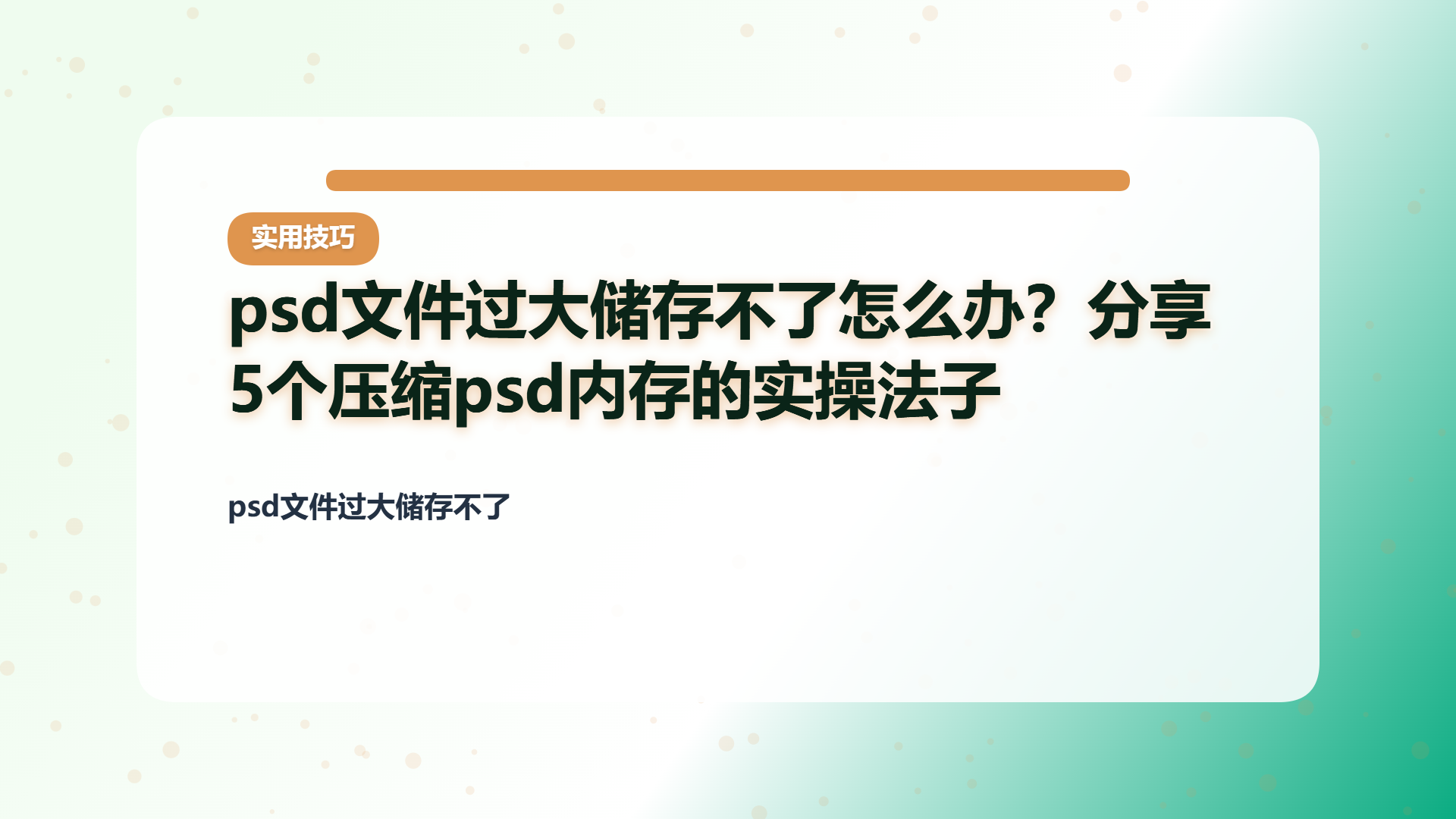 汇帮超级压缩器——批量处理挺省心
这款是我目前用得比较多的。它支持批量添加,不限制文件数量和大小,对于一次要处理七八个psd的情况来说,省事不少。
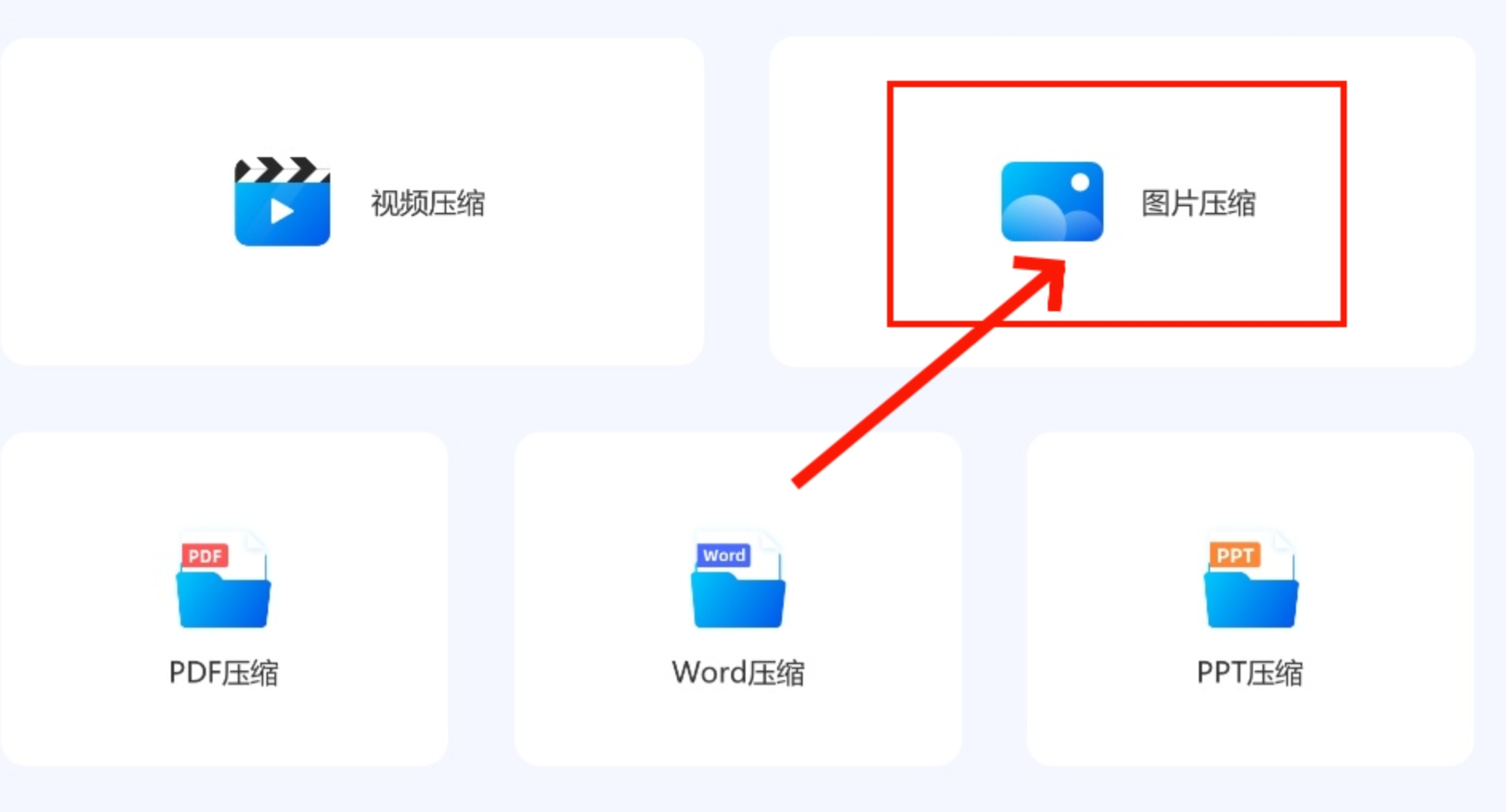
第一步:下载安装“汇帮超级压缩器”软件,运行软件。psd文件本质上也是图片格式的一种,所以这里选择“图片压缩”选项点击进去。
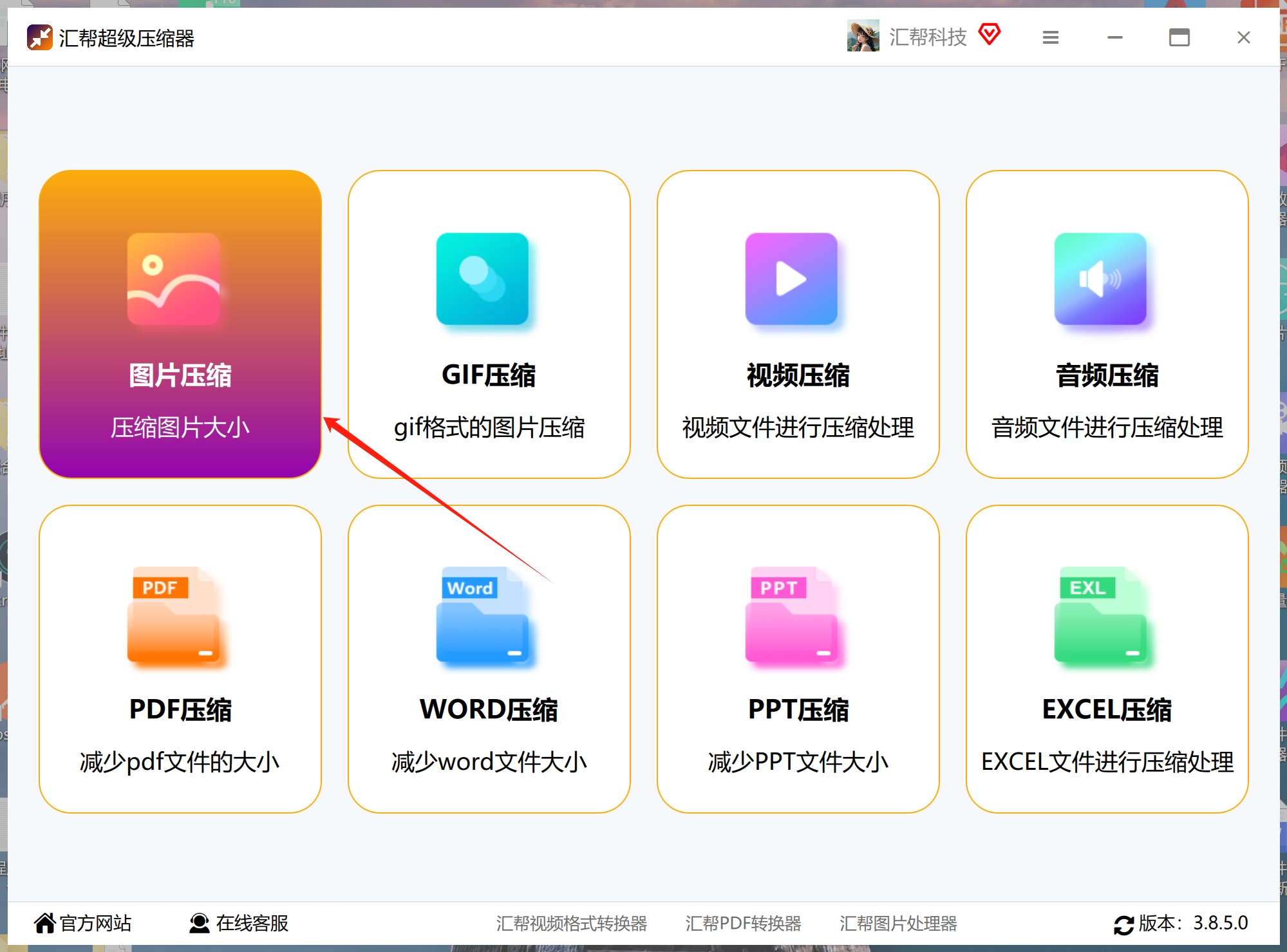 第二步:把需要压缩的psd文件直接拖到软件里,支持批量添加,不限制文件的数量和大小。
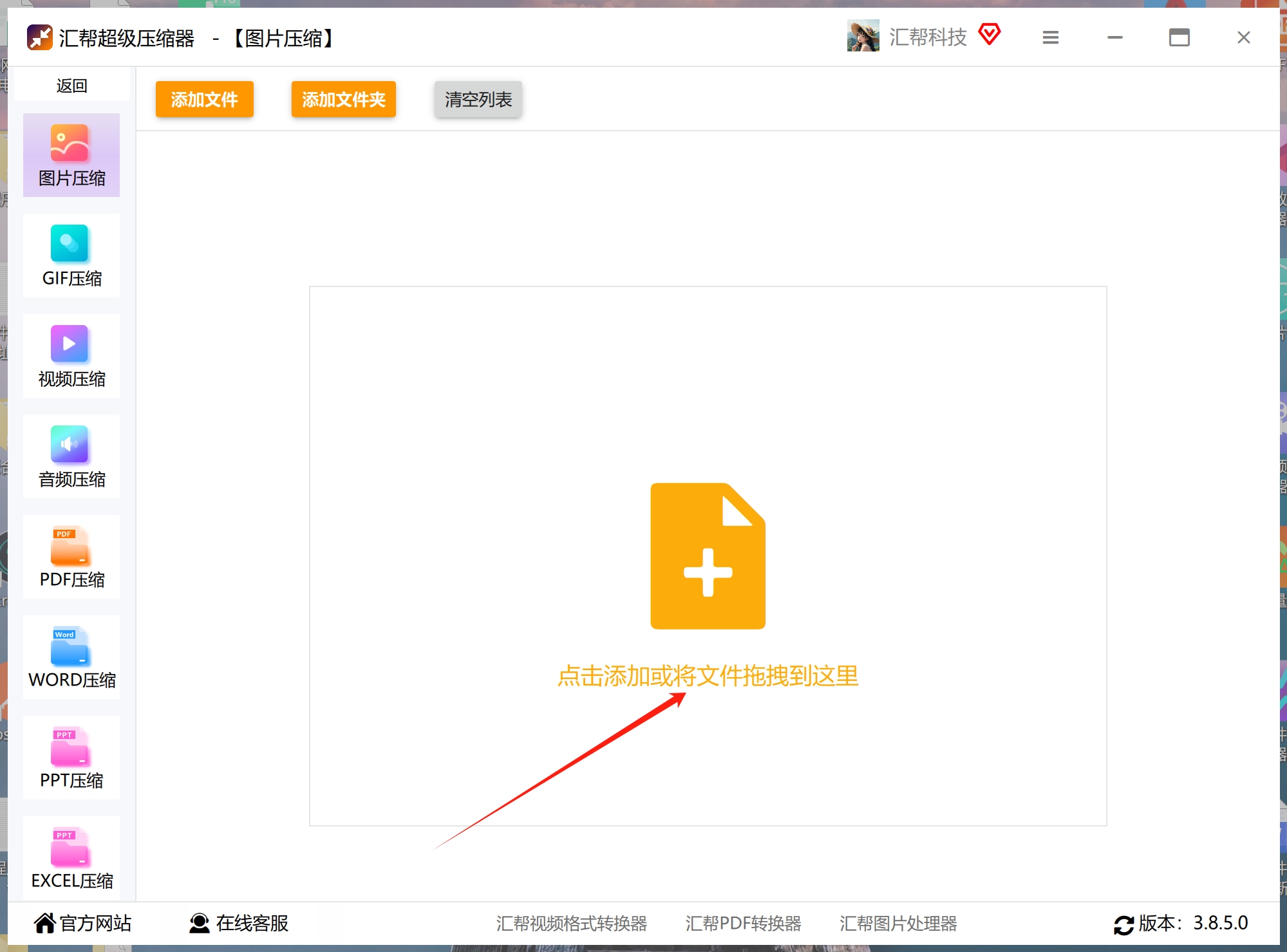 第三步:psd拖进去之后,底部能看到压缩质量和图片缩放的设置。压缩质量是控制psd内存大小的关键因素,这个值越小,psd的内存就会越小。图片缩放默认保持和原图相同大小,如果想改变图片尺寸也是可以修改这个值的。
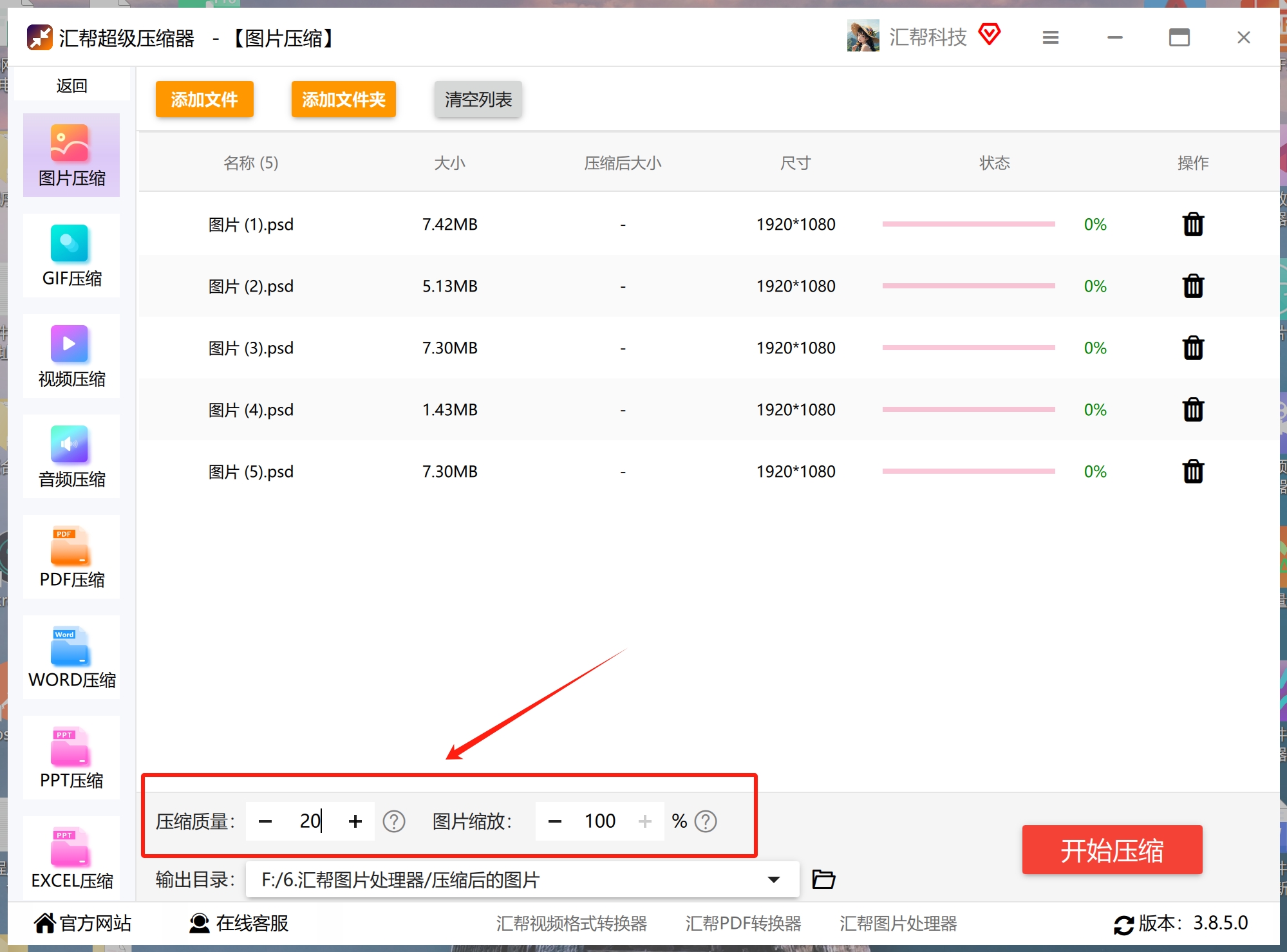 第四步:设置输出目录,这个目录主要用来存储被压缩后的psd文件,方便我们查找就可以。
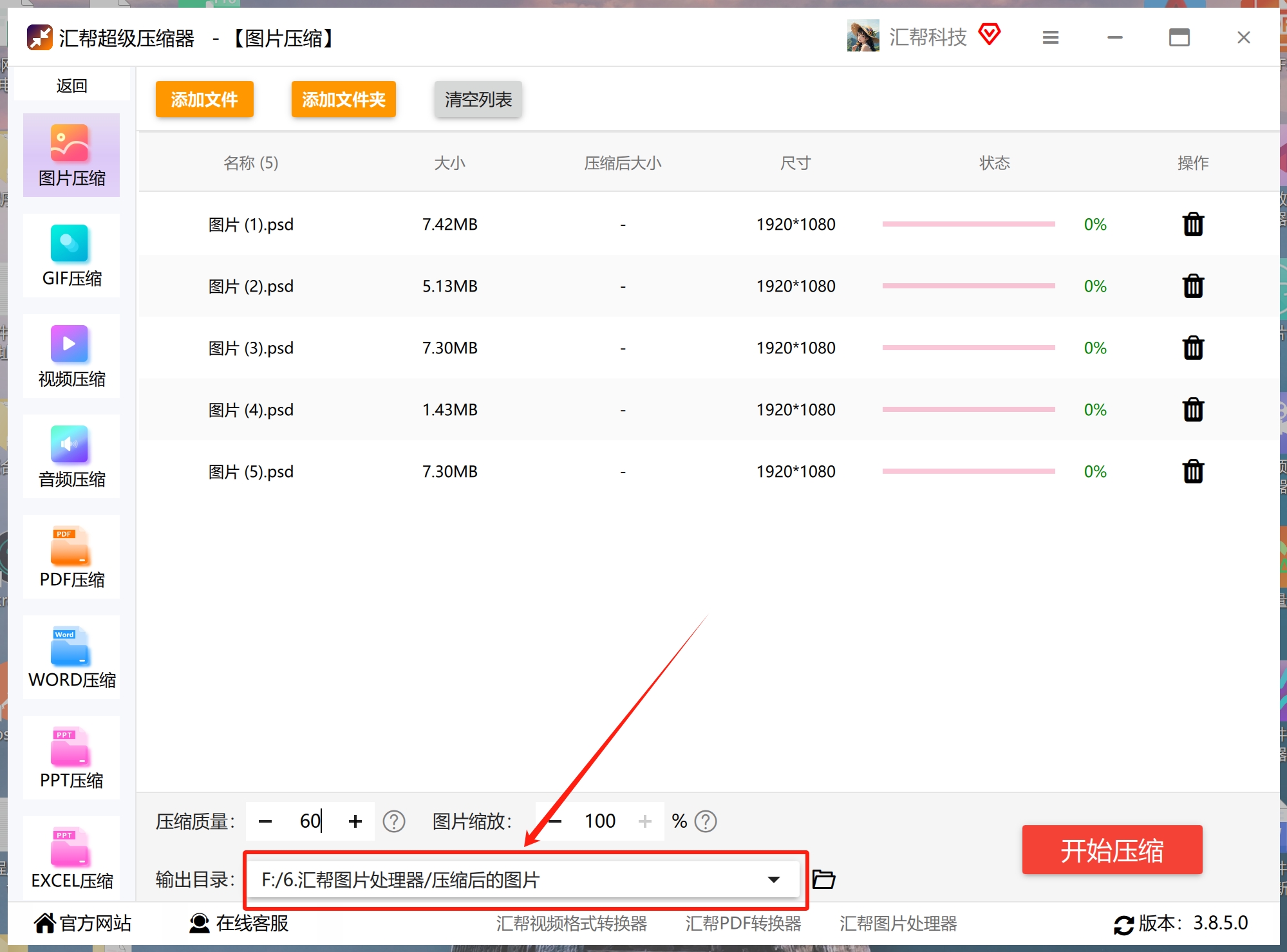 第五步:点击“开始压缩”按钮,软件就会对psd的内存大小进行压缩,等待压缩完成我们可以在输出目录中找到被压缩后的psd文件。
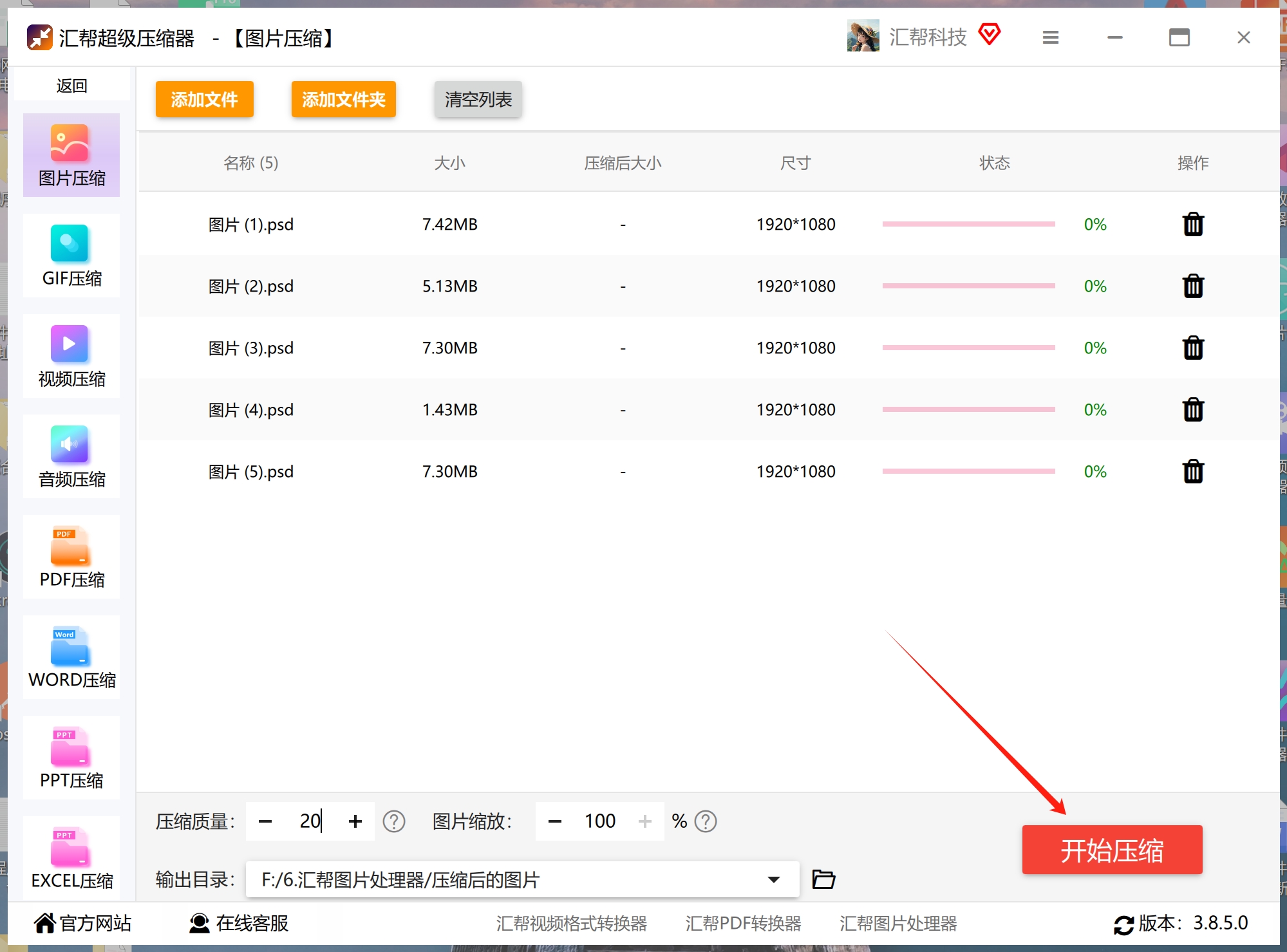 查看压缩后的效果,如果没达到我们想要的大小,可以调整压缩质量的值,重新压缩。我试了四五回,发现质量调到70左右,文件能缩小一半多,画质肉眼看着还行。
PS自带的存储为PDF功能
如果你电脑上已经装了Photoshop,那这个方法不用额外装东西。打开PS,选择“文件”>“存储为”,在弹出的对话框中选择“保存类型”为“Photoshop PDF”,然后选择压缩品质。
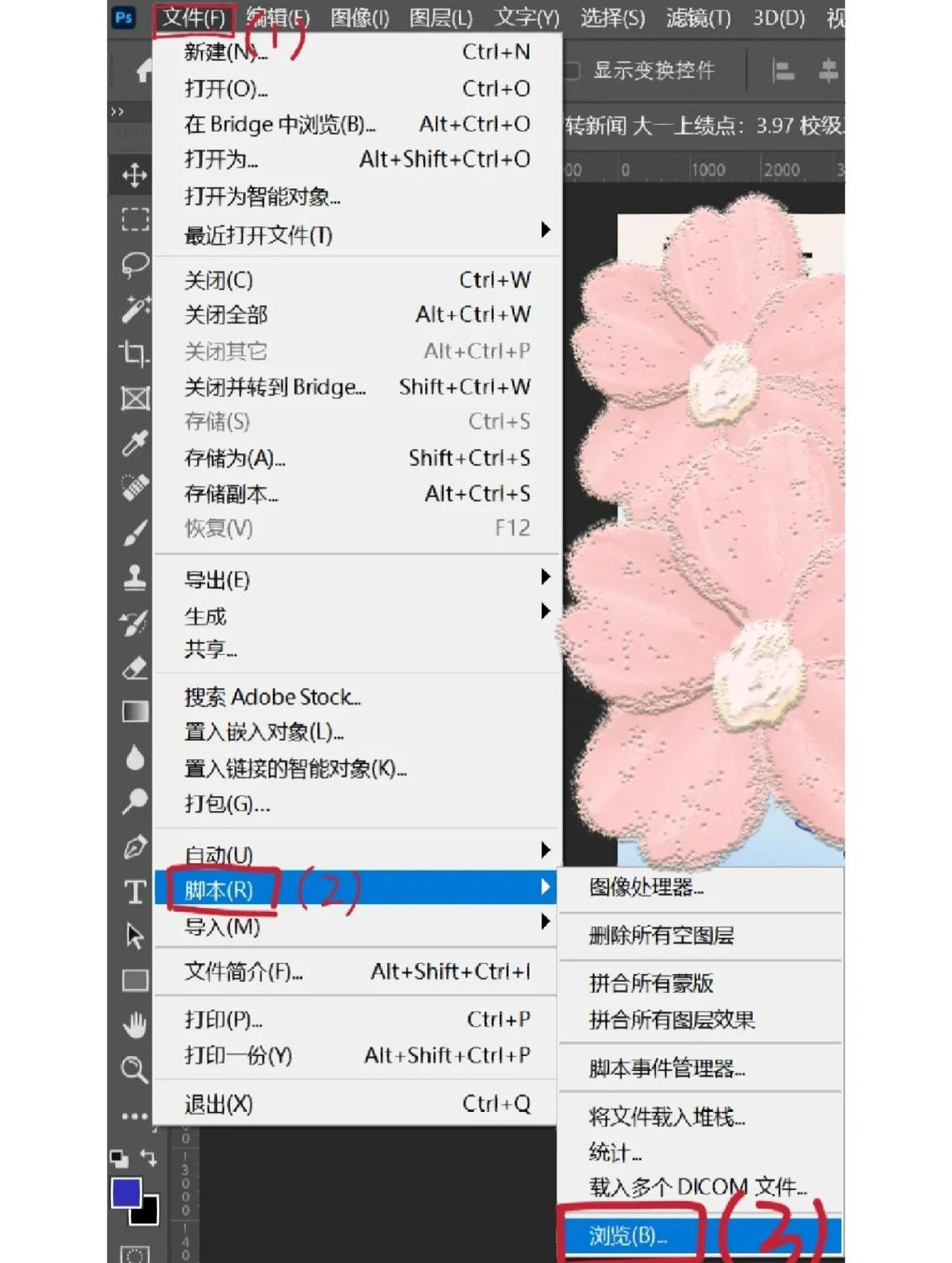 点击“保存”后,PS软件会自动将PSD源文件压缩为PDF格式,占用空间也会大大减少。
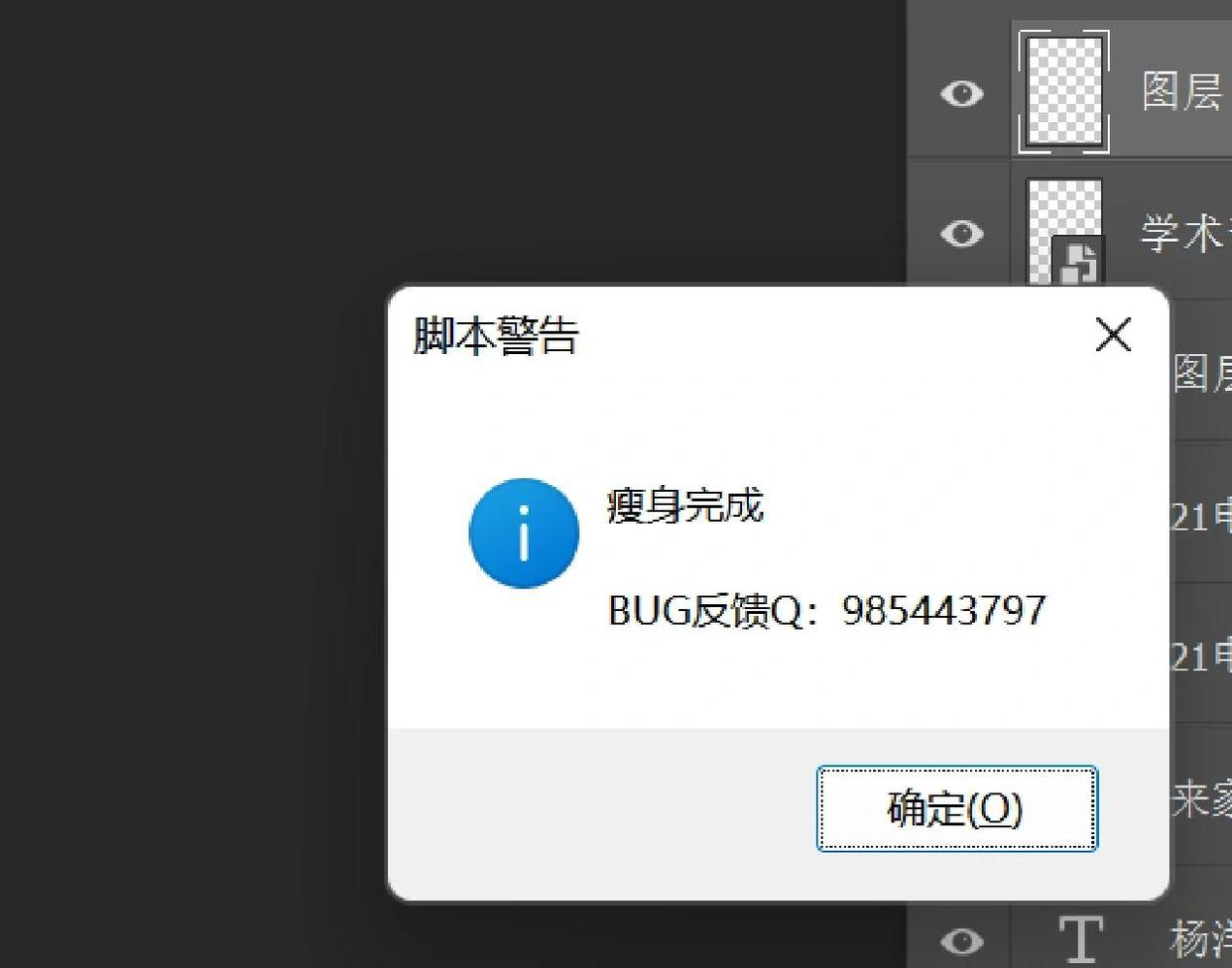 但要注意,存成PDF之后,图层信息就没了。如果后面还要改图,这法子就不太合适。适合那种已经定稿、只用来存档或传阅的文件。
优灵压缩大师
这款软件的操作逻辑和汇帮有点像。下载打开后找到图片压缩功能。
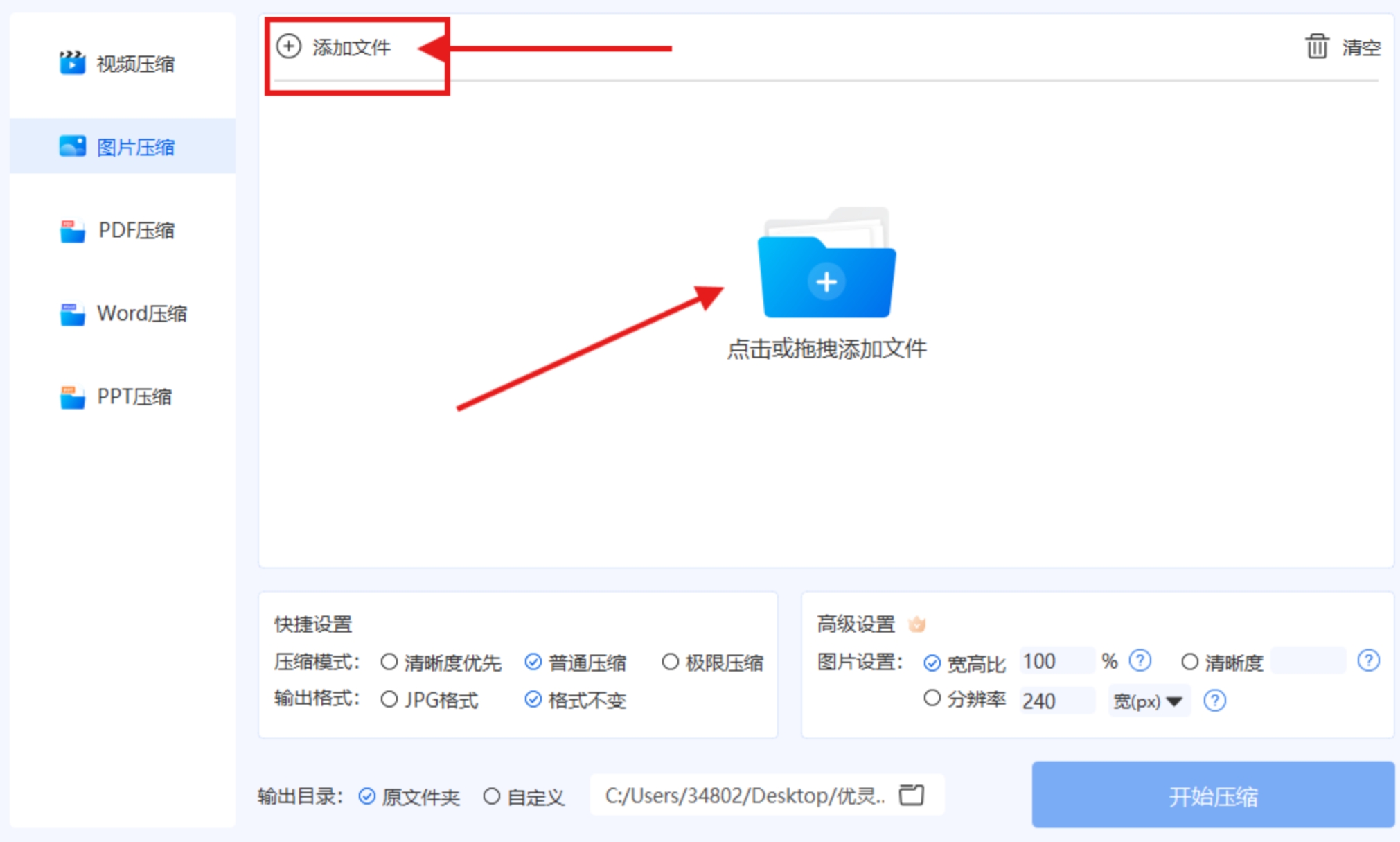
 点击“添加文件”或者添加按钮把需要压缩的psd添加到软件中。
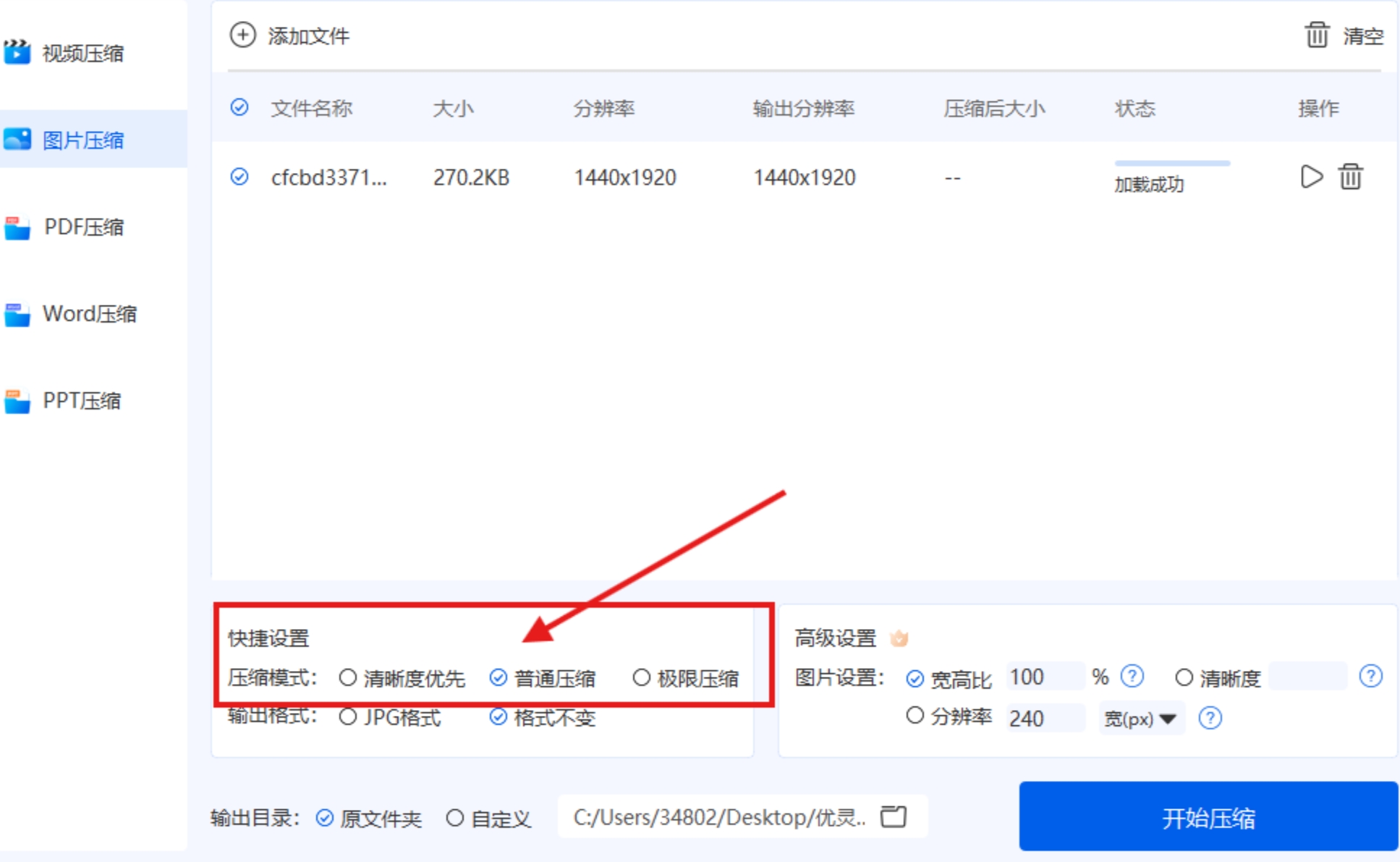
 在下面设置压缩模式。
 设置宽高比例,宽高可以根据需要进行选择。
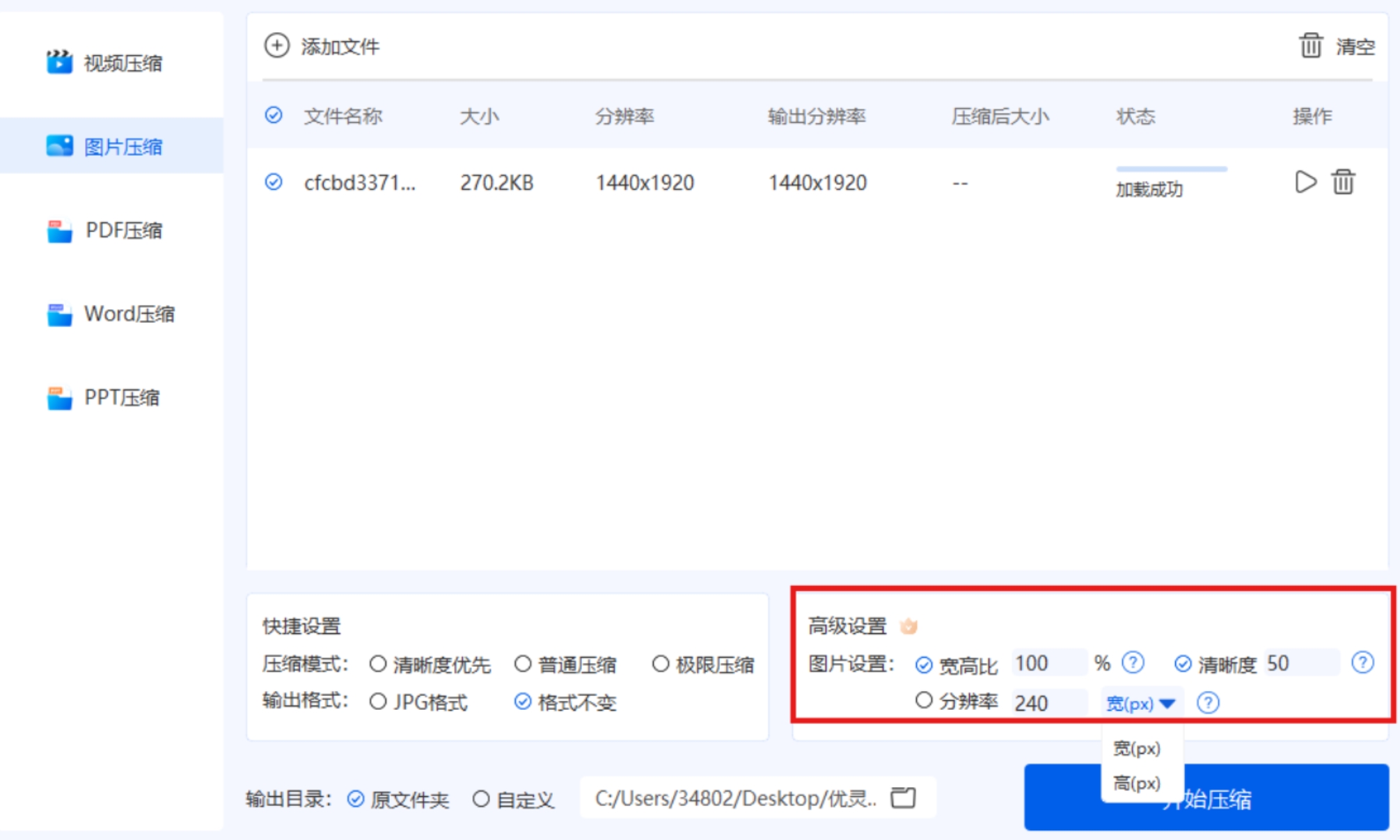 设置输出格式,压缩的同时还能转换格式,不想转换就选择格式不变选项。
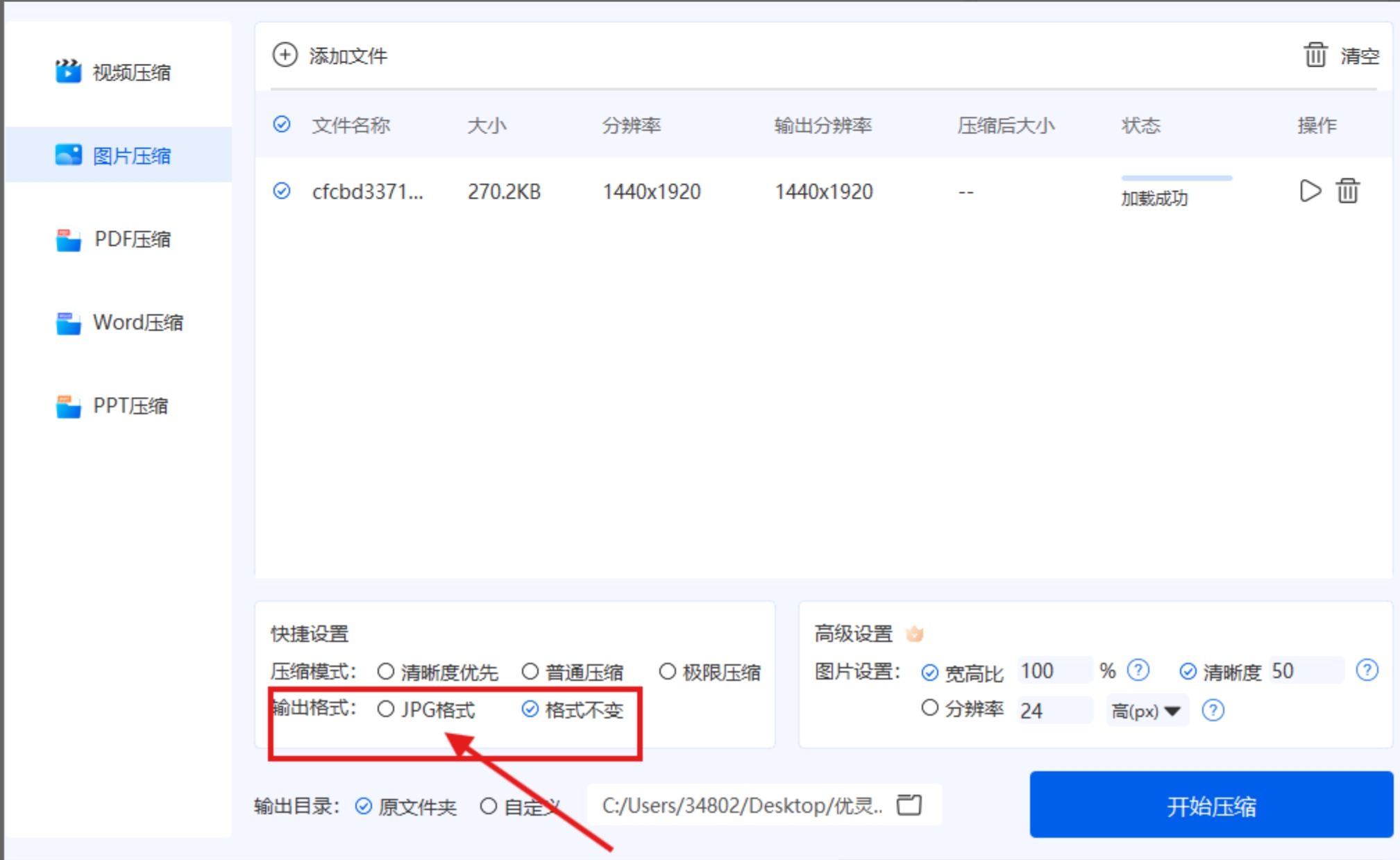 下面设置输出目录,然后点击“开始压缩”按钮对psd进行压缩,等待压缩完成即可。
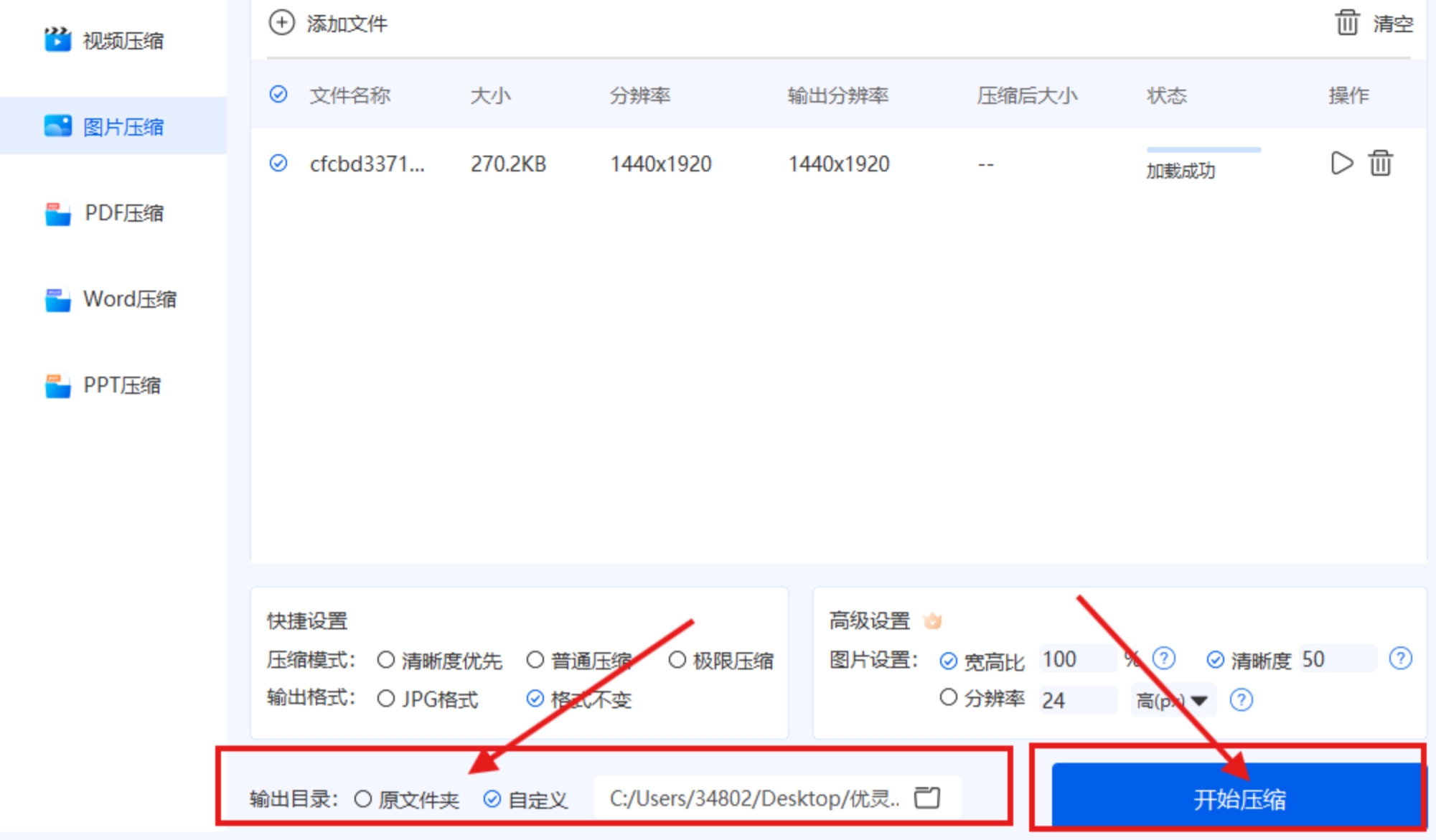 这款用下来感觉中规中矩,功能该有的都有,就是界面稍微有点旧。
Smaller PSD插件
这玩意——名字我就不多说了——挺小众的。作为一款专业图片处理器插件,Smaller PSD在保存PSD文件时自动帮我们压缩文件大小,且支持无损压缩。它还能自动处理PSD文件中的所有图层,减少文件大小,比如减少或删除不可见的图层与像素、拼合或栅格化图层、应用蒙版、用帧替换占位符图像等。
 操作流程也很简单,下载该插件的压缩包并解压,将解压后的文件夹覆盖到
 C:\Program Files\Common Files\Adobe\CEP\extensions 路径下,重启图片编辑器。之后在PS中保存PSD文件时,插件就会发挥作用。若遇到PS提示插件未经正确签署,运行相关注册表文件导入即可。
 这个插件适合经常用PS、又不想每次都手动操作的人。装一次,后面就自动跑了。不过安装路径别搞错,我第一次就放错文件夹了,折腾了差不多十分钟才反应过来。
PSD编辑工具自带的压缩功能
这个方法对于经常使用这个压缩工具的朋友来说轻而易举。因为这软件的学习成本比较高。
步骤1:双击打开psd编辑器,点击界面左上角“文件”菜单,选择“打开”,在弹窗中找到并加载需要压缩的PSD文件。
 步骤2:依次点击顶部菜单栏的“文件”→“自动”→“PDF 演示稿”,在弹出的设置窗口中,勾选“添加打开的文件”选项,确保当前PSD文件被纳入转换列表。
 步骤3:完成设置后,点击“存储”按钮,选择存储路径并命名文件,系统将自动将PSD转换为体积更小的PDF格式,实现文件压缩。
 这个方法和前面PS自带的存储为PDF有点像,区别在于入口不一样。效果嘛,大差不差。
几个容易踩坑的地方
压缩质量别一上来就拉到最低。我有次心急,直接调到30,结果压完打开一看,文字边缘全是锯齿,根本没法用。建议先设个60到70试试,不够再往下调。
输出目录养成单独建文件夹的习惯。有回我忘了改路径,压完的文件和原文件混在一起,找了半天才分清哪个是哪个。烦得很。
还有一点,压缩前确认一下psd里有没有隐藏图层。有些隐藏图层占了很大空间,但压缩工具不一定能识别到。手动删掉不用的隐藏层,再压缩,效果会更好。
批量处理的时候,注意看软件有没有“保持原目录结构”的选项。如果没有,所有文件会平铺在一个文件夹里,文件一多就乱了。
写在最后
回到那个问题:psd文件过大储存不了,到底怎么选?
如果你就偶尔压一两个文件,用PS自带的存储为PDF就够了,不用额外装东西。要是经常需要批量处理,或者对压缩后的画质有要求,那汇帮超级压缩器这类专门的工具会更顺手一些。Smaller PSD适合那种不想每次手动操作、装一次就一劳永逸的人。
说到底,工具只是辅助。平时养成整理源文件的习惯,把不用的图层及时删掉,该拼合的拼合,从源头上控制文件大小,比事后压缩要省心得多。
希望这篇能帮你解决psd文件过大储存不了的问题。有啥不清楚的,欢迎留言聊。
