

发来一个PDF,说是第二天早上要交的材料,结果邮箱提示超出附件大小限制。她急得在群里连发了好几条语音。这种事其实挺常见的——辛辛苦苦做好的PDF,偏偏卡在“上传不了”这一步。
怎么办?压缩呗。但问题来了:压得太狠,字糊了;压得太轻,体积没降多少。
我自己折腾过不下二十回,踩过坑也找到过好用的法子。下面把几个靠谱的方案挨个说清楚,你根据自己的情况挑一个就行。
 ### 别急着装一堆软件
先明确一个事:PDF压缩的原理,说白了就是重新处理文件里的图片和字体数据。图片DPI降下来,体积自然就小了。但降多少合适,这里面有讲究。
我试过把一份产品手册从28MB压到3MB,文字部分几乎看不出差别——关键就在于参数调对了。调错了,那就是另一回事了(别问我怎么知道的)。
汇帮超级压缩,参数调好了效果真香
这个工具我用得比较多,原因是它对图片DPI的控制比较细,能在压缩率和清晰度之间找到不错的平衡点。
具体操作步骤:
打开软件,首页就能看到“PDF压缩”的入口,点进去。
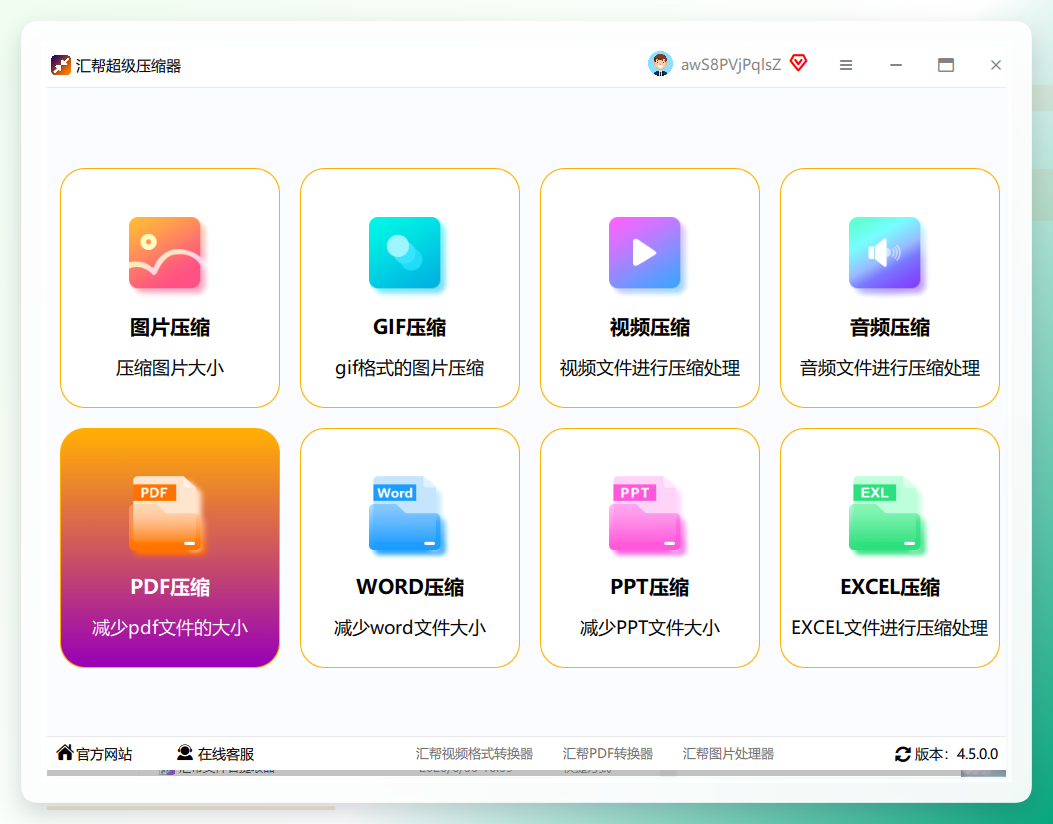 然后添加文件。两种方式都行:点上方的“添加文件”按钮去选,或者更省事一点——直接把PDF拖到那个虚线框里。支持批量,一次加好几个文件一起处理也没问题。
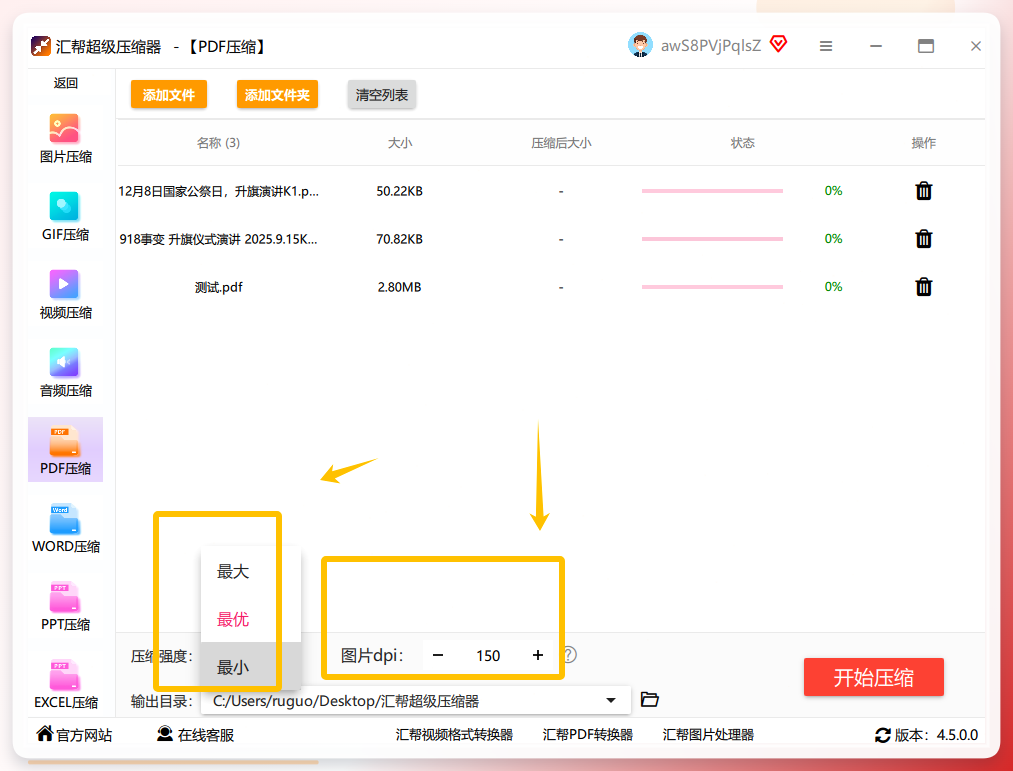
 文件导入后,选择压缩程度。它给了三个模式:最小、最优、最大。系统默认是“最优”,这个档位一般够用了。想压到最小就选“最大”,但注意——压缩强度太高,文件质量可能会打折扣,自己权衡一下。
接下来是关键一步:设置“图片DPI”。这个参数直接决定PDF里图片的压缩力度。数值越小,图片体积越小,清晰度也跟着降。普通文档选150或者200就差不多了。如果是含高清图片的画册,建议别低于200。
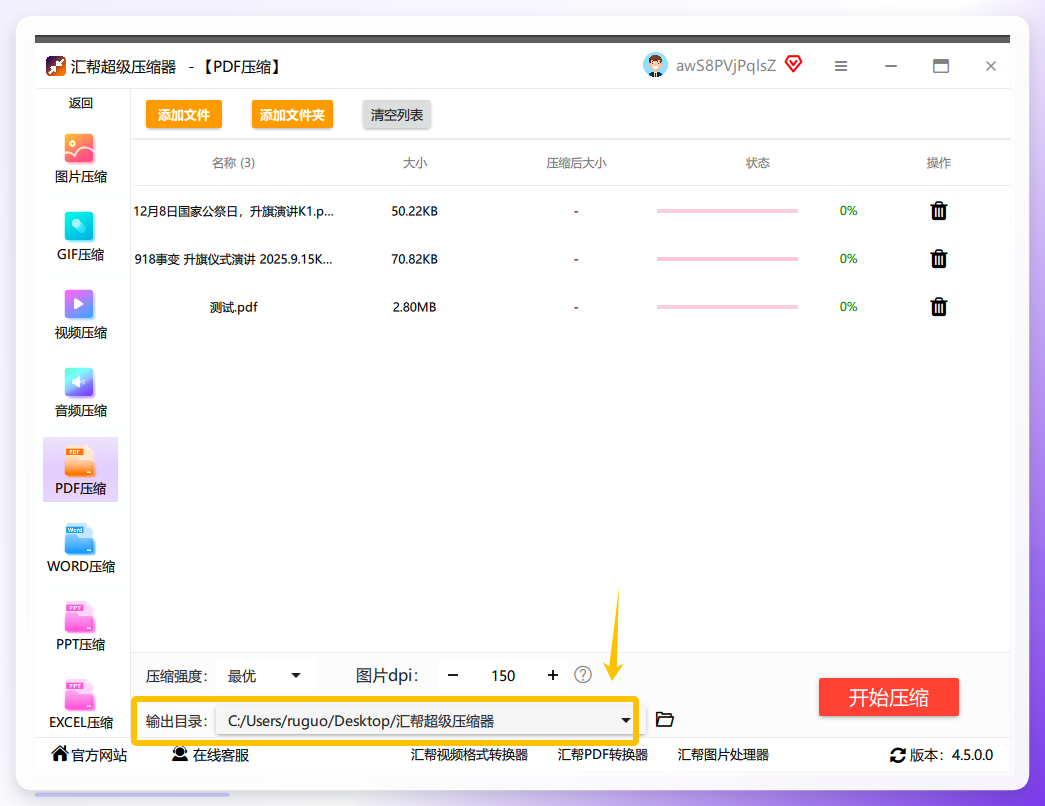
 设好参数,点“输出目录”,选一个存放压缩后文件的文件夹。强烈建议别和原文件放一起,不然回头找起来容易搞混。
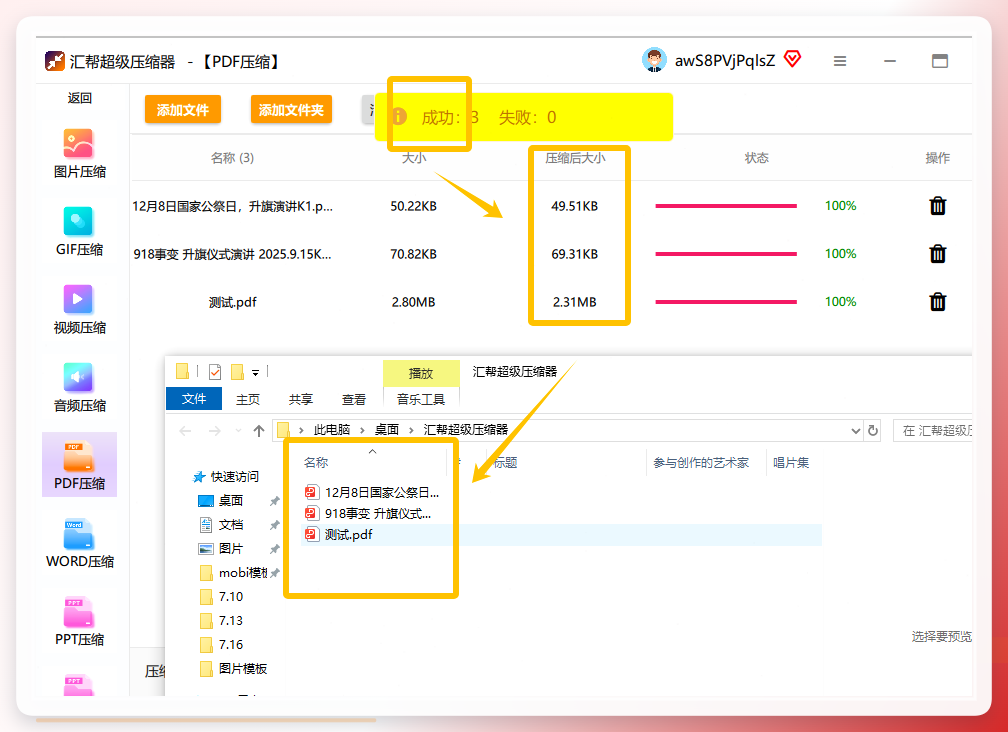
 最后点底部的“开始压缩”。等进度条跑完,会自动弹出文件夹。记得打开检查一下,看看清晰度能不能接受、文件有没有损坏。
 其他几个法子,看情况用
PDF编辑器自带的优化功能
如果你电脑上已经装了PDF编辑器,可以试试它内置的“优化PDF”。
打开软件,点“文件”→“优化PDF”,弹窗里选“标准”或者“最小文件大小”,保存就行。
一个文件轻松能压掉40%到60%。不用额外装东西,适合偶尔用一次的情况。
 PDFCompressor
这个工具的操作更简单。
打开后点“上传文件”,或者直接把PDF拖进页面(注意文件别超过500M)。
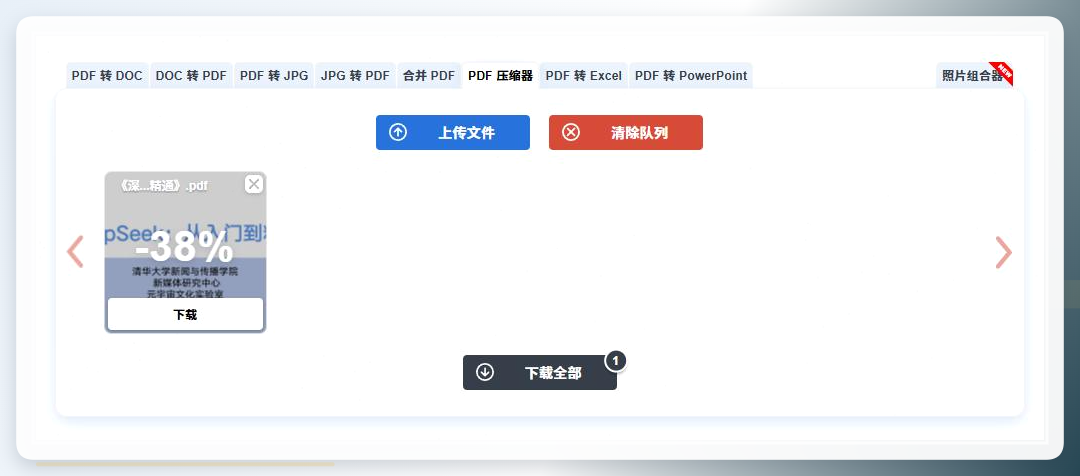
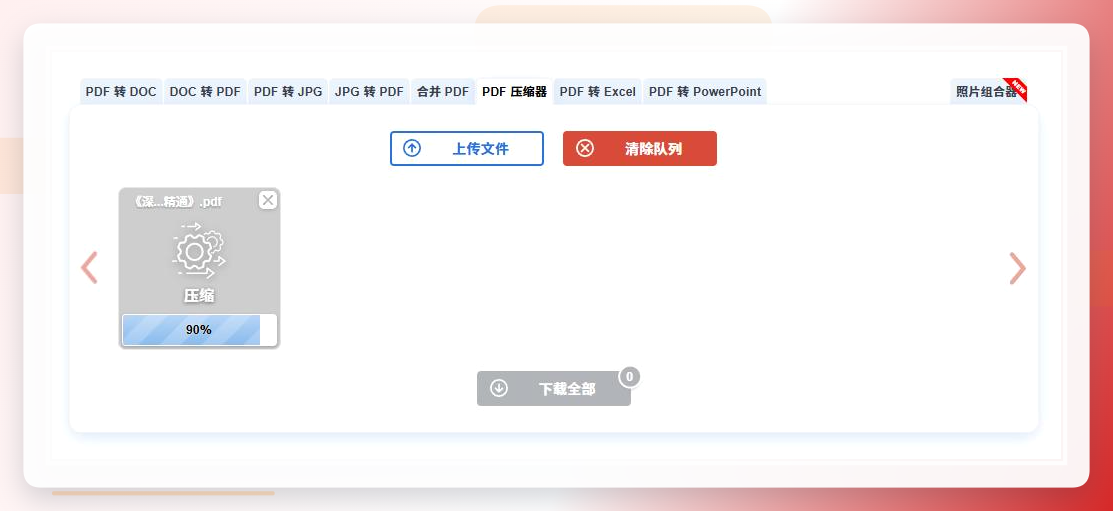 上传完它会自动开始压缩,完事后页面上会显示压缩效果,点“下载”保存到本地就完事了。
适合不想折腾参数的人。
 WorkinTool在线压缩
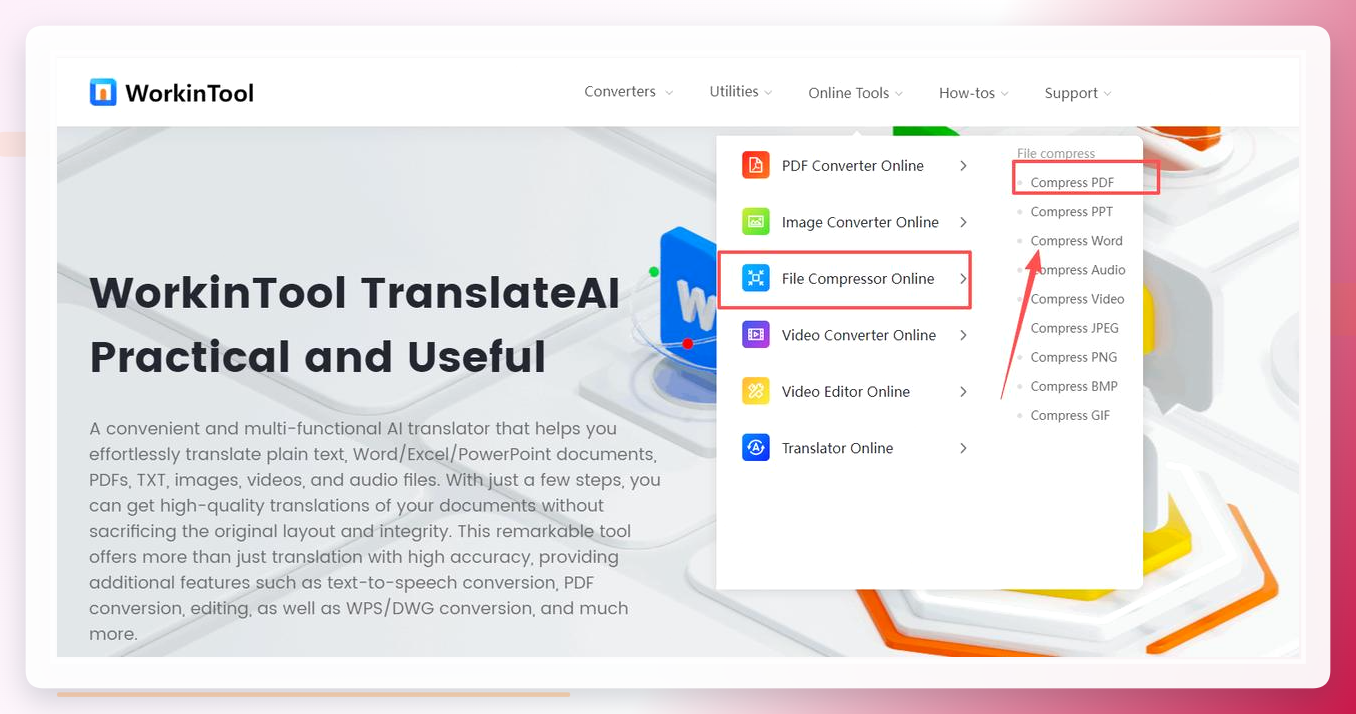
打开网站,找到【File Compressor Online】里的【Compress PDF】,上传文档就能压。它也提供了好几种压缩模式,批量操作也支持。日常给文件减减负够用了。
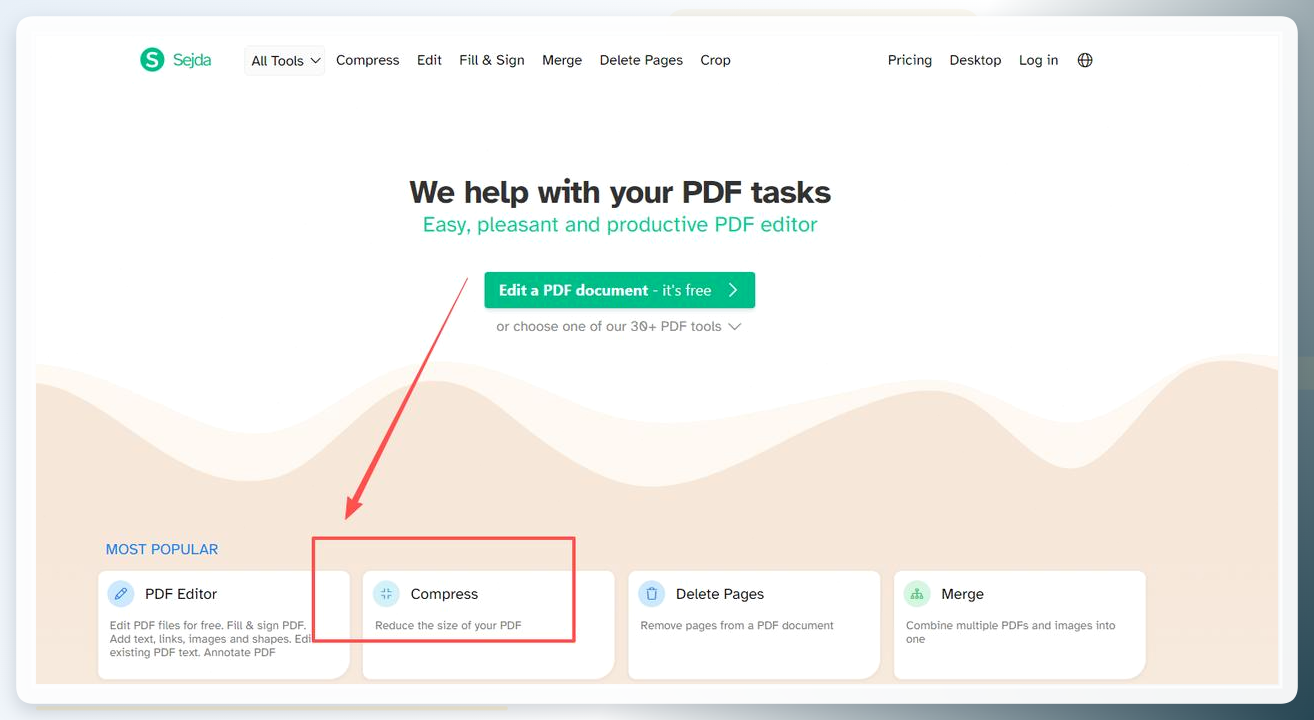
 Sejda PDF
同样是在线工具,点【Compress】上传文件即可。它在压缩含图片的PDF时,可以调整图像分辨率,同时尽量保留文字的锐利度。处理完直接下载,不用注册。
 Smallpdf在线压缩
这个网站应该不少人听过。打开后选“压缩PDF”,把文件拖进去,它自动开始处理。完成后会显示压缩前后的体积对比,直接下载就行。
免费版每天有次数限制,偶尔用一下没问题。
iLovePDF
跟Smallpdf类似,也是在线工具。选“压缩PDF”功能,上传文件后它提供“推荐压缩”和“极端压缩”两个选项。
推荐压缩对清晰度影响比较小,极端压缩就是把体积往死里压——看你需求选。
pdf过大上传不了,怎么压缩变小,这个问题没有唯一答案:
追求压缩效果和清晰度的平衡,汇帮超级压缩的参数调节比较灵活,适合对质量有要求的人。
图省事就用在线工具,传上去点一下就行,但敏感文件慎用。
PDF编辑器自带的优化功能适合应急,不用额外装软件。
不管用哪个法子,记住核心原则:压缩强度别拉满,DPI别设太低,压完记得检查。做到这三点,基本不会翻车。
对了,如果你手头有那种几十兆甚至上百兆的PDF,建议分批处理,别一次性全塞进去——软件跑起来也累,你也等得着急。
