

前几天帮同事传一个Excel报表,就三十来兆,结果对方邮箱死活不收,提示附件超限。她急得直跺脚——下午三点前必须交上去。这种事儿你肯定也遇到过。电脑文件太大如何压缩文件才能上传,说难也不难,关键是找对路子。
我那台用了三年的老联想,Win11的23H2,平时处理文档还行,一碰到大文件就犯怵。折腾过不少回,踩过坑也攒了点经验,下面挨个说。
 ### 别急着装一堆软件
很多人一上来就搜“压缩工具”,结果下了四五个,电脑里塞满了各种全家桶。其实常用的就那么几款,选一个顺手的就行。我平时用得比较多的是汇帮超级压缩器,原因后面细说。
好,进入正题。
汇帮超级压缩器实操记录
拿一个Excel文件做例子。我手头这个表格带了十几张产品图,原始大小28.6MB,要压到10MB以内才方便发。
步骤1:下载安装。安装过程没什么好说的,一直点“下一步”就完事,不需要改任何设置。装好之后双击桌面图标打开。
步骤2:打开软件,界面挺清爽的。左边一排功能图标,“PDF压缩”“Word压缩”这些。找到Excel压缩那个入口,点进去。
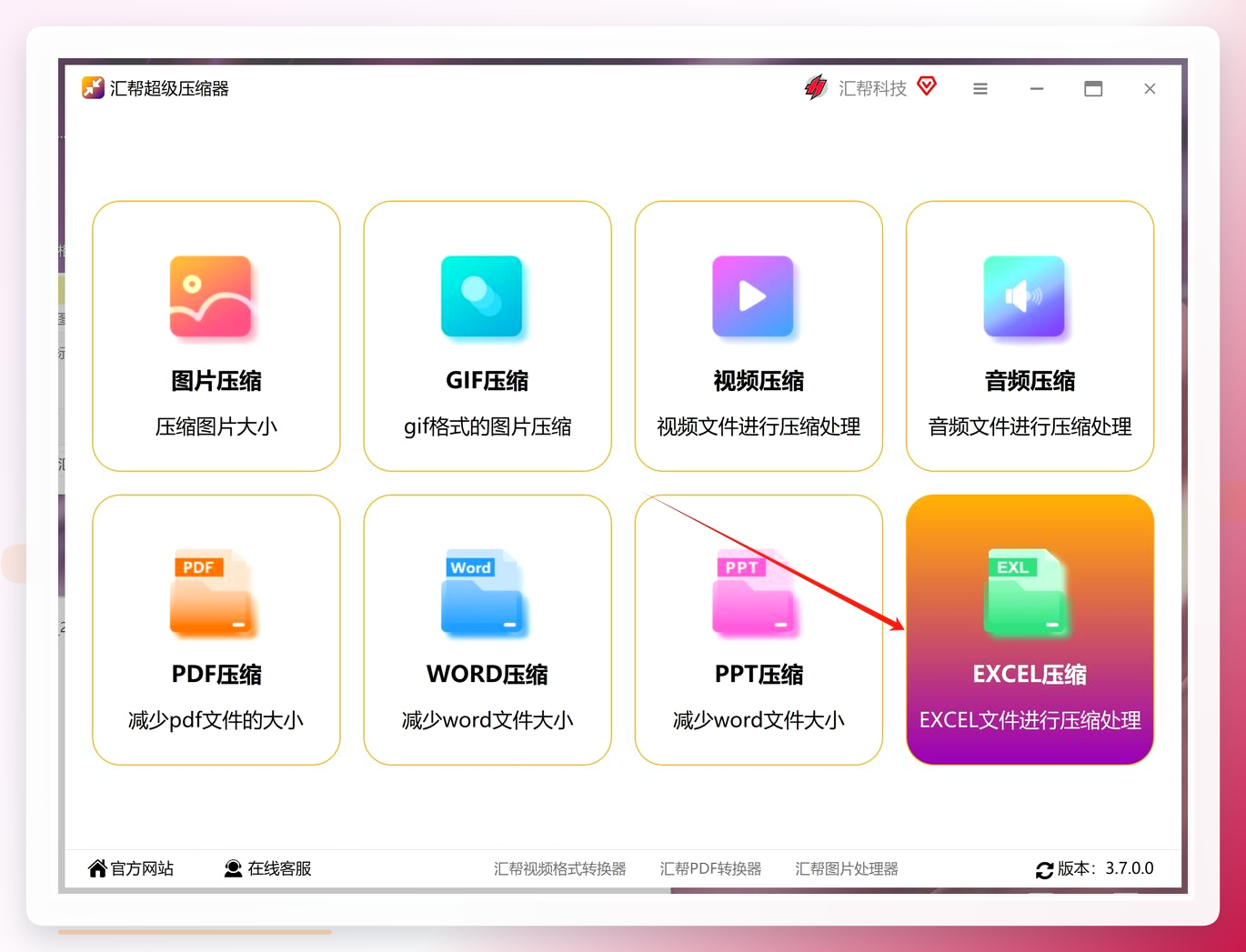 步骤3:添加文件有2种方式。最省事的——鼠标选中那个大Excel,直接拖进软件窗口,松手。要批量处理也行,点左上角“添加为文件”按钮,一次选多个,数量没限制。
 步骤4:设置压缩质量。这个数值越低,压出来的文件越小。我一般选“较低质量”,或者直接在输入框填个数字,比如30。对图片清晰度影响不算大,但体积能降到原来的三分之一左右。
 步骤5:设置输出目录——就是压缩完的文件存哪儿。点选择按钮,挑个好找的文件夹,我习惯放桌面新建一个“压缩完成”文件夹。
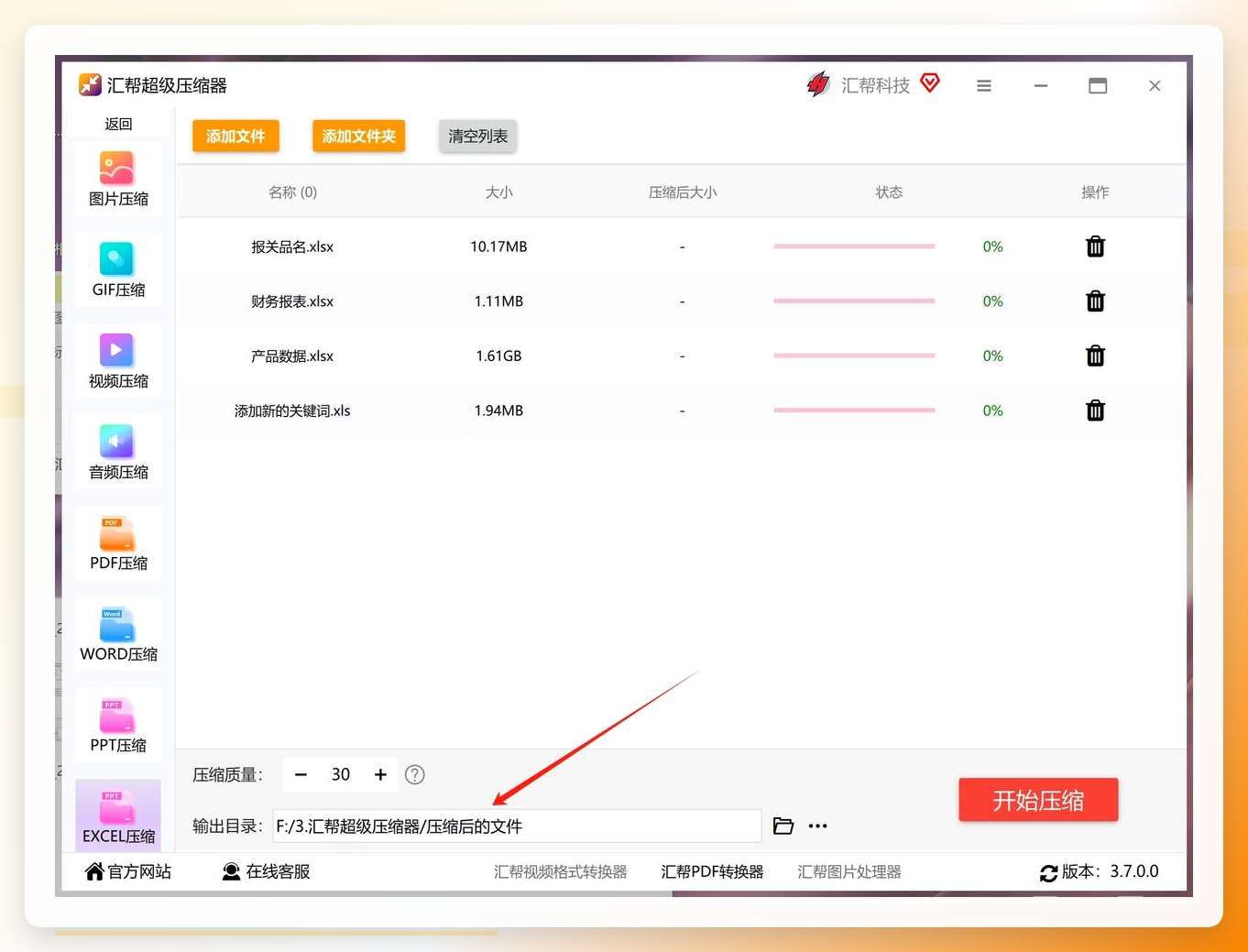 步骤6:点“开始压缩”。
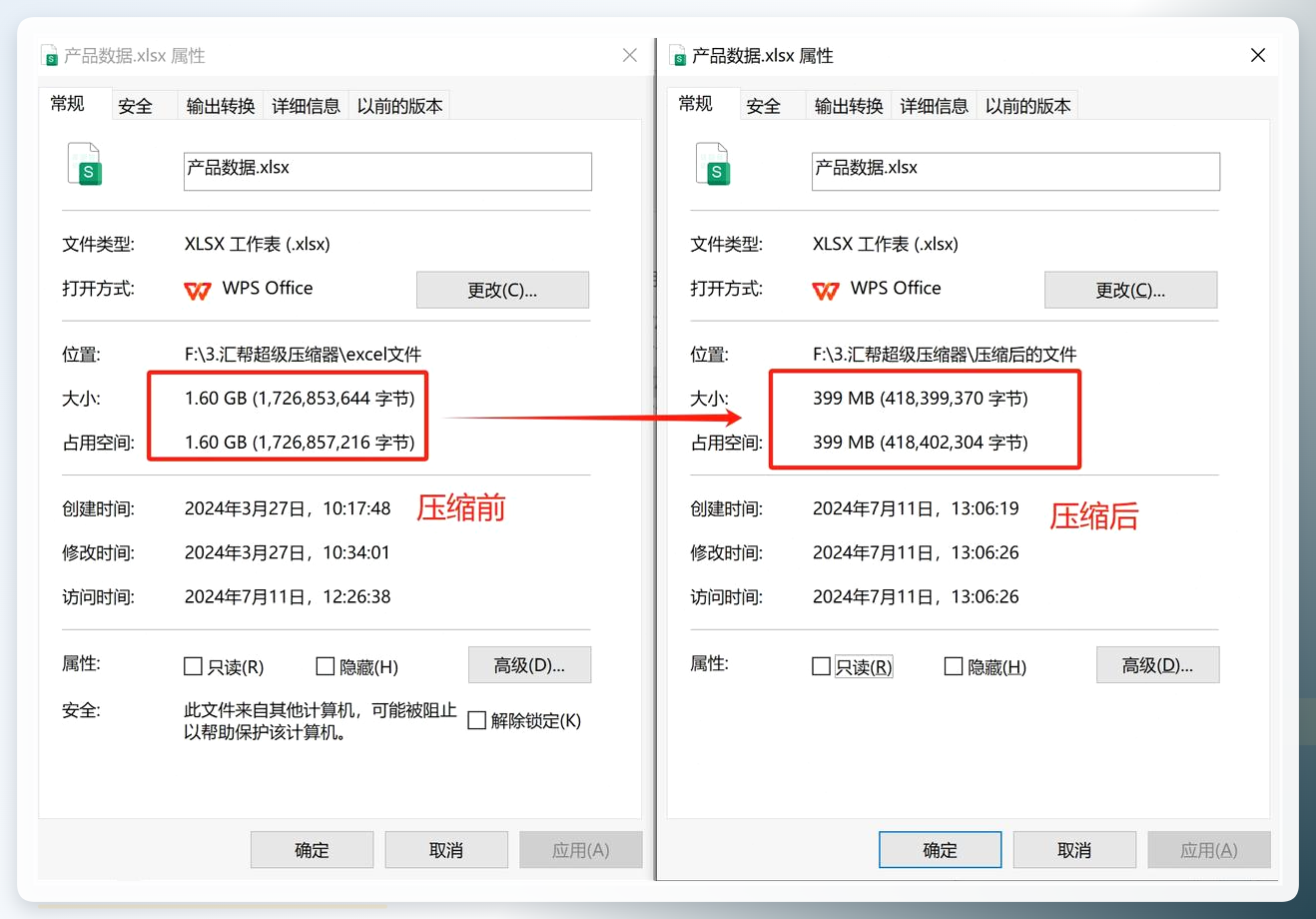
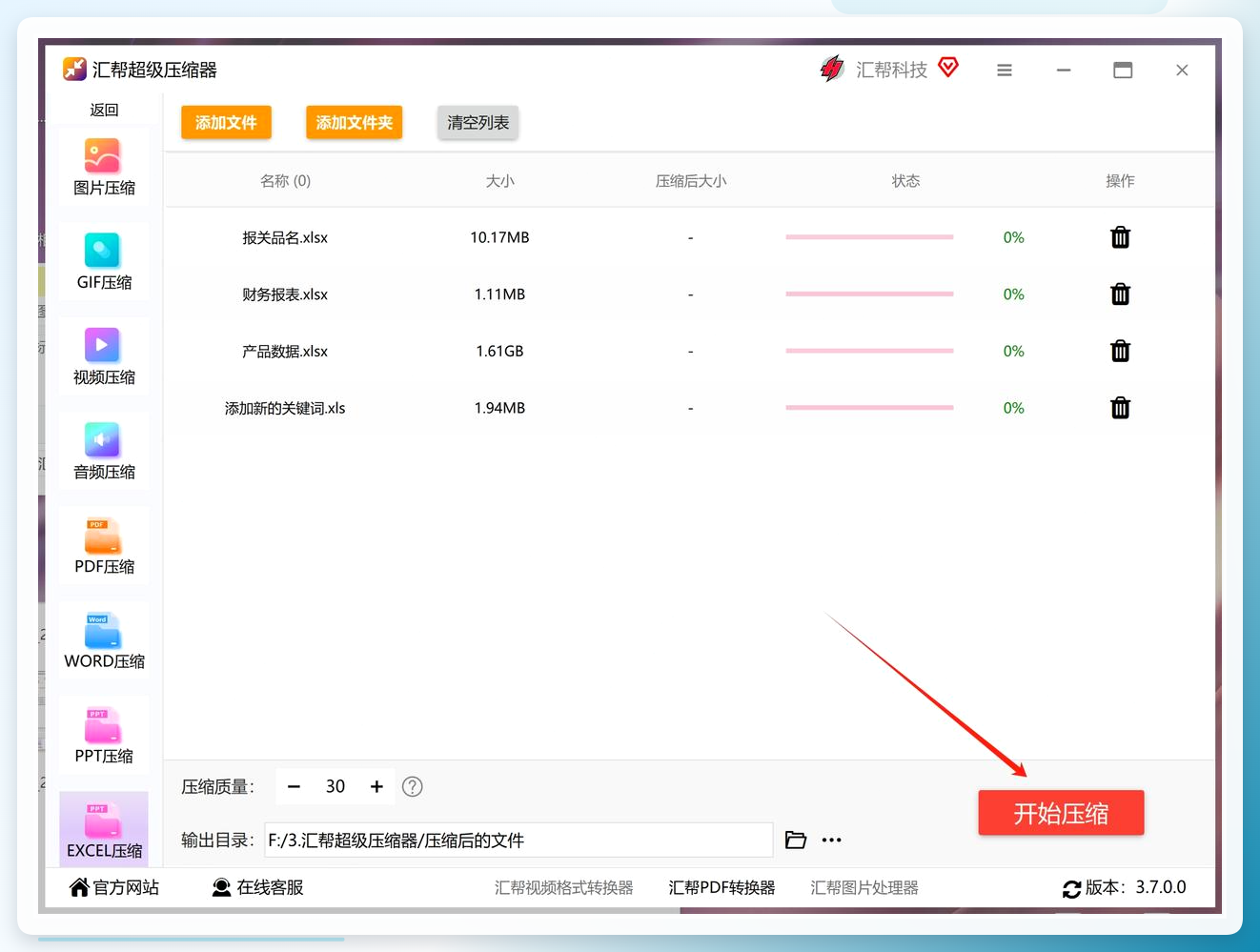 等一会儿,时间长短看文件大小。我这个28兆的表格,大概等了十来秒。软件提示压缩完成,去输出目录找新生成的文件。
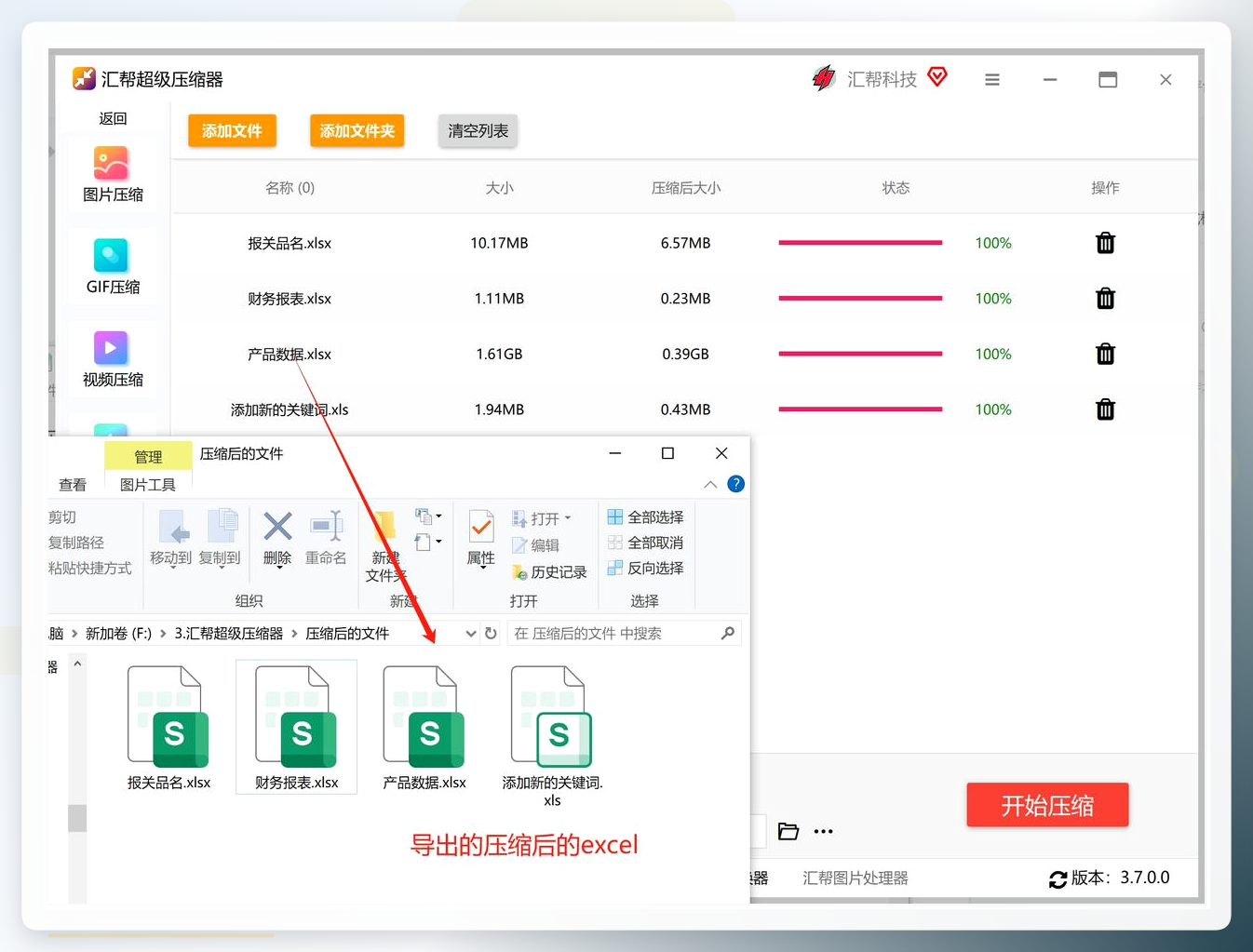 右键点文件→属性,看看大小。
 ### 命令行压缩,技术流可以试试
如果你对命令行不犯怵,Windows自带的compact命令或者第三方工具比如7z的命令行版本都能用。
大致流程是这样:按Win+R打开运行窗口,输入cmd回车,然后cd到文件所在目录,输入压缩命令。
不过这法子有个前提——你得先装好对应的命令行工具,而且不同格式的命令参数不一样,记起来挺烦。适合批量脚本化处理的场景,偶尔压一两个文件没必要折腾。
解压缩工具也能凑合
像WinRAR、Bandizip这类解压缩软件,其实也带压缩功能。
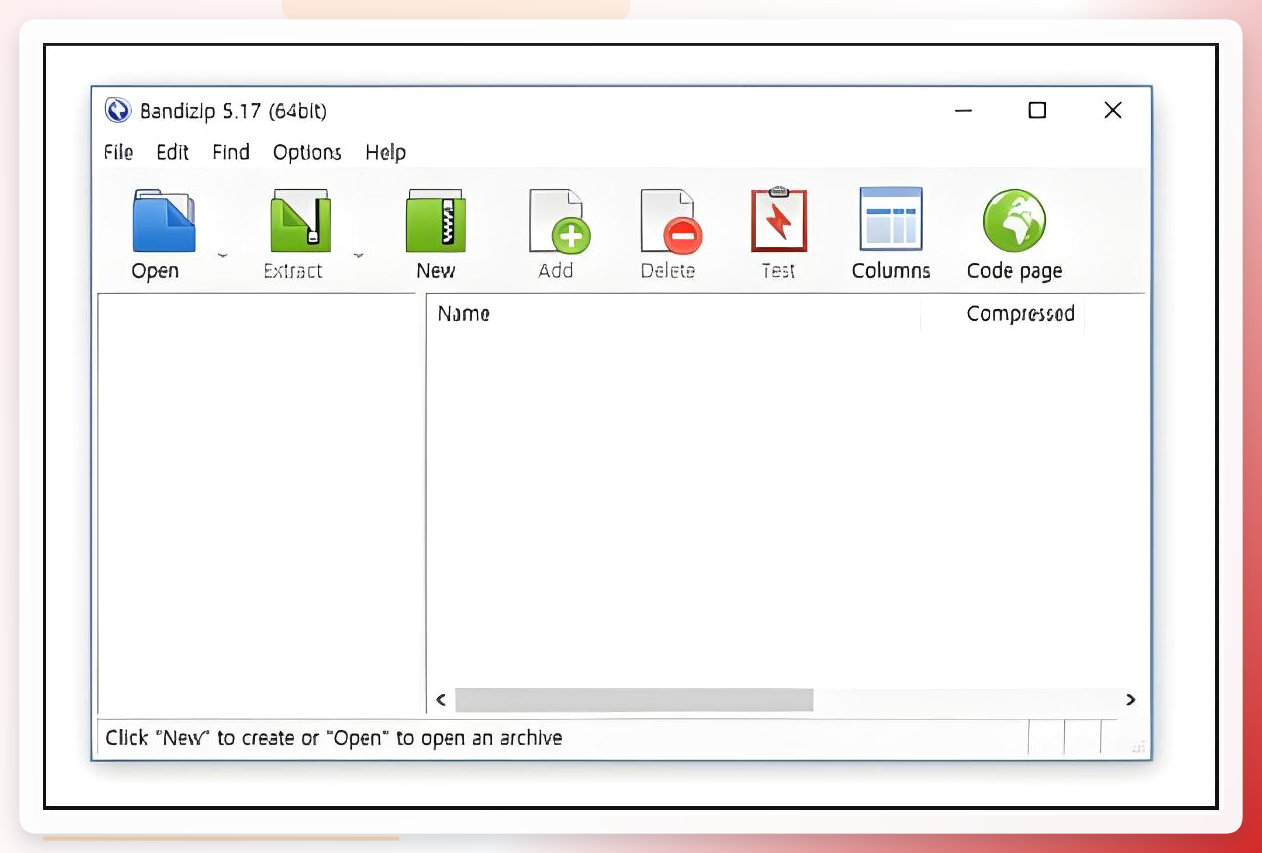
以Bandizip为例:
打开软件,点“新建”,选好要压的文件或文件夹,设置压缩格式和选项,点“开始”就行。
操作不复杂,但要注意——它主要针对的是打包压缩,对文件内部图片的“瘦身”效果有限。
 ### Office和WPS其实自带压缩
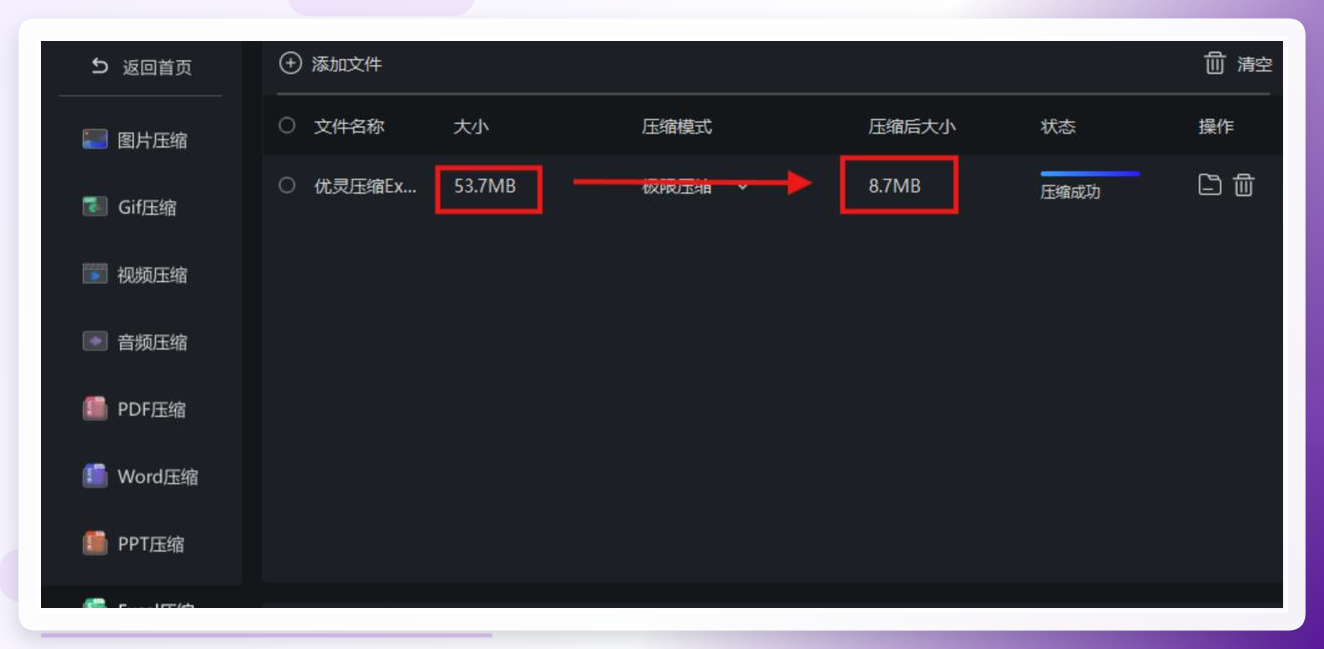
这个知道的人不多。Excel或PPT里图片太多导致文件臃肿的话,可以直接在软件里处理。打开文件,随便选中一张图片,顶部会出现“图片格式”选项卡,里面有个“压缩图片”按钮。点开之后,选“应用于文档中的所有图片”,勾上“删除图片的已裁剪区域”,分辨率那里根据用途选——网页展示150ppi够用,发邮件96ppi就行。确定,保存。文件体积立马下来。
这招的好处是不用装任何额外工具。缺点是只对图片引起的体积膨胀有效,如果是数据本身太多,压不了多少。
还有几个小工具备着
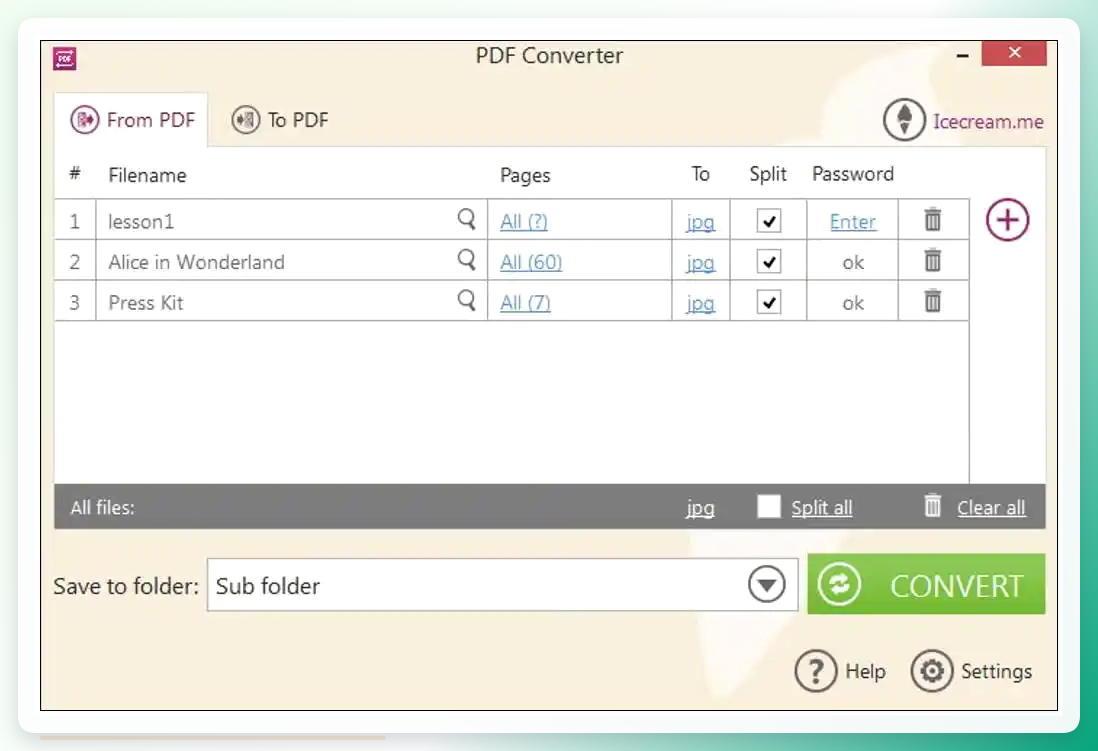
Icecream PDF Compressor,专门压PDF的。
安装后打开,点“Add Files”选文件,可以点“Preview”预览效果,满意再点“Compress”,完成后“Save”保存。流程清晰。
 Bandizip刚才提过了,再补一句——它那个“新建”按钮藏得有点深,第一次用找了半天(别问我怎么知道的)。
 ### 说几点注意事项
压缩之前最好留个备份。我有次直接把原文件覆盖了,后来发现压得太狠,图片糊得没法看,后悔都来不及。
质量参数别一味往低了调。30左右是个比较平衡的值,再低可能影响阅读体验。具体看你文件的用途——存档的话可以压狠一点,还要打印或展示的就悠着点。
在线压缩工具确实方便,打开网页就能用。但涉及敏感数据的文件,建议还是走本地软件。上传到别人服务器这事儿——怎么说呢——心里总不太踏实。
电脑文件太大如何压缩文件才能上传,核心就一句话:先搞清楚文件为什么大,再选对应的工具。图片多就从图片下手,数据多就换格式或分卷。别盲目装一堆软件,选一个用熟就行。
提交的文件太大怎么缩小——现在你心里应该有数了。
