

上周三晚上十点多,我想把一段录屏发给朋友,结果微信提示文件超出限制。就那么几十秒的画面,愣是占了三百多兆。当时就无语了。
后来折腾到半夜,试了好几种法子,总算把 mp4视频太大怎么压缩不影响画质 这件事给整明白了。下面把我踩过的坑和最终管用的路子,一块儿说给你听。
先说清楚:压缩这事,画质和体积本身就是一对冤家。想压得特别小,画质必然打折;想画质纹丝不动,那体积也降不了多少。关键是找到一个自己能接受的平衡点。
汇帮超级压缩器
操作逻辑比较直白,参数也给得清楚。而且它是本地处理,不依赖网速,文件再大也不担心上传到一半断掉。
下面把这玩意的操作步骤一步步写出来。说实话,第一次用的时候我也摸索了一会儿,但摸清之后就觉得挺顺手的。
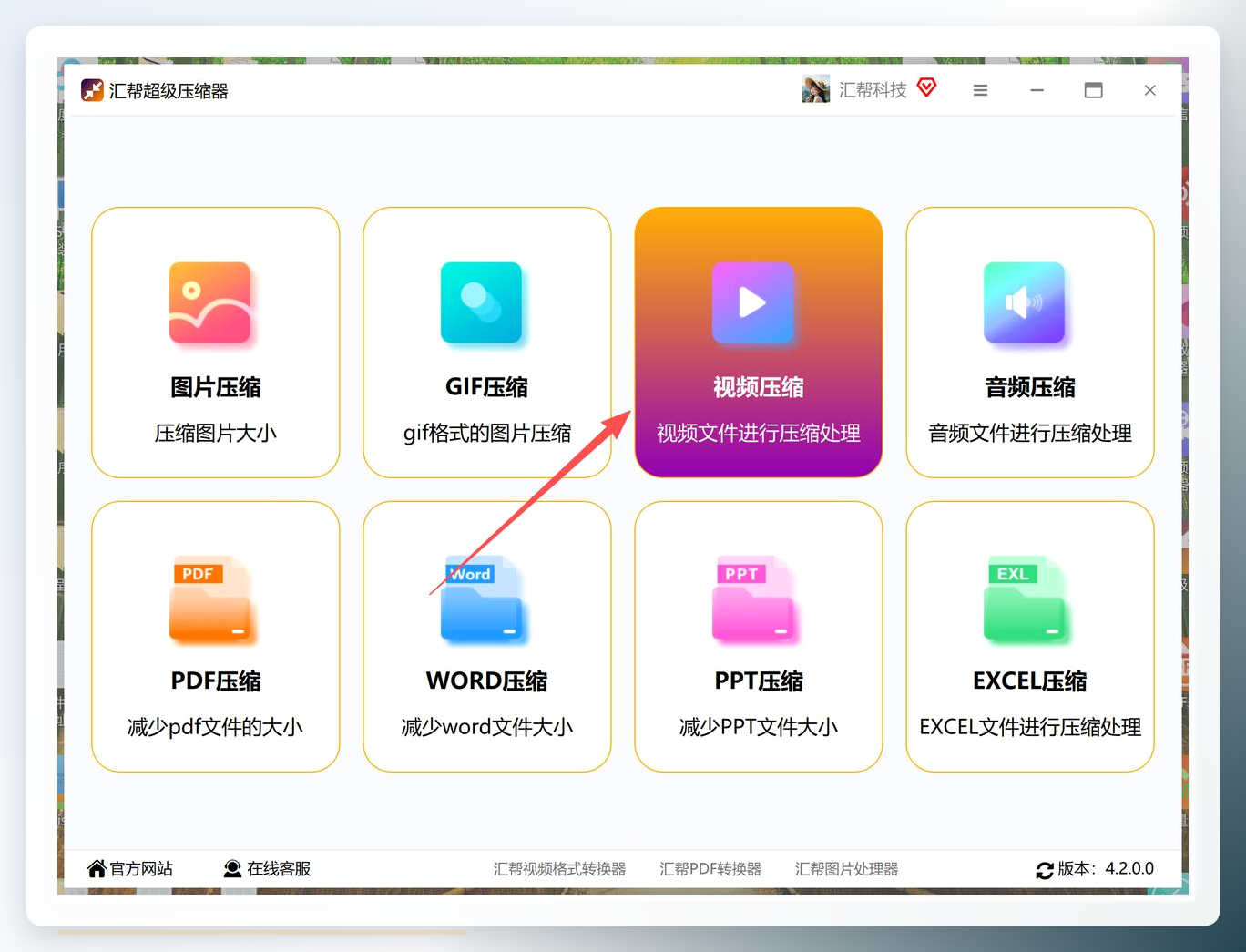
步骤1:打开电脑上已经装好的汇帮超级压缩器。首页能看到好几个功能入口,找到“视频压缩”那个选项,点进去。
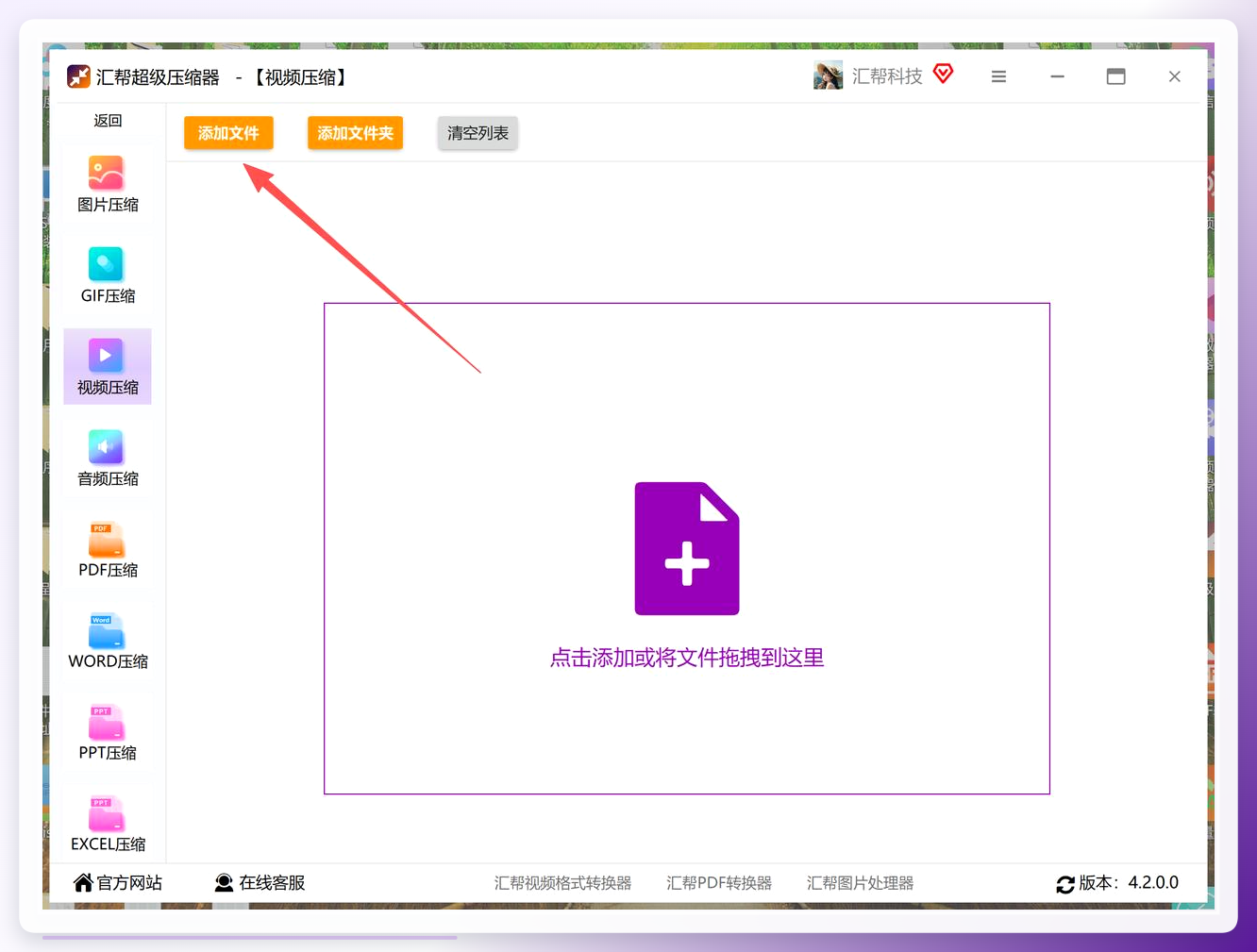
 步骤2:进到压缩页面后,把你那个体积过大的mp4文件添加进来。点“添加文件”按钮,在弹出的窗口里选中目标视频就行。支持批量导入,多个文件一起处理也没问题。
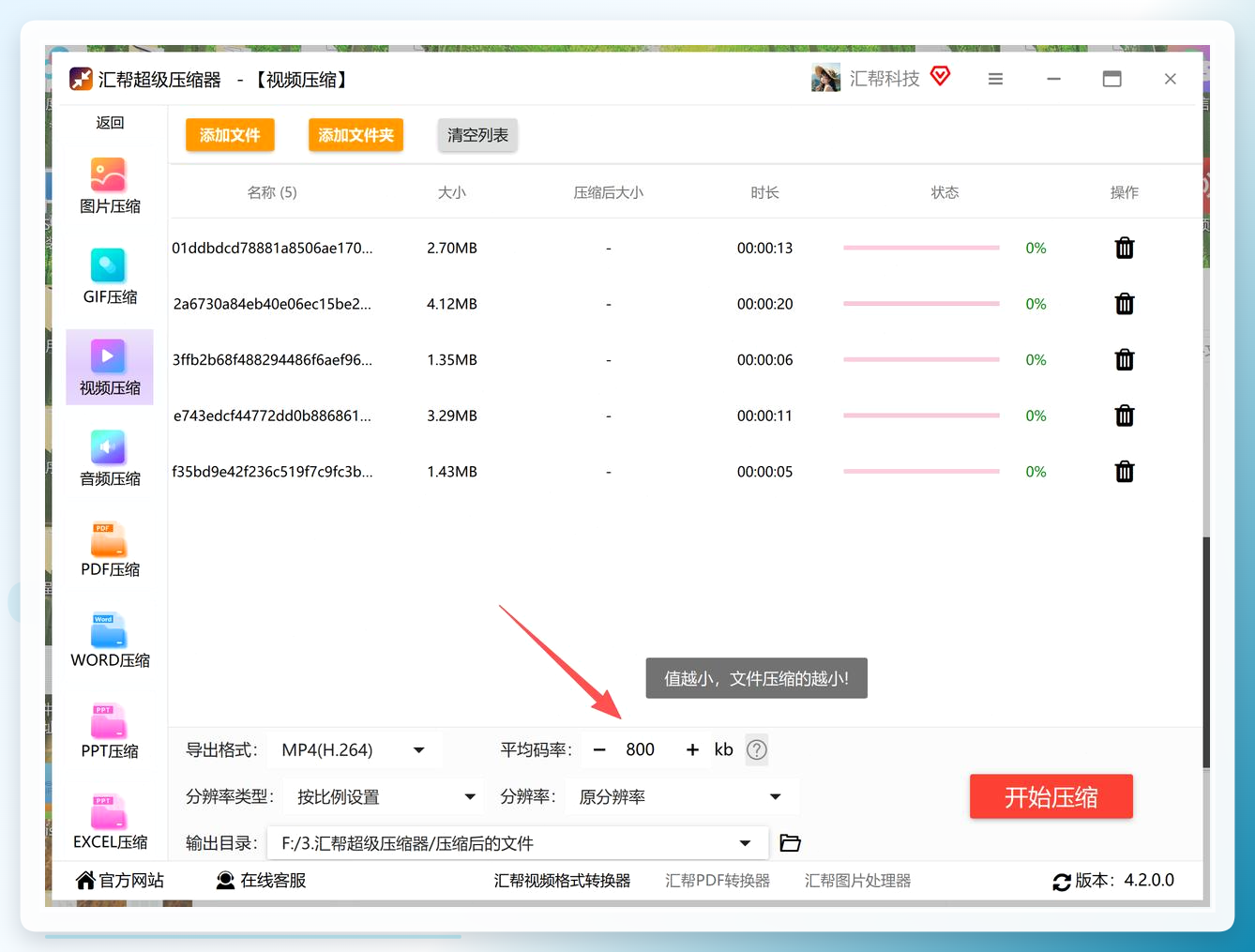
 步骤3:看页面底部,导出格式那一栏。这里保持mp4不变就好,毕竟咱们的目的只是缩小体积,不是换格式。选mp4兼容性最好,手机电脑都能直接播。
 步骤4:这一步是关键——设置平均码率。码率这个数值直接决定压缩后文件的大小,值越小,压出来的mp4就越小。软件会给一个默认值,你可以先用默认的压一遍看看效果。不满意的话,把数值调低一些再压一次。(我一般会试两三回,找到画质和体积都满意的那个点)
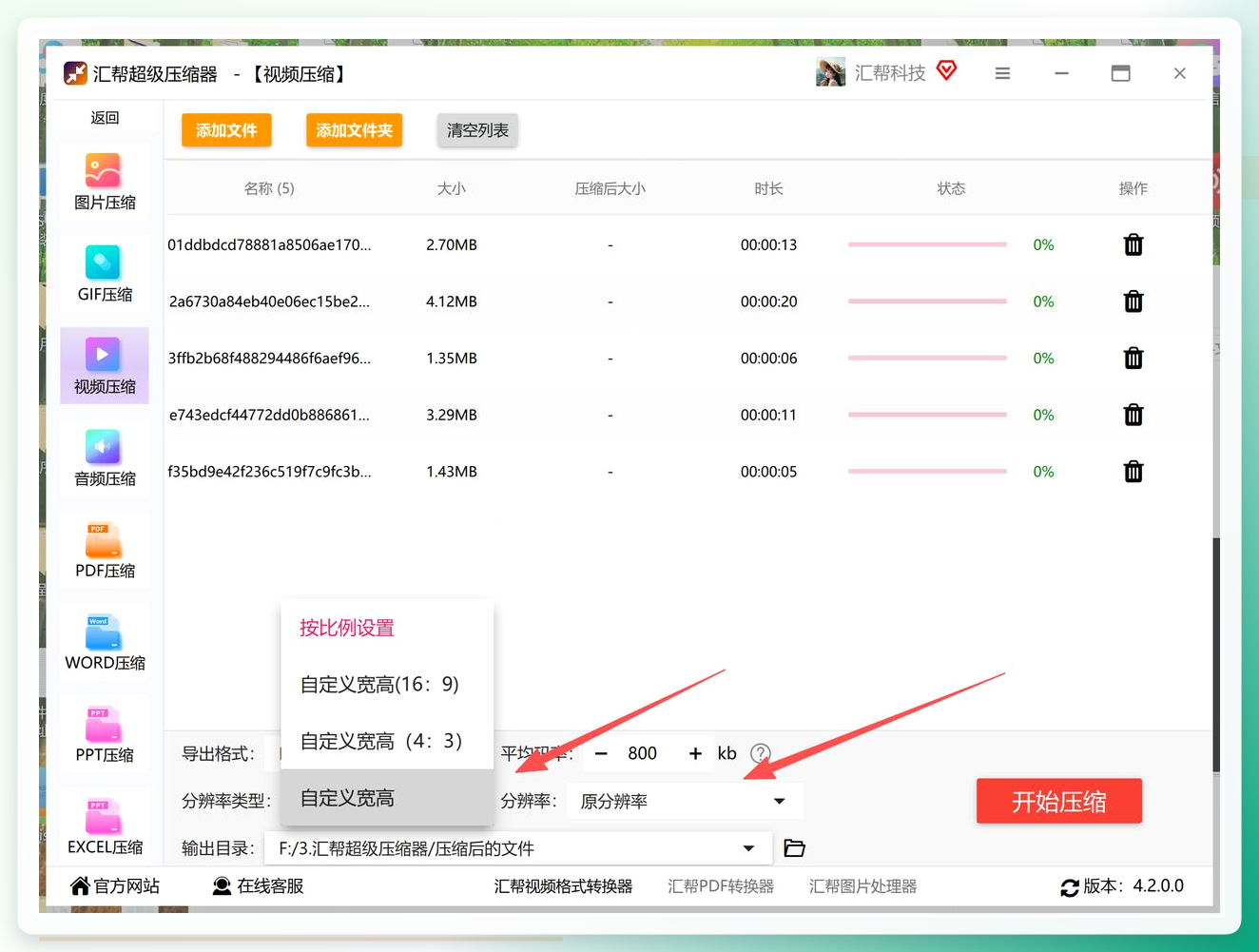
 步骤5:分辨率和分辨率类型这两项,没有特殊需求的话保持默认即可。当然,如果你把分辨率调小,文件体积也会跟着降——代价是画面细节会损失一些。自己权衡。
 步骤6:设置输出目录。就是选一个文件夹,用来存放压缩后的文件。建议单独建一个文件夹,免得跟原文件混在一起找不着。
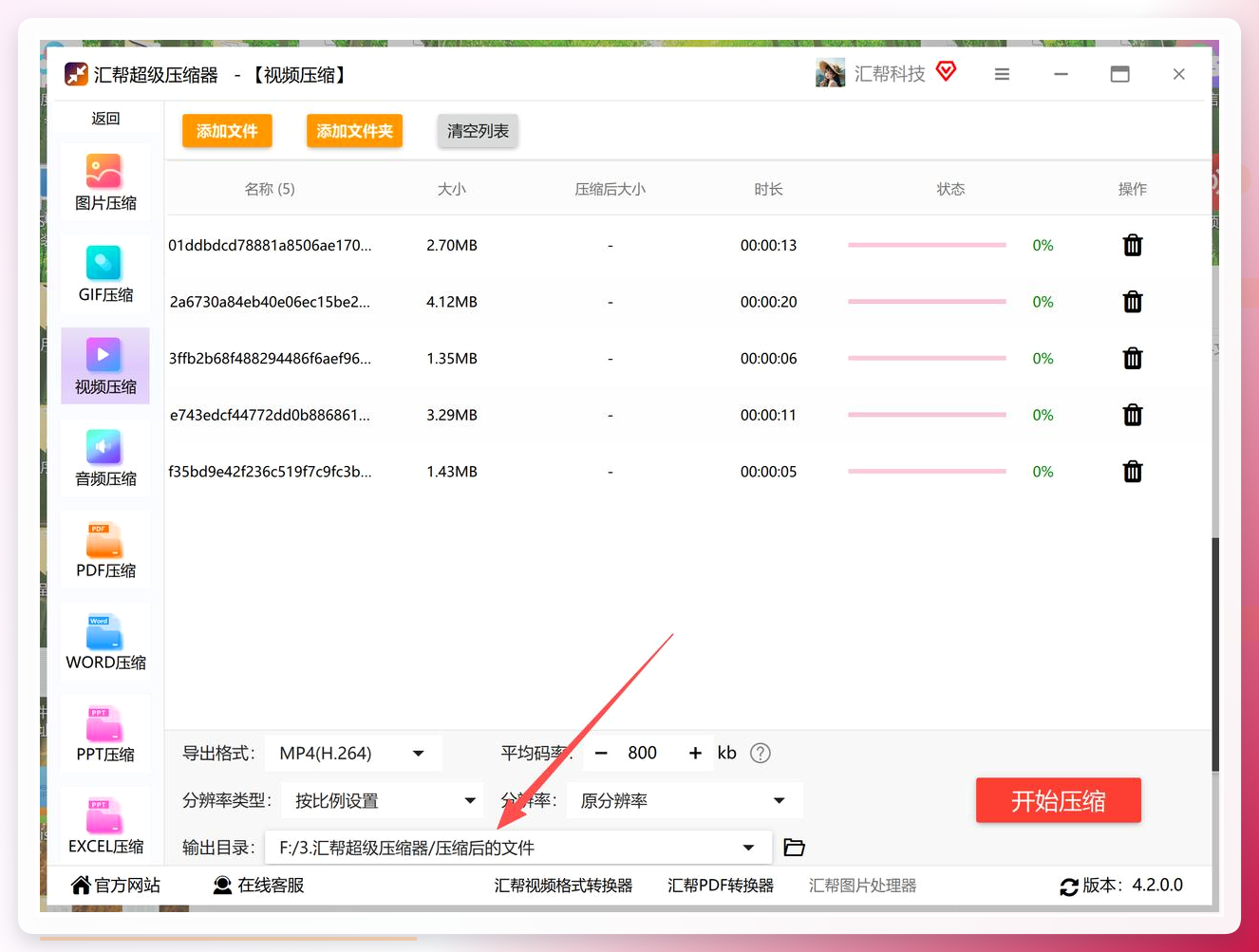 步骤7:以上参数确认无误后,点“开始压缩”。软件就开始干活了。等一小会儿,进度条走完就说明处理好了。
 压缩完成后,去输出目录里找到那个新文件,右键看一下属性,对比一下原文件的大小。你会看到明显的差距。
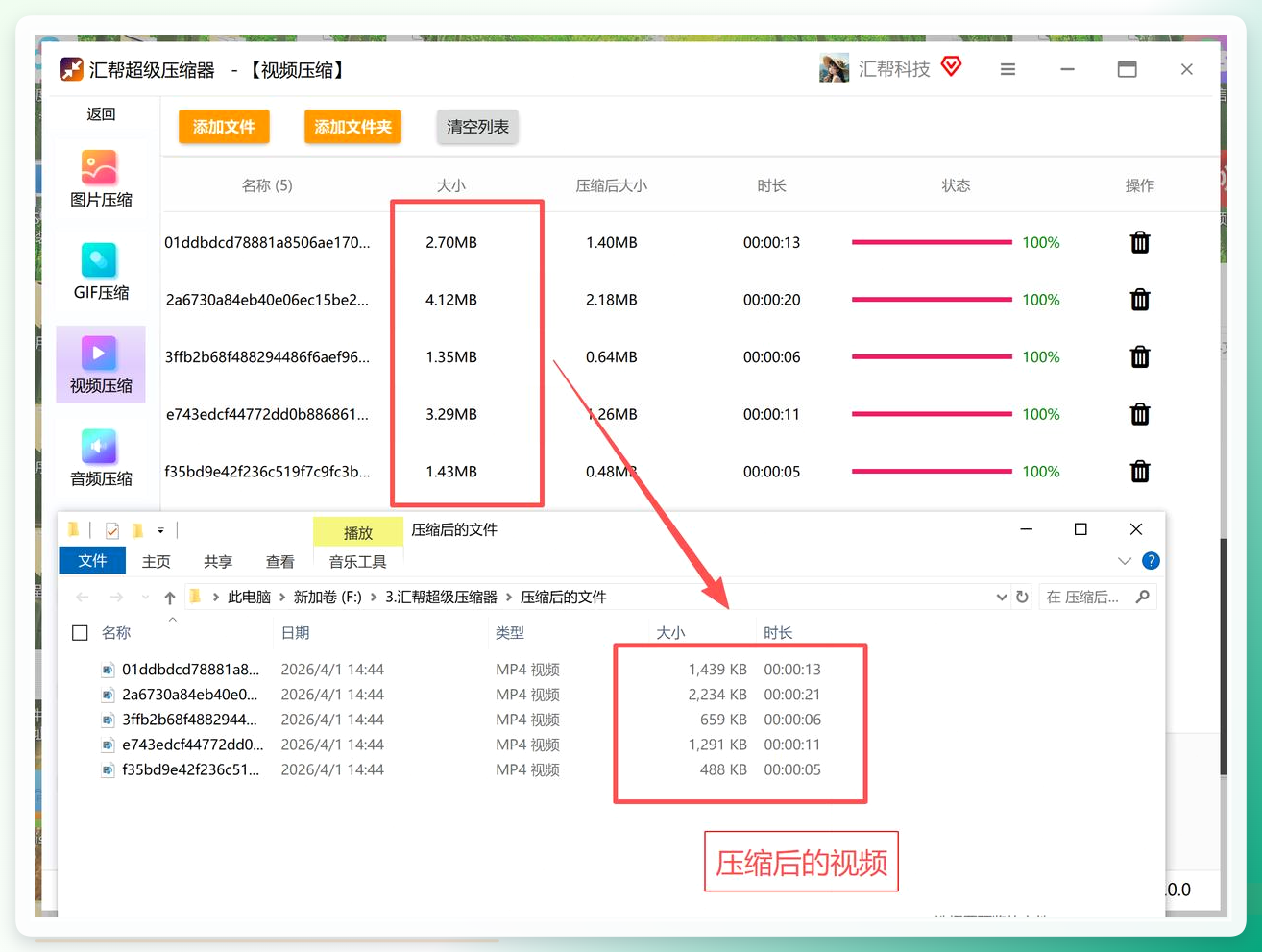 打开播放一下,看看画质有没有明显劣化。多数情况下,码率稍微降一点,肉眼其实看不太出来。
在线工具也能凑合用
如果手头电脑不方便装软件,或者只是偶尔压一次,在线工具是个备选。
61视频在线压缩就是一个。浏览器打开它的页面,把视频传上去。
 文件大的话上传会慢一些,耐心等着。传完之后调一下压缩参数,点压缩按钮。
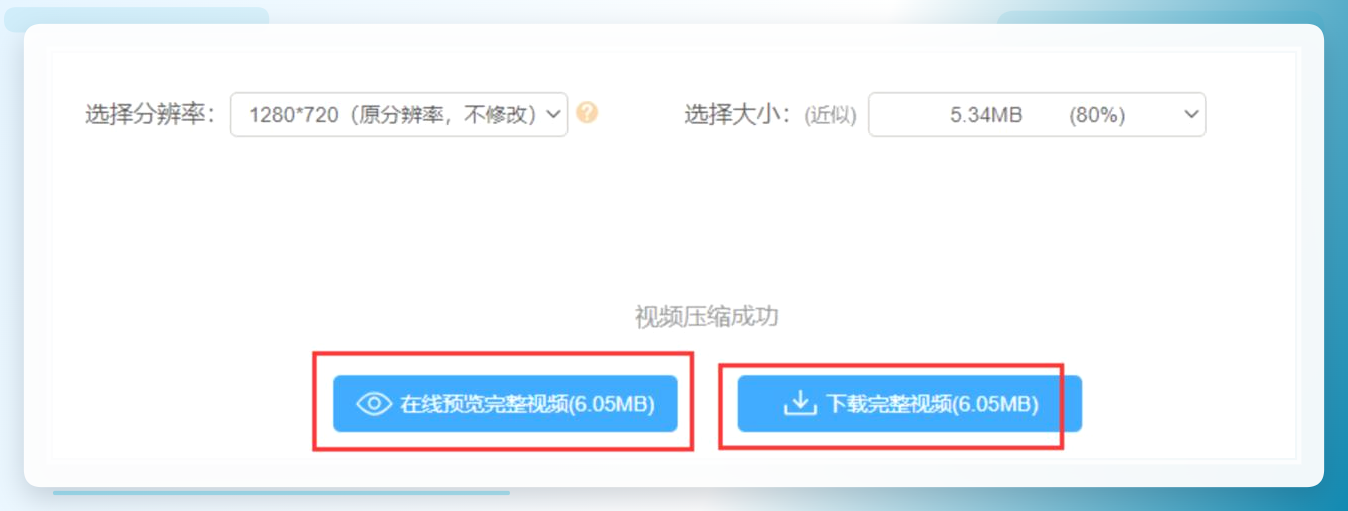
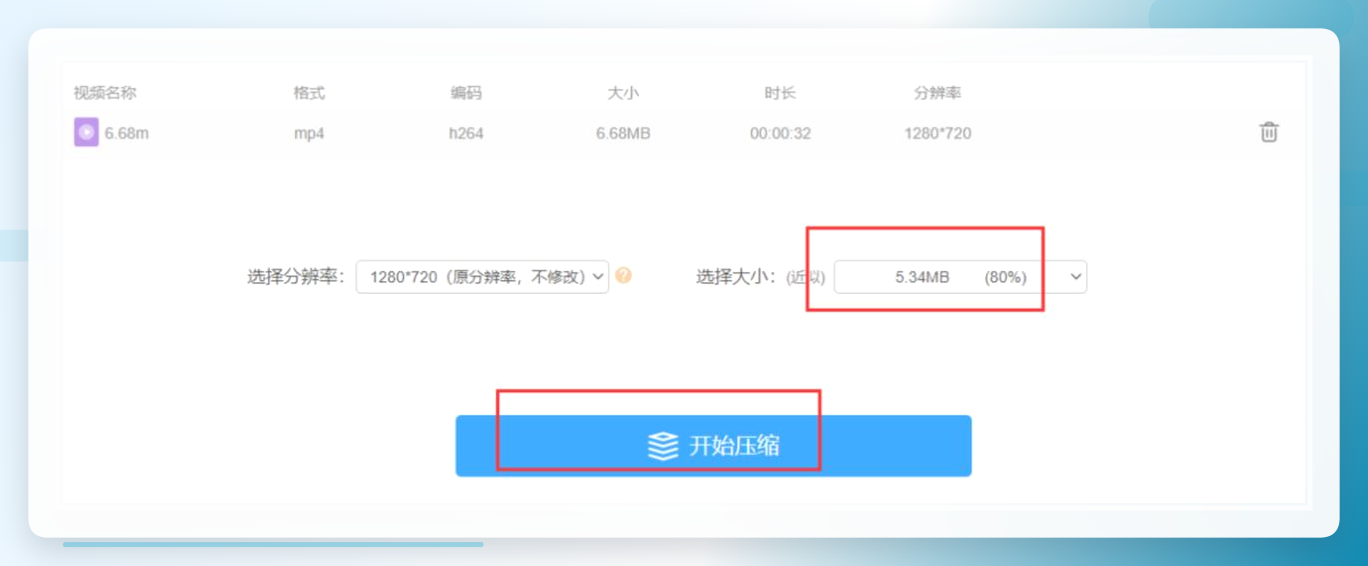 处理时间取决于文件大小,大文件得多等一阵。进度条走完就能预览效果,觉得可以就下载到本地。
 FreeConvert 也差不多。
搜到它的站点,找到 Video Compressor 功能,上传文件后系统自动开始压缩。压完直接下载就行。
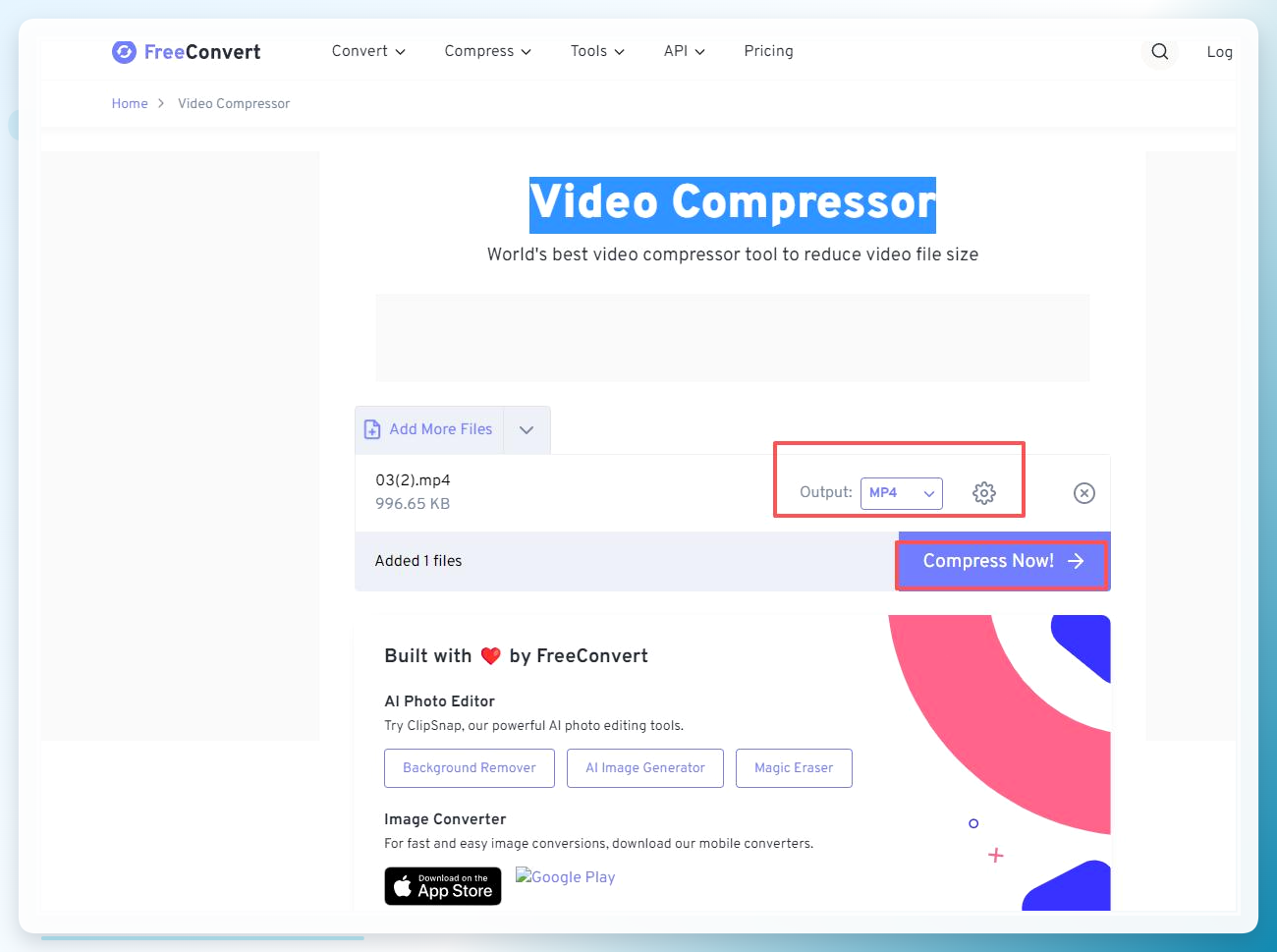 不过在线工具有个绕不开的问题:你得把视频传到别人的服务器上。涉及隐私内容的话,这一点得自己掂量。
还有几个路子
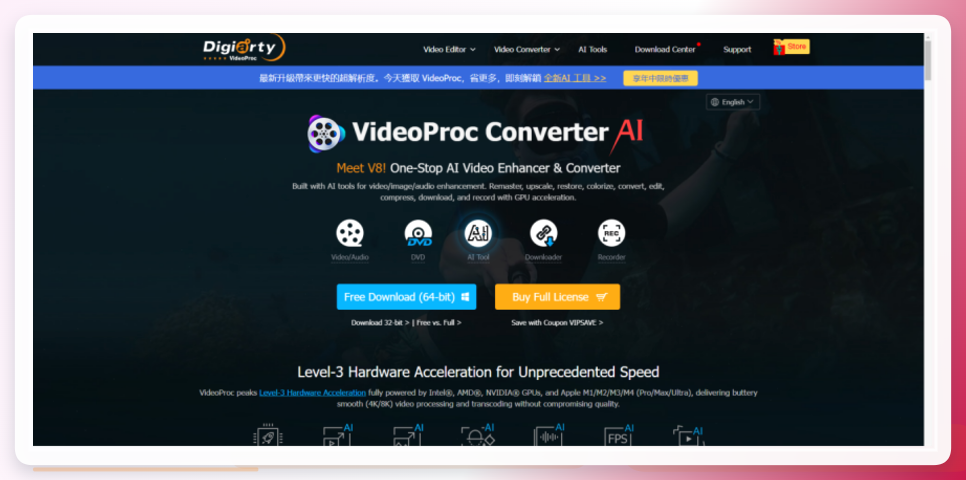
VideoProc Converter 是另一款桌面工具。
导入视频,选压缩功能,拖滑块调码率,开启GPU加速,点运行。操作不复杂,但它属于付费软件,免费版有功能限制。
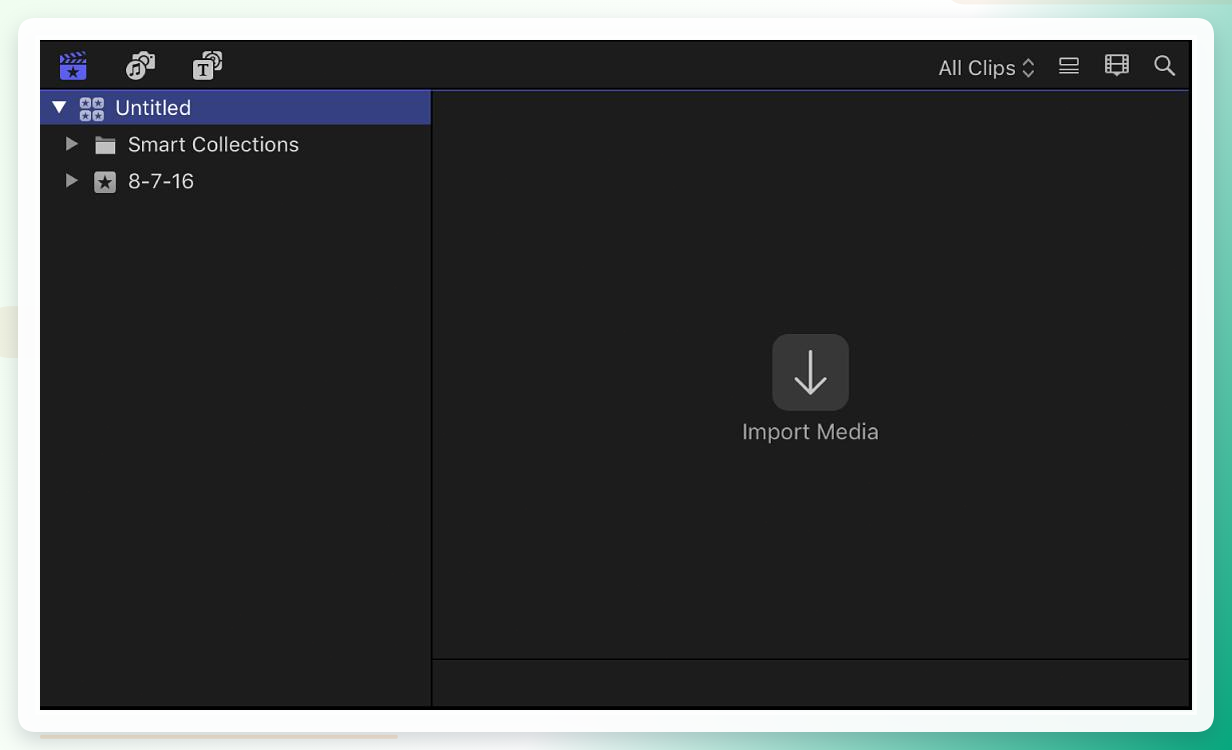
 Mac用户如果装了FCPX,导出时也能顺手控制体积。剪辑完成后走“文件”→“共享”→“主文件”,格式选“电脑”,视频编解码器选HEVC(H.265)。这个编码在同等画质下文件更小。项目超过3分钟的话,“允许导出分段”会自动勾上,能加速导出过程。
 mp4视频太大怎么压缩不影响画质,核心就一点:码率别调得太狠。每次降一点,压完看一眼效果,找到一个自己觉得OK的数值。
本地工具适合批量处理和对隐私有要求的情况。在线工具胜在方便,打开浏览器就能用。各有各的适用场景,按需选就行。
对了,忘说一点——压缩前最好把原文件备份一份。万一参数调过头了,还能从头再来。
