

上周三晚上十点多,我正要把一批产品图发给客户,结果微信弹出一句“文件太大,发送失败”。当时就无语了——十几张图,每张四五兆,加起来快六十兆。你说这事儿闹的。
后来折腾了差不多十分钟才搞定。所以今天想聊聊,电脑上图片压缩怎么操作这件事。
先提前说一嘴:下面提到的汇帮超级压缩器,是我自己用了挺久的一个工具,操作门槛低,批量处理也方便。但别的方案我也会老实讲清楚,不藏着。
 ### 汇帮超级压缩器:批量处理首选
具体怎么弄,我一步步说。
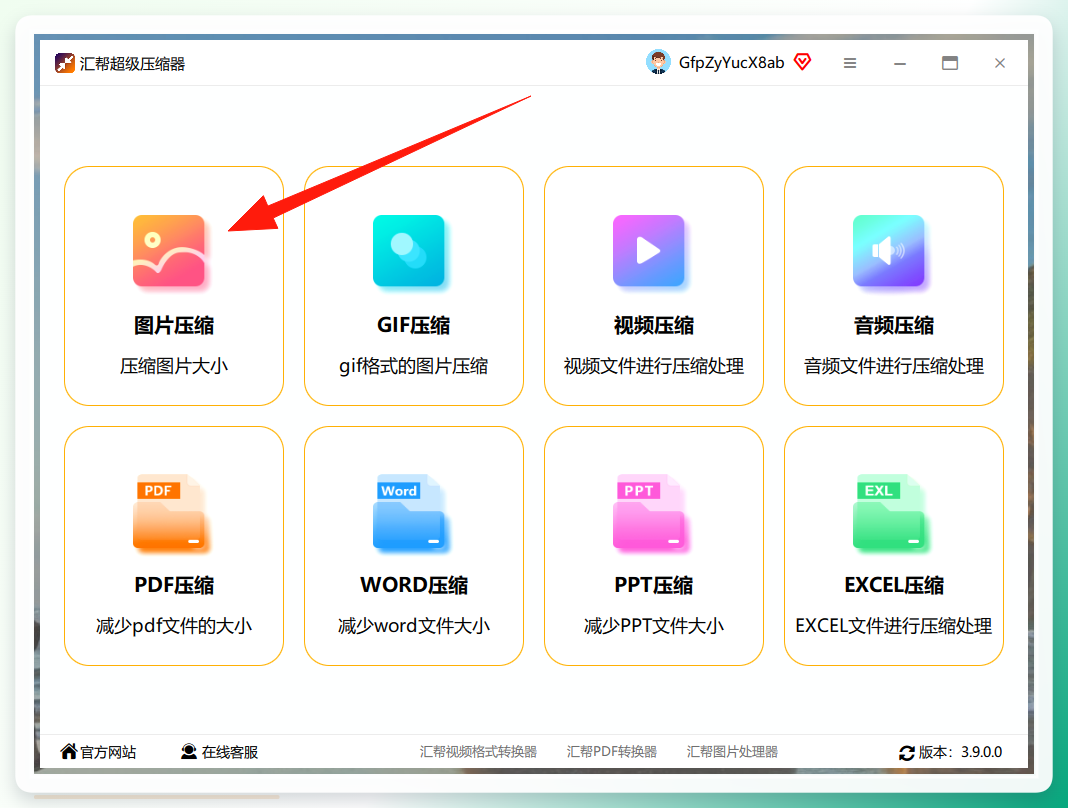
第一步,打开汇帮超级压缩器,主界面上就能看到“图片压缩”这个功能入口,点进去。
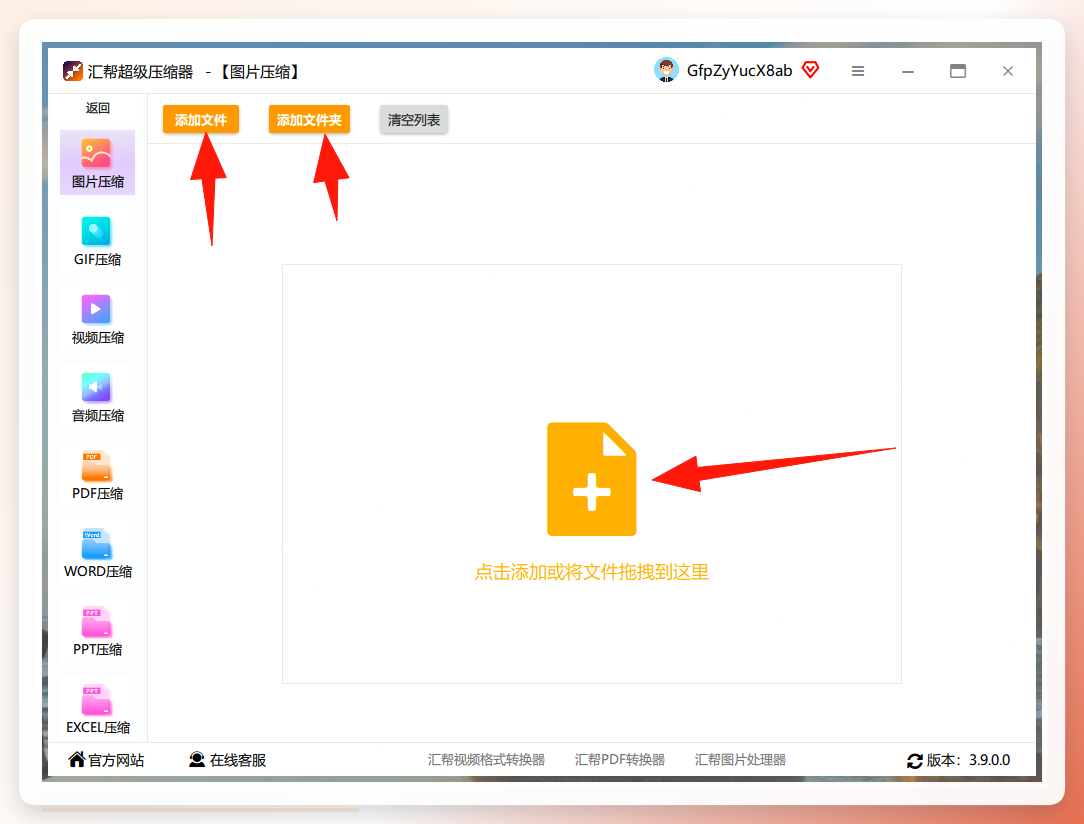
 第二步,进去之后,上方有“添加文件”和“添加文件夹”两个按钮。你要是图片分散在好几个文件夹里,就选添加文件;要是都在同一个文件夹,直接添加文件夹更省事。哦对了,它还支持拖拽上传——直接把图片拖进窗口就行,这个设计整挺好。
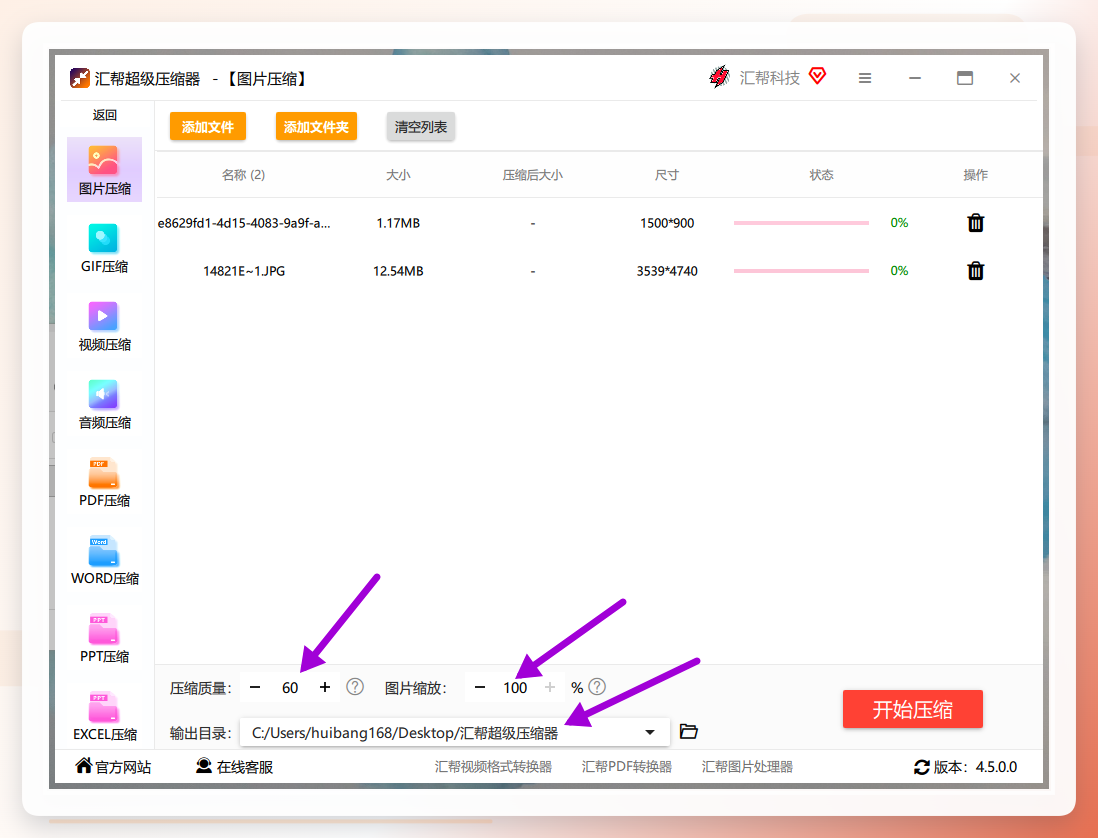
 第三步,图片进来之后,下面会出现几个设置项:压缩质量、图片缩放、输出目录。这三个参数得稍微解释一下,不然新手容易懵。
压缩质量——数值越小,压出来的文件就越小。但别贪心拉到最低,一般设置在60到80之间,肉眼基本看不出差别。我试过拉到30,图片糊得没法看,血泪教训。
图片缩放——宽和高按同等比例缩放。填100就是保持原尺寸不变。如果你只是想让文件变小、尺寸不动,这项就别碰。
输出目录——就是压缩后的图片存哪儿。不选的话默认存到桌面。建议还是自己指定一个文件夹,不然桌面很快就乱了。
 第四步,点击“开始压缩”,等个几秒钟。具体时间看你图片数量和大小,我压二十来张图大概等了不到十秒。压缩完成后直接去输出目录找就行。
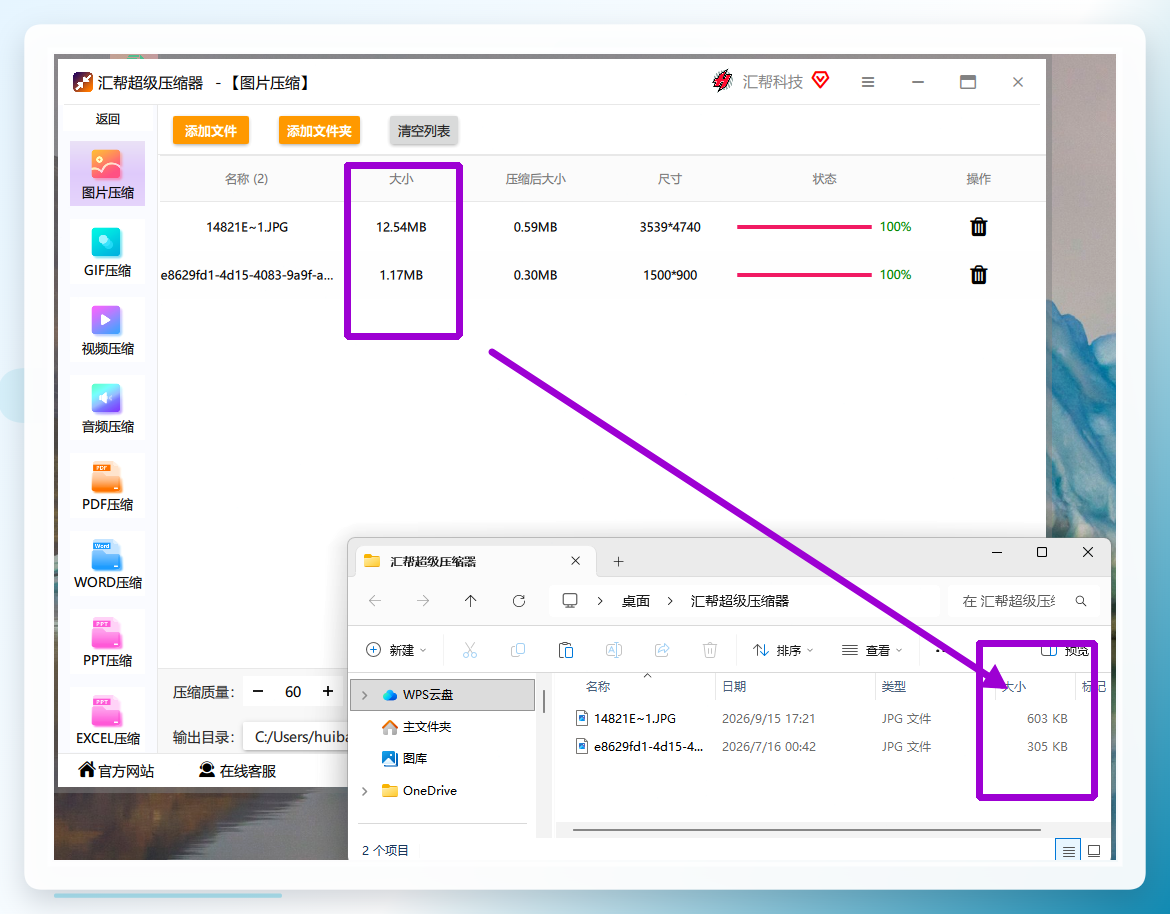 效果嘛,我拿一张4.2MB的JPG试了下,压缩质量设70,出来是680KB左右,画质在手机和电脑上看都没什么问题。就离谱,压了这么多还能看。
在线工具:偶尔用用可以
TinyPNG算是在线压缩里名气比较大的一个。浏览器打开就能用,不用装任何东西。主打PNG和JPEG格式,一次可以传多张。它的压缩算法确实可以,画质保留得不错。
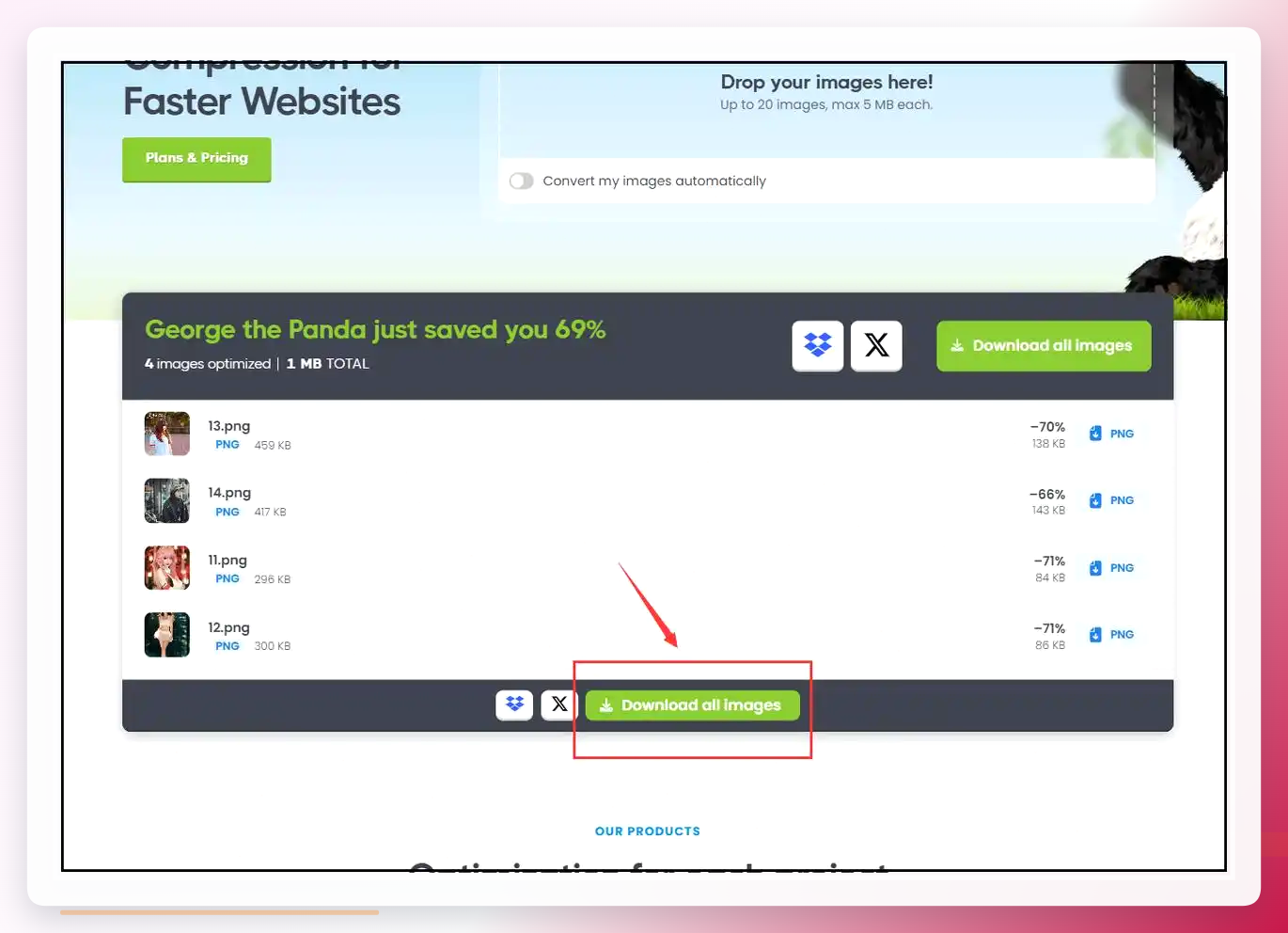 但有个问题——你得把图片传到别人服务器上。普通照片无所谓,要是涉及合同、证件这类敏感内容,我劝你还是用本地软件处理。另外免费版有文件大小限制,超了就得付费。
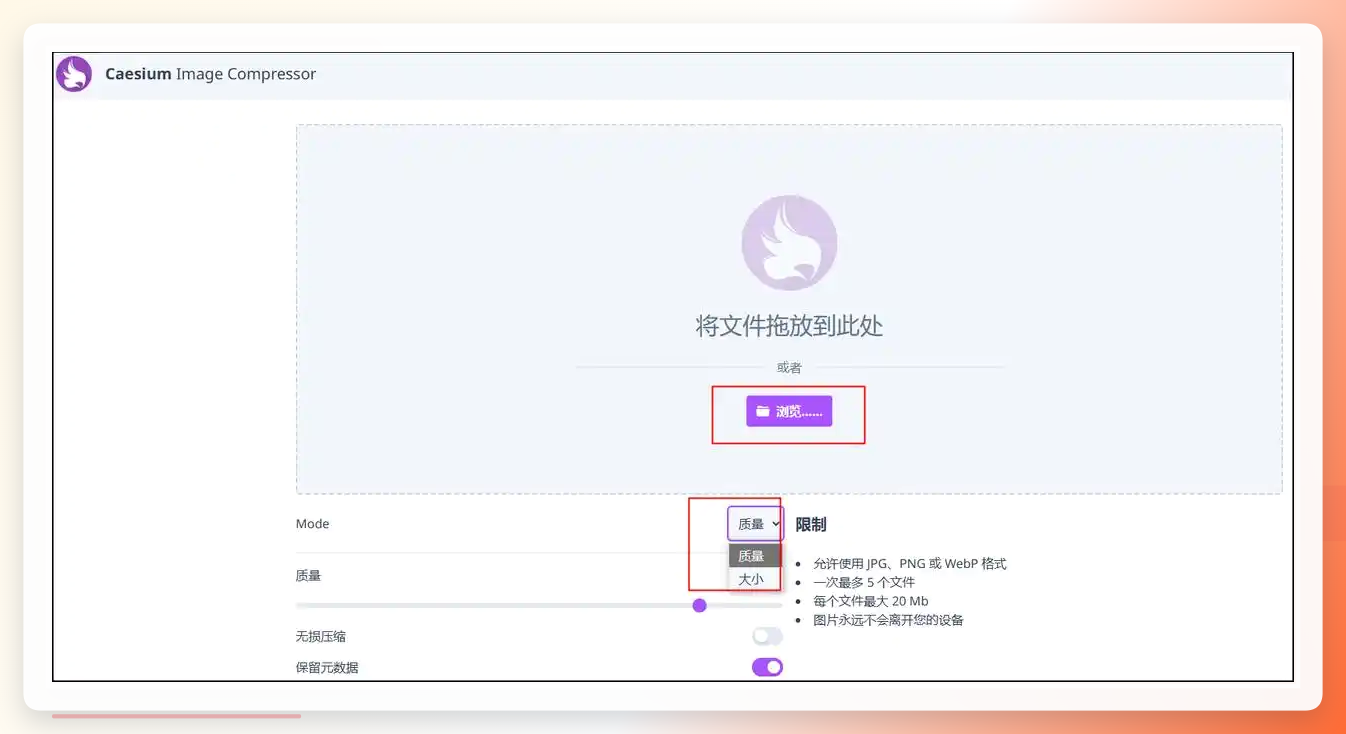
CAESIUM这个网站也类似。界面挺清爽,不用注册登录。支持JPG、PNG和Webp,一次最多压5个文件,每个文件上限20MB。可以按质量压,也可以按目标大小压,还支持无损压缩。功能是够用的,但同样有隐私方面的顾虑。
 ### 那些你可能没想到的法子
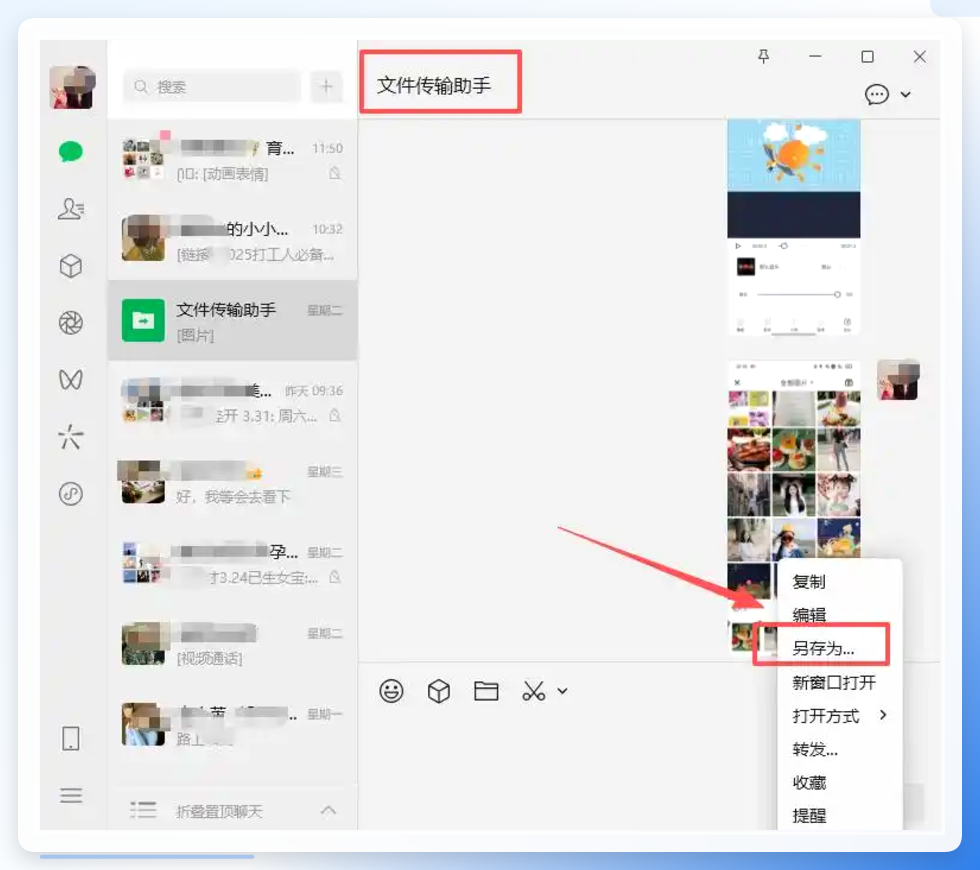
说个有意思的。微信的文件传输助手其实就能压图。你把图片发给它,发送的时候别勾选“原图”,系统会自动压缩。发完之后再另存到电脑上,文件确实小了一圈。这招适合应急,但压缩比例你控制不了,画质嘛——看运气。
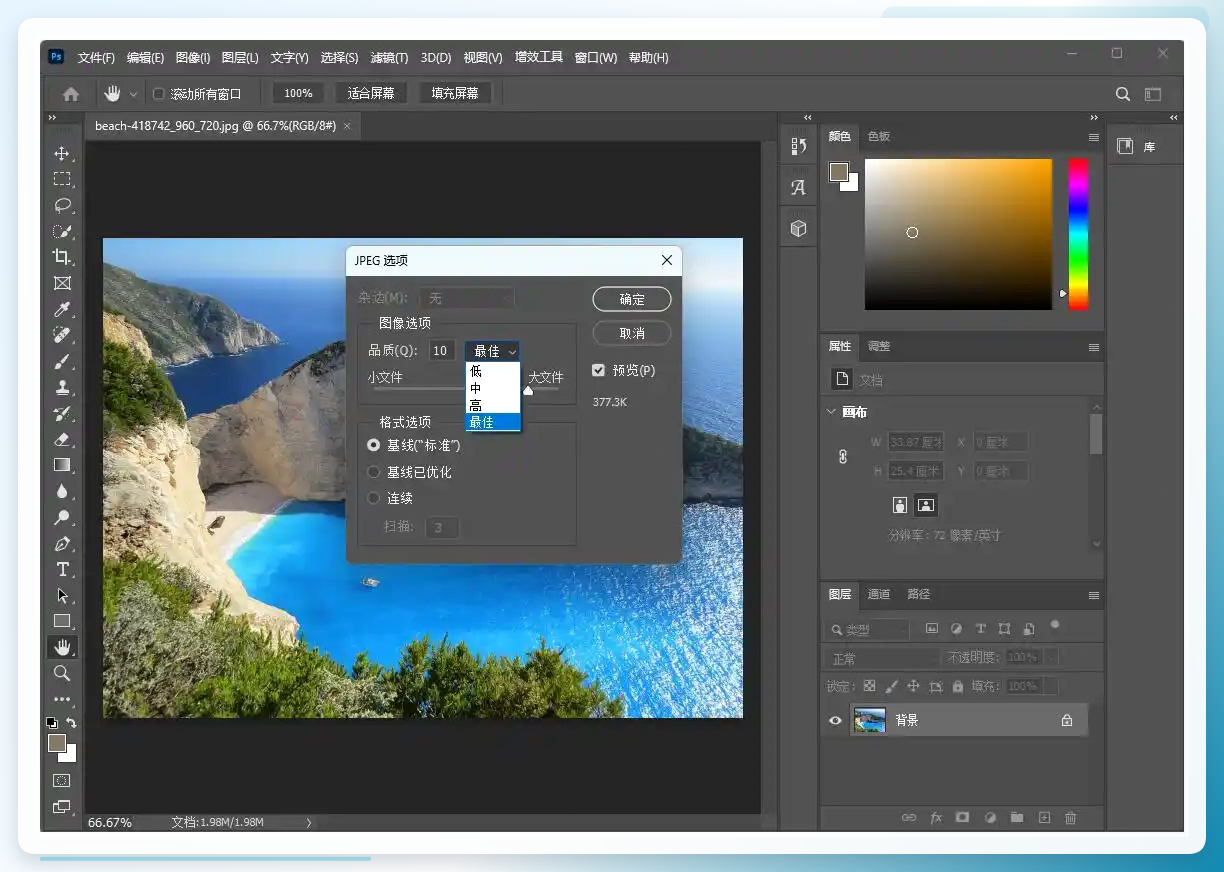
 Photoshop也能干这活。用“图像大小”调尺寸,或者通过“存储为Web所用格式”来优化文件大小。功能当然强大,但为了一张两张图去开PS,多少有点杀鸡用牛刀的意思。而且PS的启动速度……你懂的。
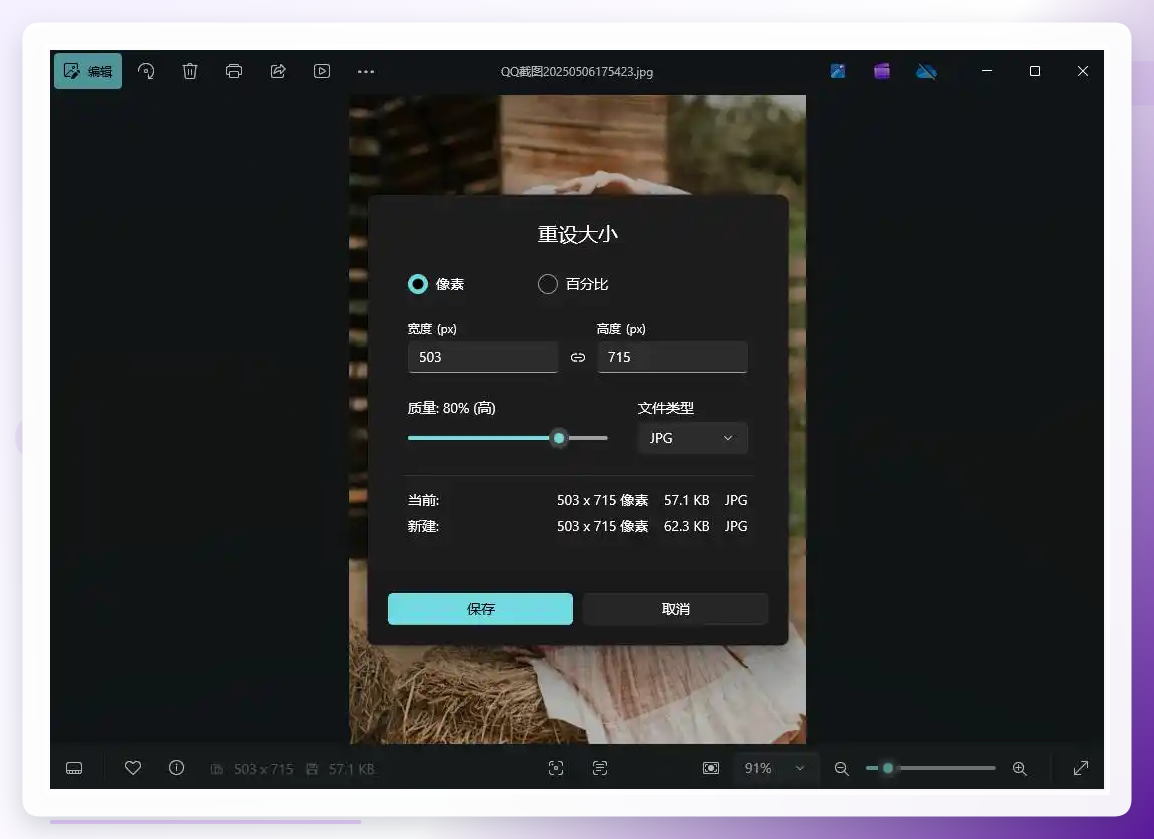
 Windows自带的照片应用也能凑合。右键图片选“打开方式”,找到照片应用,里面有个“调整大小”的选项。可以选预设尺寸,也能自定义宽高。功能比较基础,但胜在不用额外装东西。临时要压一两张图,够用了。
 ### 说几句实在的
电脑上图片如何压缩大小,关键看你手头是什么情况。几十张图要批量处理,汇帮这类本地软件效率高,参数也可控;就一两张图临时用一下,在线工具或者系统自带功能完全能应付。
有个坑得提醒你:不管用哪种方法,压缩之前最好留一份原图备份。万一压过头了,还能找回来重新弄。我有次就是直接覆盖了原文件,后来客户说要改,结果画质已经回不去了,又得重新拍。服了。
另外,压缩质量这个参数别一上来就拉到最低。先试一个中间值,看看效果再决定要不要继续压。不同图片的内容不一样,有的压到50还很清楚,有的压到80就开始出现色块了。
大概就这些。希望能帮你少走点弯路。
