

怎么把PDF缩小,这事儿我太有发言权了。
上个月帮同事传一份产品画册,PDF一共87MB,邮箱死活发不出去,微信也提示超出限制。当时就挺抓狂的。后来试了好几种法子,总算把体积压到了6MB出头,画质肉眼看几乎没差。所以今天就把我踩过的路都摊开讲讲,电脑手机都有,你挑顺手的用。
 先说说我目前用得最顺的一个工具
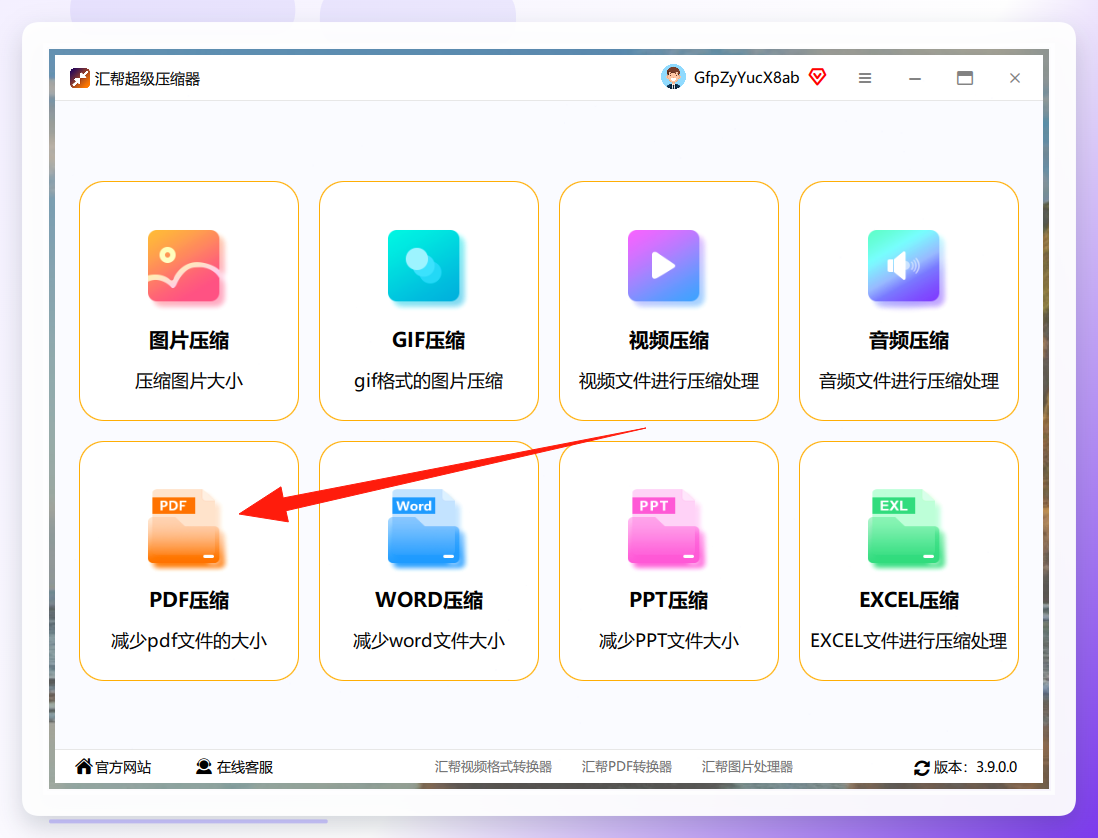
汇帮超级压缩器。名字听着有点土,但确实好用,尤其适合一次要处理好几份文件的情况。下面步骤我写细一点,照着做就行。
步骤一:打开汇帮超级压缩器,在首页找到“PDF压缩”这个入口,点进去。
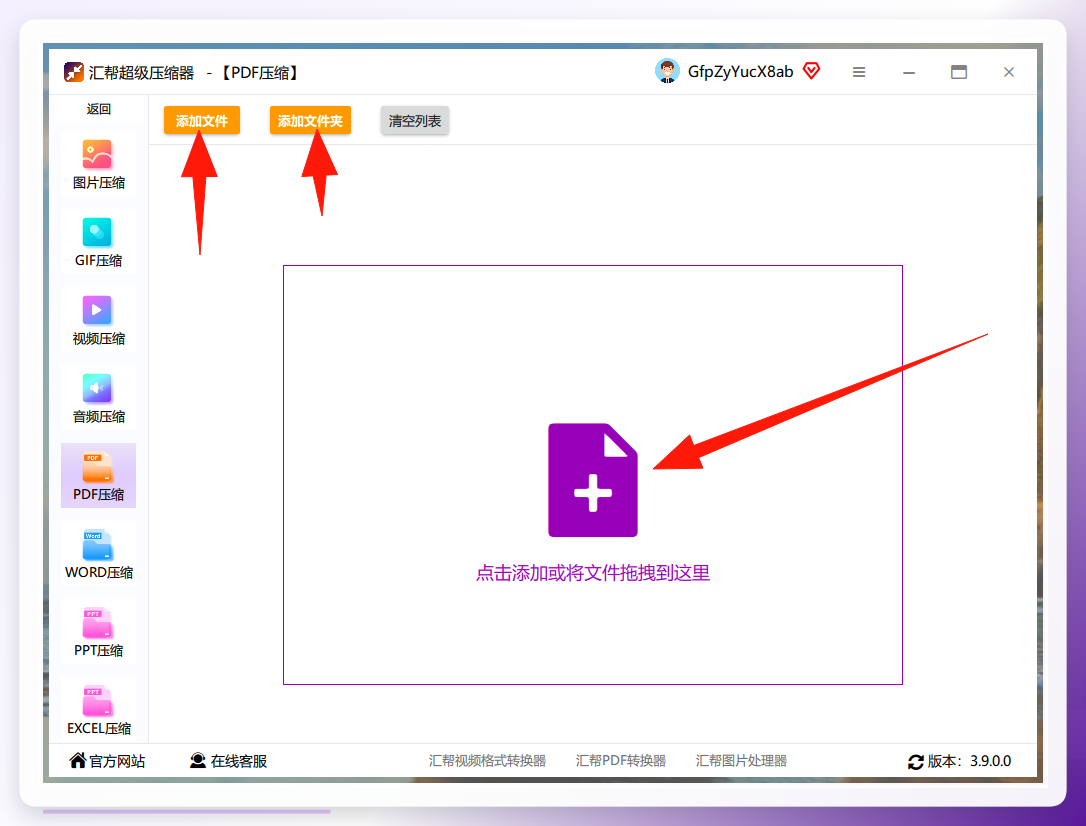
 步骤二:进去之后,左边一栏是功能选择区,右边是文件上传区。把要压缩的PDF拖进去就行,它支持批量拖拽——对,一次拖十个八个都没问题。
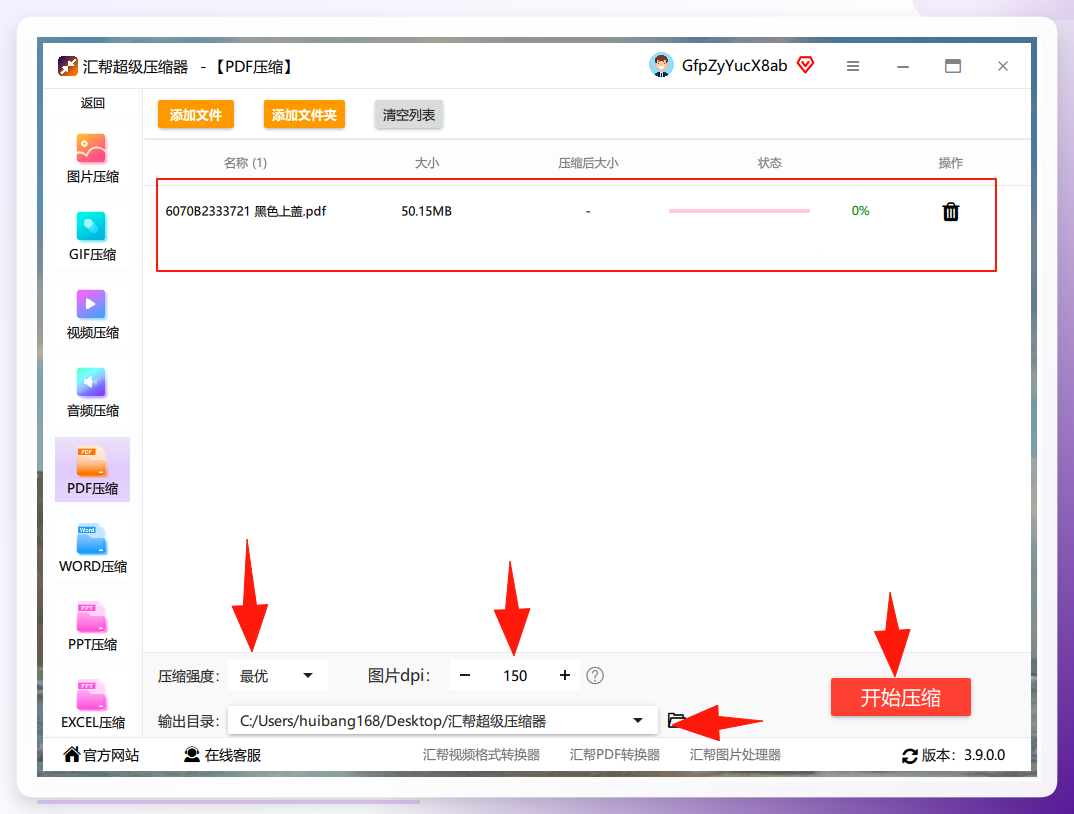
 步骤三:文件导入后,下方会跳出参数设置面板。这里有个关键选项叫“强度”,旁边还有个DPI值。DPI对应的是PDF里嵌的图片,数值越小,分辨率越低,图片就越糊。我一般控制在150左右,再低文字边缘就开始发虚了。输出路径默认是C盘桌面,想换地方就点一下改掉。然后点“开始压缩”。
 步骤四:等进度条走完,压缩就完成了。有一点挺省心——原文件不会被覆盖,压缩版单独存一份,万一效果不满意还能重来。
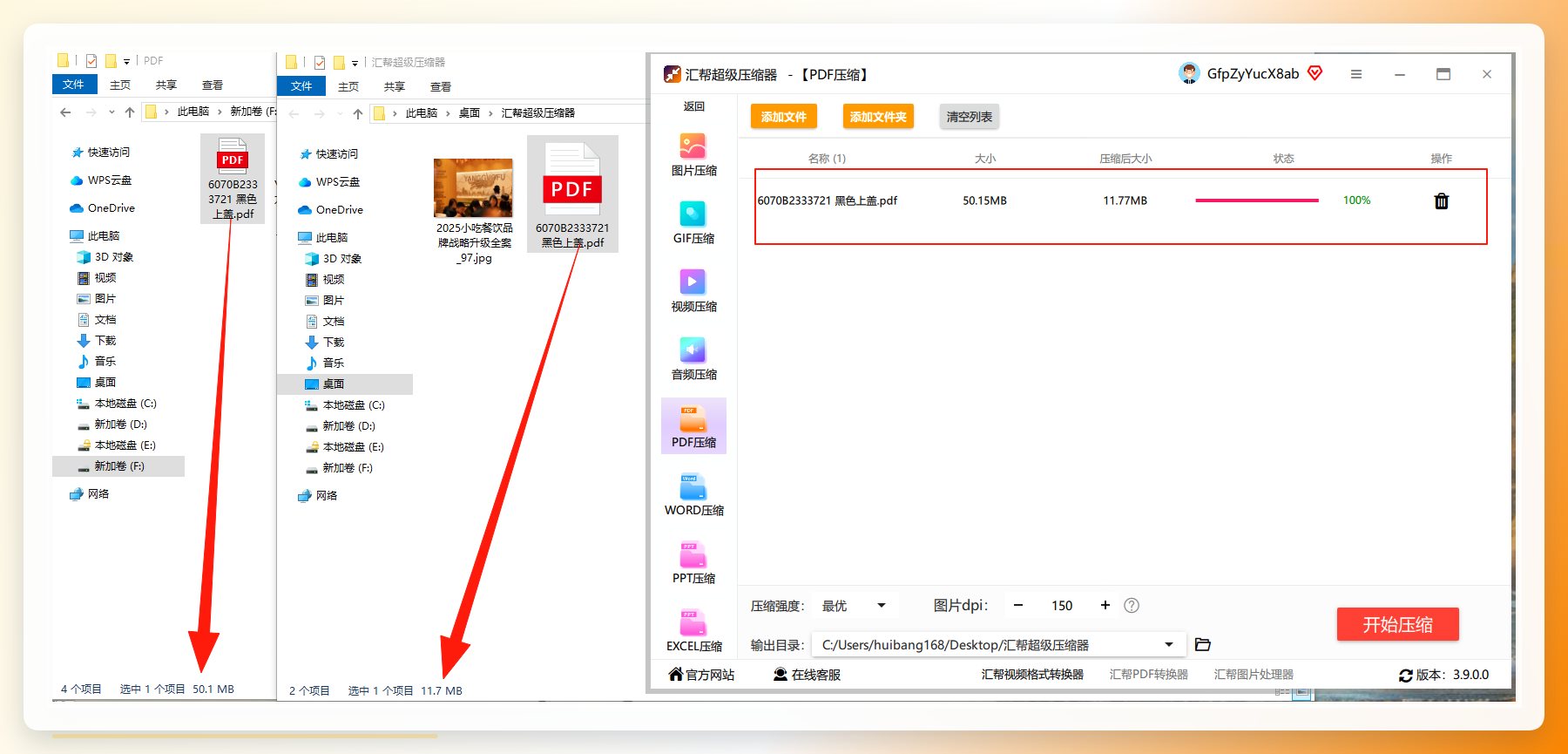 整个流程走下来,一份80多MB的画册大概能压到原来的十分之一左右。当然具体比例得看你PDF里图片多不多。
另外6种法子,按需取用
不是所有人每回都需要装软件。有些场景用现成工具更省事,我把它们也列一列。
1. 在线压缩网站
搜“PDF在线压缩”能出来一大把,比如iLovePDF、Smallpdf这些。打开网页→上传文件→选压缩等级→下载。不用装东西,适合偶尔用一次的情况。但有个坑得提醒:涉及合同、身份证这类敏感文件,最好别往在线工具传,数据安全这事儿说不准。
2. WPS自带压缩功能
如果你电脑上已经装了WPS,打开PDF后点“页面”菜单,里面有个“PDF压缩”选项。压缩力度分几档,选“较小文件”压得最狠。缺点是免费版对文件大小有限制,超过一定体积就得开会员。
3. Adobe Acrobat Pro
专业选手。用“另存为其他”→“缩小大小的PDF”,它会自动优化图片和字体嵌入。压出来的文件兼容性很好,基本不会出现打不开的情况。但正版价格不便宜,适合公司统一采购的场景。
4. 打印成PDF
这招有点绕但管用。用任意PDF阅读器打开文件,按Ctrl+P调出打印窗口,打印机选“Microsoft Print to PDF”,然后在属性里把输出分辨率调低,比如从600dpi降到300dpi。打印出来的新PDF体积会小不少。缺点是所有页面会变成图片格式,文字没法再复制了。
5. 手机端PDF压缩App
安卓和iOS都有这类应用,搜“PDF压缩”能出来一堆。操作逻辑跟电脑端差不多——导入、选参数、导出。适合在外面临时处理文件的情况。不过手机屏幕小,参数调节没那么直观,压出来效果有时不太稳定。
6. Ghostscript命令行
技术流专属。装好Ghostscript后,在命令行敲一行指令:gswin64c -sDEVICE=pdfwrite -dPDFSETTINGS=/ebook -o output.pdf input.pdf。其中/ebook可以换成/screen(压得更狠)或/printer(画质优先)。不用打开任何界面,适合批量脚本处理。缺点嘛——得记命令,对普通用户不太友好。
几个容易踩的坑,提前说
有人可能要问:压完之后画质到底会不会糊?
答案是——看你压到什么程度。如果原文件本身是扫描件,DPI再往下调,文字就会发虚。所以我的建议是:先压一份试试,打开看看效果,不行就调高DPI重来。别一上来就往死里压。
还有个事:加密的PDF没法直接压缩。得先去掉密码,再走上面的流程。另外,有些PDF里面嵌了矢量图,这种压起来效果特别好,体积能降很多,画质几乎无损。
最后给个选择建议
如果你三天两头要处理PDF,而且经常是好几份一起弄,那汇帮这种桌面工具最省心,批量拖拽、参数可控、原文件保留,用习惯了效率很高。偶尔用一次的话,在线网站或者WPS就够了。搞技术的朋友,Ghostscript值得花十分钟学一下。
对PDF压缩还有啥搞不定的,评论区说一声,我看到了就回。
