

怎么把PDF缩小?这问题我上个月被问了不下五遍。同事发来个八十多兆的PDF,邮箱死活传不上去,急得他直挠头。其实法子不少——但要说最省心、步骤最清楚的,还得是汇帮超级压缩器。下面把它放在第一位讲,后面再补六个备选方案,各有用处。
 ### 先说汇帮超级压缩器,PDF缩小文件体积的操作步骤
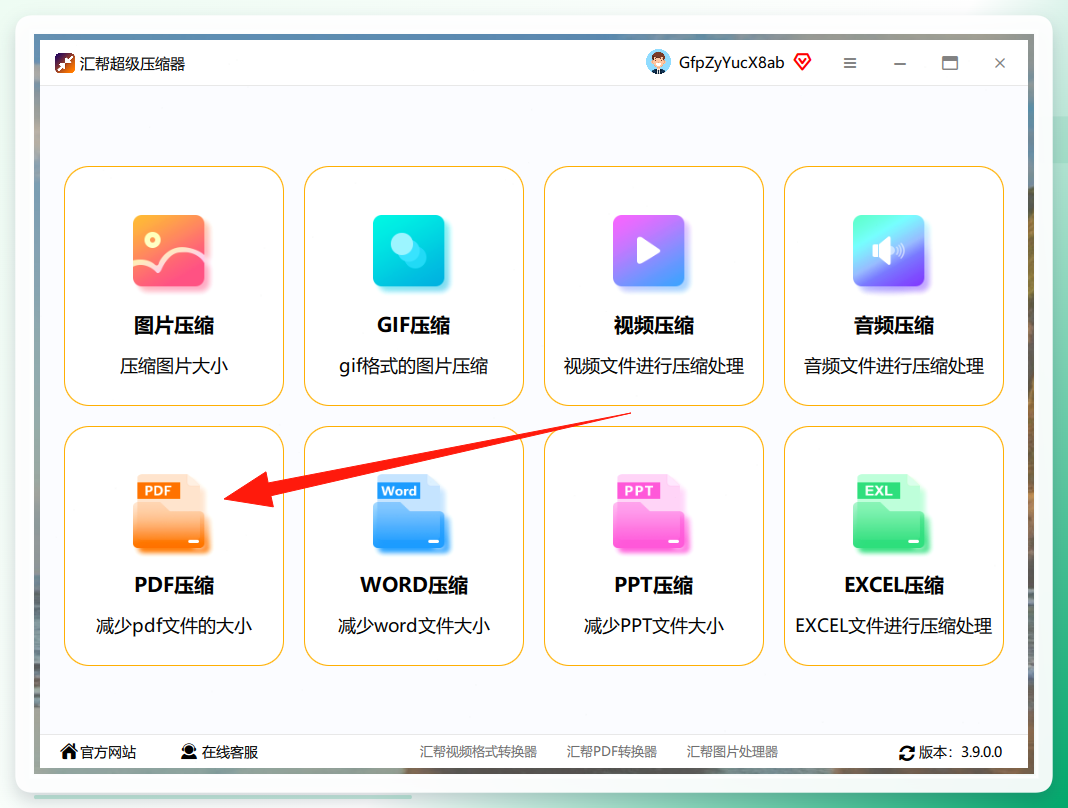
打开软件,界面上有个“PDF压缩”的入口,点进去。这一步没啥好说的,别选错成图片压缩就行。
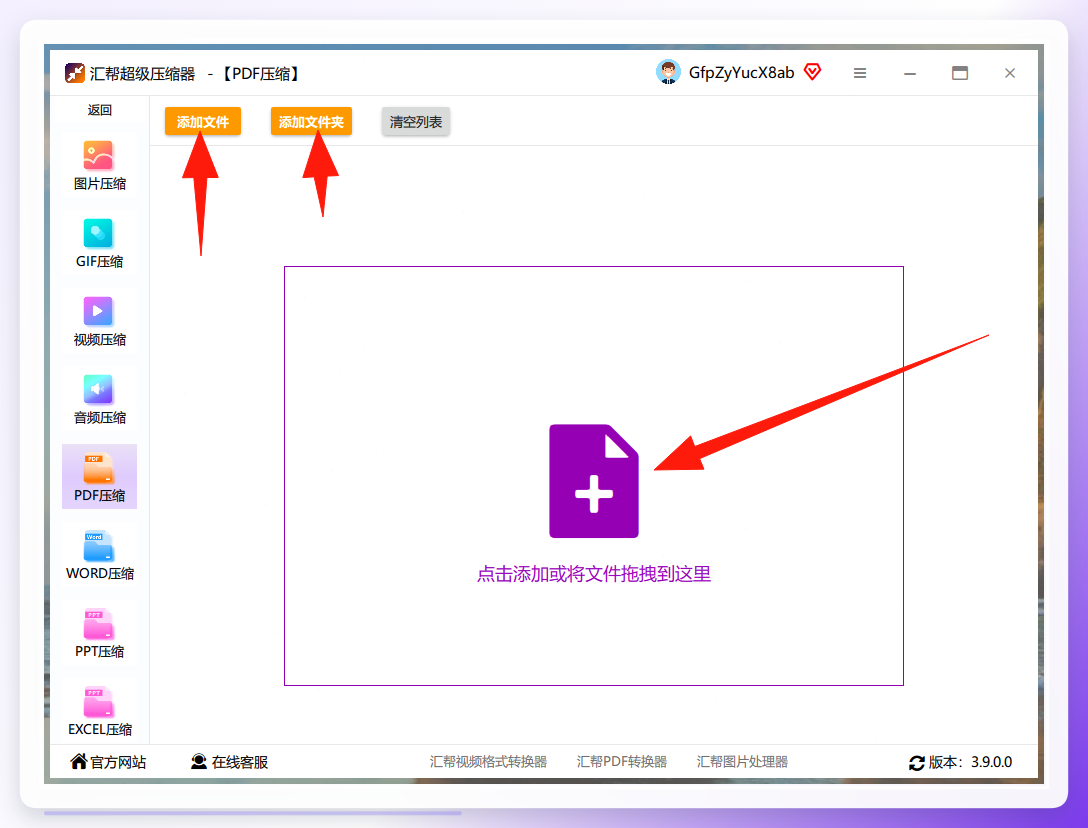
 进来之后左边是功能选择区,右边是文件上传区。直接把PDF拖进去就成,一次拖好几个也支持。我试过拖了七个文件进去,它也没卡。
 文件导入后,下方会显示待编辑的信息。
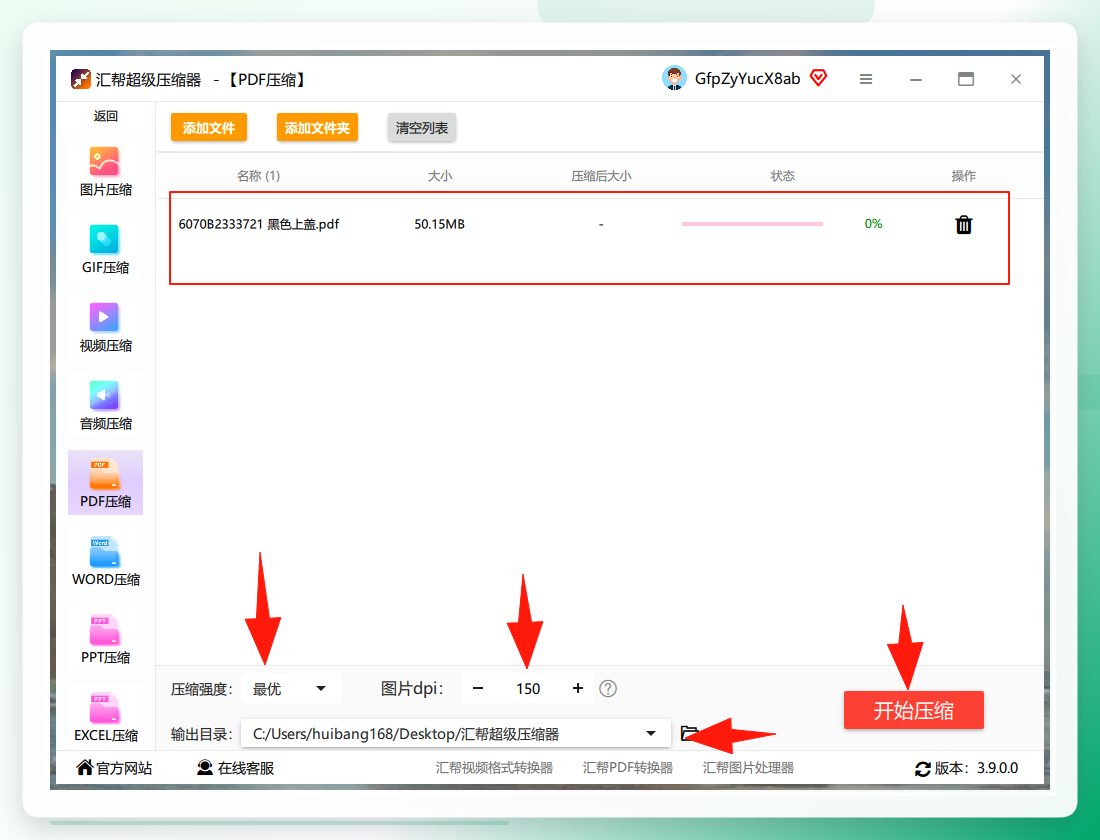 这里有个关键设置——压缩强度。旁边有个dpi参数,它对应PDF里的图片分辨率。值越小,图片越模糊。建议别低于150,不然打印出来全是马赛克。我上周三试了个72dpi的,文字边缘直接糊成一片,血泪教训。
然后选输出路径。默认是C盘桌面,文件多的话建议改到别的盘,省得桌面乱糟糟。点“开始压缩”,等进度条走完就行。
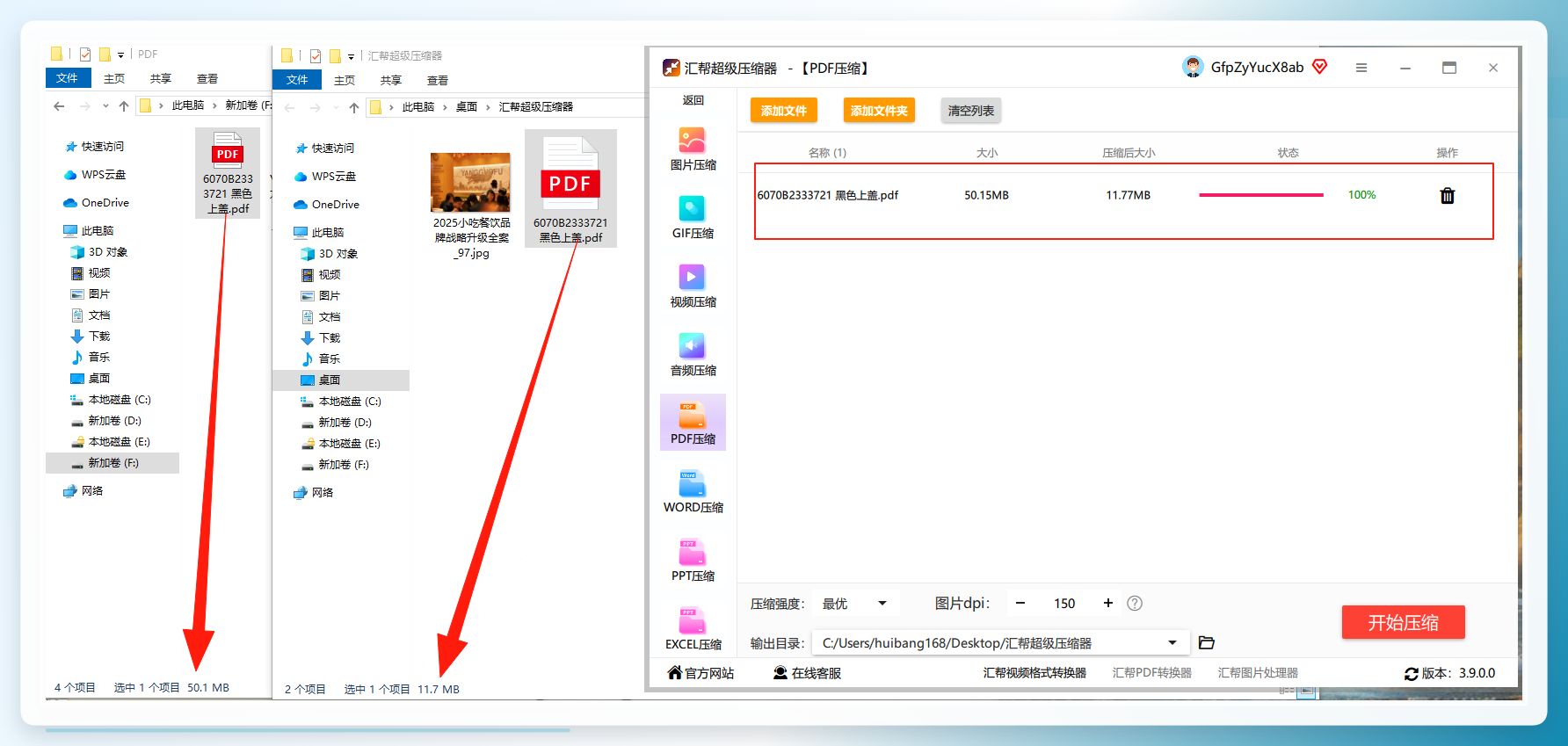 压缩完成后,原文件还在,压缩后的新文件会另存一份。这点挺良心——万一压过头了还能重来。
哦对了,有人可能要问:压缩完画质会不会糊?其实看你选的强度。一般选“标准”档,文字类PDF体积能砍掉六七成,肉眼几乎看不出差别。图片多的文件就选“轻度”,稳妥些。
再补六个法子,不同场景各取所需
法子一:在线压缩工具
搜“PDF在线压缩”能出来一堆。优点是免安装,浏览器打开就能用。缺点是文件得上传到别人服务器——合同、证件这类敏感文件就别往上传了,真出事说不清。而且免费版通常限制10MB以内,大文件得付费。偶尔应急可以,长期用不划算。
法子二:Adobe Acrobat自带压缩
如果你电脑上已经装了Acrobat Pro,直接用它的“优化PDF”功能。路径是:文件→另存为其他→优化PDF。里面能调图片压缩率、字体嵌入方式,选项比汇帮还细。但Acrobat正版一年好几百,为压缩个PDF专门买它——除非你本来就有,否则没必要。
法子三:打印成PDF
这招冷门但好使。打开PDF,按Ctrl+P,打印机选“Microsoft Print to PDF”,在打印设置里把质量调低一档,输出来的新PDF体积往往小不少。原理是重新渲染了一遍,把冗余数据洗掉了。缺点是所有书签、超链接会丢失。纯阅读的文档可以用,带目录的技术手册慎用。
法子四:拆分再压缩
一个两百页的PDF压完还是大?试试先拆成几个小文件,分别压缩后再合并。用PDF拆分工具按章节切,压完再拼回去。多花几分钟,但体积控制更灵活。适合那种只有中间几页图片特别大的情况。
法子五:手机端处理
手机上怎么把PDF缩小?安卓可以装“PDF压缩器”这类小工具,iOS用“PDF Expert”也行。操作逻辑跟电脑版差不多,选文件→调质量→导出。但手机处理大文件容易发热卡顿,超过50MB的建议还是回电脑上弄。
法子六:图片预处理
如果PDF体积大是因为里面塞了几十张高清图,那先把图片导出来,用图片压缩工具过一遍,再重新生成PDF。听起来绕,但效果最好——图片体积降了,PDF自然就小了。适合做作品集、产品册的朋友。
最后说几句选择建议
偶尔用一次、文件不敏感——在线工具凑合。经常处理、要求稳定——汇帮超级压缩器这种本地软件更靠谱。手头已经有Acrobat——直接用自带的,别折腾。手机应急——装个小App也能顶一阵。
还有个容易忽略的点:压缩前先备份原文件。我见过有人直接覆盖原文件,压完发现画质不行,想找回都找不着。另外,不同软件对“压缩”的定义不一样,有的只是重新打包,体积没降多少。压完记得看一眼文件大小,别白忙活。
你平时是怎么把PDF缩小的?有没有碰到压完反而变大的怪事?评论区说说,我看看是不是我漏了啥法子。
