

同事昨天发来一个PDF,整整八十多兆。就一份产品画册,死活发不过去,邮件退回三回。她问我有没有办法压缩pdf文件的大小,我说有,而且不止一种。
这篇就把我试过的法子都倒出来。汇帮超级压缩器排头一个——不是因为它名气大,是步骤确实好跟。后面再补六个替代方案,有在线的,有系统自带的,你按自己情况挑。
别急着装软件,先搞清楚PDF为啥胖
PDF这格式,本身不产图。它胖,基本就俩原因:里面塞了高分辨率图片,或者嵌入了花哨字体。一份扫描件能到100M,多半是每页被当成一张大照片存进去了。
所以压缩pdf文件的大小,核心思路就一条——把图片的像素密度降下来,字体该精简的精简。想明白这点,后面操作就不迷糊了。
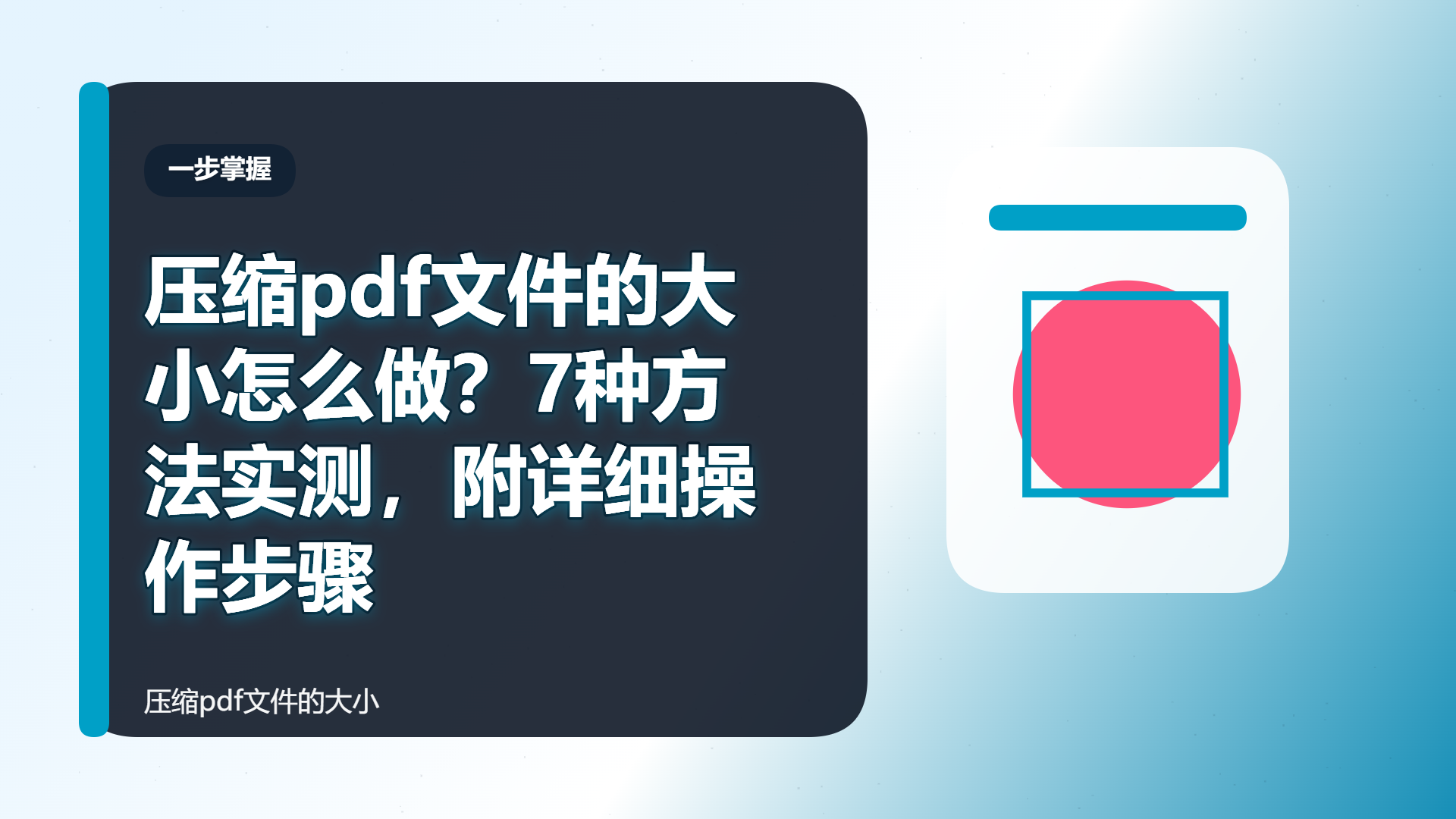 ### 方法一:汇帮超级压缩器(批量处理首选)
这软件我用了快一年,Win11的23H2上跑得挺稳。说下具体怎么弄。
步骤一:下载安装后打开“汇帮超级压缩器”,主界面找到“PDF压缩”,点进去。
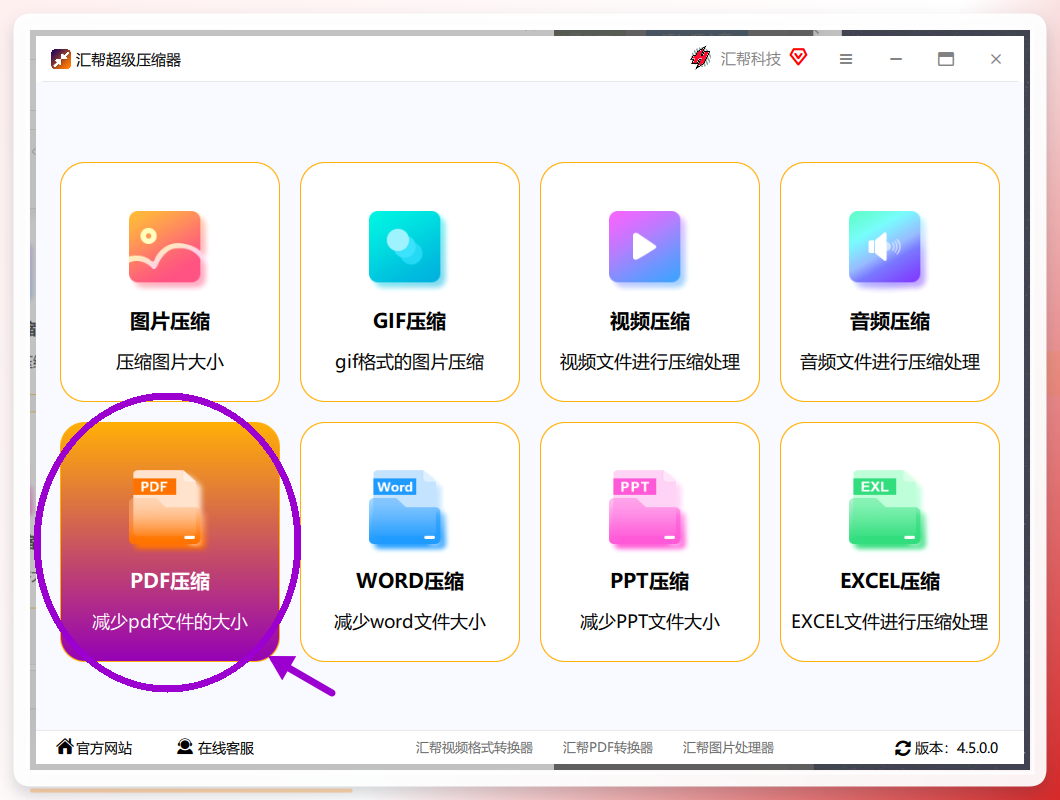 步骤二:点“添加文件”或“添加文件夹”把PDF导进来。它也支持直接拖拽——我习惯一次拖十几个进去,省事。
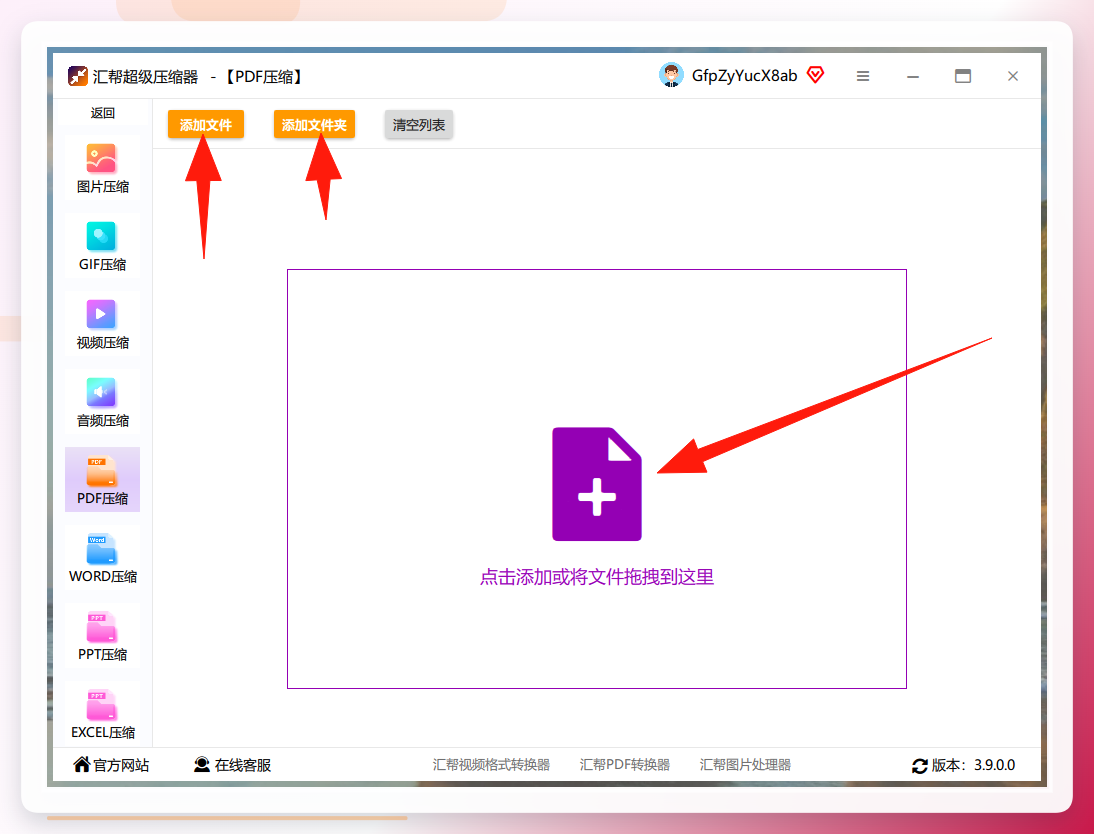 步骤三:文件进来后,看下方参数区。
- 压缩强度:有最大、最优、最小三档,默认“最优”。一般选这个就行。文件实在太大就选“最大”,但画质会肉眼看得出降。
- 图片dpi:这个值管的是PDF里图片的分辨率。数值越小,图片越模糊,文件越小。建议别低于96,再低文字边缘就毛了。
- 输出目录:默认存到C盘桌面。建议改到别的盘,C盘空间紧张的话容易卡住。
设完点“开始压缩”。
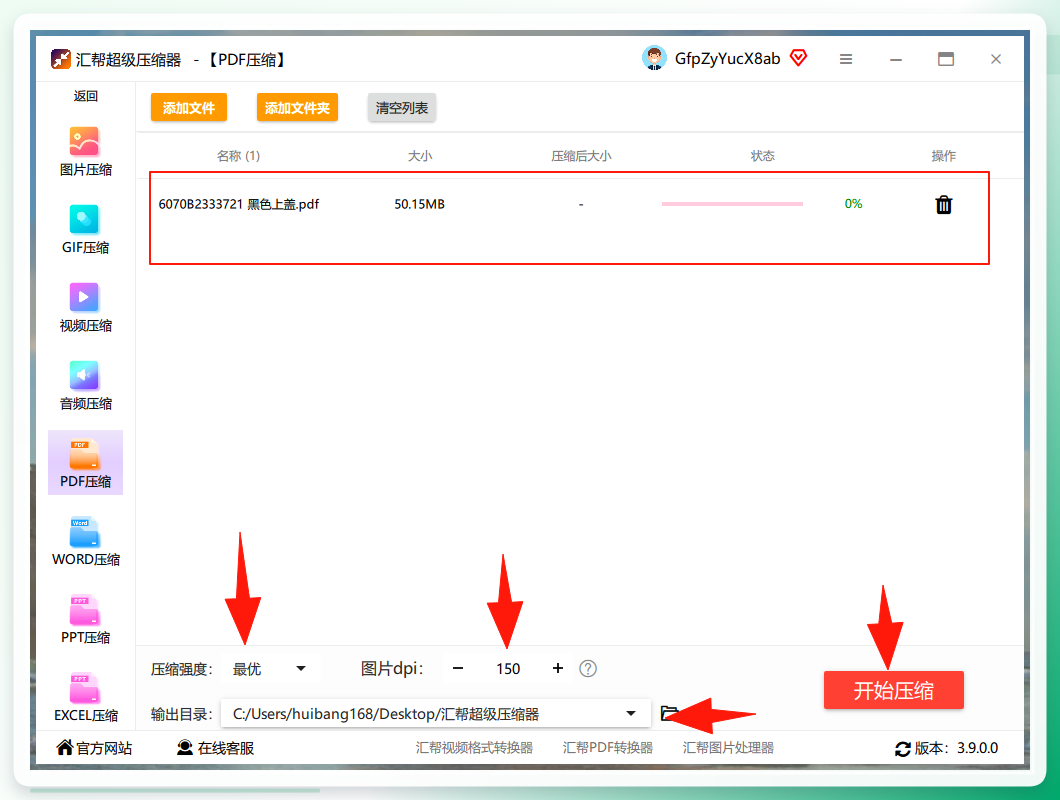 步骤四:等一会儿,任务完成会自动弹出输出文件夹。原文件和压缩后的文件并排放着,对比一下大小,效果一眼就看出来了。
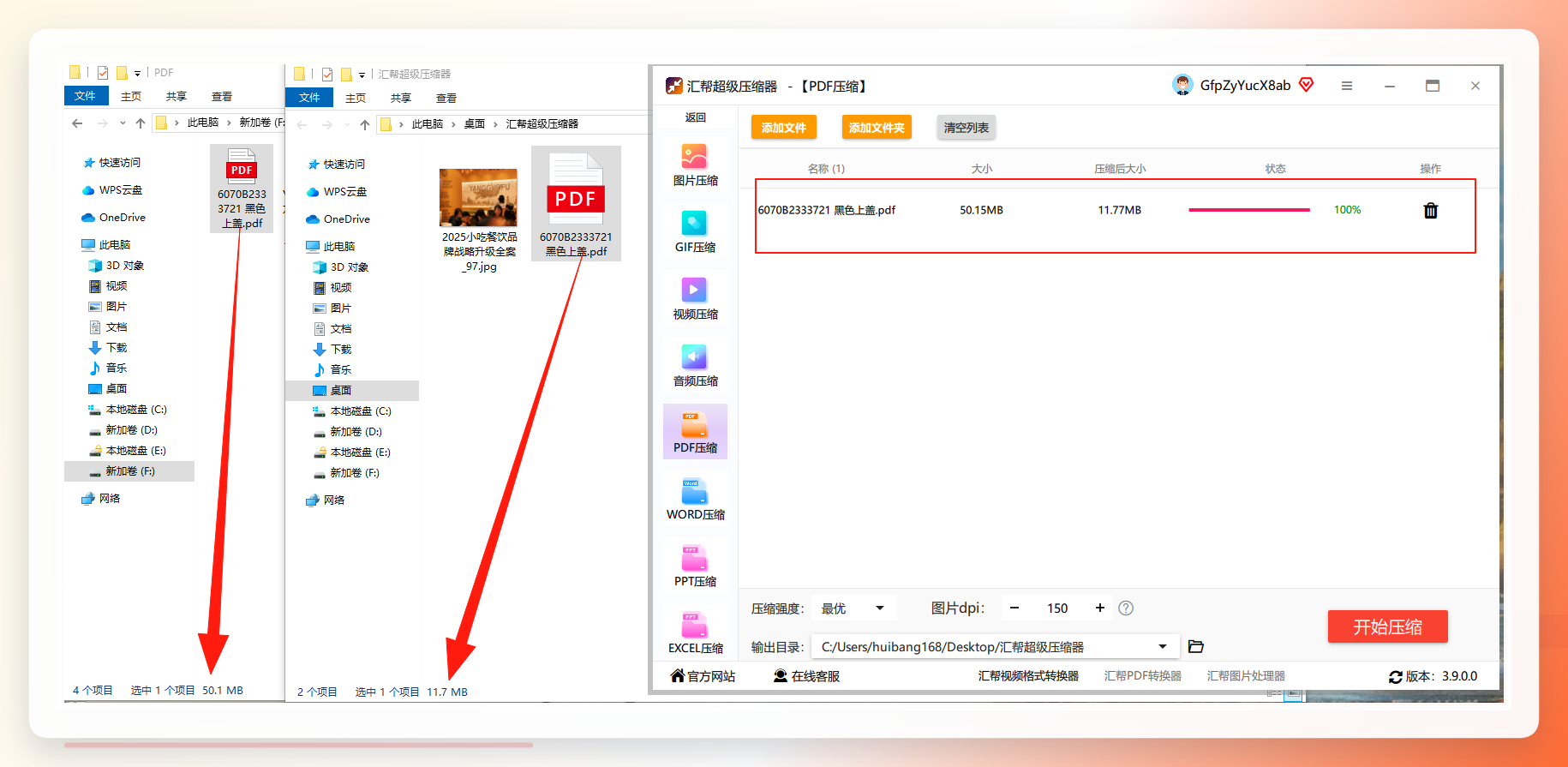 我那份82M的画册,选“最优”+dpi 150,压完剩11M。翻了翻页面,文字锐利,图片稍软但屏幕上看没问题。这玩意最省心的是批量——二十个文件扔进去,泡杯茶回来全好了。
方法二:Adobe Acrobat Pro(专业但贵)
Acrobat里有个“优化PDF”功能,藏得有点深——在“文件”菜单→“另存为其他”→“优化PDF”。能细调图片压缩算法、字体嵌入策略、甚至删掉没用的元数据。效果确实好,但订阅费一个月一百多,偶尔用一次不划算。
方法三:在线工具Smallpdf(方便,但注意隐私)
打开网页就能用,拖进去等几秒,下载完事。免费版一天限两次。坑在哪——文件要上传到人家服务器。合同、证件这类东西,别往上放。我之前图省事传过一份报价单,传完就后悔了。
方法四:iLovePDF(同类在线方案)
跟Smallpdf路子差不多,功能更全些,支持合并拆分。免费版有文件大小限制,超过阈值就得开会员。适合临时救急,不适合长期依赖。
方法五:PDF24 Creator(免费无限制)
这软件完全免费,没广告。安装后在虚拟打印机里选“PDF24”,打印时就能调压缩率。缺点是界面设计有点老旧,第一次用得摸索一阵。但胜在不要钱、不限量。
方法六:Windows自带“打印为PDF”(零成本)
任何能打开PDF的软件里,选“打印”→“Microsoft Print to PDF”。这招本质是重新生成一份PDF,图片会被重新采样。效果一般,但胜在系统自带、不装任何东西。适合对画质要求不高的纯文字文档。
方法七:Ghostscript命令行(技术流)
装个Ghostscript,一行命令就能压:
gswin64c -sDEVICE=pdfwrite -dPDFSETTINGS=/ebook -o output.pdf input.pdf
/ebook档位大概150dpi,/screen档位72dpi压得更狠。适合会敲命令的人,批量脚本一跑,几百个文件也能扛。普通用户就别折腾了。
几个容易踩的坑
压完画质糊了怎么办? 别一步到位选“最大压缩”。先试“最优”,不满意再降档。dpi值从150往下降,每次降20左右试。找到画质和体积的平衡点。
扫描件压不动? 扫描件本质是图片集,压缩空间大。但如果原件就是低质量扫描,再压只会更糟。这种情况建议重新扫描,扫描时直接选200dpi、黑白模式。
加密PDF能压吗? 得先解除密码保护。汇帮这边遇到加密文件会提示,按提示走就行。
哦对了,还有一个高频问题——手机能不能压? 安卓端有些APP能做,但效果参差。iOS这边更麻烦,建议还是传到电脑上处理,稳当。
说回怎么选
偶尔压一两个文件,在线工具最省事,注意别传敏感内容。要批量、要稳定、要画质可控,汇帮超级压缩器这种本地软件更靠谱——文件不出本机,参数调一次后面都能复用。
我现在是这么搭配的:日常零散文件用Windows自带打印功能对付,批量任务全交给汇帮跑。上周三晚上一口气压了四十多份培训资料,从6个多G降到不到800M,全程没盯着,自动跑完的。
压缩pdf文件的大小这事,说到底就是找对工具、调对参数。你平时压PDF遇到过啥怪问题——压完打不开、或者体积反而变大了——评论区说说,我看看能不能帮你排查。
