

PPT文件体积居高不下,根因往往不在排版,而在图片。一张分辨率过高的照片插入幻灯片,文件大小可能直接增加数兆字节。多个页面叠加之后,PPT膨胀至几十MB甚至上百MB,传输和展示效率随之下降。要解决这个问题,核心思路并不复杂:降低图片分辨率、调整压缩比率,或转换存储格式。但不同工具的实现路径差异较大,选错方案可能浪费时间,甚至削弱画质。
以下四种工具,覆盖了不同使用习惯。其中 汇帮超级压缩器 适合批量处理场景,操作路径最为直接。
 ### 方案一:汇帮超级压缩器(本地批量处理)
适用场景:PPT文件多、体积大,需要一次性压缩且保留原文件不变;对图片清晰度有要求,不希望出现明显模糊。
操作步骤如下:
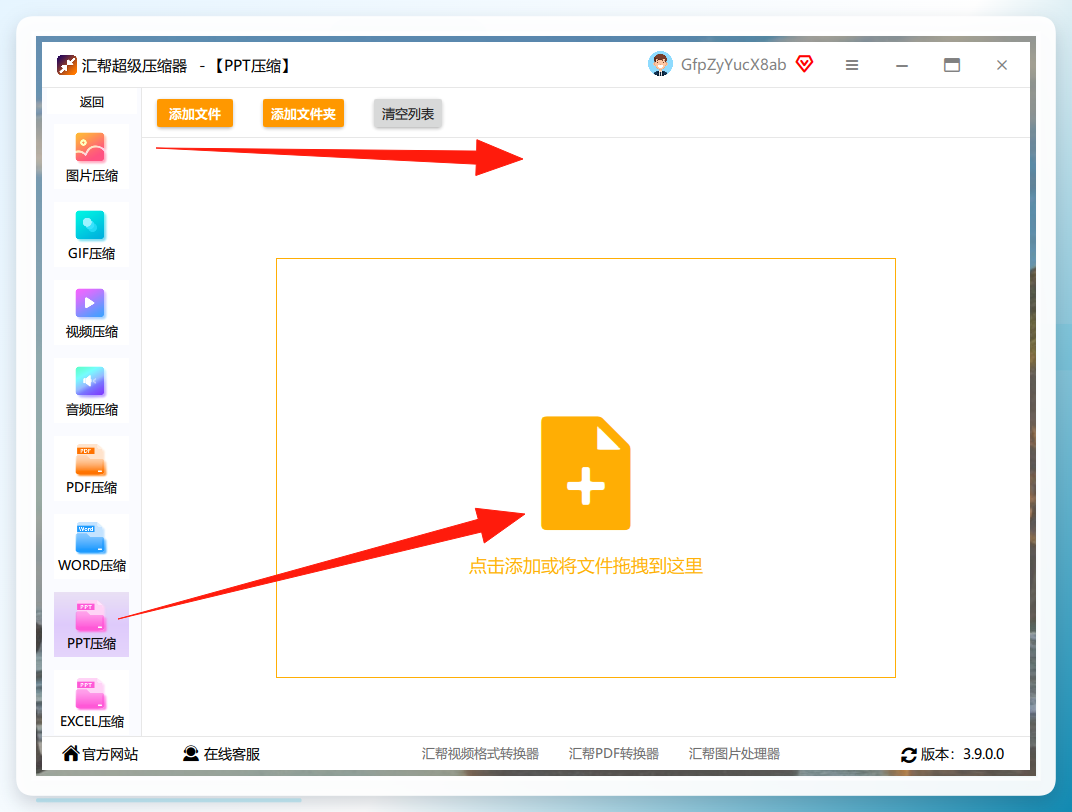
步骤1. 打开汇帮超级压缩器,在主界面点击 “PPT压缩” 功能入口。
 步骤2. 将需要压缩的PPT文件拖拽至指定区域,或点击 “添加文件” 手动选择。该工具支持批量导入,一次可处理多份PPT,无需逐个打开操作。
 步骤3. 设置压缩参数。压缩质量值越低,文件体积越小,但画质会有一定损耗;输出目录默认保存在桌面,也可自定义路径。确认设置后,点击 “开始压缩” 按钮。
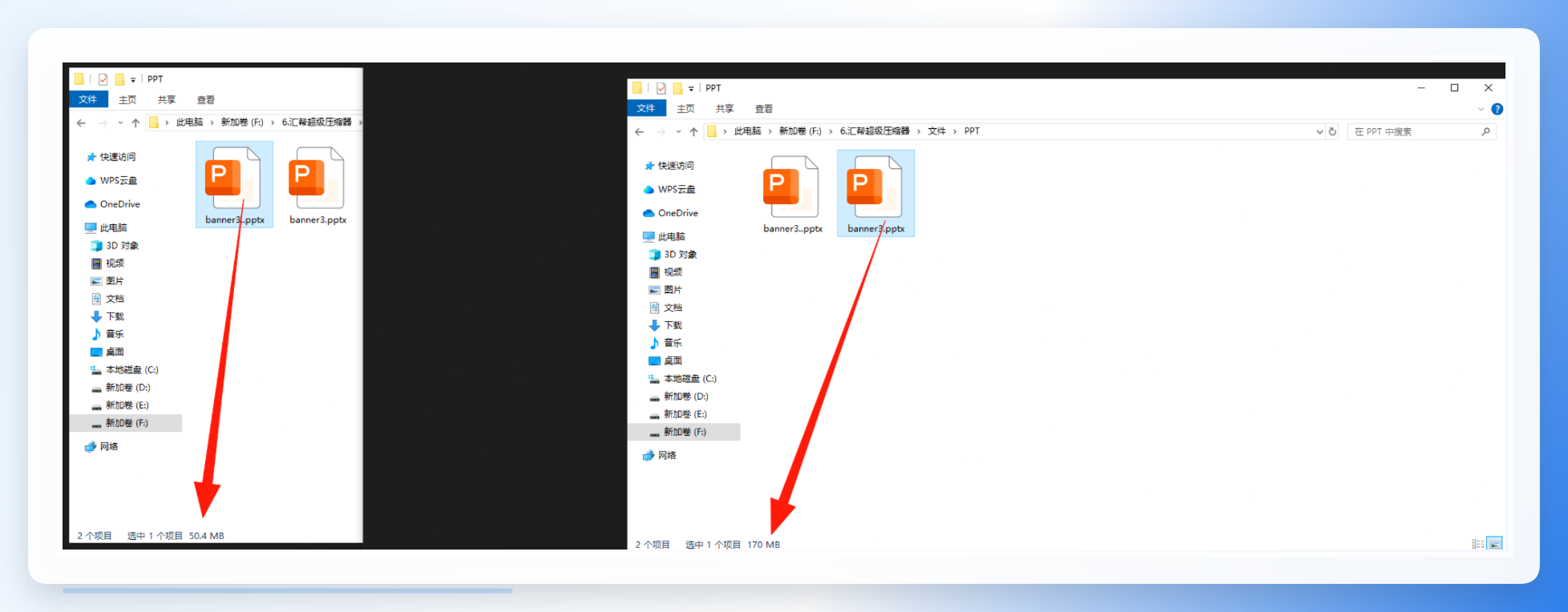
 步骤4. 等待任务执行完成。软件会生成一份新文件,与原始文件相互独立。以实际测试为例,一份170MB的PPT压缩后降至50.4MB,体积减少约70%,画质观感基本不受影响。
 整个流程不需要手动导出图片、逐张调整再重新插入,省去了中间环节。对于需要同时处理多份材料的用户,这种批处理模式效率更高。
方案二:LibreOffice Impress(开源免费)
适用场景:预算有限、追求零成本,且愿意接受一定学习成本的用户。支持Windows、Mac、Linux三大平台。
操作步骤如下:
步骤1. 下载安装LibreOffice Impress,通过 “文件 → 打开” 导入需要压缩的PPT文件。
步骤2. 在任意一张幻灯片中右键点击图片,选择 “图片 → 属性”,切换至 “图像” 选项卡。
步骤3. 勾选 “压缩图像” 复选框,取消勾选“仅应用于此图片”,使压缩作用于整个PPT中的所有图片。
步骤4. 在分辨率下拉菜单中选择目标值。日常屏幕展示选择 “Web(96 dpi)” 即可;如需打印输出,可保留较高分辨率。
步骤5. 确认设置后保存PPT,文件体积即会降低。
LibreOffice对PPT文件的兼容性较好,压缩功能内置,无需额外插件。但需要注意:该方案不支持批量处理多个PPT文件,每次只能操作一份文档,处理效率略低于专用压缩工具。
方案三:TinyPNG(在线无损压缩)
适用场景:对画质要求较高、网络条件良好、单次处理图片数量不超过20张,且不在意文件必须上传至外部服务器。
操作步骤如下:
步骤1. 将PPT中的图片批量导出。可在PowerPoint中执行 “文件 → 另存为 → 图片”,获取全部素材。
步骤2. 浏览器访问TinyPNG官网,将图片一次性拖拽至上传区域,单次上限为20张。
步骤3. 工具自动进行有损压缩,但压缩算法较为成熟,视觉观感几乎不受影响。页面会显示每张图片的压缩比例。
步骤4. 点击 “下载所有”,将压缩后的图片保存至本地文件夹。
步骤5. 在PPT中逐一替换原图,保存文件,完成体积缩减。
这套流程的缺点是步骤繁琐:需要手动导出图片、上传、下载、再重新插入。如果PPT中的图片数量较多,操作时间会明显增加。另外,TinyPNG仅支持PNG/JPG格式,其他格式需要先行转换。
方案四:OnlyOffice(本地办公套件)
适用场景:日常使用OnlyOffice作为主力办公软件、希望在同一软件内完成压缩操作的用户。
操作步骤如下:
步骤1. 打开OnlyOffice,导入需要压缩的PPT文件。
步骤2. 点击顶部菜单 “插入”,找到 “图片” 旁边的下拉按钮,选择 “压缩图片”。
步骤3. 在弹窗中选择 “所有图片”,设置目标分辨率(默认96 DPI,可按需调整)。
步骤4. 勾选 “删除裁剪部分”(可移除图片裁剪后仍保留的冗余数据),点击 “压缩”。
步骤5. 保存PPT后,前往文件存放路径查看压缩结果。
OnlyOffice的压缩逻辑与LibreOffice类似,操作逻辑直观,内置功能不需要额外插件。局限在于只能处理单个文件,批量场景仍需借助专业工具。
关键参数对照与选择建议
维度
汇帮超级压缩器
LibreOffice
TinyPNG
OnlyOffice
安装方式
本地安装
本地安装
在线使用
本地安装
批量处理
支持
不支持
支持(≤20张/次)
不支持
画质影响
可调节
可调节
几乎无损
可调节
隐私安全性
文件不出本机
文件不出本机
需上传服务器
文件不出本机
选择哪种方案,取决于三个变量:文件数量、画质要求、隐私敏感度。
- 单份PPT、图片少、网络良好 → 在线工具(TinyPNG)足够;
- 需要本地处理、预算有限 → LibreOffice或OnlyOffice均可;
- 多份PPT、批量处理、对效率有要求 → 本地专用工具更合适,汇帮超级压缩器在操作路径上做到了免导出、免重插,一步到位。
写在最后
处理PPT体积过大的问题,本质上是给图片做一次“瘦身”。理清原理、选对工具,操作并不复杂。
如果需要快速解决手头的文件体积问题,可以直接套用上述任意一种流程;如果希望建立长期稳定的处理方案,建议按自己的日常使用频率和文件敏感程度做决定。关于 压缩PPT图片的简单方法 是否还有更细化的应用场景,或者批量处理时如何兼顾分辨率与清晰度,欢迎在评论区继续交流你遇到的具体情况。
