

上周三晚上十点多,我正往某个后台传产品图,进度条卡在99%不动了。刷新一看——"文件超出限制"。就一张PNG截图,愣是占了28MB。当时真想把电脑砸了。
其实压缩图片大小的步骤没那么玄乎,搞明白原理,两三分钟就能搞定一张。下面把我自己试过的几种法子挨个说一遍,有本地软件也有在线工具,你挑顺手的用。
 ### 先说汇帮超级压缩器,这个是我目前用得最多的
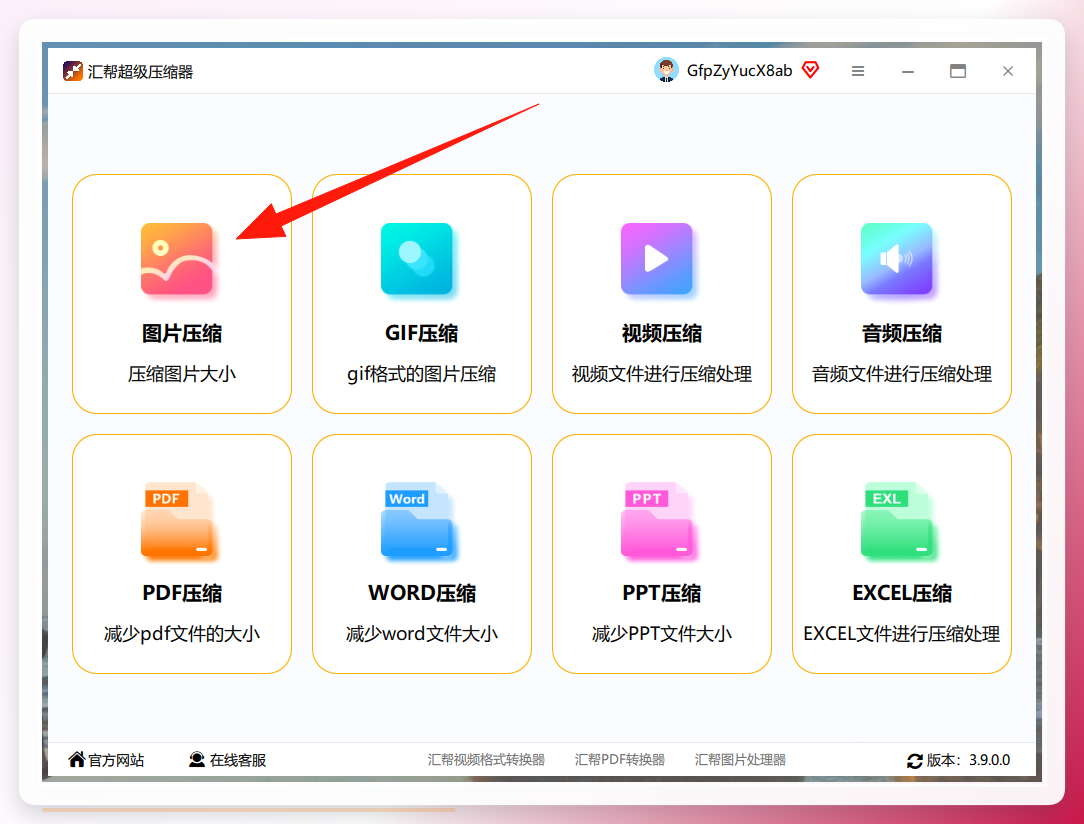
名字听着挺唬人,其实操作贼简单。打开之后主界面一目了然,直接点那个"图片压缩"按钮就行。
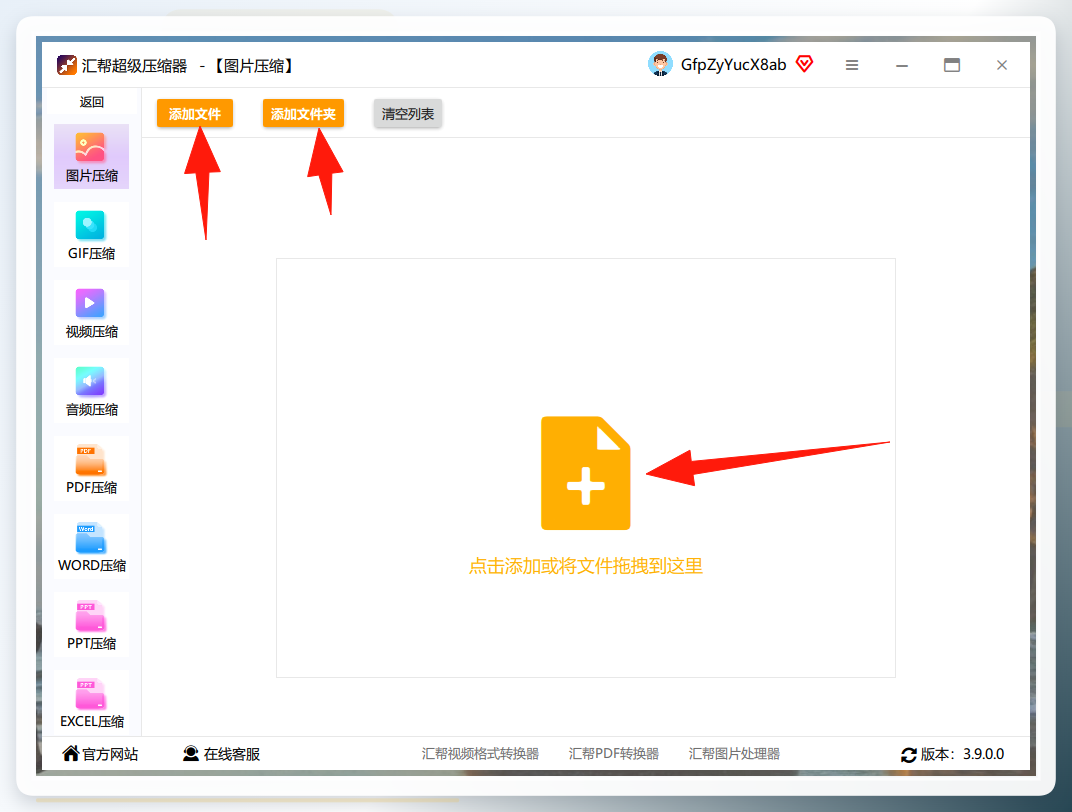
 进去之后就能看到上传入口了。可以选文件,也可以直接选整个文件夹,还支持拖拽——把图片往窗口里一拖就完事。批量处理这点挺省心,我试过一次性丢进去三十多张图,它也没卡。
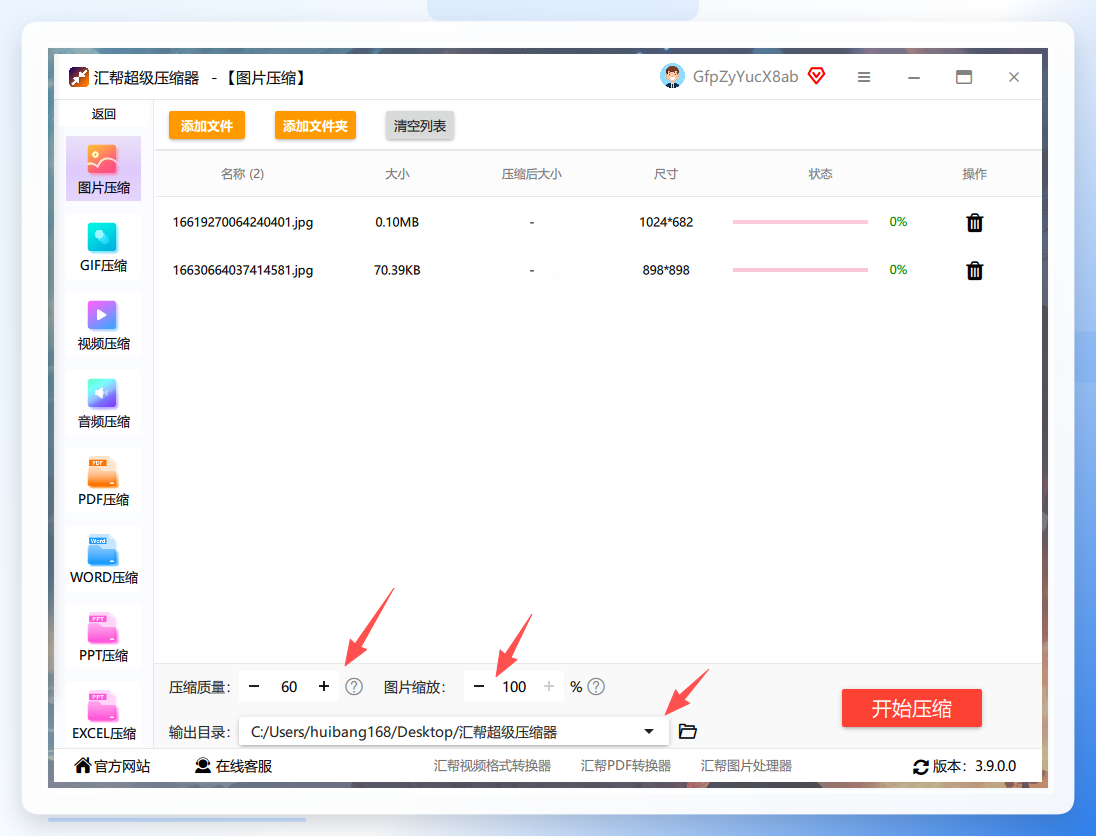
 图片进来之后,下面会出现几个设置项:压缩质量、图片缩放、输出目录。这三个参数值得说道说道。
压缩质量——数值越小,压出来的文件就越小。但别一上来就拉到最低,我一般设在60到75之间,肉眼基本看不出区别。
图片缩放——宽高等比例缩放,填100就是保持原尺寸不变。如果你只是嫌文件大、尺寸没问题,这项别动。
输出目录——就是压缩后图片存哪儿。不选的话默认扔桌面,建议还是自己指定一个文件夹,不然桌面很快就乱了。
 设置好之后,点【开始压缩】,等几秒就完事了。压缩效果确实可以,我那28MB的截图最后压到了1.7MB左右,清晰度肉眼看没啥变化。
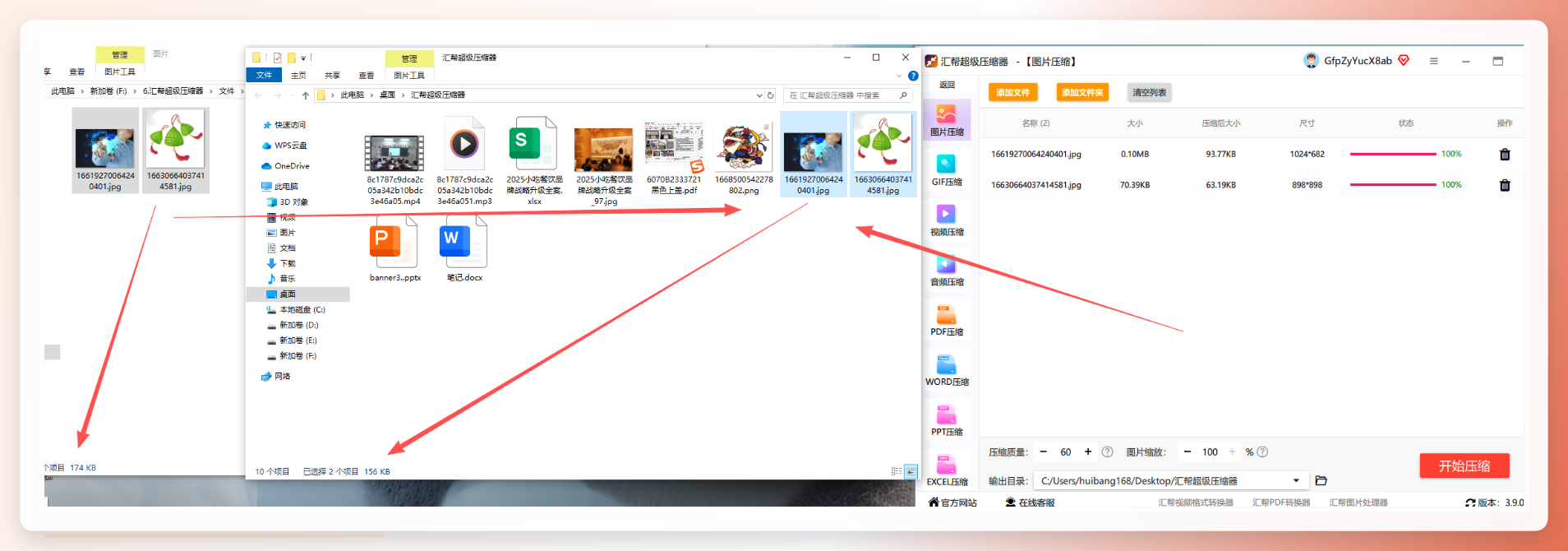 哦对了,有个细节容易忽略:如果你要压的图里既有PNG又有JPG,汇帮是混着一起处理的,不用分开操作。这点比某些工具方便。
在线工具也能应急,Squoosh和TinyPNG都还行
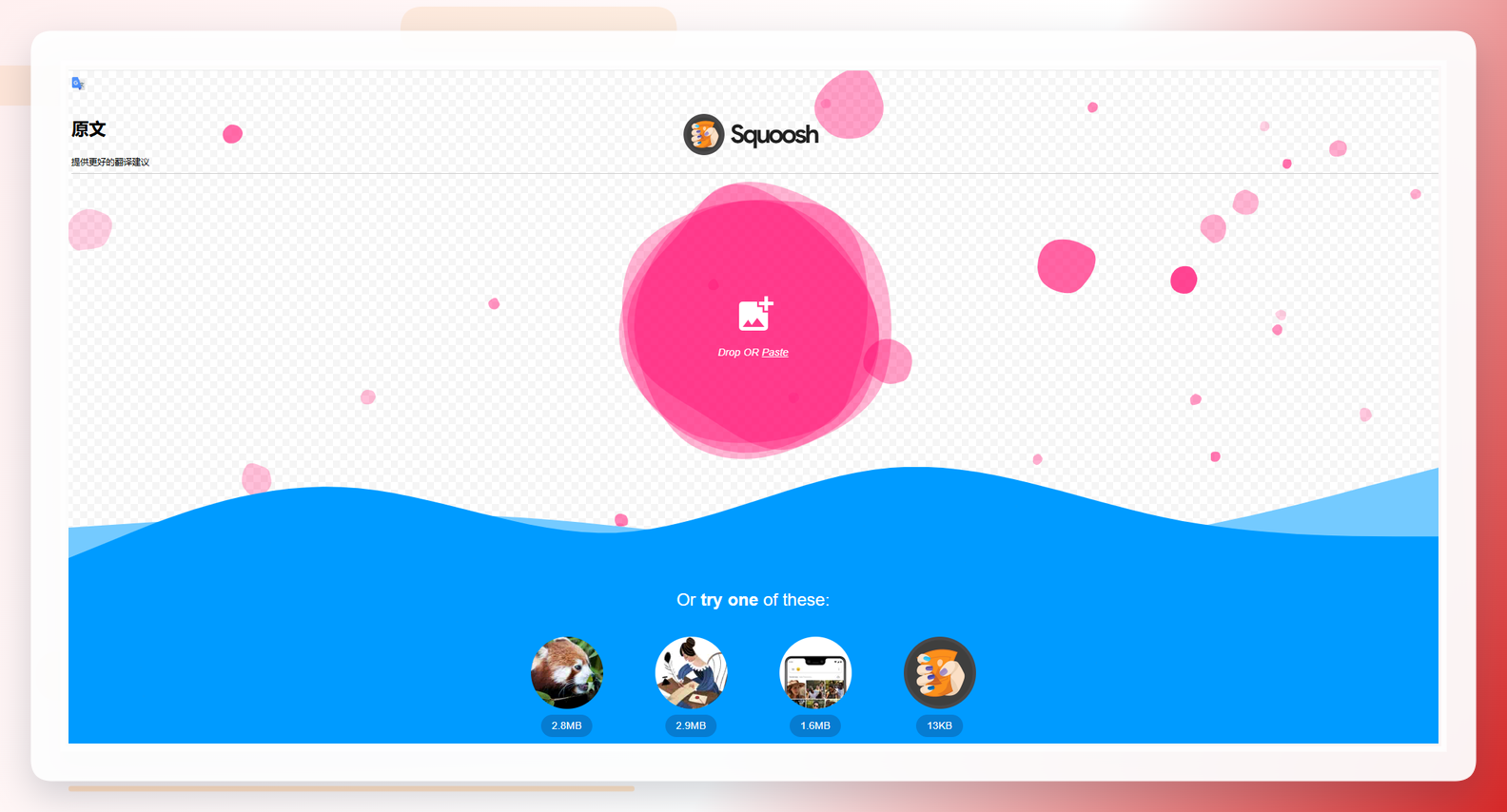
不想装软件的话,Google出的Squoosh可以试试。打开网页把图拖进去,左边原图右边压缩后的效果,拖动中间滑块就能对比。它支持调尺寸和压缩比,适合对画质有要求、想精细控制的人。缺点嘛——大图上传慢,而且网页处理始终受网速限制。
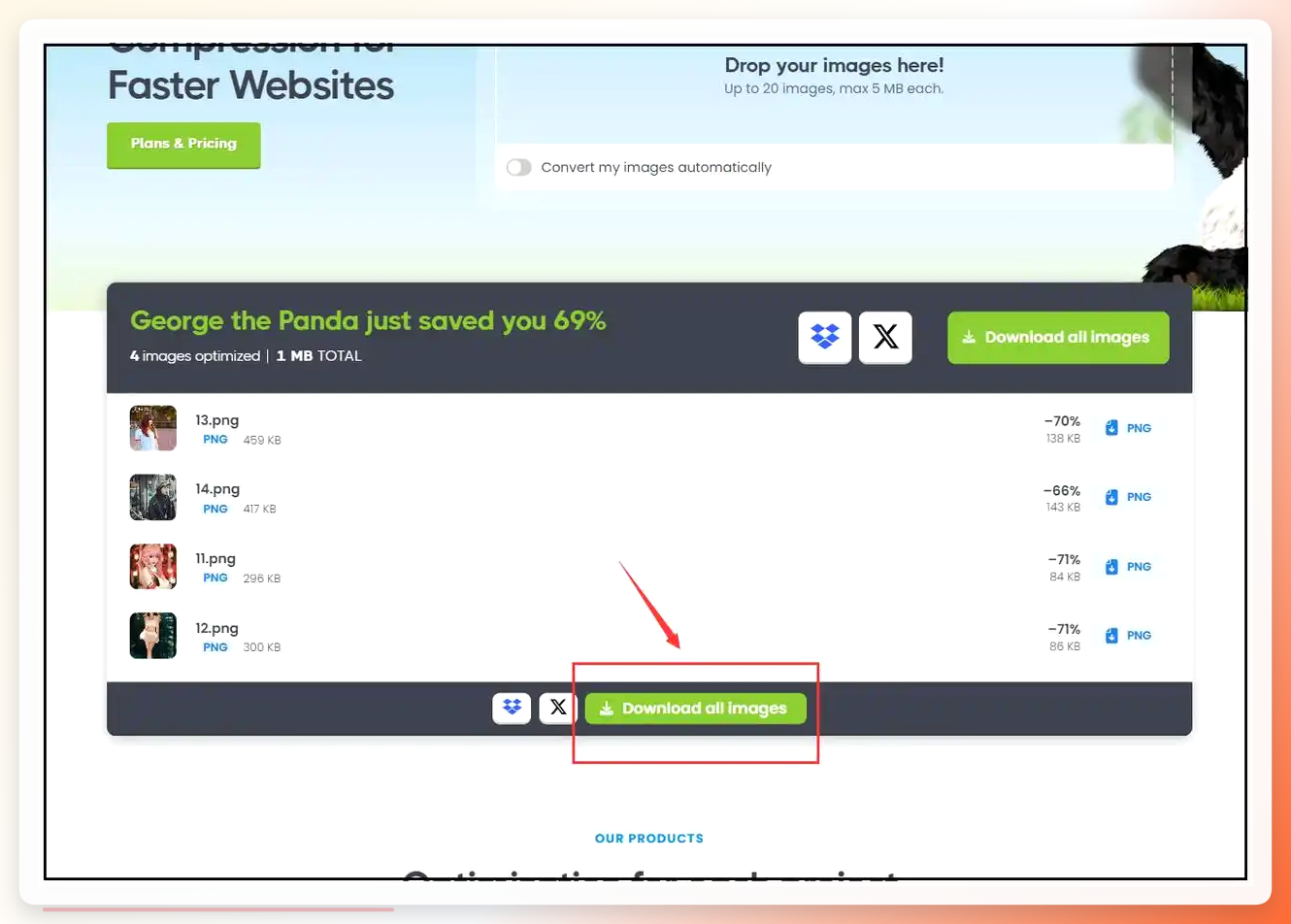
 TinyPNG也算老牌了。拖进去自动处理。它压PNG的时候会保留透明通道,做设计的朋友应该用得上。免费版够日常使,量特别大的话就得考虑付费了。
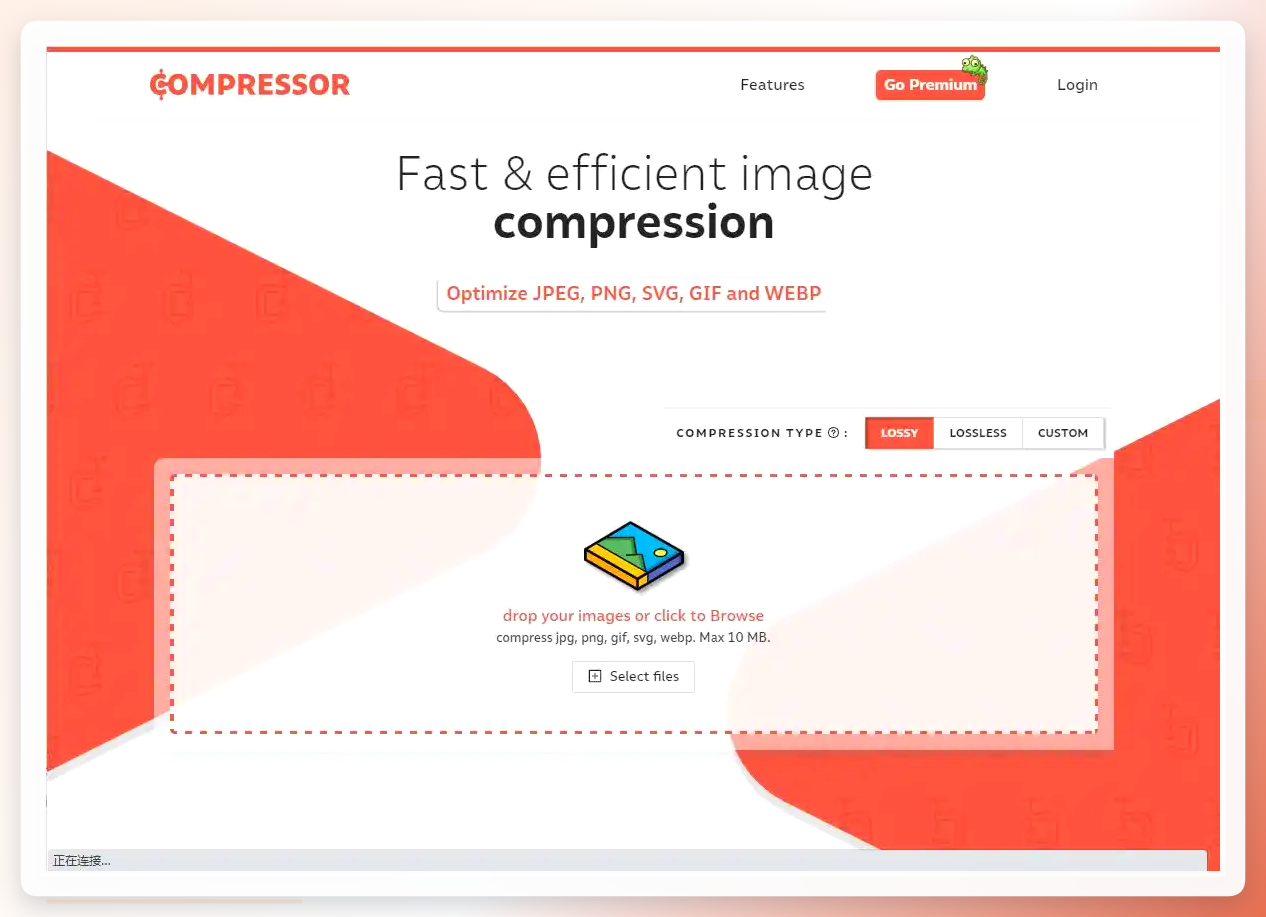
 Compressor跟上面两个路子差不多,支持PNG、JPEG、GIF、SVG好几种格式,拖放上传后实时显示压缩率。网页端操作,不用下载安装,临时用一下挺方便。
 ### PS用户看这里,你手头就有现成工具
如果你电脑上装了Photoshop,其实不用额外找工具。打开图片,点【文件】→【导出】→【存储为Web所用格式】,或者用快捷键也行。
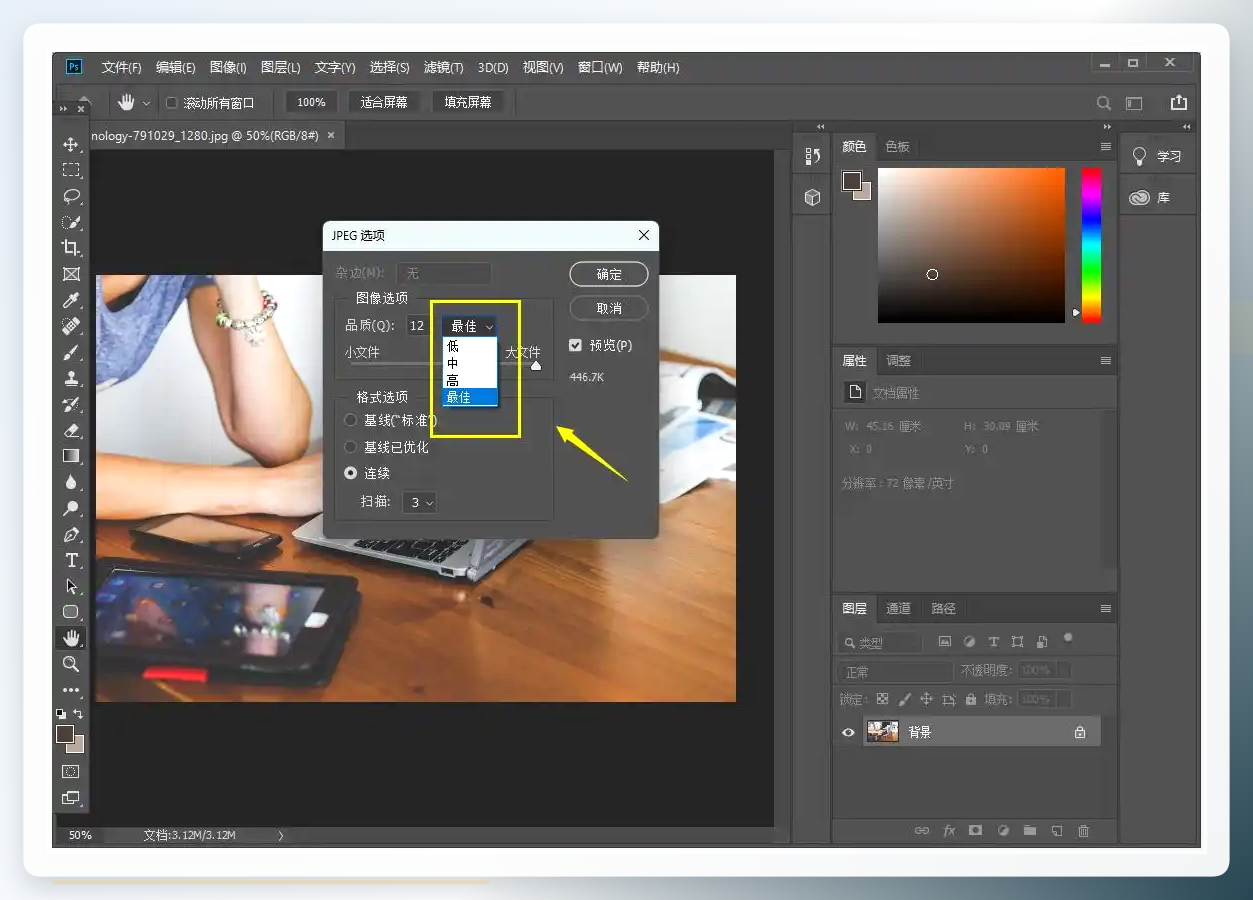
 在弹出的窗口里,格式选JPEG,品质选"低"或"中",右边会实时预览文件大小。觉得可以了就点确定,选个路径保存。
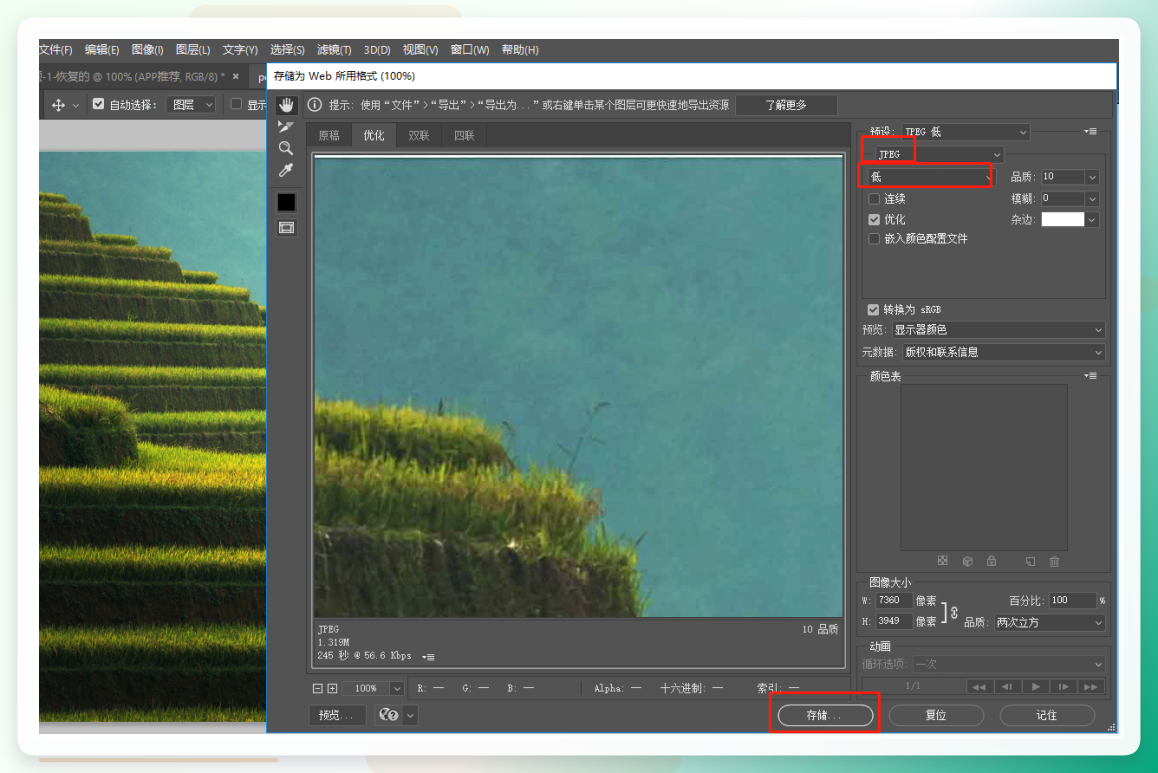 PS的好处是能精细控制颜色数量、抖动、透明度这些参数,专业做图的可以慢慢调。另外它的批处理功能配合动作脚本,能一口气压几百张——不过学习成本摆在那,偶尔压一两张图的话,犯不着这么折腾。
 ### 几个容易踩的坑,提前说一声
压完画质糊了怎么办? 大概率是压缩质量拉太低了。PNG本身是无损格式,你把它转成低质量JPEG,透明背景会变白底,边缘也可能出现锯齿。如果原图有透明区域,建议还是用支持PNG压缩的工具,别转格式。
手机能不能压? 可以,但手机端的选择少一些。iOS的快捷指令里能自己搭一个压缩流程,安卓的话部分文件管理器自带压缩功能,效果参差不齐。急用的话,手机浏览器打开在线工具也能凑合。
批量压缩时输出目录别选错。 我有回压了五十多张图,输出目录忘了改,默认存到桌面,结果桌面直接铺满了。找文件找了半天,血泪教训。
压缩完记得对比一下。 尤其是批量处理的时候,随机抽两三张放大看看细节有没有丢失。别压完直接删原图——万一效果不满意,原图没了就真没了。
最后聊两句怎么选
偶尔压一两张,在线工具足够了,打开网页拖进去就完事,Squoosh和TinyPNG都靠谱。要压的图多、或者经常有这需求,还是本地软件省事,汇帮超级压缩器这种操作门槛低,批量处理也不费劲,参数调一次后面基本不用动。PS用户就用手头的工具,功能全但操作步骤多一些。
说到底,压缩图片大小的步骤并不复杂——选对工具、调好参数、点一下开始,三步完事。关键是别把压缩质量拉得太狠,画质和体积之间找个平衡点就行。
你平时压图遇到过啥怪问题?评论区说说,我看看有没有啥野路子能解决。
