

上周三晚上十点多,我正要把一份四十多页的投标文件传给甲方,进度条卡在百分之九十七死活不动。邮箱提示附件超出限制。那一刻真是……服了。
pdf过大上传不了,怎么压缩变小,这问题估计不少人都撞上过。急着交材料,文件偏偏瘦不下来。别慌,这篇就把我试过的几种路子全倒出来,包括一个我自己一直在用的本地工具,步骤写得细,照着做基本不会翻车。
先说清楚:压缩PDF这事,没有哪种方案能通吃所有场景。在线工具方便但得上传文件,涉及合同、证件这类敏感材料,我建议还是走本地软件。下面按我实际使用的顺序来聊。
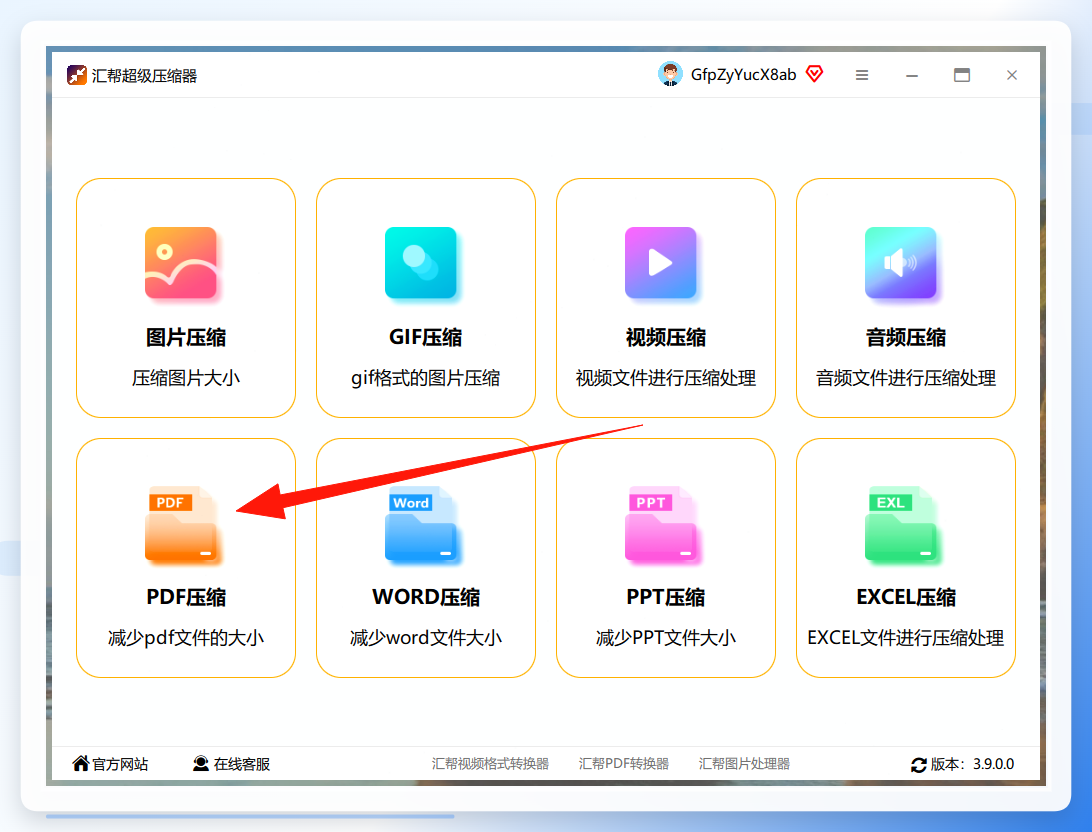
本地软件推荐“汇帮超级压缩器”
汇帮超级压缩器是我目前用得最顺的一个。它是个本地程序,文件不用传到别人服务器上,处理速度也还行。官网直接搜名字就能找到,安装包不大,Win7到Win11都能跑(我那台用了三年的老联想,i5八代+8G内存,跑起来毫无压力)。
步骤一:下载安装后打开汇帮超级压缩器,主界面上能看到几个功能入口,点“PDF压缩”进去。
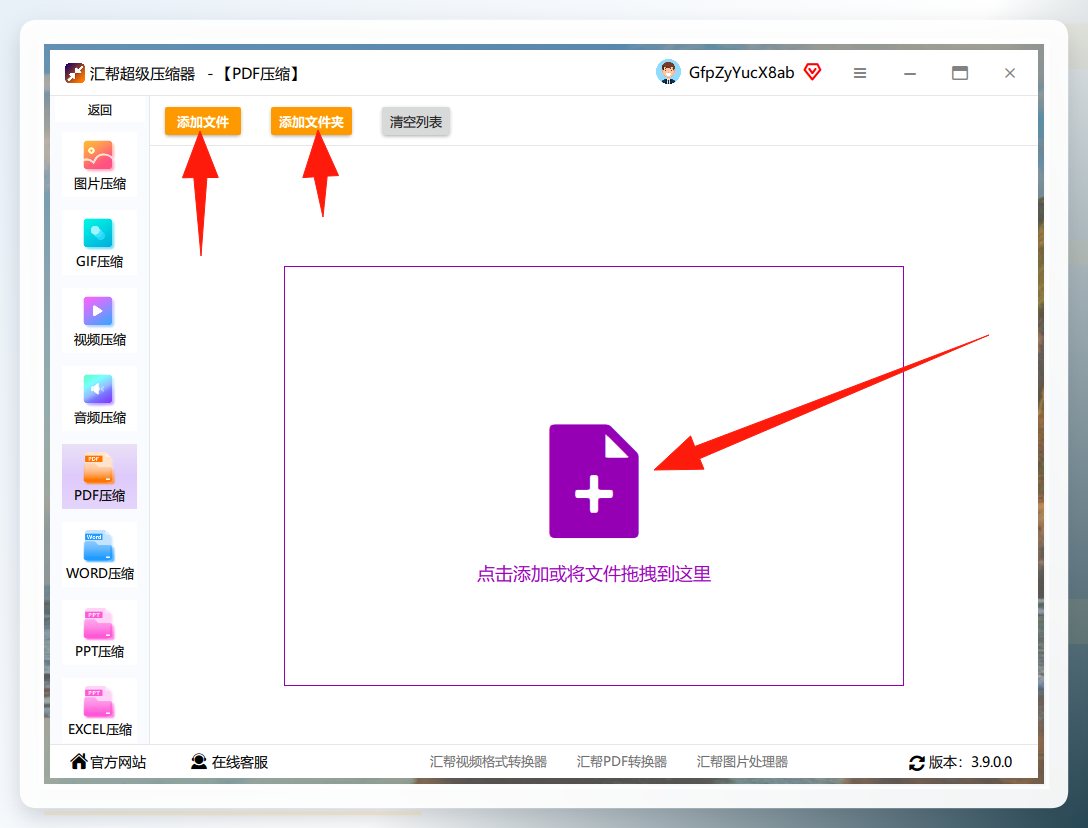
 步骤二:进去之后左边一列是操作类型,右边是文件上传区。把要处理的PDF直接拖进去就行,一次拖好几个也支持,批量处理省事。
 步骤三:文件导入后,下方会弹出参数设置面板。这里有个关键项——强度/DPI。DPI对应的是PDF里图片的分辨率,数值越小,图片被压得越狠,文件自然越小,但画质会跟着降。我的经验是:纯文字类文档可以调到中等偏下,带图纸或照片的,别低于150,不然打印出来边缘发虚。输出路径默认在C盘桌面,建议改到D盘或指定文件夹,免得回头找不到。
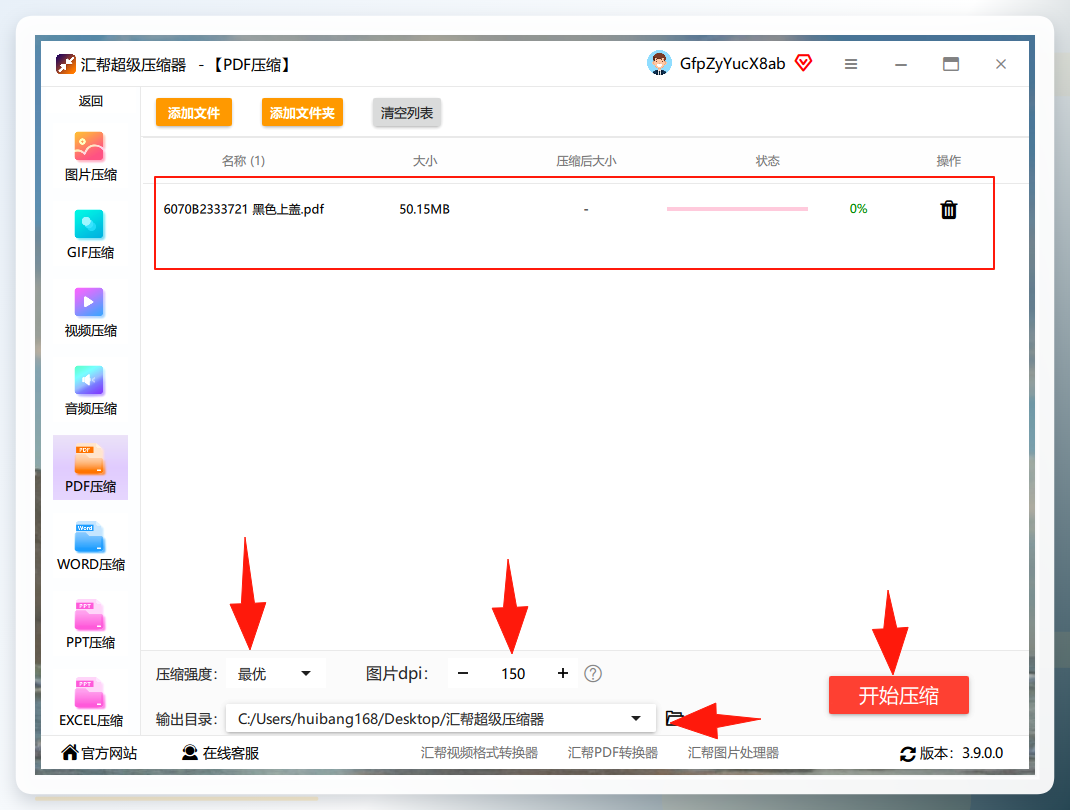 步骤四:点“开始压缩”,等进度条走完。压缩完成后原文件还在,不会覆盖,这点挺让人放心。
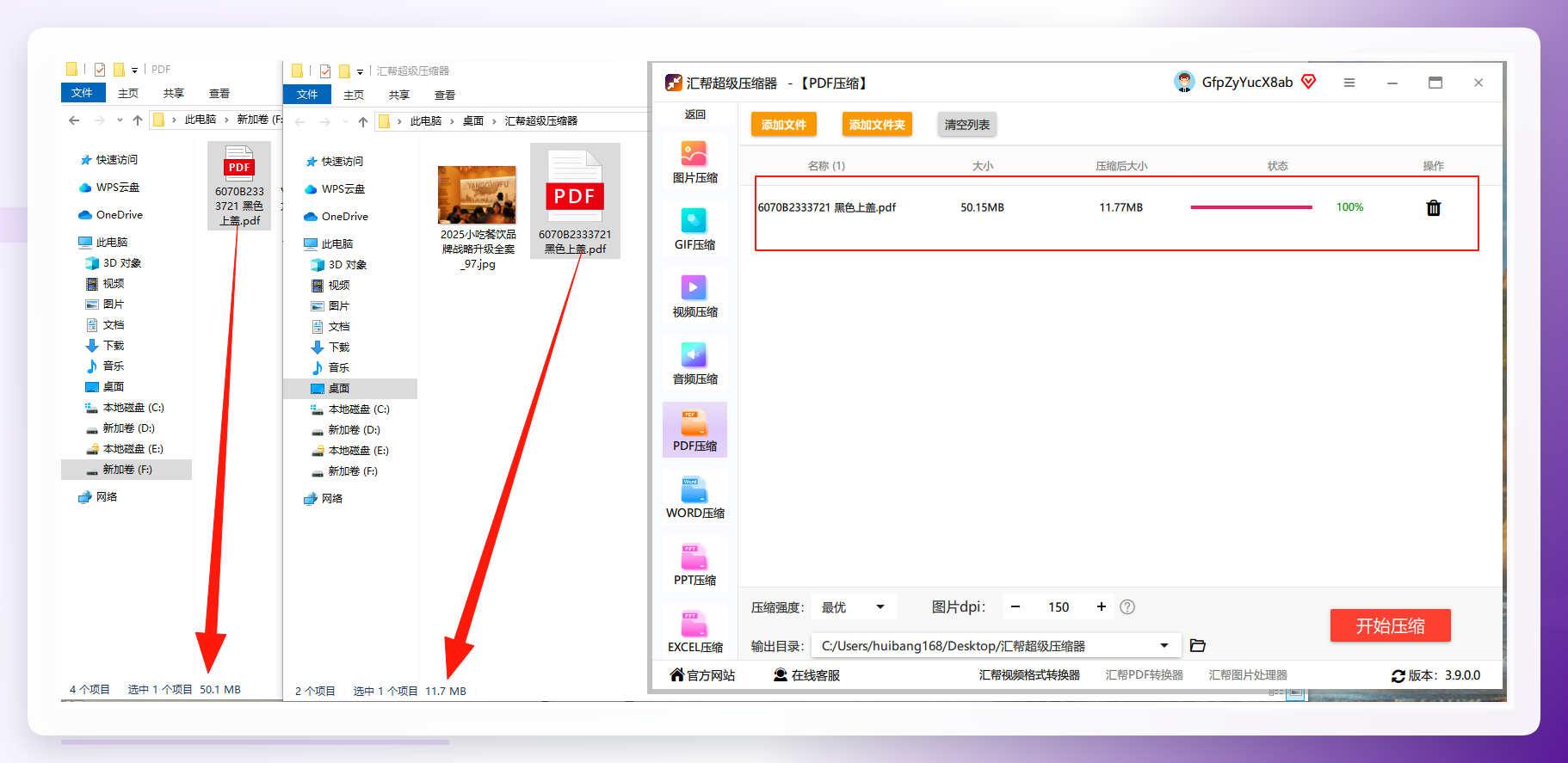 整个过程快的话十几秒,慢的话一两分钟,看文件大小。我试了不下五遍,四十多页的标书从28M压到6M出头,文字依然清晰,插图中的表格线也没糊。
哦对了,忘说一点——如果你手头是扫描件类的PDF(整页都是图片那种),压缩效果会特别明显,因为这类文件体积大头全在图片上。反过来,纯文字排版的PDF本身就不大,压缩空间有限,别指望从50M压到2M。
在线工具也能应急
不想装软件的话,有几个在线平台可以凑合用。比如iLovePDF、Smallpdf这类,打开网页上传文件,选压缩级别,等它处理完下载就行。操作确实简单,适合偶尔用一次的情况。
但有两个坑得提前说。一个是隐私问题——文件要传到对方服务器,虽然多数平台承诺几小时后删除,可心里总归不踏实。另一个是免费版限制:要么每天只能压两次,要么超过10M的文件就得开会员。我上次帮同事压一个32M的扫描件,换了三个平台才搞定,折腾了差不多十分钟。
所以你看,应急可以,频繁用还是本地工具靠谱。
系统自带功能别忽略
Windows用户其实有个隐藏法子:用“Microsoft Print to PDF”虚拟打印机。打开PDF后按Ctrl+P,打印机选这个,在属性里把输出质量调低,再另存一份。文件确实会变小,但画质损失比较明显,而且批量处理很麻烦,得一页页来。Mac用户可以用“预览”里的导出功能,选“减少文件大小”滤镜,效果凑合,同样不适合大批量。
几个容易踩的坑
pdf压缩后画质会糊吗——这大概是搜这个问题的人第二关心的事。答案取决于你的设置。DPI降到72以下,文字边缘会发毛;保持在150以上,屏幕上看基本没差别。建议先拿一份副本试压,确认效果再处理原件。
还有个常见疑问:手机能不能压。安卓和iOS上确实有App能做,但屏幕小、参数不好调,压完还得传回电脑,绕远路了。急用的话可以试试,正经干活还是电脑上方便。
另外提醒一句:不管用哪种方法,压缩前先备份原文件。我吃过亏——有回直接把原件覆盖了,后来甲方又要原始版本,只好重新扫描,那叫一个酸爽。
说回选择建议
偶尔压一两次、文件不敏感,在线工具够用。经常要处理、涉及合同证件、或者需要批量操作的,汇帮超级压缩器这类本地软件更省心,参数可控,文件不外传。系统自带功能属于“有总比没有强”,应急可以,别当主力。
pdf过大上传不了,怎么压缩变小,说到底就是选对工具加调对参数。DPI别贪低,输出路径别偷懒,原文件记得留底。这三条记住了,基本不会出岔子。
你平时压缩PDF还遇到过什么怪问题?比如压完打不开、或者页码乱了之类的,评论区说说,我看看能不能帮着支支招。
