

晚饭刚过,楼下邻居老周打来电话,说他那台笔记本里存了一部电影,整整占了快1个G,想拷进U盘带到单位午休看,结果U盘只有8G,塞了两部就满了。他问我有没有办法把电影压小一点,又不想画质糊成马赛克。
这个问题其实很典型。mp4电影文件体积大,核心原因是码率和分辨率两个参数撑起来的。汇帮超级压缩器能解决的就是这件事——通过调整码率和分辨率,把电影mp4的体积压下来,同时尽量保住观看体验。下面就把完整操作流程走一遍。
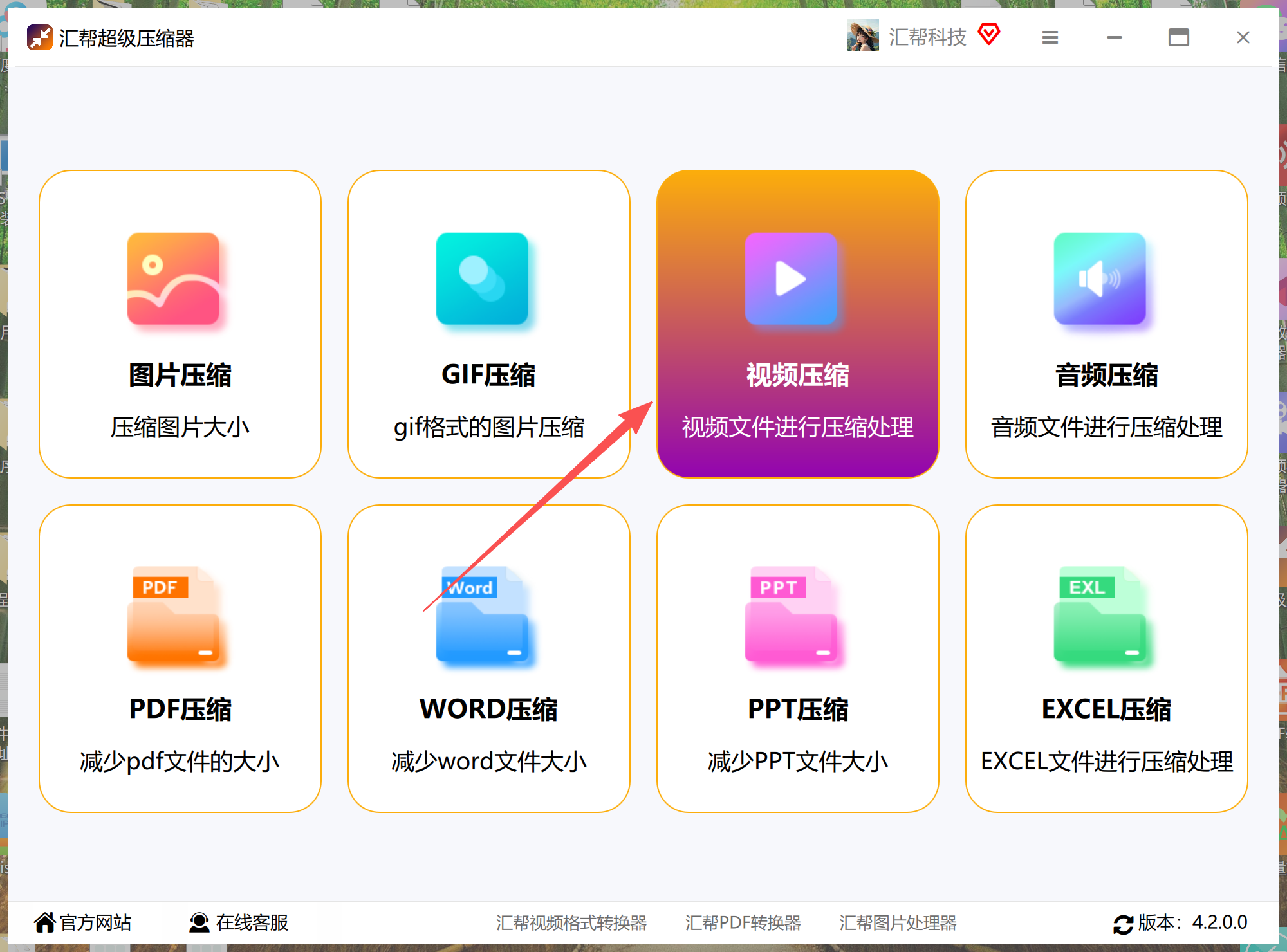
 打开汇帮超级压缩器,首页找到“视频压缩”进入。 这一步是入口,软件装好之后双击图标就能看到。
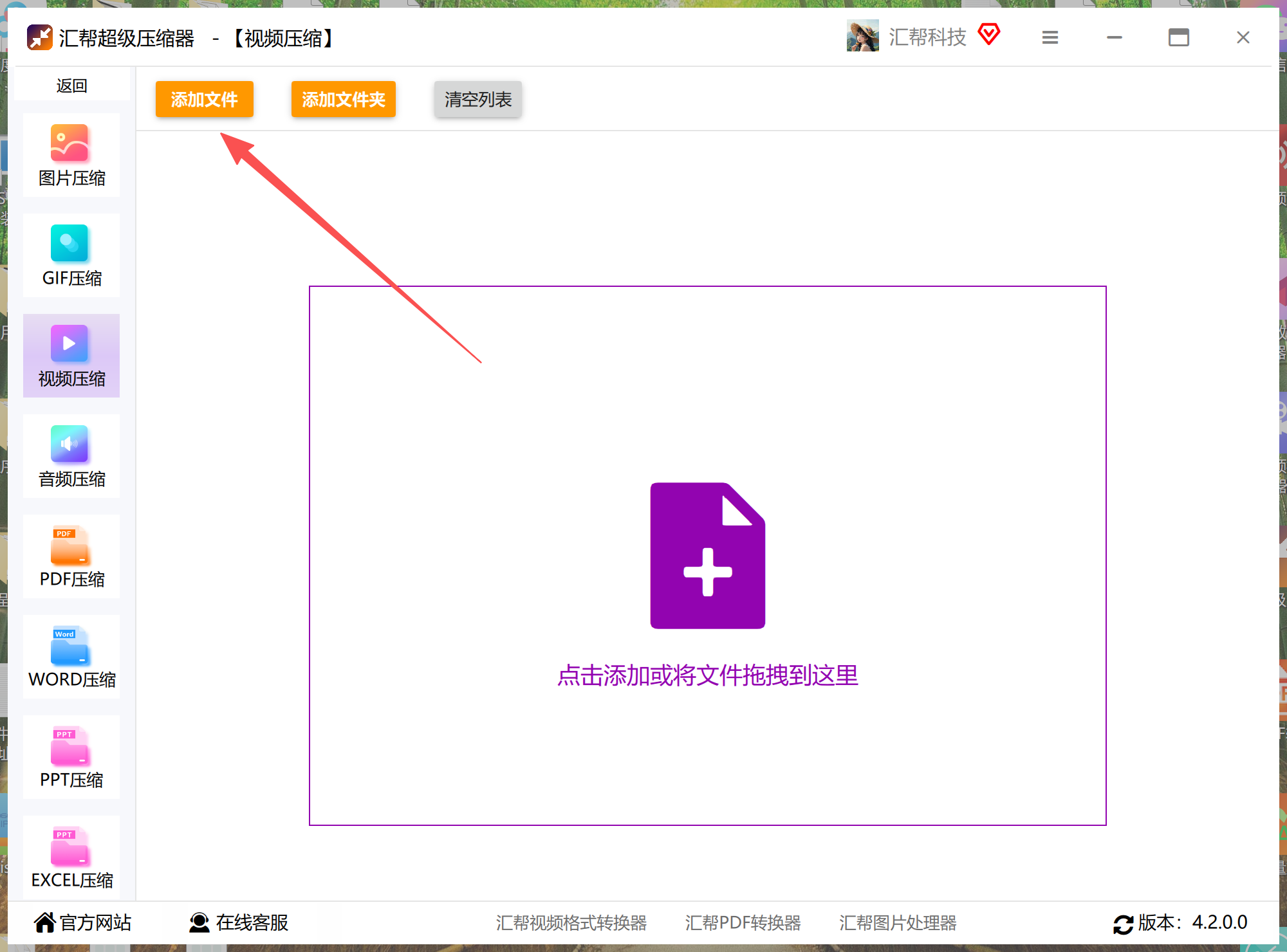
 把要压的电影mp4拖进来,或者点添加文件按钮在弹框里选中。 支持批量导入,老周那种情况一次放两三部也没问题。
 底部导出格式仍然选mp4。 这样压完直接能播,不用再转格式。
 设置平均码率——这是决定压缩后文件大小的关键项。 值越小,压出来的mp4越小。软件会给一个默认值,可以先按默认压一次看效果,不满意再调小重新压。
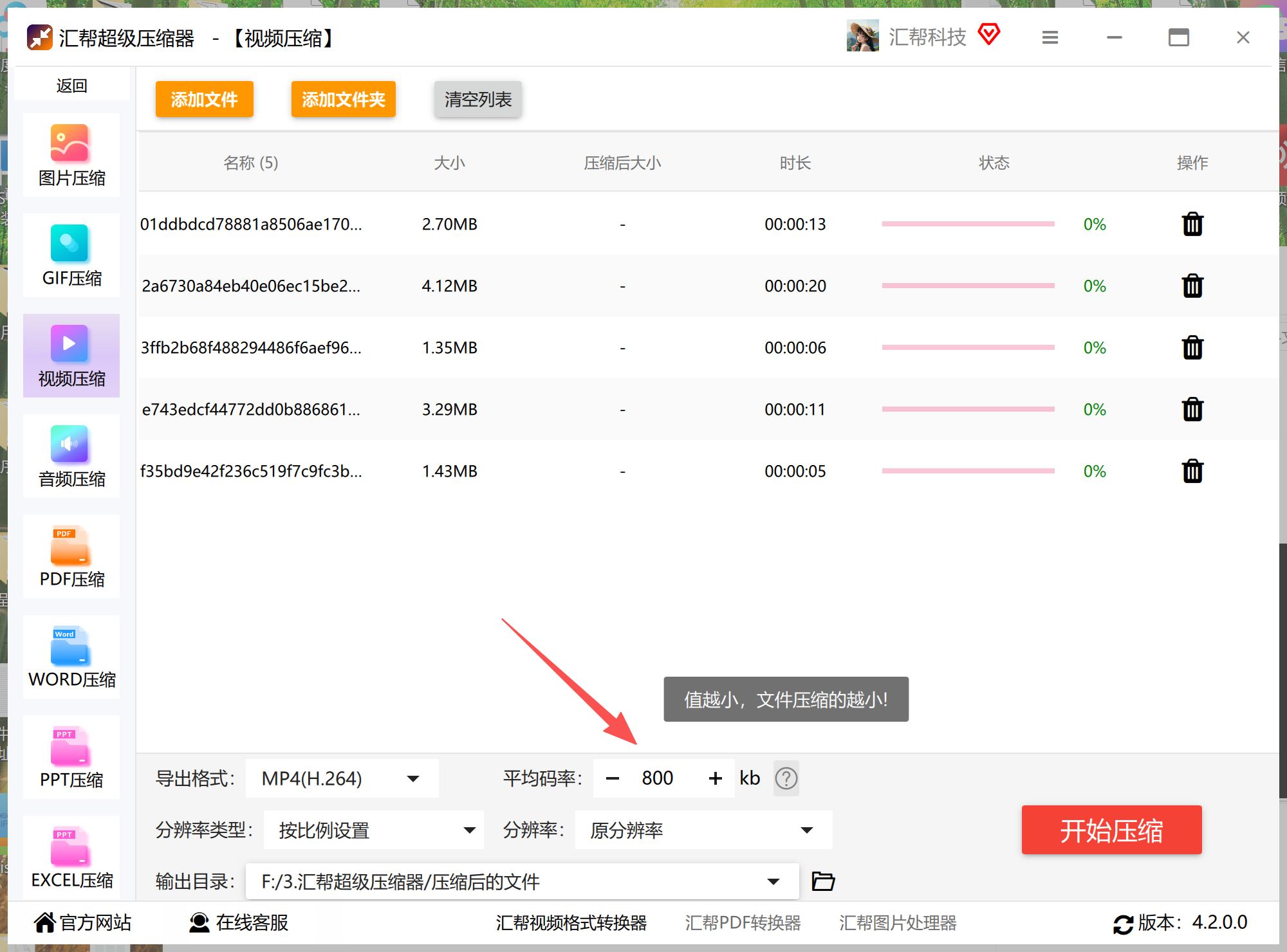 分辨率类型和分辨率保持默认即可。 如果有需要,把分辨率调小,视频体积也会跟着减少。
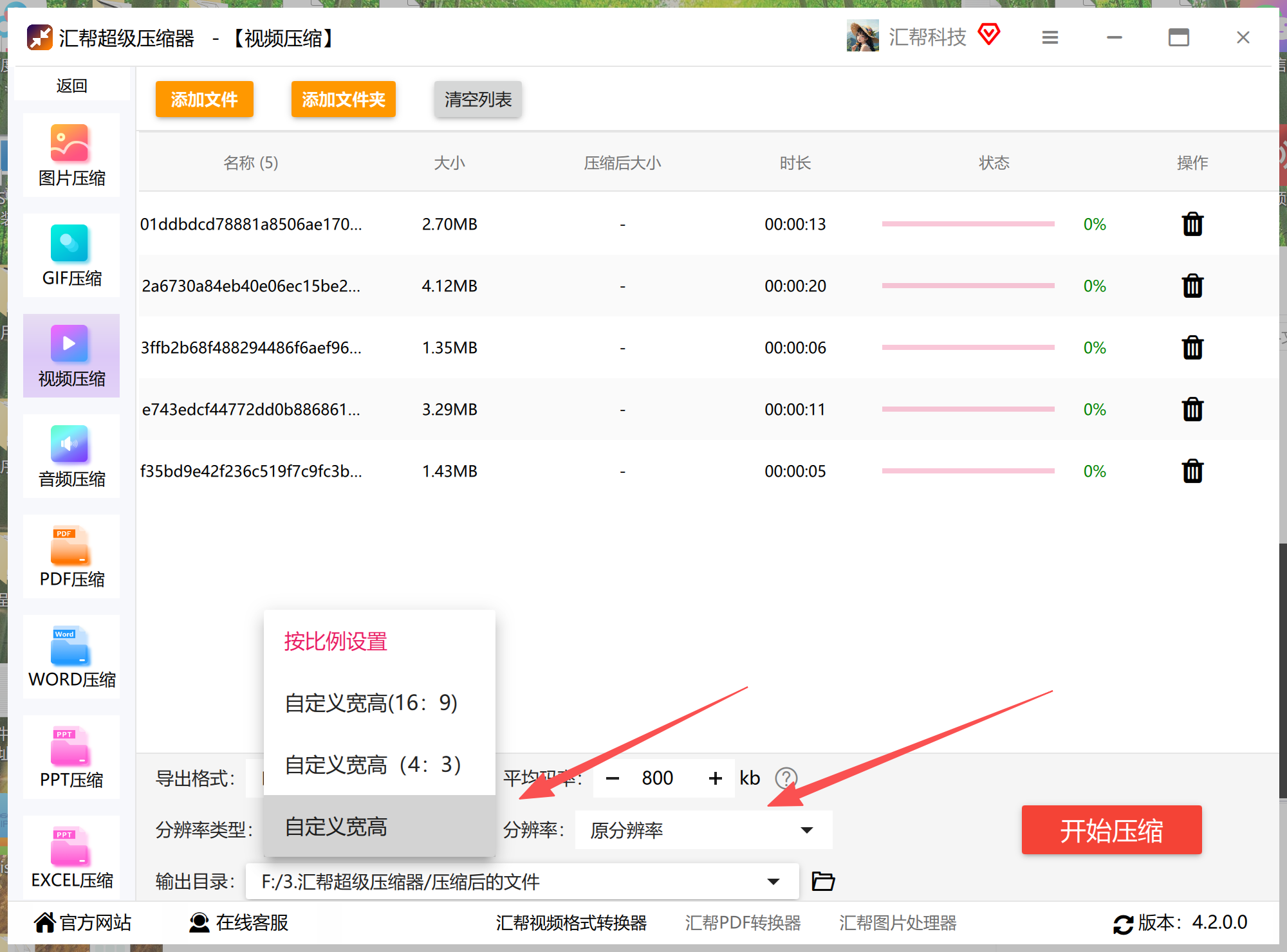 在输出目录处选一个文件夹,用来存放压好的mp4文件。
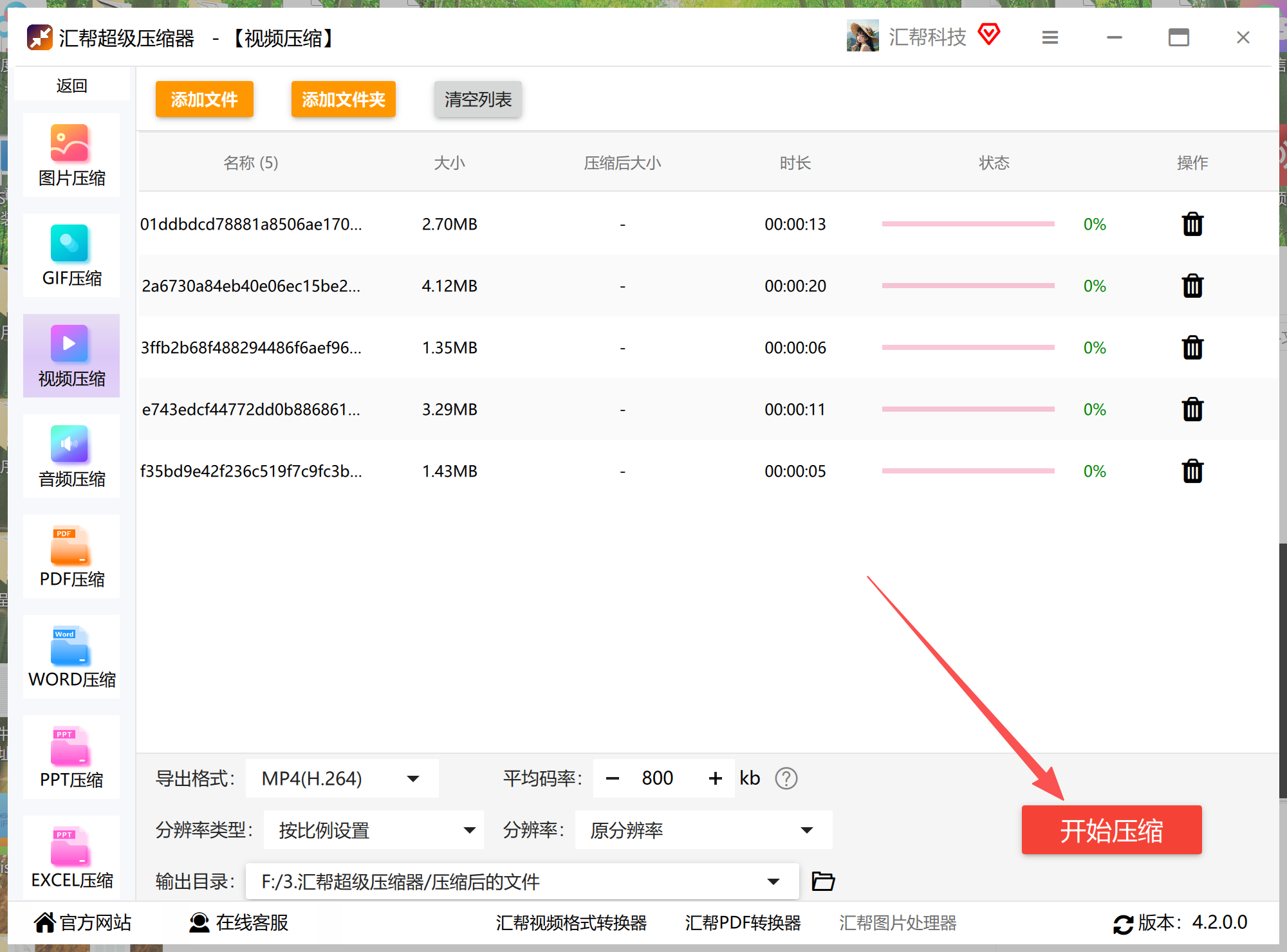
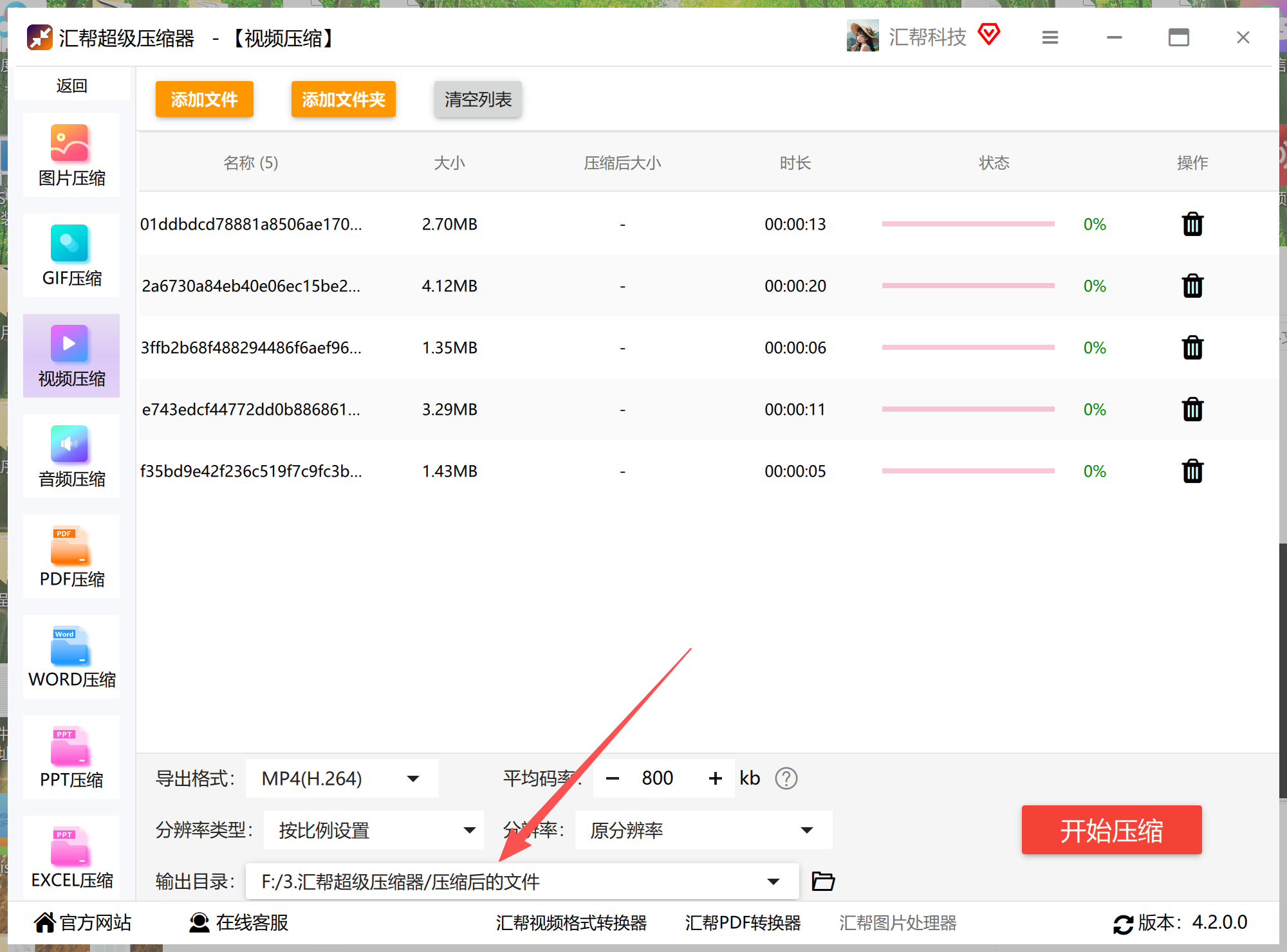 参数都设好后,点“开始压缩”,软件开始处理。
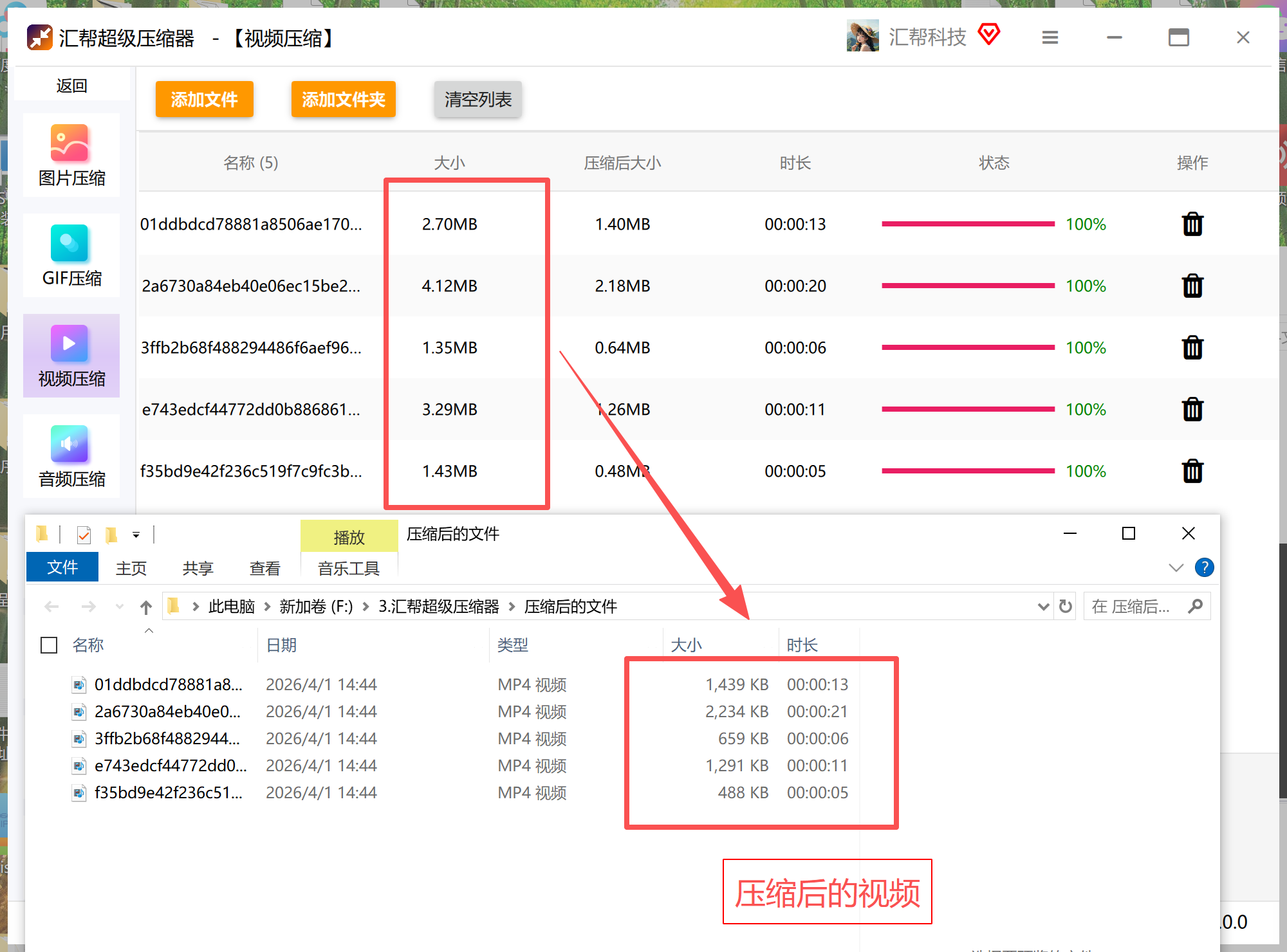
 等一会儿压缩完成,去输出目录里找到压好的mp4,查看占用内存,能看到比原来小了不少。
 ### 压出来的画质到底行不行
问:码率调低之后,电影画面会不会糊?
答:这取决于你调多低。以一部1000MB左右的1080p电影为例,把平均码率从默认值往下调一档,压出来大概300MB上下,在手机屏或普通笔记本屏幕上观看,肉眼几乎看不出差别。但如果压到100MB以下,暗部场景和快速运动画面就会出现块状模糊——这是有损压缩的物理限制,任何工具都绕不开。
问:压一部电影大概要多久?
答:这个跟电脑配置和文件大小直接相关,没法给一个固定数字。一般来说,一部1GB的mp4压到300MB,用普通轻薄本处理,等待时间在可接受范围内。建议一次别塞太多文件,分批处理更省心。
其他5种mp4压缩电影方案
方案一:HandBrake(专业开源软件)
- 官网下载安装HandBrake,打开后点“打开源文件”导入电影mp4。
- 在“预设”栏选择“Fast 1080p30”或“HQ 720p30”。
- 切到“视频”选项卡,把“质量”滑块往左拉,RF值越大压缩越狠。
- 在“保存为”处设定输出路径,点顶部“开始编码”按钮等待完成。
方案二:格式工厂(国产老牌工具)
- 打开格式工厂,左侧选“视频”→“MP4”。
- 点“添加文件”导入电影,在输出配置里选“低质量”或自定义码率。
- 确认输出文件夹位置,点“确定”回到主界面。
- 点顶部“开始”按钮,等待进度条走完即可。
方案三:剪映(手机App)
- 手机打开剪映,点“开始创作”导入电影视频。
- 点右上角“导出”,在弹出页面把分辨率调到720p或480p。
- 把码率选项从“推荐”改为“更低”。
- 点导出,等待渲染完成后保存到相册。
方案四:Windows自带照片应用(系统工具)
- 右键电影mp4文件,选“打开方式”→“照片”。
- 点右上角“...”菜单,选“创建副本”或“编辑”。
- 在编辑界面找到“裁剪”或“调整大小”选项,缩小分辨率。
- 保存副本,系统会自动输出一个体积更小的版本。
方案五:FFmpeg命令行(技术向)
- 官网下载FFmpeg,解压后把bin目录加入系统环境变量。
- 打开命令提示符,输入
ffmpeg -i 原文件.mp4 -b:v 800k 输出文件.mp4。 - 其中
800k是目标码率,可根据需要改成500k或1200k。 - 回车执行,等待命令行跑完,输出文件就在当前目录下。
操作后核对清单
- □ 压缩后的mp4文件能在播放器里正常打开
- □ 对比原文件,体积确实变小了
- □ 快速拖动进度条,画面没有明显卡顿或花屏
- □ 输出目录里没有残留的临时文件
实测数据复盘
这次用一部约1000MB的1080p电影做测试:默认码率压完约520MB;码率下调一档后压完约310MB;分辨率同步降到720p后约180MB。同一部片子,三种参数组合,体积差了近6倍。选哪种,看你是在什么设备上看。
这套流程还能用在
- 手机拍的短视频体积太大,发微信超限——同样的参数逻辑,把码率降一档就行。
- 网课录屏文件几个G,需要归档保存——分辨率降到720p,码率适中,体积能砍掉一大半。
说实话,我自己第一次压电影的时候也翻过车——码率拉到最低,结果压出来的人物脸部全是色块,只能删掉重来。后来才明白,压缩这件事没有一步到位的完美参数,只有根据用途反复试出来的平衡点。你平时压电影最在意体积还是画质?评论区聊聊。
