登录
- 微信登录
- 手机号登录
微信扫码关注“汇帮科技”快速登录
Loading...
点击刷新
请在微信【汇帮科技】内点击授权
300秒后二维码将过期
二维码已过期,点击刷新获取新二维码
登录
登录
其他登录方式
来源:汇帮科技 修改日期:2026-03-12 17:00
谁懂做设计、改图纸的痛!甲方发过来的建筑、机械图纸全是PDF格式,想改尺寸、加线条、添文字根本无从下手,试了好几种方法,要么转完乱码,要么格式不对无法编辑,白白浪费半天时间还交不了差。其实不用这么踩坑,pdf如何转cad图纸,才能快速把不可编辑的PDF图纸,变成能随意修改的CAD格式?今天就把我亲测好用的方法+准备技巧,毫无保留分享给新手宝子,跟着步骤走,3分钟就能搞定,从此改图纸再也不用求人!

适合:不想下载软件,想快速转换1-2个小文件,或者经常要转换不同格式。
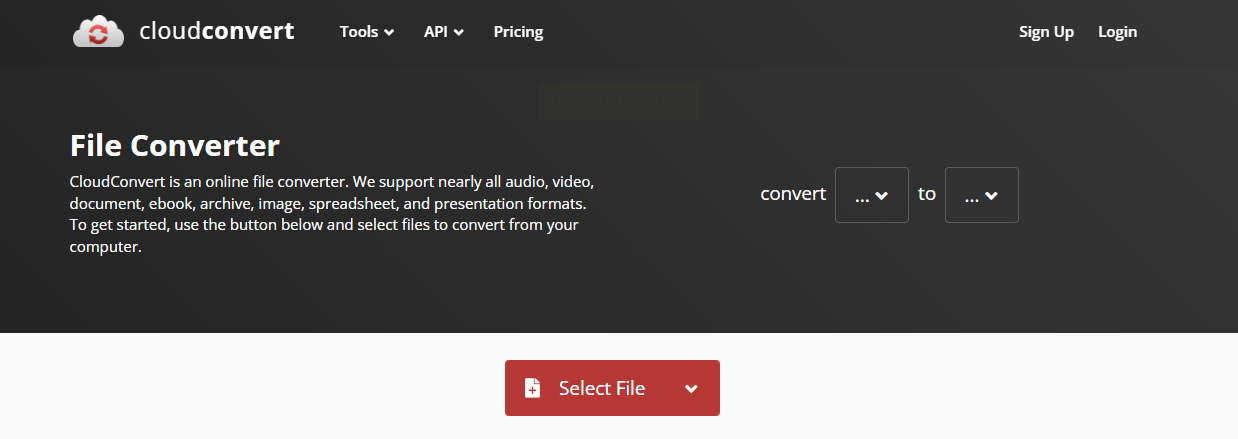
1. 添加PDF文件:
页面中间有个“Select File”按钮(选文件),点击它!然后在弹出的文件夹里找到你的PDF文件,选中后点“打开”。文件会开始上传,等进度条走完。
2. 选择转换格式:
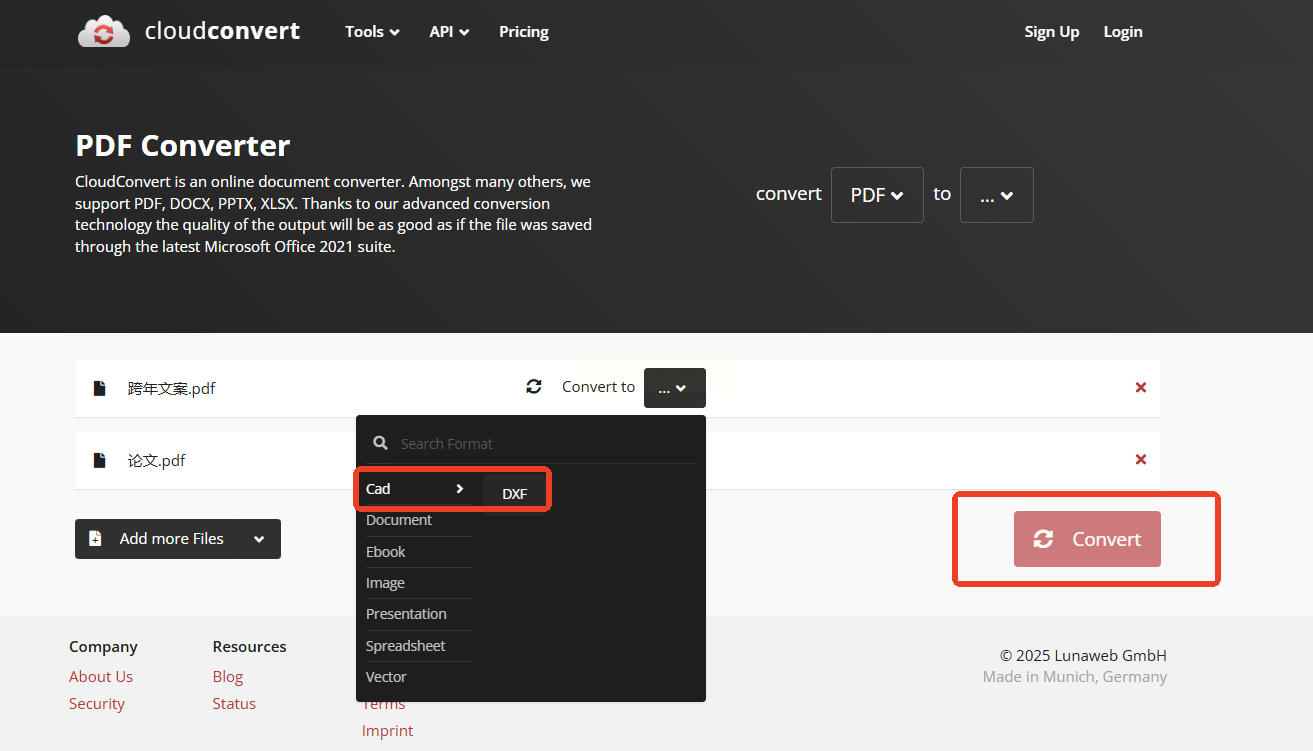
等文件上传完,页面会出现“Convert to”(转换为)的下拉框,点它!找到“CAD”类别,里面选“DXF”(CAD最常用的格式,像Excel表格一样通用),如果没看到DXF,就选“AutoCAD DXF”。
3. 开始转换:
点击“Convert”(转换)按钮,然后静静等一会儿,快的话10秒,慢的话1分钟(看PDF大小)。等页面显示“Conversion done”(转换完成),就可以点“Download”(下载)按钮啦!
4. 检查结果:
下载的文件会自动保存到你电脑的“下载”文件夹里,找到它,用CAD软件打开看看有没有乱码、尺寸对不对,没问题就完成啦!
适合:要转换很多PDF文件(比如10个以上),或者经常需要转换,想批量处理。
1. 打开软件,选转换功能:
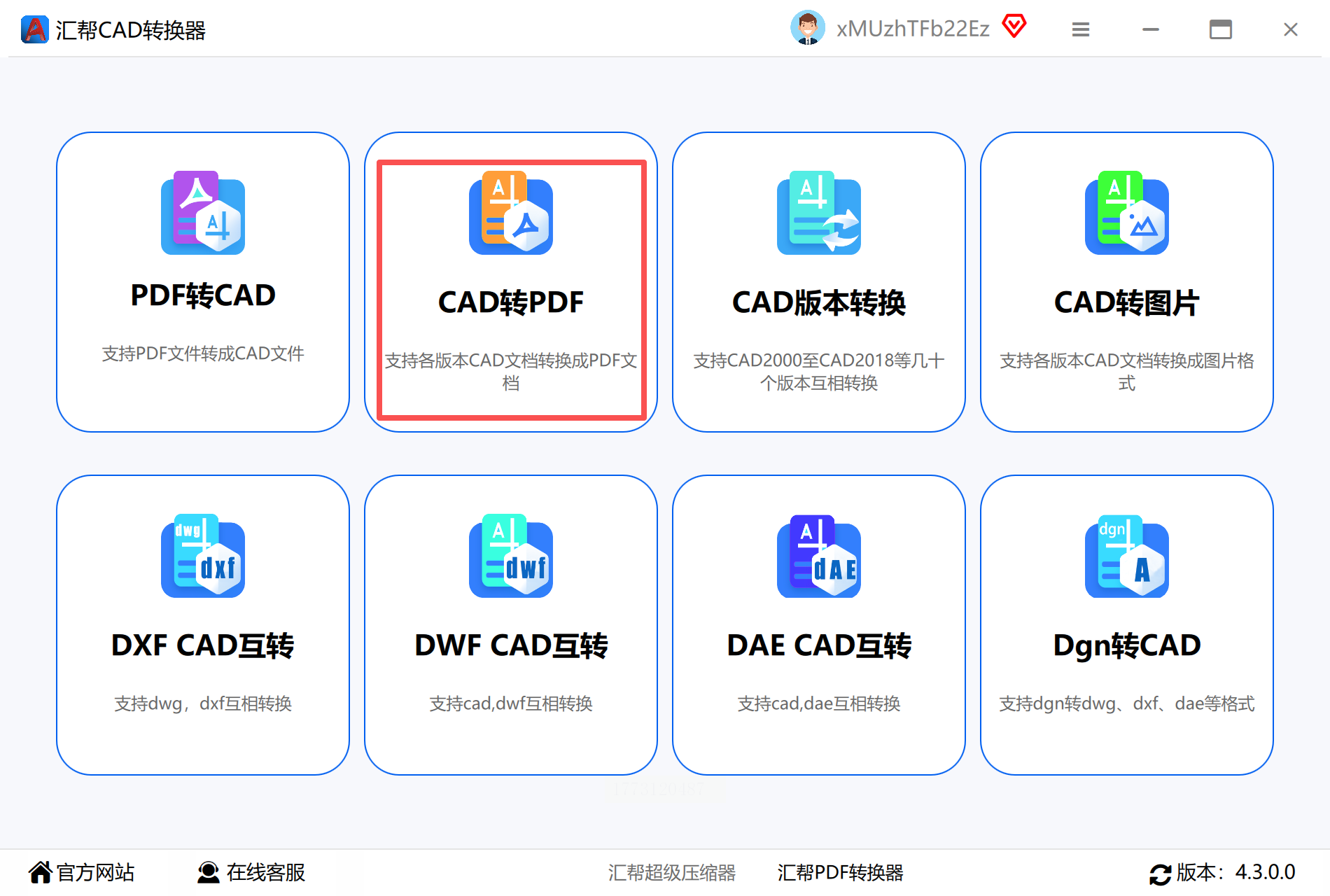
打开软件,第一次用可能会有弹窗,点“允许”或“确认”就行。打开后,左边菜单找“CAD转PDF”?不对!是“PDF转CAD”(仔细看选项,选“PDF转CAD”功能)。
2. 添加多个PDF文件:
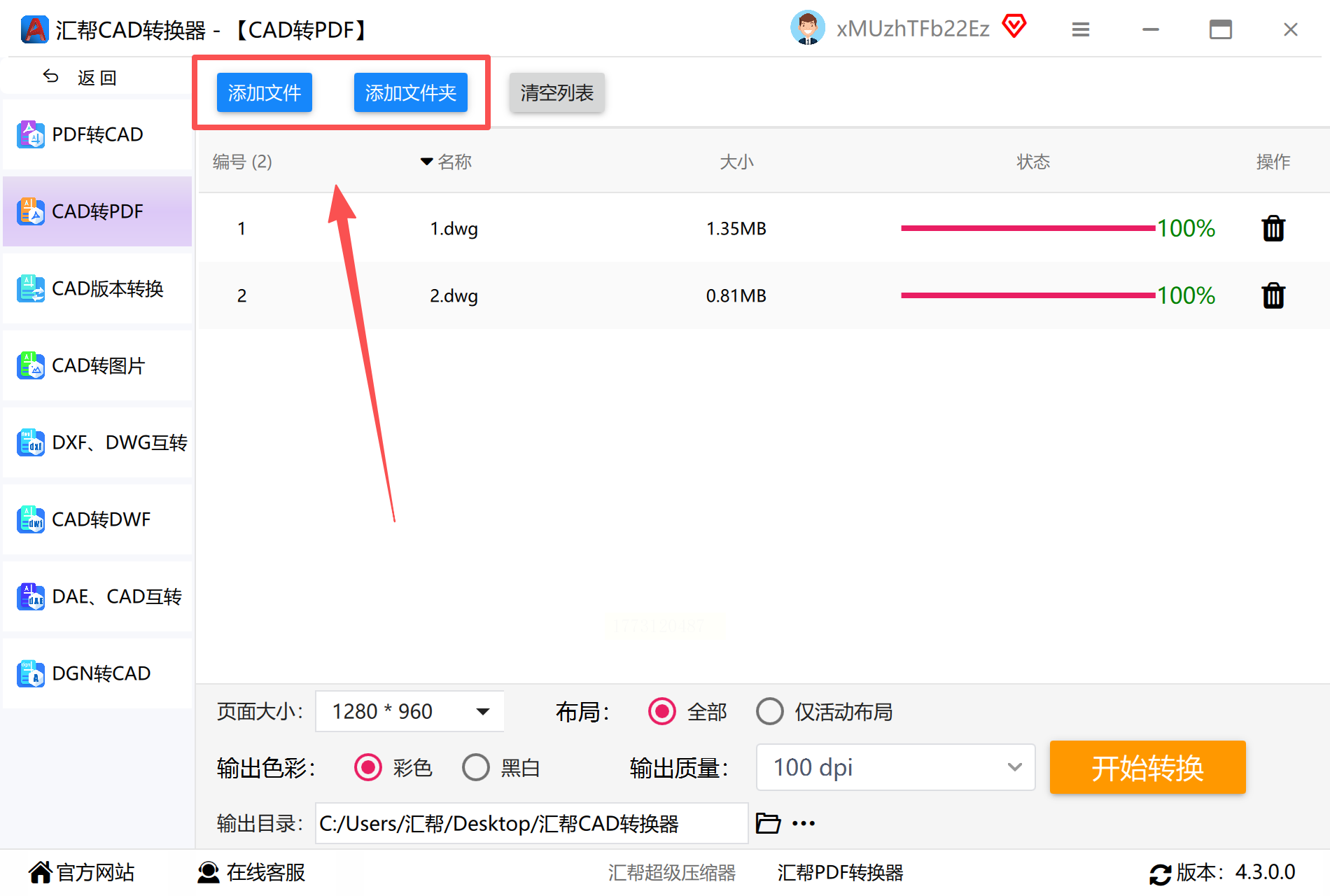
点“添加文件”按钮,会弹出文件夹窗口,找到你要转换的所有PDF文件(按住Ctrl键点选多个,或者直接拖文件夹进去),文件会出现在列表里,这样就批量选好啦。
3. 设置参数(可选):
可以改页面大小(比如A3、A4,默认就行)、颜色(黑白或彩色,一般默认黑白),不用改太多,小白直接跳过这步也行。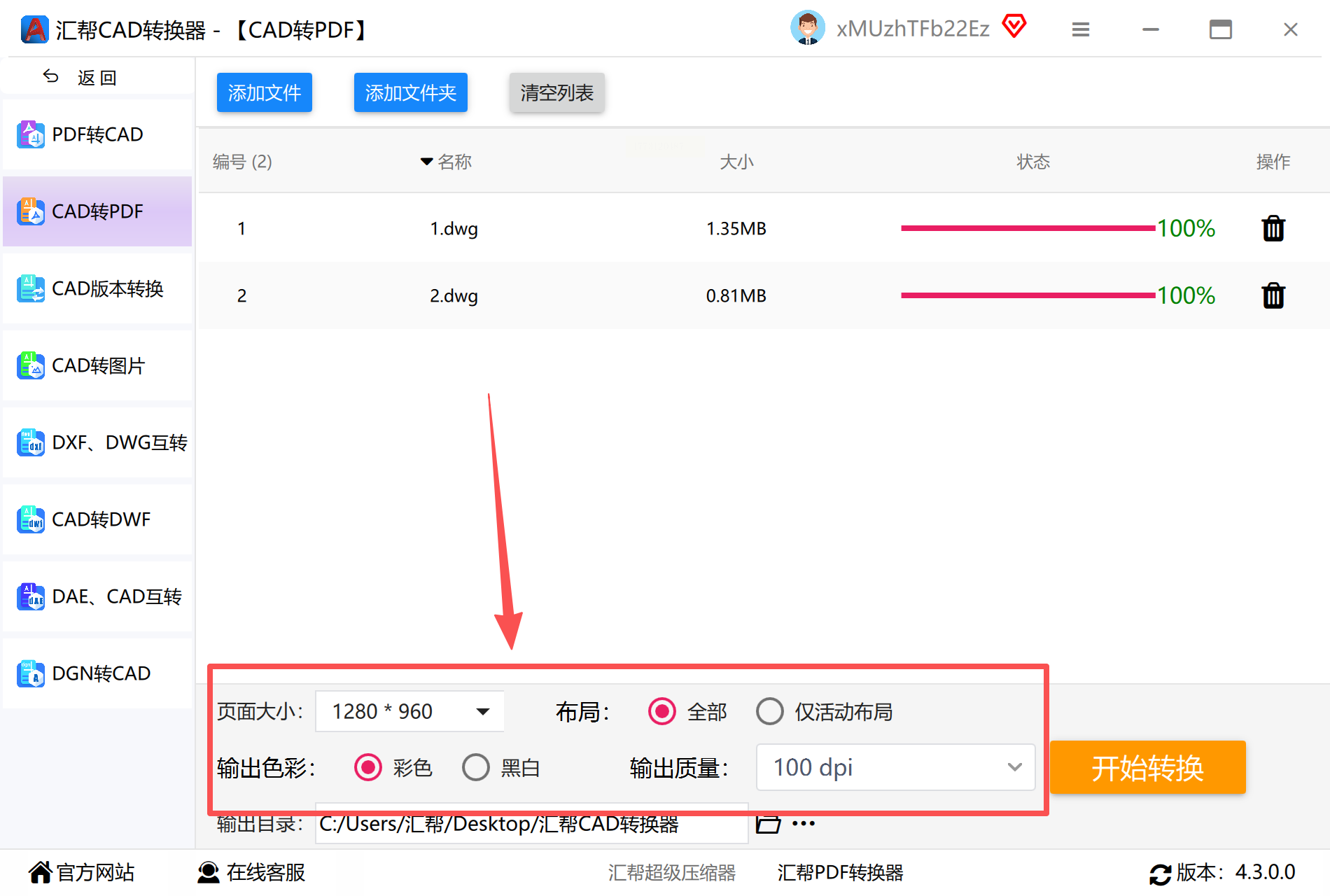
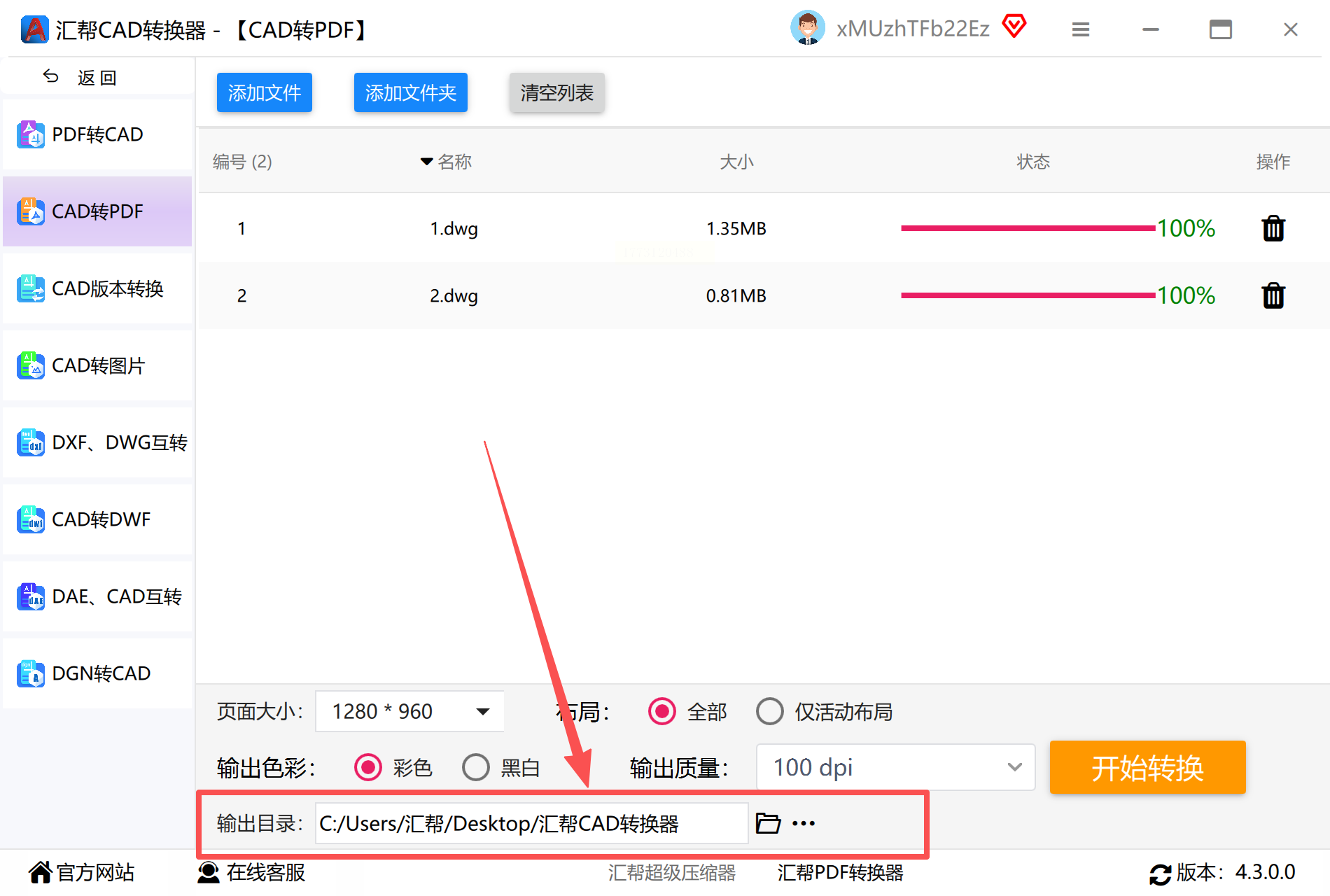
4. 选择保存位置:
点“浏览”按钮,选一个你容易找到的地方,比如“桌面”,或者新建一个文件夹专门放转换后的文件。
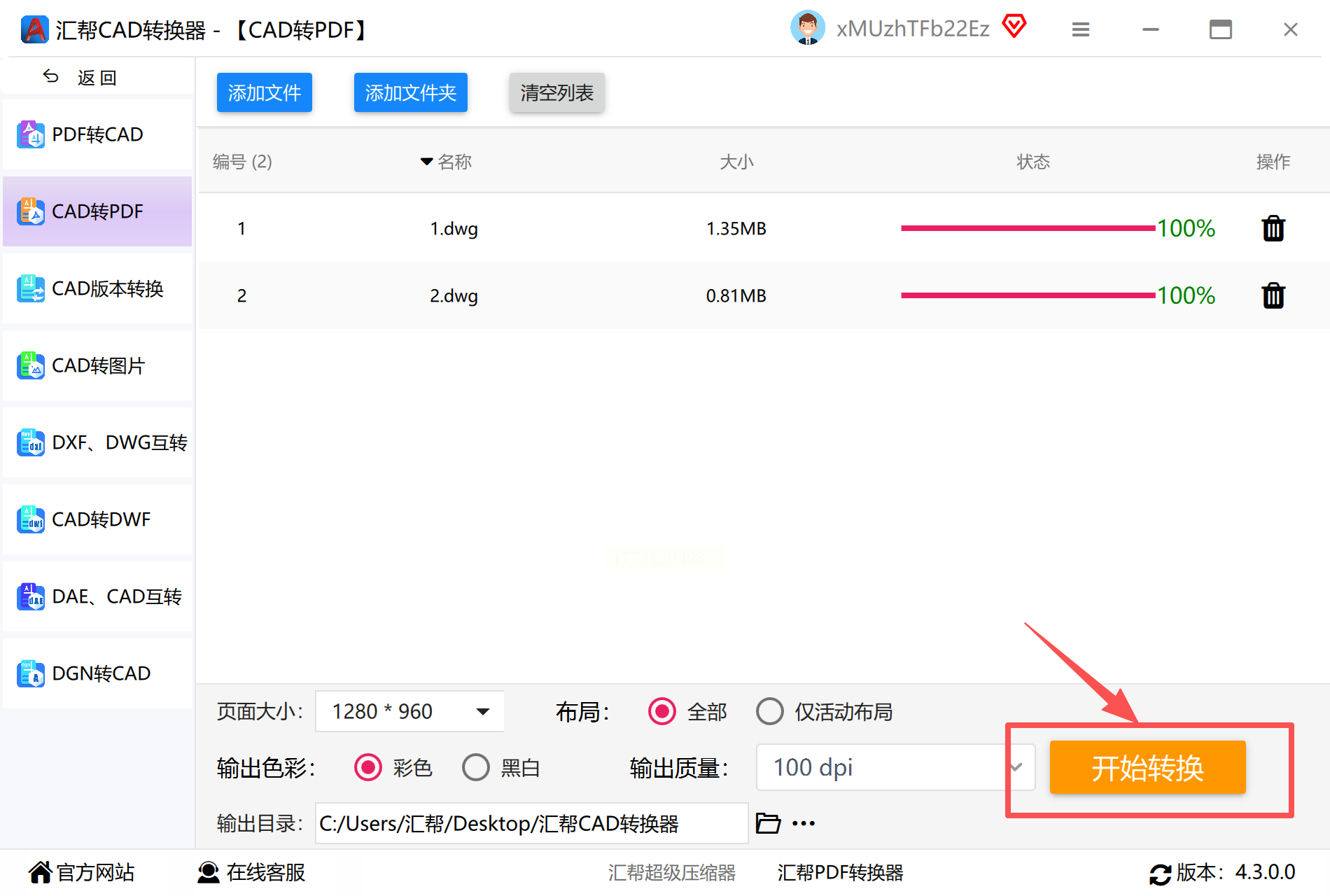
5. 开始转换:
点“开始转换”按钮,软件会一个个处理文件,你会看到进度条,转换完会显示“成功”。
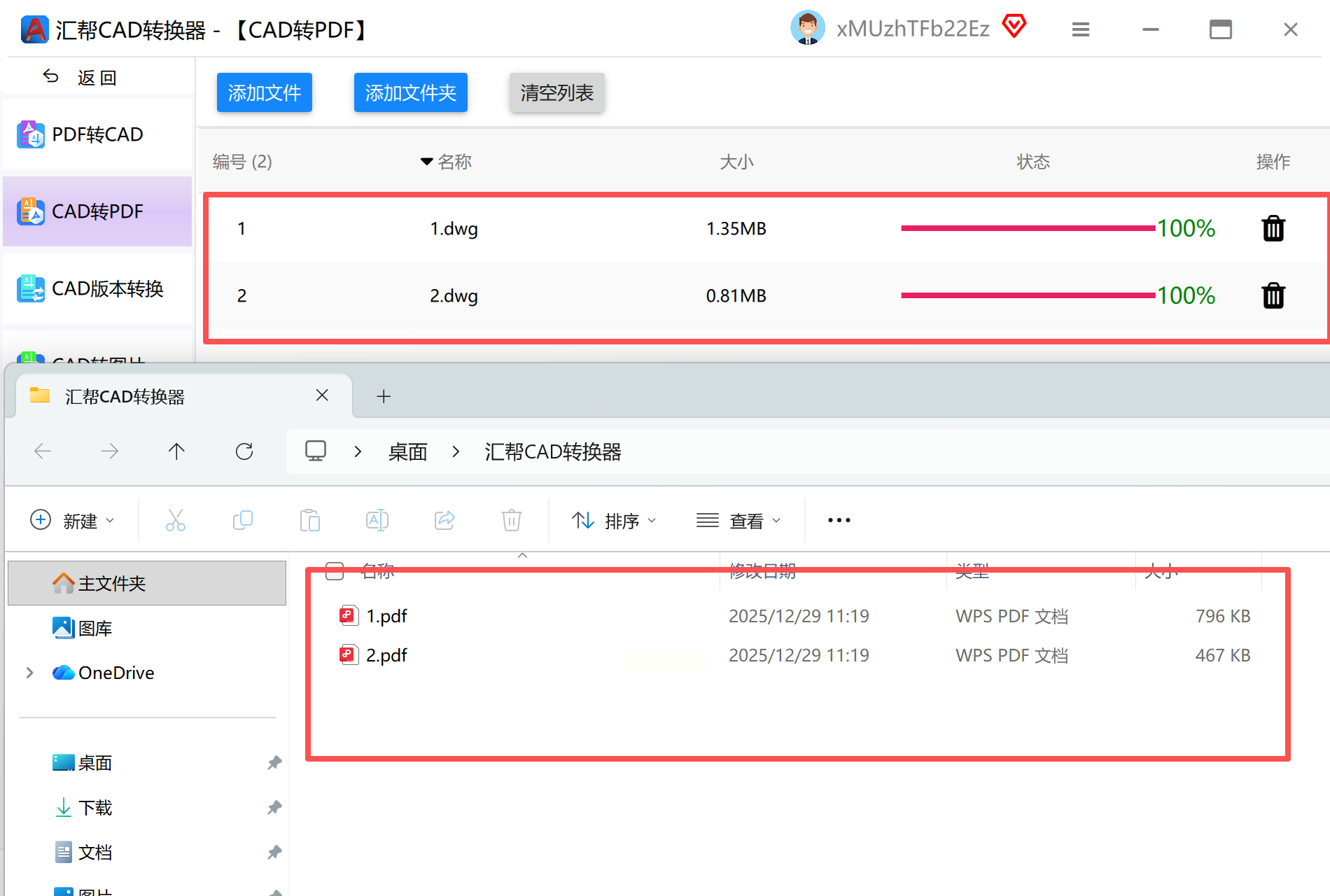
6. 检查转换结果:
转换完成后,去你刚才选的保存位置(比如桌面),找到生成的DXF文件,用CAD软件打开,确认内容和格式正确,就搞定啦!
适合:担心文件隐私,想转换大文件,或者需要转换到CAD的其他格式(比如DWG)。
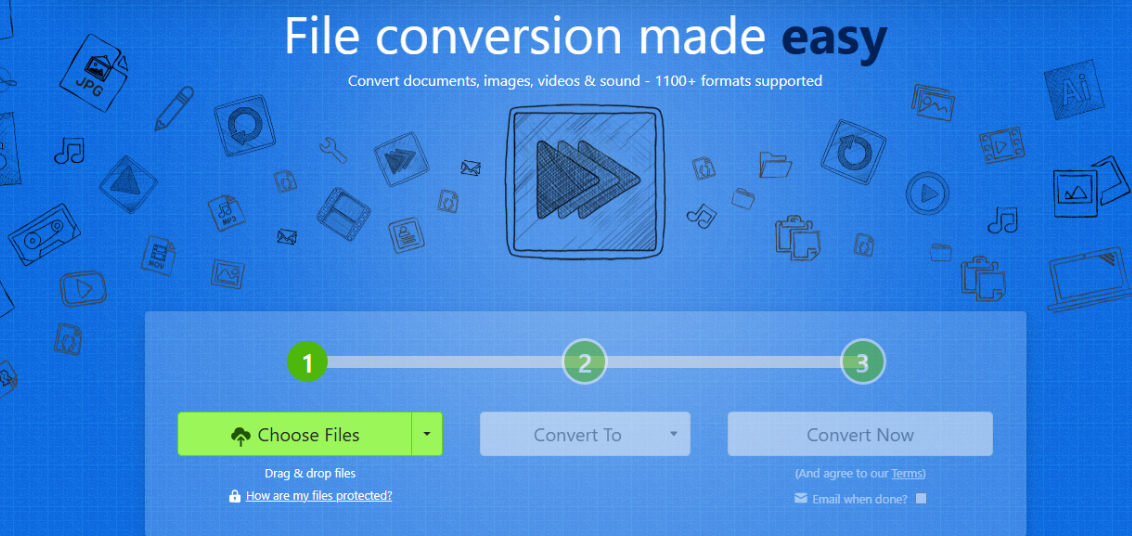
1. 打开Zamzar网站:
打开后你会看到“Choose Files”(选择文件)按钮。
2. 上传PDF文件:
点击“Choose Files”,在弹出的窗口里选你要转换的PDF文件,支持一次选多个(比如同时选5个PDF)。文件会自动上传,等一会儿,别着急。
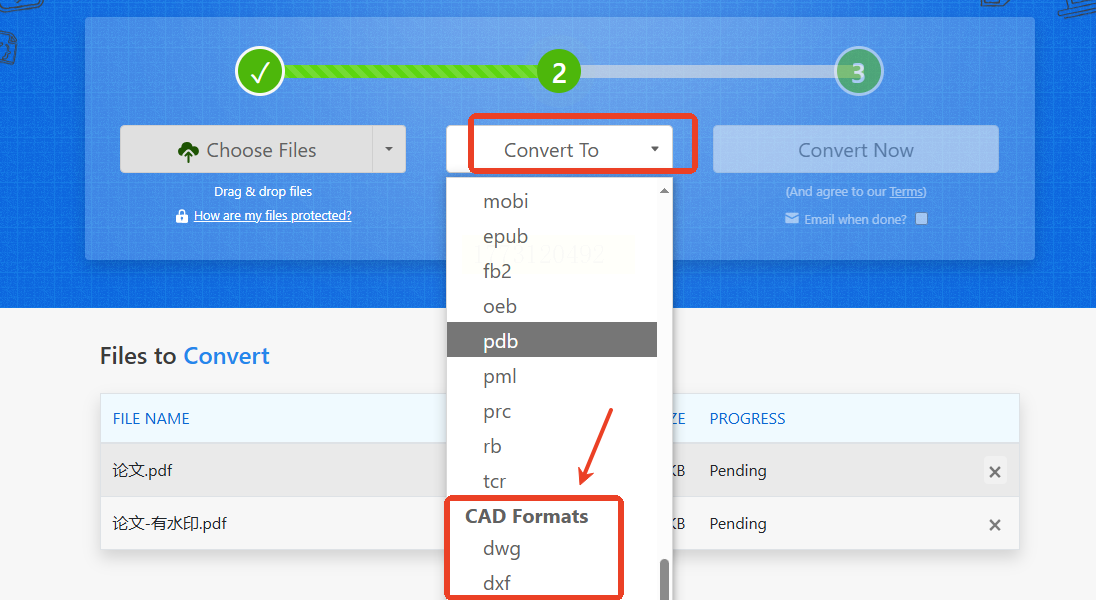
3. 选择输出格式:
找到“Convert To”(转换为)的下拉菜单,点它!在里面找“CAD Formats”(CAD格式),里面有DXF、DWG等选项,选你需要的,比如选“DWG”(CAD另一种常用格式,和DXF差不多,看你的CAD软件支持哪种)。
4. 点击转换:
点“Convert Now”(立即转换),然后等页面处理。处理时间根据文件大小,小文件1分钟,大文件可能要几分钟,耐心等。
5. 下载转换后的文件:
处理完后,页面会显示“Download”(下载)按钮,点击它,文件会自动保存到“下载”文件夹,打开检查就好!
pdf转cad图纸,真的没有那么复杂,不用花费大量时间试错,也不用怕转完格式出错、图纸乱码。这3种方法覆盖了不同场景,无论是在线转换1-2个小文件,还是本地批量转换多个图纸,无论是追求便捷还是注重隐私,新手都能快速上手。做好准备工作,选对转换格式(优先DXF),跟着步骤一步步操作,3分钟就能完成PDF转CAD,轻松搞定图纸编辑难题。这些方法都是我亲测好用、无多余广告的,希望能帮到各位宝子,从此改图纸再也不用求人!如果你们有更实用的PDF转CAD技巧,也欢迎在评论区分享,互相避坑、高效办公~
如果想要深入了解我们的产品,请到 汇帮科技官网 中了解更多产品信息!
没有找到您需要的答案?
不着急,我们有专业的在线客服为您解答!

请扫描客服二维码


 官方正版
官方正版 纯净安全
纯净安全


