

在工程图纸处理中,dxf与dwg格式的转换是常见需求。作为CAD领域的基础操作,选择适合的工具和掌握正确步骤,能大幅提升工作效率。本文从普通用户视角出发,结合实际操作场景,详细解析dxf如何转dwg,并对比不同工具的特点,帮助大家找到最适合的解决方案。

1. 汇帮CAD转换器:新手友好的全能型工具
软件名称:汇帮CAD转换器
下载地址:https://www.huibang168.com/download/L2Wb1FGBo3w8
汇帮CAD转换器以“简单高效”著称,特别适合初次接触格式转换的用户。其核心优势在于对新手的友好度和基础功能的完整性,以下是具体操作步骤:
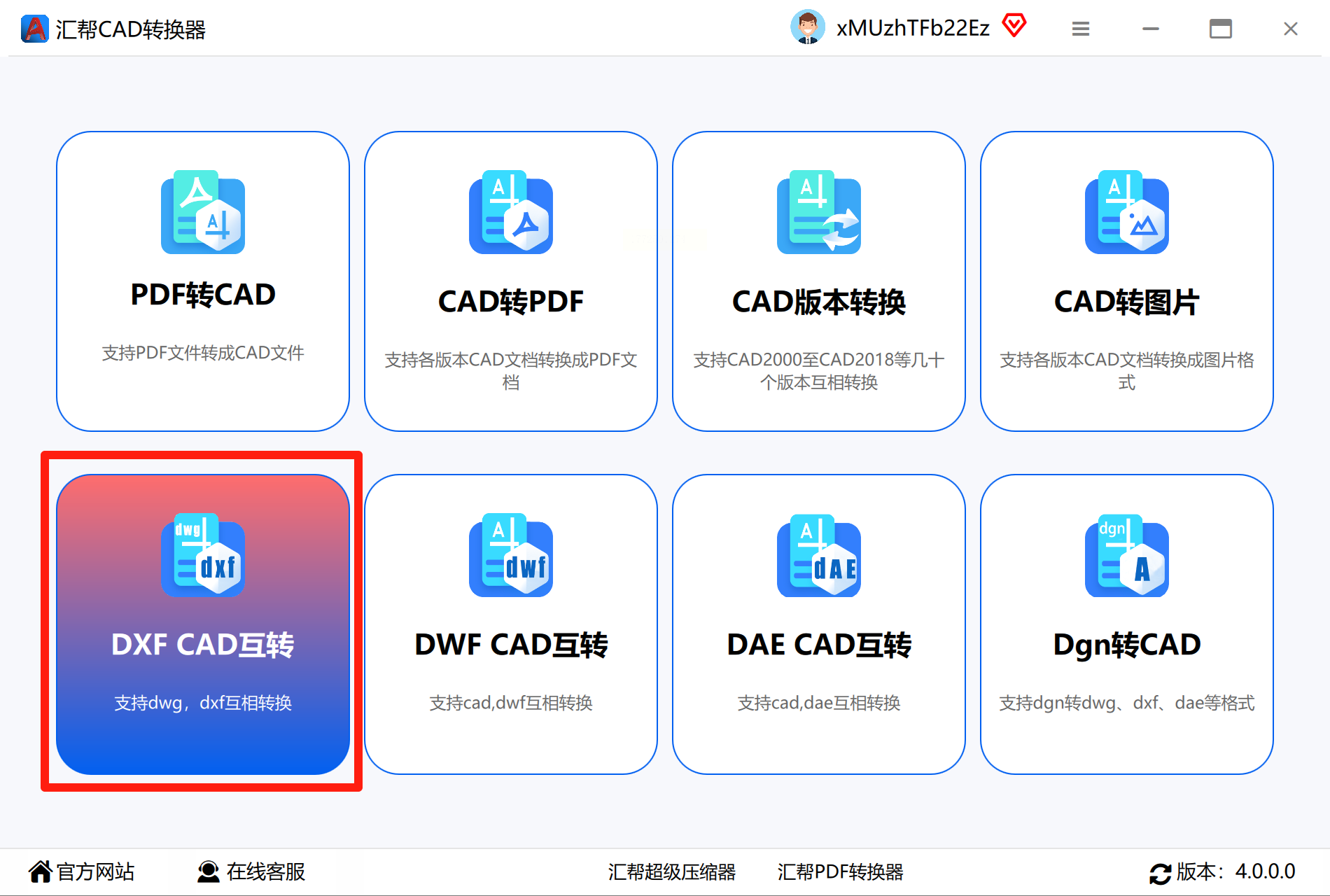
步骤一:启动软件,选择互转模式
打开软件后,在首页导航栏找到“DXF/CAD互转”模块
步骤二:导入待转换文件
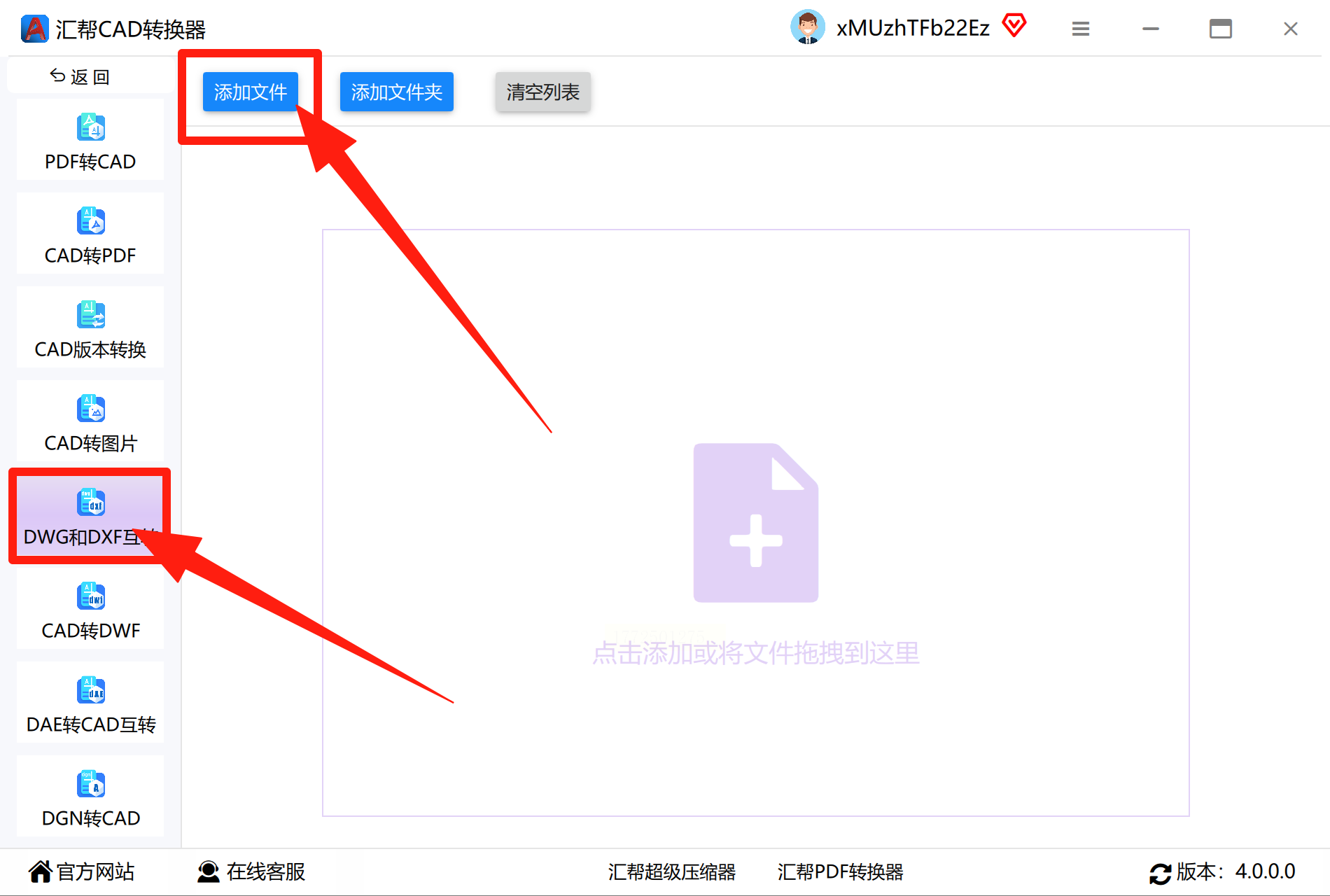
在左侧功能栏中选择“DWG/DXF互转”,点击“添加文件”按钮,从本地文件夹中选中需要转换的DXF文件(也可直接拖拽文件至软件界面)。软件支持单个文件或多个文件同时导入,批量转换时无需重复操作。
步骤三:路径设置
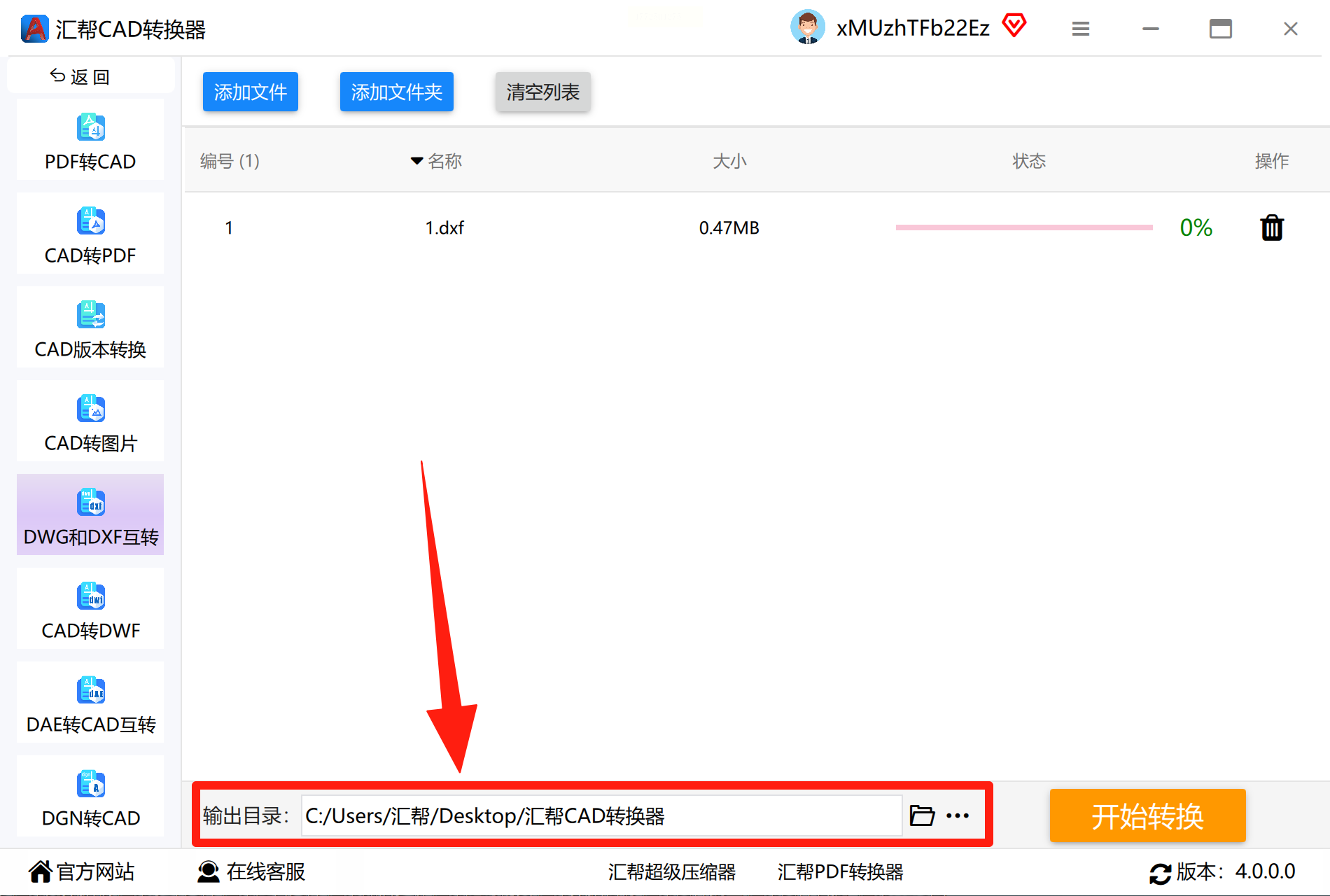
文件导入后,软件会自动识别文件格式(如确认是DXF还是DWG),建议新创建新存储位置,也可手动指定转换后文件的保存路径(如桌面或项目文件夹)。
步骤四:一键转换与结果验证
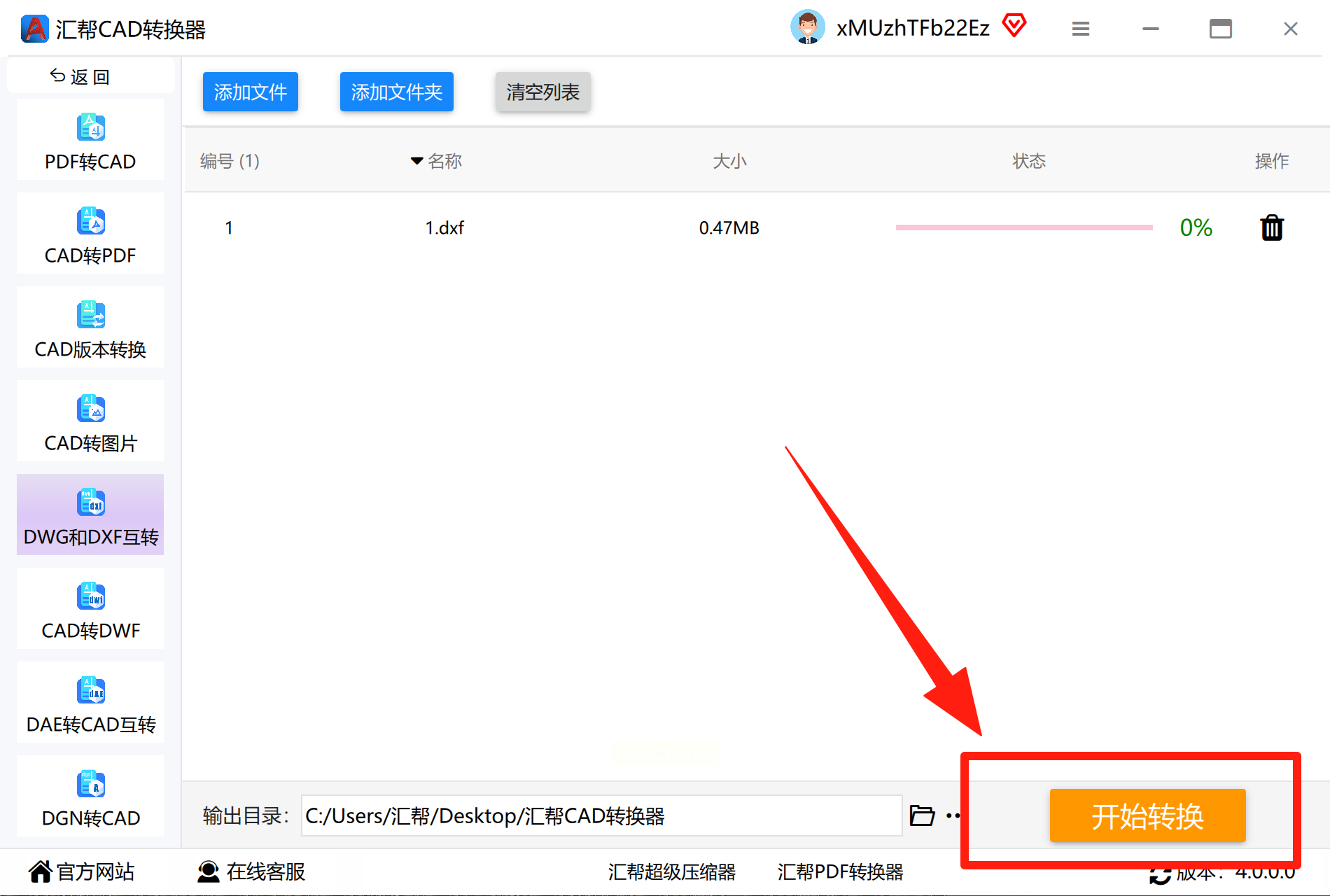
点击界面右下角的“开始转换”按钮,进度条会实时显示转换状态。
完成后,可直接点击“查看文件”按钮,系统会自动打开转换后的DWG文件。
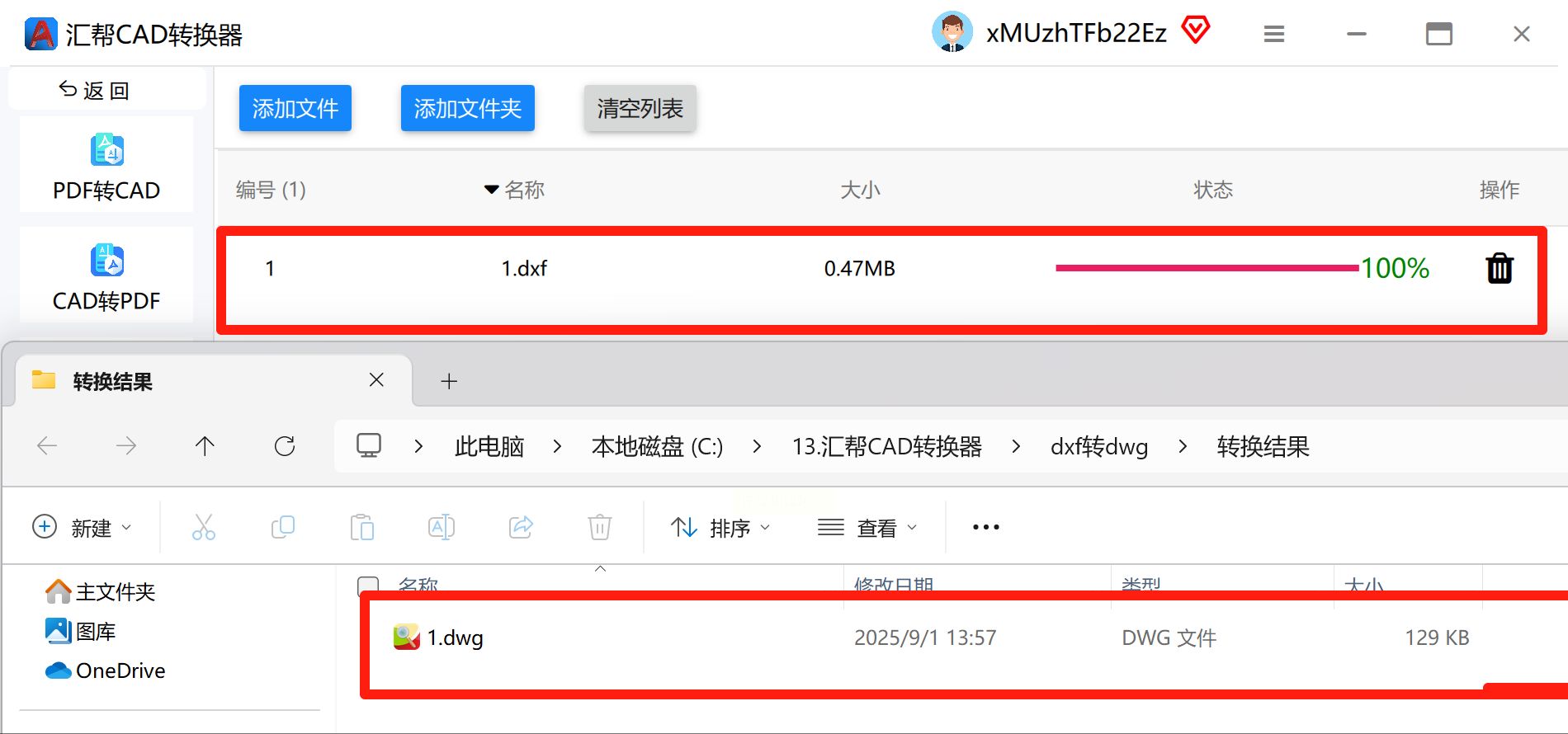
适用场景:个人用户、学生或小型团队,尤其适合单次转换或批量处理少量文件的场景。
2. 全能PDF转换助手:轻量型辅助工具
全能PDF转换助手虽以PDF转换为主,但内置的CAD转换模块对基础需求足够友好。其优势在于安装包体积小、转换速度快,适合临时处理文件的用户。
操作步骤:
1. 打开软件后,在功能列表中找到“CAD转换”→“DXF转DWG”;
2. 点击“添加文件”导入DXF文件,支持拖拽操作;
3. 软件自动识别格式,默认输出路径为原文件同目录;
4. 点击“开始转换”,完成后在目标文件夹找到DWG文件。
注意:该工具暂不支持路径自定义,适合对格式兼容性要求不高的简单转换需求。
3. 专业的CAD转换器:设计团队的批量处理利器
对于需要处理大量图纸的设计团队,专业CAD转换器的“批量处理”和“属性保留”功能尤为实用。其特点是专业度高,适合有一定CAD基础的用户。
核心功能对比:
- 高效转换:采用多线程技术,转换速度比同类软件快20%;
- 批量处理:支持同时导入200+文件,节省重复操作时间;
- 属性保留:转换后图层、文字样式、尺寸标注等细节完整;
- 预览功能:转换前可预览文件缩略图,避免选错文件。
操作步骤:
1. 导入文件:点击“添加文件”或“添加文件夹”(后者用于批量导入同文件夹下所有DXF文件);
2. 格式确认:在“输出格式”下拉菜单选择“DWG”,并设置版本(如ACAD 2007-2020等);
3. 路径设置:选择“自定义路径”并指定保存位置;
4. 开始转换:点击“开始批量转换”,完成后可在“转换记录”中查看结果。
适用场景:设计院、工程公司等需要高频处理图纸的团队,尤其适合有版本兼容性需求的文件转换。
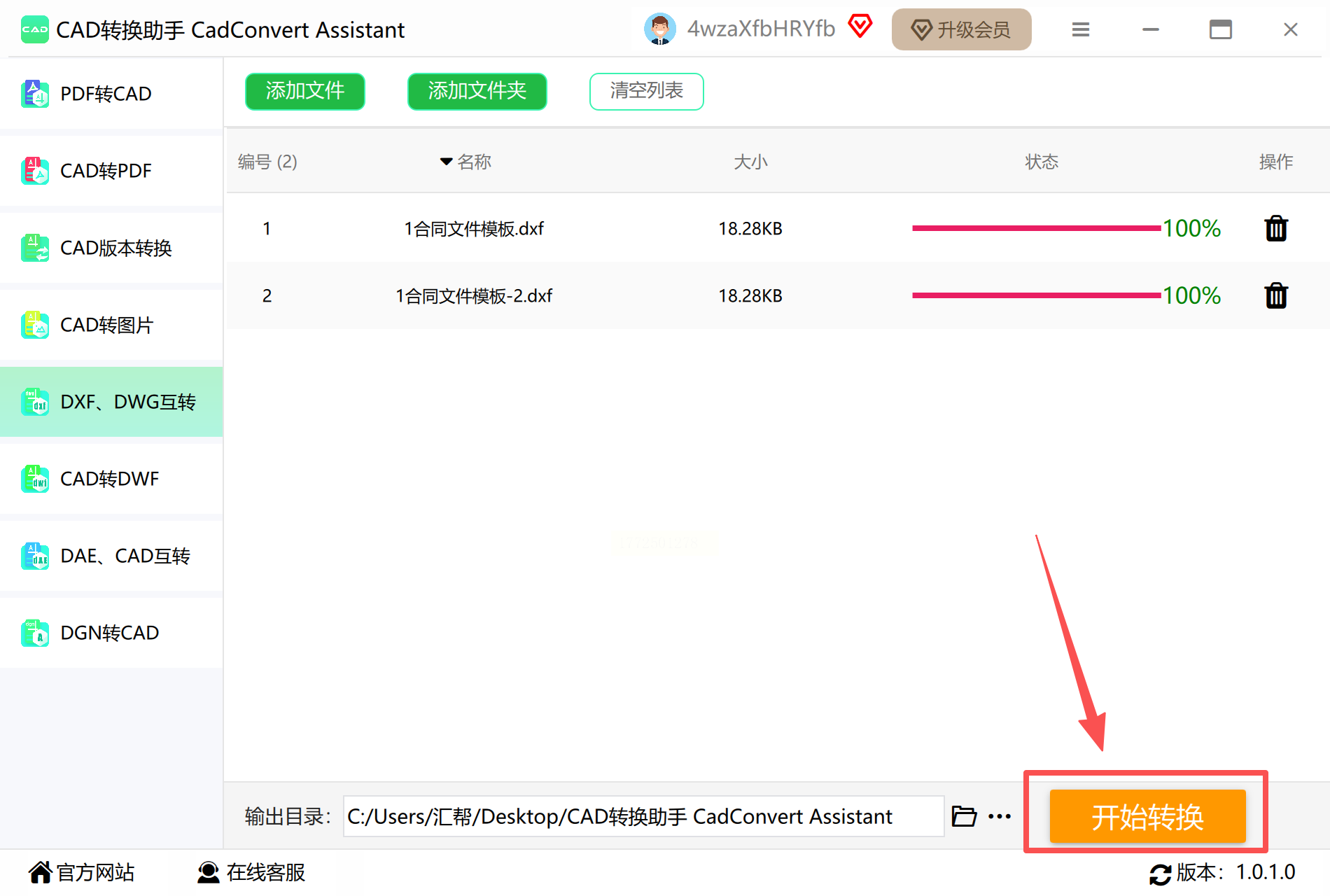
4. CAD转换助手:专注基础功能的极简工具
CAD转换助手主打“零学习成本”,界面仅保留核心功能,适合只需要“快速转换”的用户。其步骤与汇帮类似,但功能更精简。
操作步骤:
1. 打开软件,选择“DXF/DWG互转”;
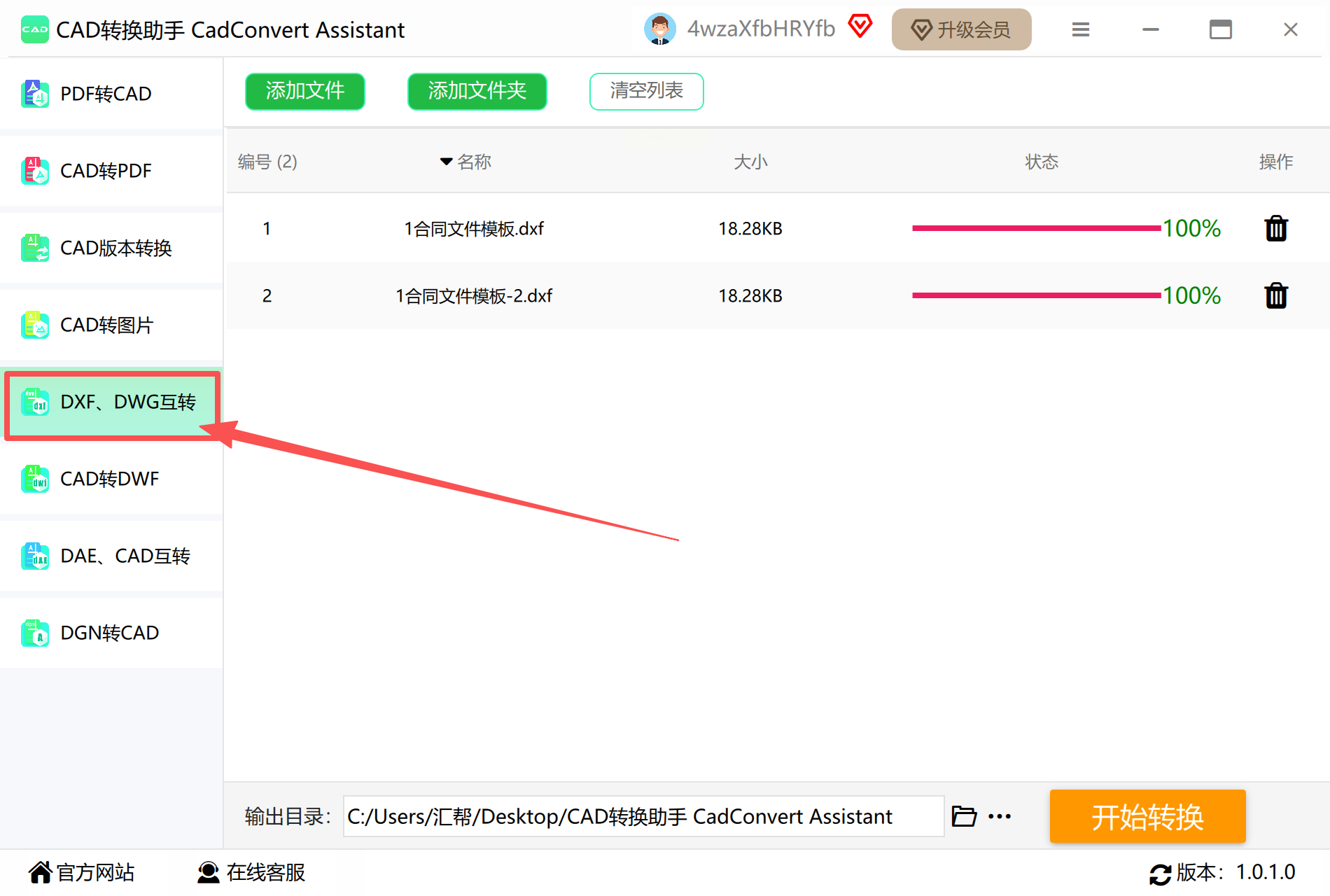
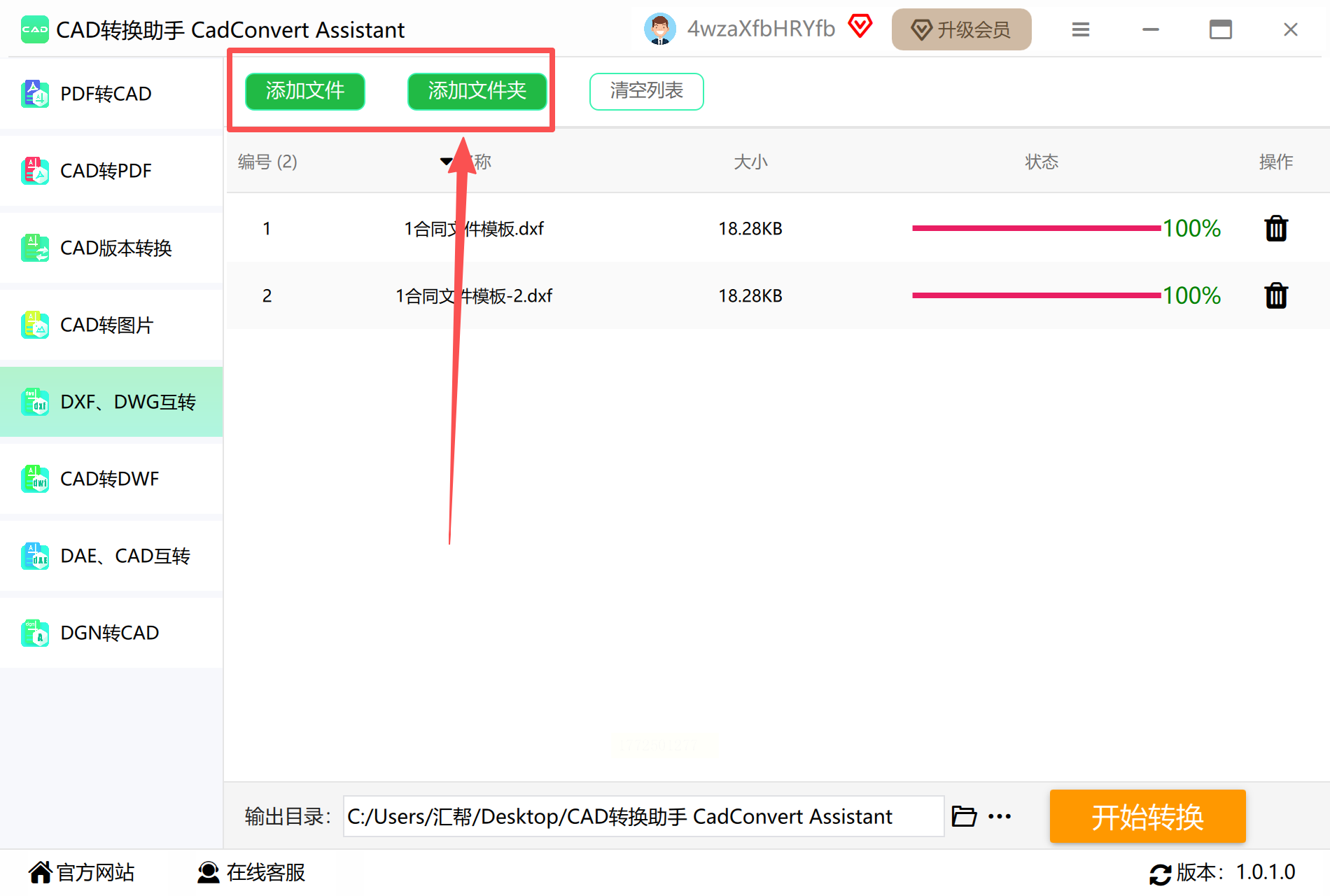
2. 点击“添加文件”导入DXF文件;
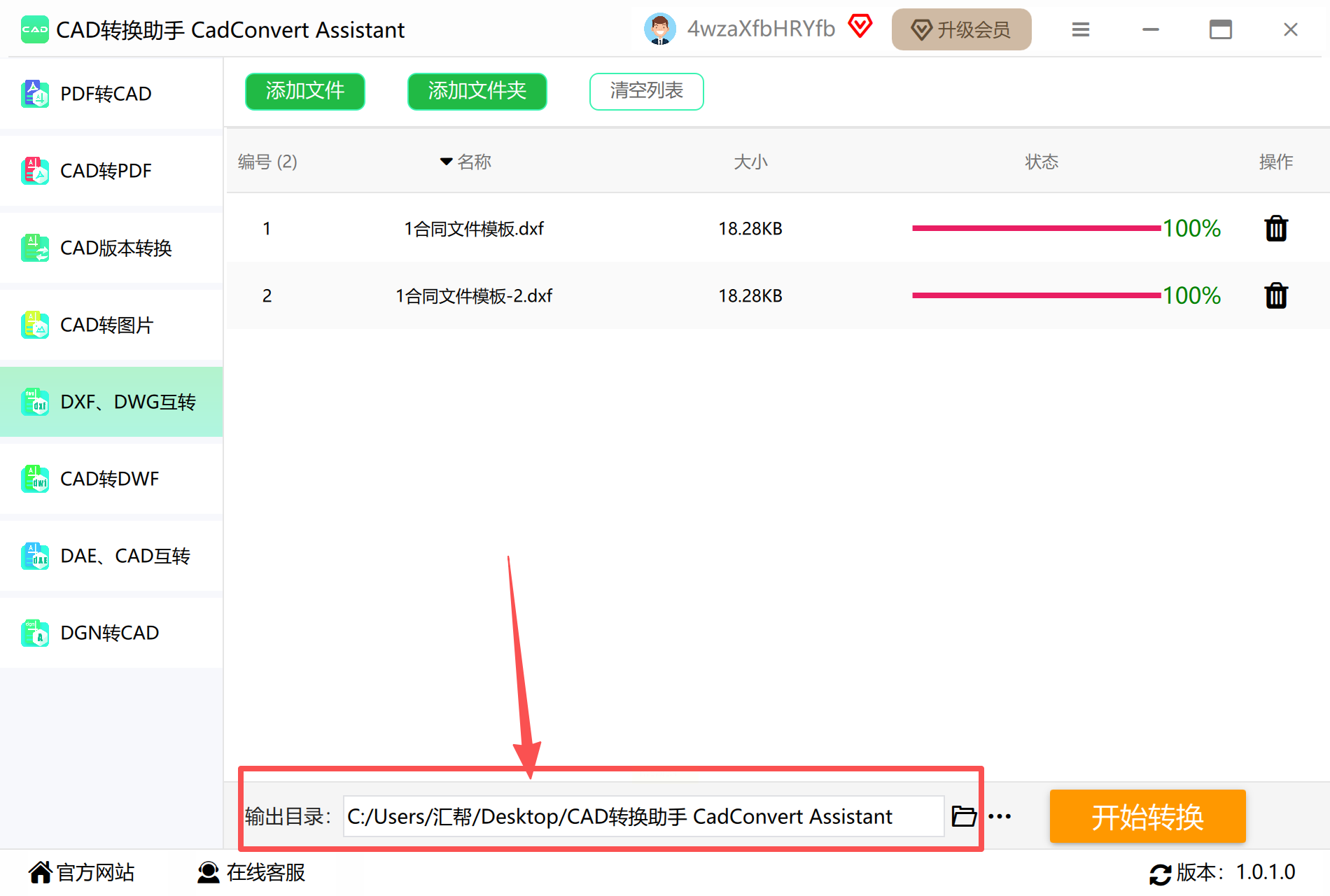
3. 文件保存路径选择,新建一个文件存储路径,也可以选择默认文件保存路径
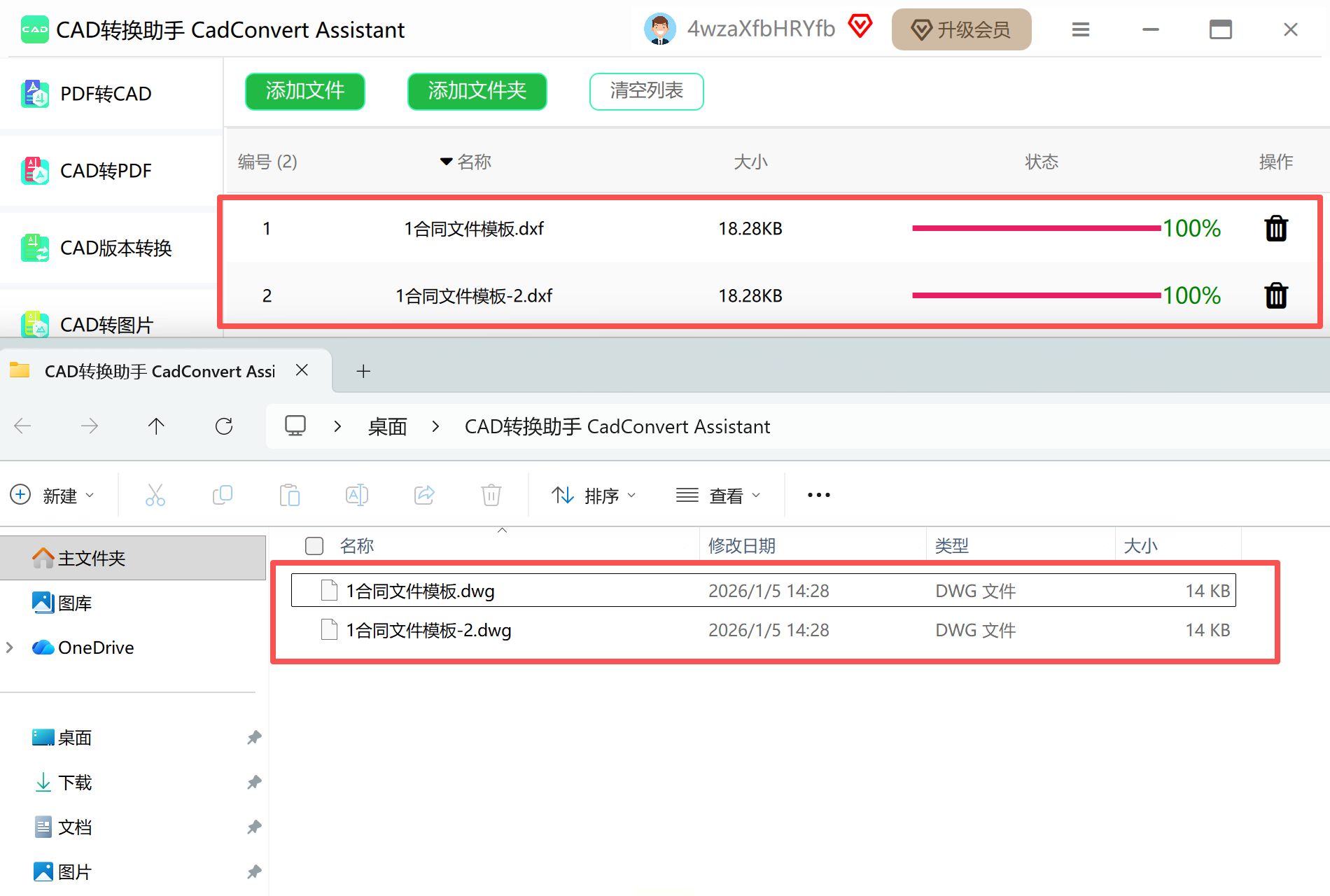
4. 点击“开始转换”,完成后点击“打开文件”验证结果。
检查文件是否转换成功,查看文件内容是否有缺失或者损坏等情况
局限:不支持高级属性设置,转换后若发现问题无法回退,适合对转换结果要求较低的场景。
5. 风云CAD转换器:专业级预览与编辑功能
风云CAD转换器在基础转换外,新增了“文件预览”和“错误修复”功能,适合需要二次编辑的复杂图纸。
特色功能:
- 转换前预览:导入文件后,可通过缩略图快速检查文件内容是否完整;
- 格式修复:支持修复转换过程中可能出现的“图形断裂”“文字乱码”等问题;
- 版本兼容:可选ACAD 2000-2023等不同版本,适配不同CAD软件。
操作步骤:
1. 打开软件,选择“DWG/DXF互转”;
2. 点击“添加文件”或拖拽文件至界面;
3. 设置输出路径和版本,点击“开始转换”;
4. 转换完成后,可使用“预览检查”功能查看图层、尺寸标注等细节。
适用场景:需要转换后直接在CAD软件中二次编辑的复杂图纸,尤其适合CAD工程师使用。
最后提醒:转换完成后,务必在CAD软件中打开文件并检查核心元素(如尺寸、文字、图层),确保转换结果符合项目要求。工具只是辅助,选择与自身需求匹配的方案,才能真正提升工作效率。
dxf如何转dwg?其实方法有很多,只要找对方法,格式转换就不在是问题,除了上述的几款工具,大家也可以探索其他方法,以上内容可以作为参考,如果你正在遇到格式转换问题,可以任选其中一款工具作为常用工具。
