

在工程设计领域,CAD图纸格式的通用性一直是个痛点——专业软件才能打开,文件体积大还不便于分享。而PDF格式凭借跨平台兼容、文件稳定的优势,成为图纸交付的首选格式。无论是工程师对接客户、建筑师提交方案,还是学生整理作业,掌握CAD转PDF的方法都能极大提升工作效率。本文将详细介绍5种主流工具的实操步骤,从专业软件到在线平台,总有一款适合你。
一、汇帮CAD转换器:新手友好的一站式转换工具
软件名称:汇帮CAD转换器
下载地址:https://www.huibang168.com/download/L2Wb1FGBo3w8
汇帮CAD转换器是一款专门针对CAD格式转换开发的工具,支持批量转换且操作简单。通过官网下载安装后,界面清晰无广告,适合零基础用户。
步骤1:下载安装并打开软件
在浏览器搜索“汇帮CAD转换器”,进入官方网站下载最新版本安装包。完成安装后,双击桌面图标启动软件,首次使用会提示更新,点击确认即可。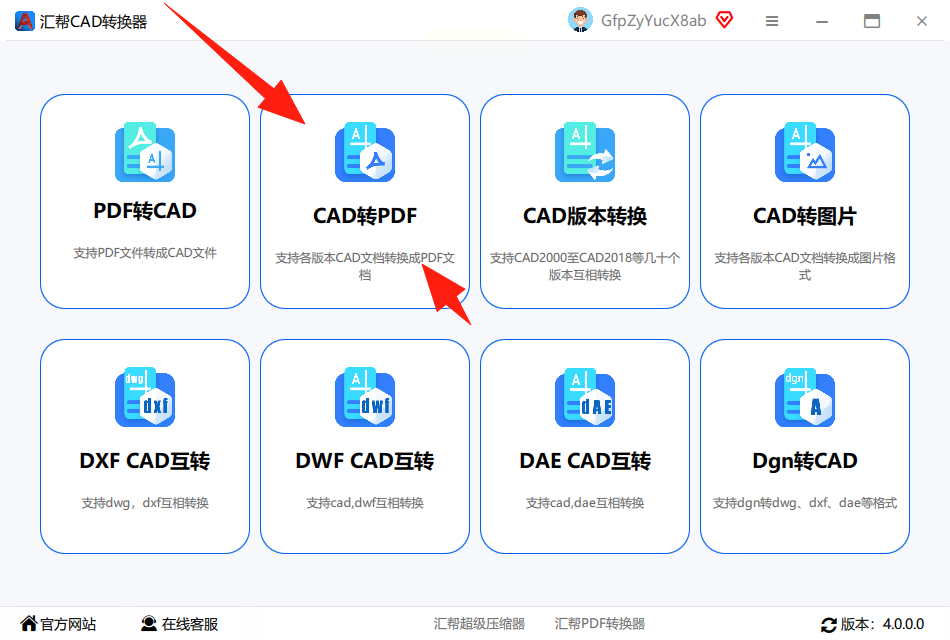
步骤2:选择转换功能与文件
打开软件后,在首页找到“CAD转PDF”选项点击进入。左侧功能区显示待转换文件列表,点击“添加文件”按钮,在弹出的文件夹中选中需要转换的CAD图纸(支持DWG、DWF、DXF等格式),支持拖拽或批量导入多个文件,非常适合整理完所有图纸后集中转换。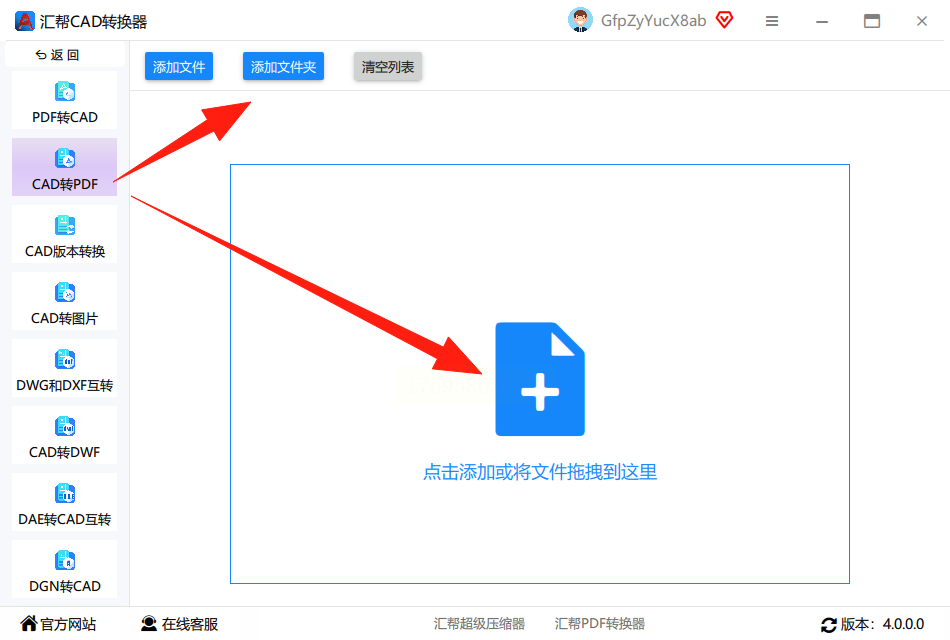
步骤3:设置转换参数
文件上传后,右侧参数区需要设置三项关键内容:
- 输出质量:根据需求选择“高”“中”“低”,质量越高文件越大但清晰度更好,建议图纸需要标注细节时选高;
- 布局设置:“单个PDF”适合整体打印,“多个PDF”可按图纸模型空间拆分,建筑图纸建议选“单个PDF”;
- 色彩模式:彩色图纸保留“真彩色”,黑白图纸选“灰度”或“单色”更节省空间。
设置完成后,记得在下方“输出目录”中选择保存路径,避免文件混乱。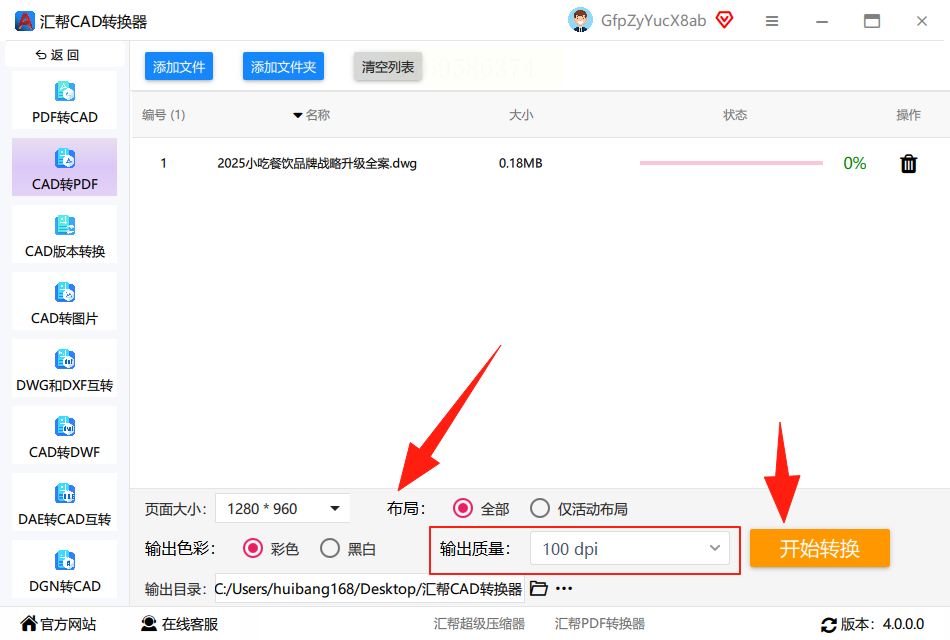
步骤4:开始转换并查看结果
点击右下角“开始转换”按钮,进度条会显示转换进度。转换完成后点击“打开文件夹”即可查看生成的PDF文件,原CAD文件会自动备份到软件安装目录的“源文件”文件夹中,方便核对原始数据。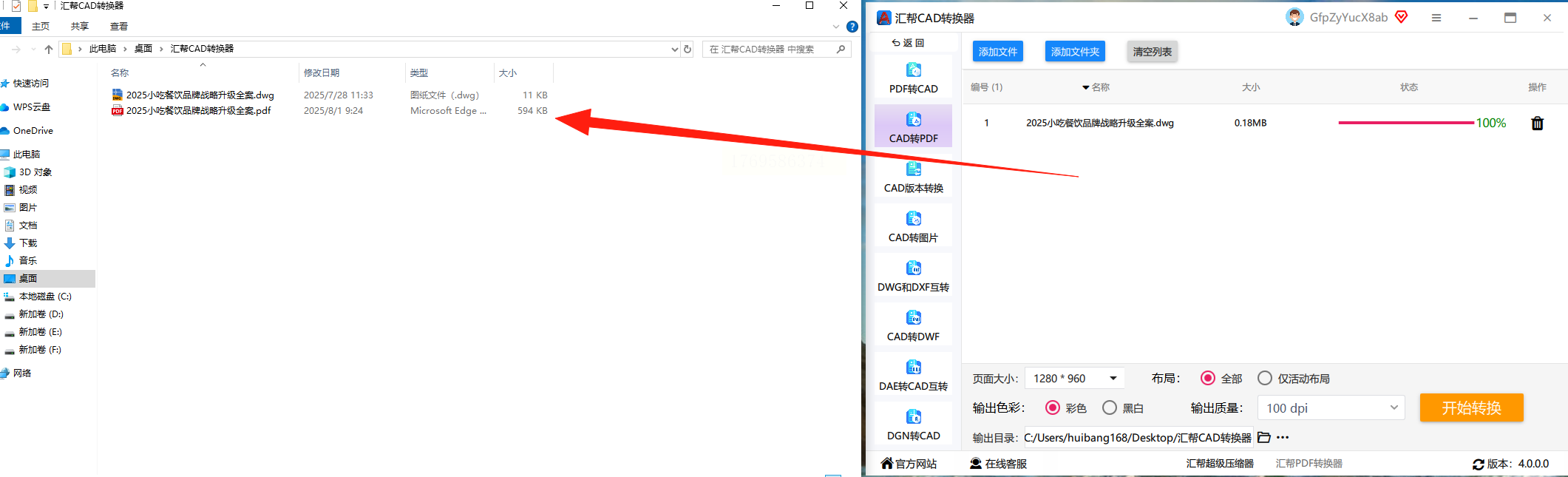
二、WPS:办公场景无缝衔接的轻量方案
如果你常用WPS处理文档,无需额外安装软件就能实现CAD转PDF,适合办公室场景快速转换。
步骤1:直接打开CAD文件
在WPS中找到DWG格式的CAD文件,双击即可打开(若提示格式不支持,需先安装WPS CAD插件,安装过程只需点击弹窗提示的“安装”按钮)。
步骤2:进入打印设置界面
点击左上角“文件”→“打印”,或直接按快捷键Ctrl+P。在打印设置面板中,“打印机/绘图仪”下拉菜单选择“PDF虚拟打印机”(WPS会自动加载,名称可能显示为“Microsoft Print to PDF”或“WPS PDF”)。
步骤3:调整打印参数
- 纸张大小:根据图纸尺寸选择A3、A4或自定义尺寸;
- 打印范围:选择“整个图纸”或按“页码”范围打印;
- 缩放比例:勾选“按图纸尺寸缩放”避免内容变形。
步骤4:导出PDF文件
点击“确定”后,WPS会自动生成PDF文件并弹出保存窗口,选择路径后点击“保存”即可。转换速度快,但复杂图纸可能出现线条丢失,需重点检查细节。
三、Bluebeam Revu:建筑行业专业级转换工具
Bluebeam Revu是建筑领域常用的PDF协作软件,支持CAD图纸的高精度转换,还能直接在转换后的PDF中添加批注,适合审图流程。
步骤1:导入CAD文件
打开软件后,点击“文件”→“打开”,选中CAD图纸。首次导入时软件会自动识别图纸图层,弹出“导入设置”窗口,可选择“保留图层”“合并图层”或“删除图层”,建筑图纸建议保留“按图层转换”以便后续编辑。
步骤2:配置打印参数
点击“页面”→“创建PDF”,在弹出的对话框中设置:
- 打印机:选择“Bluebeam PDF打印机”;
- 页面范围:勾选“当前视图”或“整个图纸”;
- 图像质量:设置为“高分辨率”确保细节清晰。
步骤3:批量转换与管理
如需处理多个CAD文件,可点击“批量处理”按钮,选择多个文件后统一设置参数,转换完成后自动生成PDF文件并按原文件名命名,方便后续归档。
四、易转换:在线平台快速应急方案
如果需要临时转换1-2个小文件,在线工具能节省安装软件的时间,适合对隐私要求不高的场景。
步骤1:进入在线平台
在浏览器搜索“易转换 CAD转PDF”,进入正规在线转换平台(注意识别官网,避免钓鱼网站)。首页会显示“上传文件”区域,点击“选择文件”或直接拖拽CAD文件到上传框。
步骤2:设置转换参数
上传后选择“PDF”输出格式,设置“页面范围”“图像质量”等参数,部分平台支持设置密码保护或压缩文件。
步骤3:下载转换结果
转换完成后点击“下载”按钮,注意免费版可能有水印,需付费去除。若需批量转换,建议选择专业软件避免文件丢失。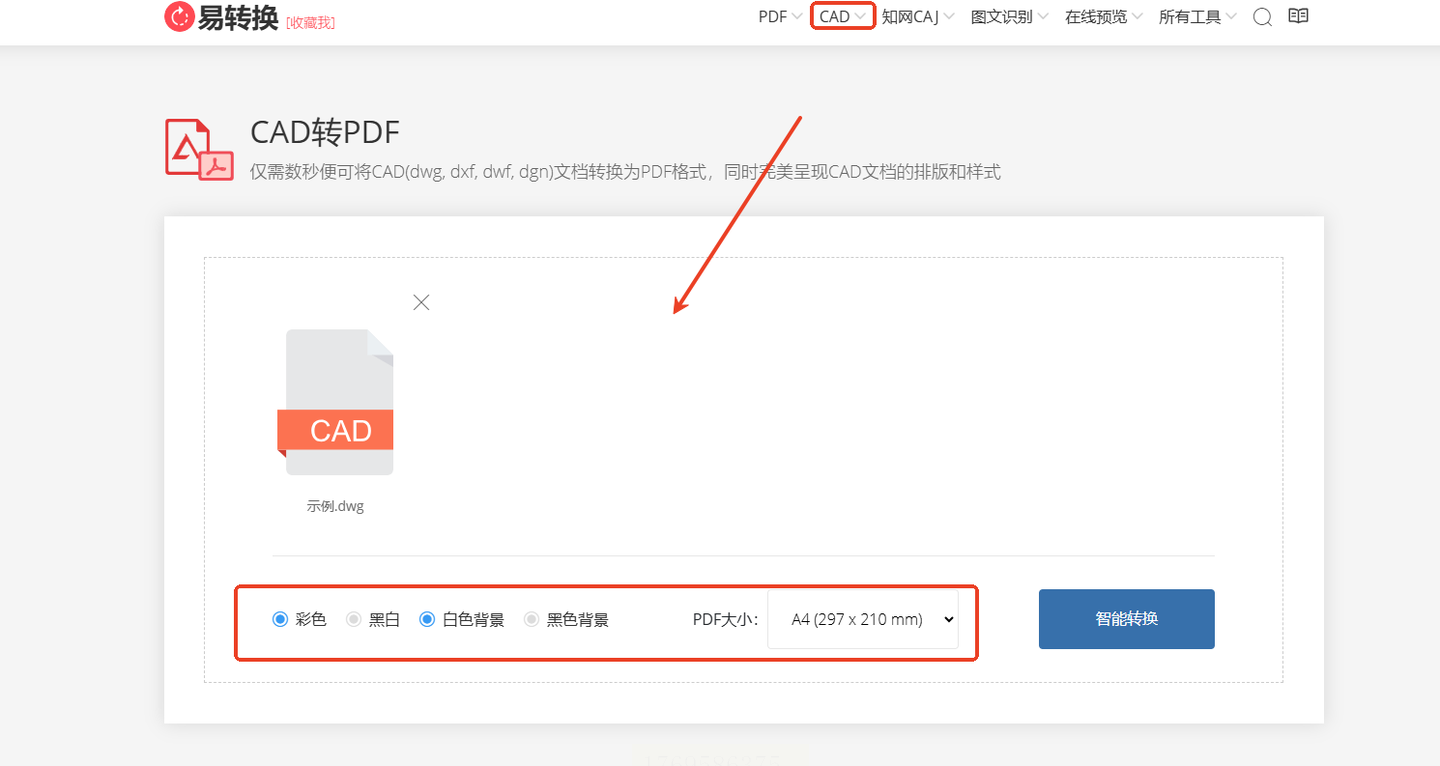
五、AutoCAD:专业软件自带转换功能
如果你是CAD设计师,直接用AutoCAD的打印功能就能转换,适合复杂图纸的精确转换。
步骤1:打开图纸并调出打印界面
打开AutoCAD软件,导入DWG图纸,按Ctrl+P打开打印对话框,在“打印机/绘图仪”下拉菜单中选择“DWG to PDF.pc3”(若未显示,需在“添加绘图仪”中配置)。
步骤2:设置打印样式
在“打印样式表”中选择“monochrome.ctb”(黑白打印)或“acad.ctb”(彩色打印),确保线条颜色与原图一致。
步骤3:预览并导出PDF
点击“预览”检查图纸是否完整,确认无误后点击“确定”,选择保存路径即可生成PDF。注意:AutoCAD转换速度较慢,复杂三维图纸可能需要优化图层后再转换。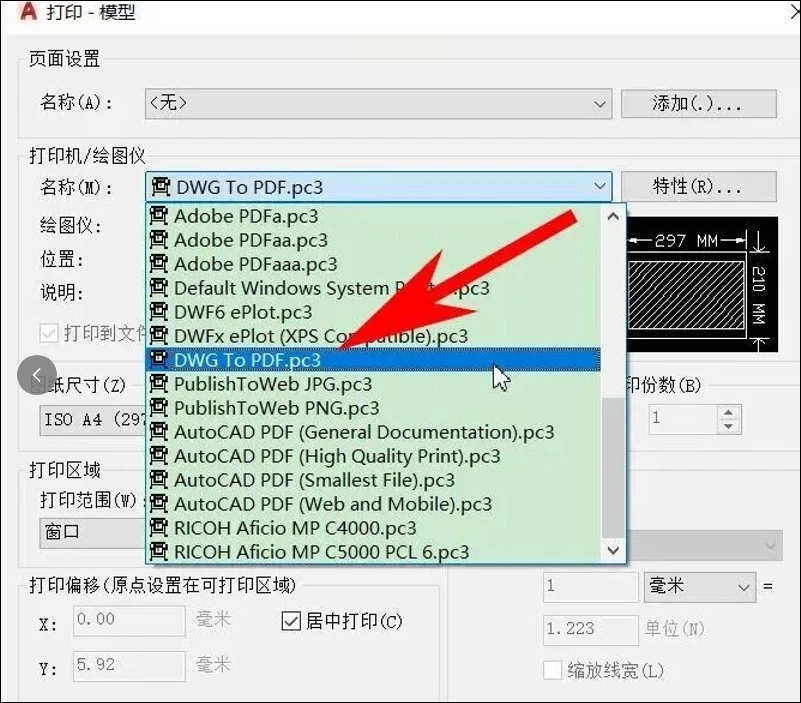
常见问题解答
1. 转换后PDF出现乱码或线条丢失怎么办?
检查CAD版本是否与转换工具兼容,低版本CAD文件建议先升级或用高版本软件打开后重新转换。
2. 批量转换时提示文件损坏?
可能是CAD文件本身有损坏,可尝试用CAD软件打开修复,或分段转换单个文件。
3. 转换后的PDF文件体积过大如何压缩?
使用在线压缩工具(如Smallpdf),或在转换时降低图像分辨率,保留必要细节即可。
4. 免费版软件有水印,如何去除?
若对文件保密性要求高,建议使用专业付费工具如Adobe Acrobat,转换后可通过设置密码保护PDF。
掌握这些方法后,无论是日常工作中的图纸交付,还是学习中的作业整理,都能高效完成CAD转PDF。建议根据自身需求选择工具,同时注意定期备份原始CAD文件,避免转换过程中意外丢失数据。实践中若遇到问题,可优先检查文件格式兼容性和软件版本,多数问题都能通过基础设置解决。
