有没有你跟我一样,平时处理的PDF比较多,而且对效率有点要求的?如果你也和我一样,那我得先跟你聊聊专业软件的路子。毕竟磨刀不误砍柴工,工具选对了能省下大半天的功夫。
专业软件怎么操作?以我常用的“汇帮水印大师”为例
这软件我第一次用的时候,看到界面还挺惊讶的,没有那种乱七八糟的弹窗广告,干干净净。文件加水印内容怎么设置,在它这儿就是一目了然的事。
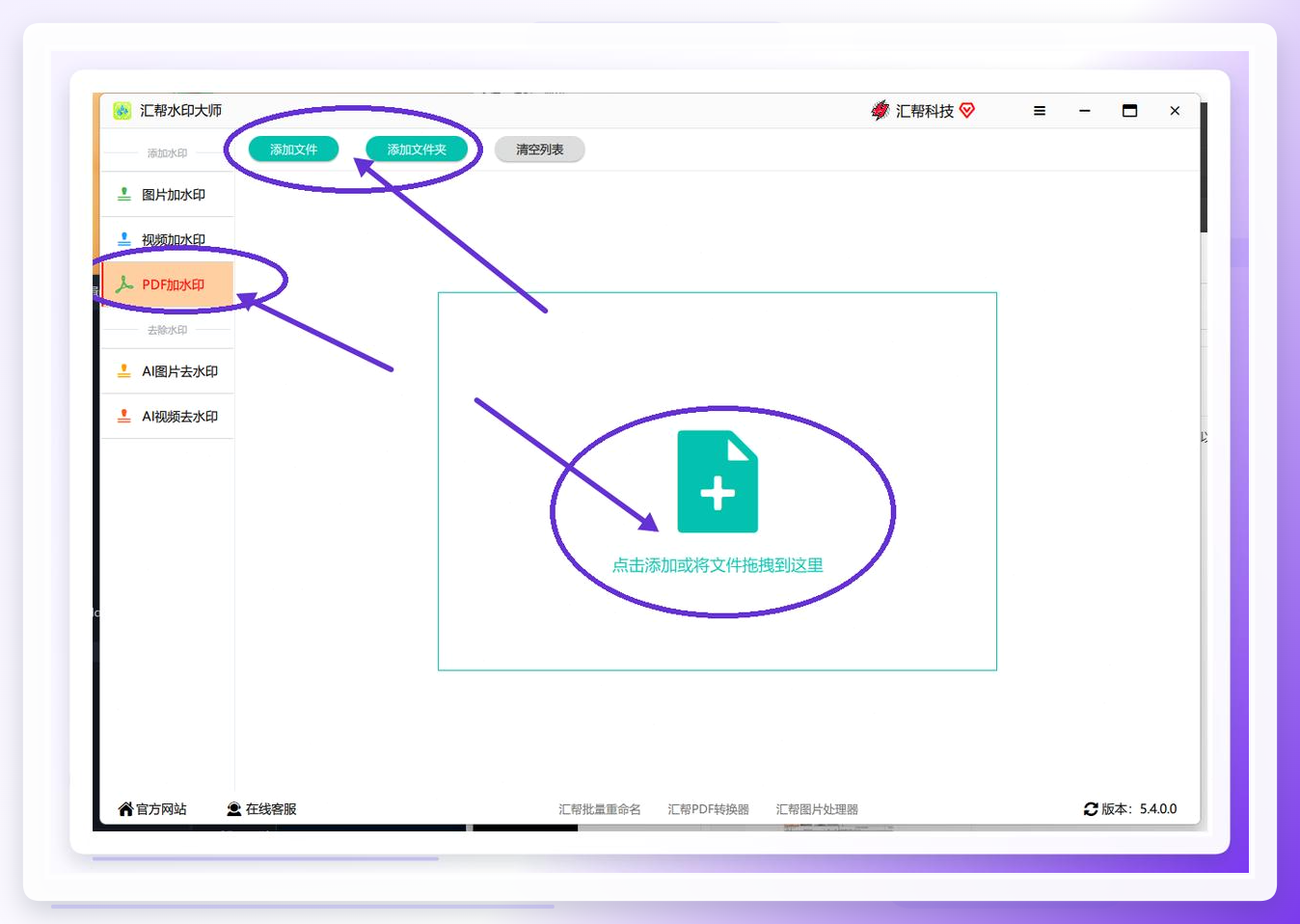
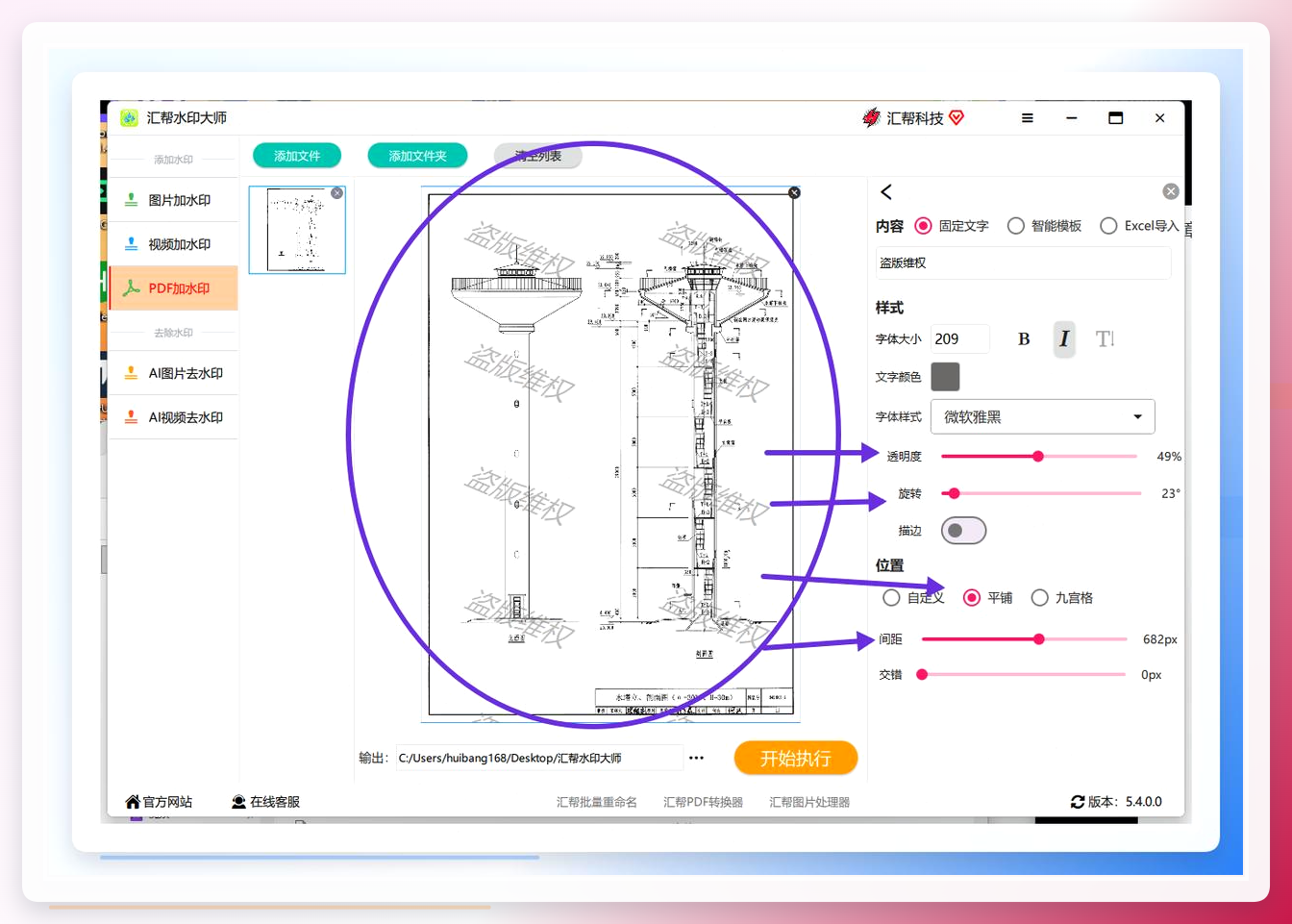
第一步:把文件拖进去,就这么简单。双击打开【汇帮水印大师】,界面很清爽。左侧菜单栏里那个“PDF加水印”的选项特别显眼,直接点它就行。页面中间有“添加文件”和“添加文件夹”两个按钮,你也可以直接把文件拖进去。
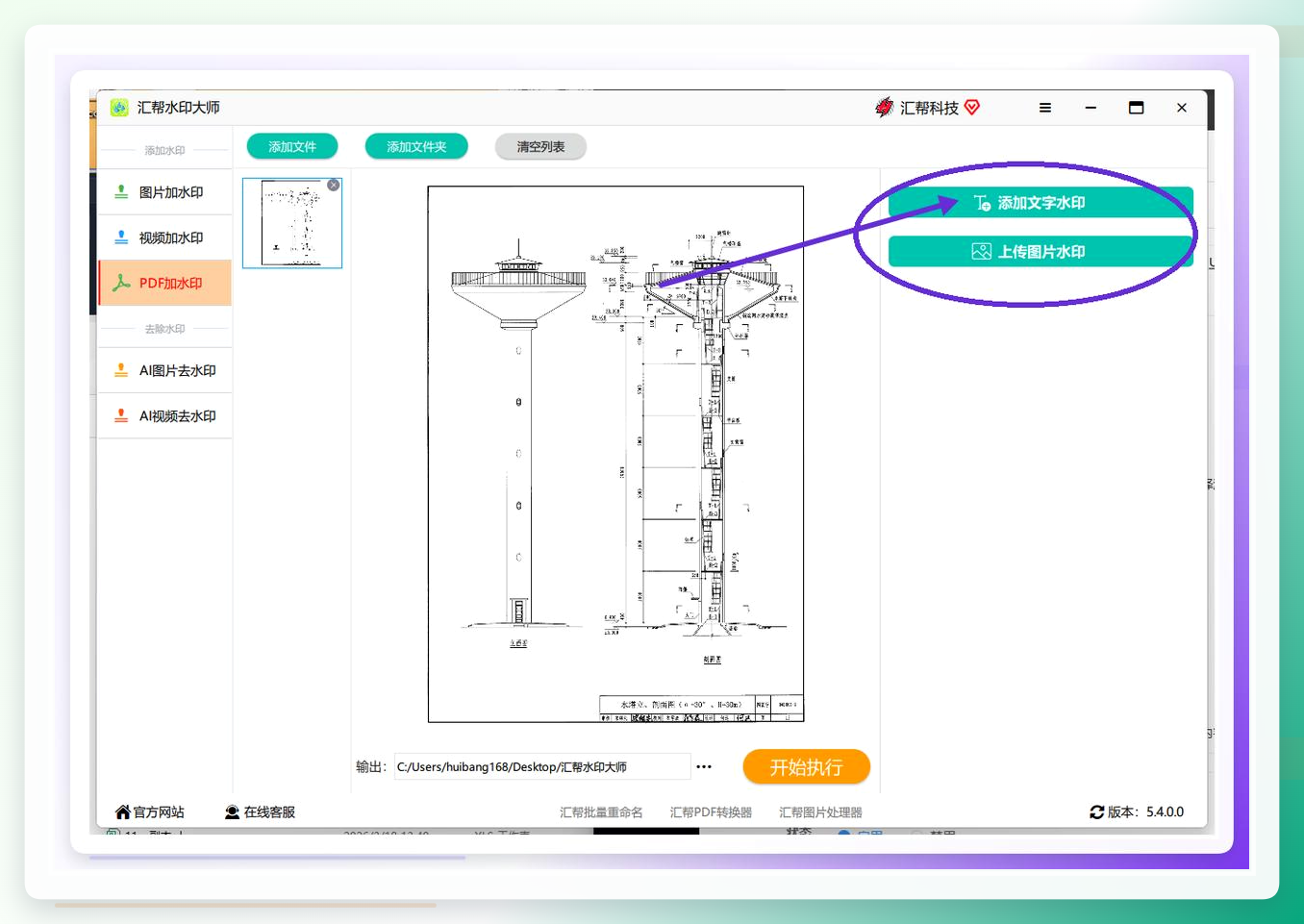
 第二步:文字水印还是图片水印,根据需求来选。文件上传好之后,右侧面板会有两个大选项:“文字水印”和“图片水印”。如果你要加的是公司Logo或者宣传图,那就选图片水印;如果只是想写“内部资料,禁止外传”这种警示语,选文字水印就够了。咱们今天以文字水印为例,点击【添加文字水印】按钮,就会弹出对应的设置面板。
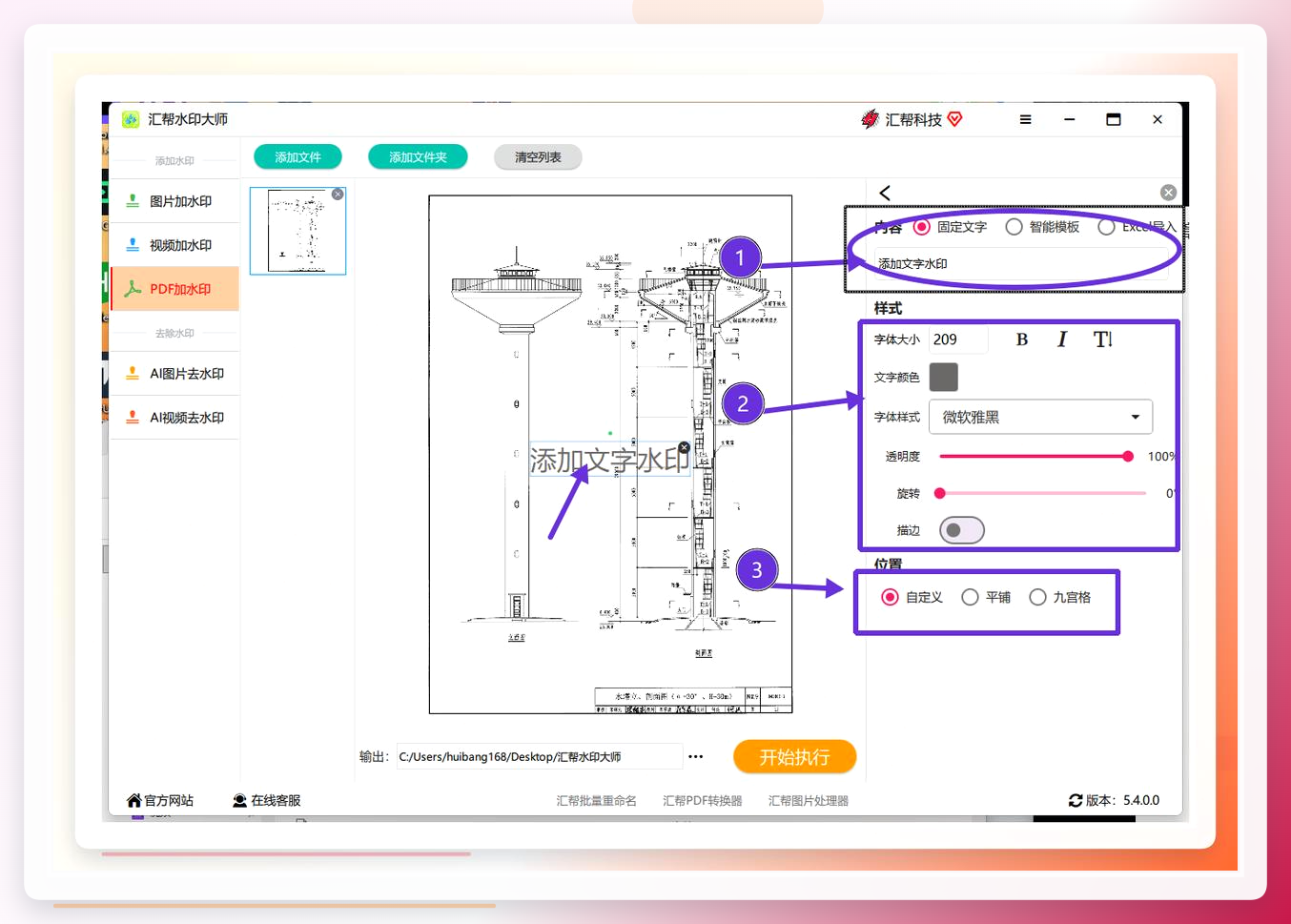
 第三步:把水印参数调成你想要的样子。这一步是关键。你可以在文字内容框里输入“盗版维权”或者“请勿商用”。下面跟着的就是字体、字号、颜色、透明度、旋转角度这些参数。
再往下看,有个“位置布局”功能,这个挺实用的。你可以选择平铺整个页面,让它像背景暗纹一样,也可以只放在四个角落。给PDF加水印的精髓就在于把间距和排列调好,让水印看上去有规律、不杂乱,这样才显得专业。
 第四步:预览没问题,就一键执行。设置完所有参数之后,先别急着点【开始执行】。先在软件左边的预览窗口看一眼整体效果是否满意。确认没问题了,再点击右下角的【开始执行】按钮。软件处理的速度很快,一批文件用不了多久就能跑完,这个等待时间你可以去接杯水喝。
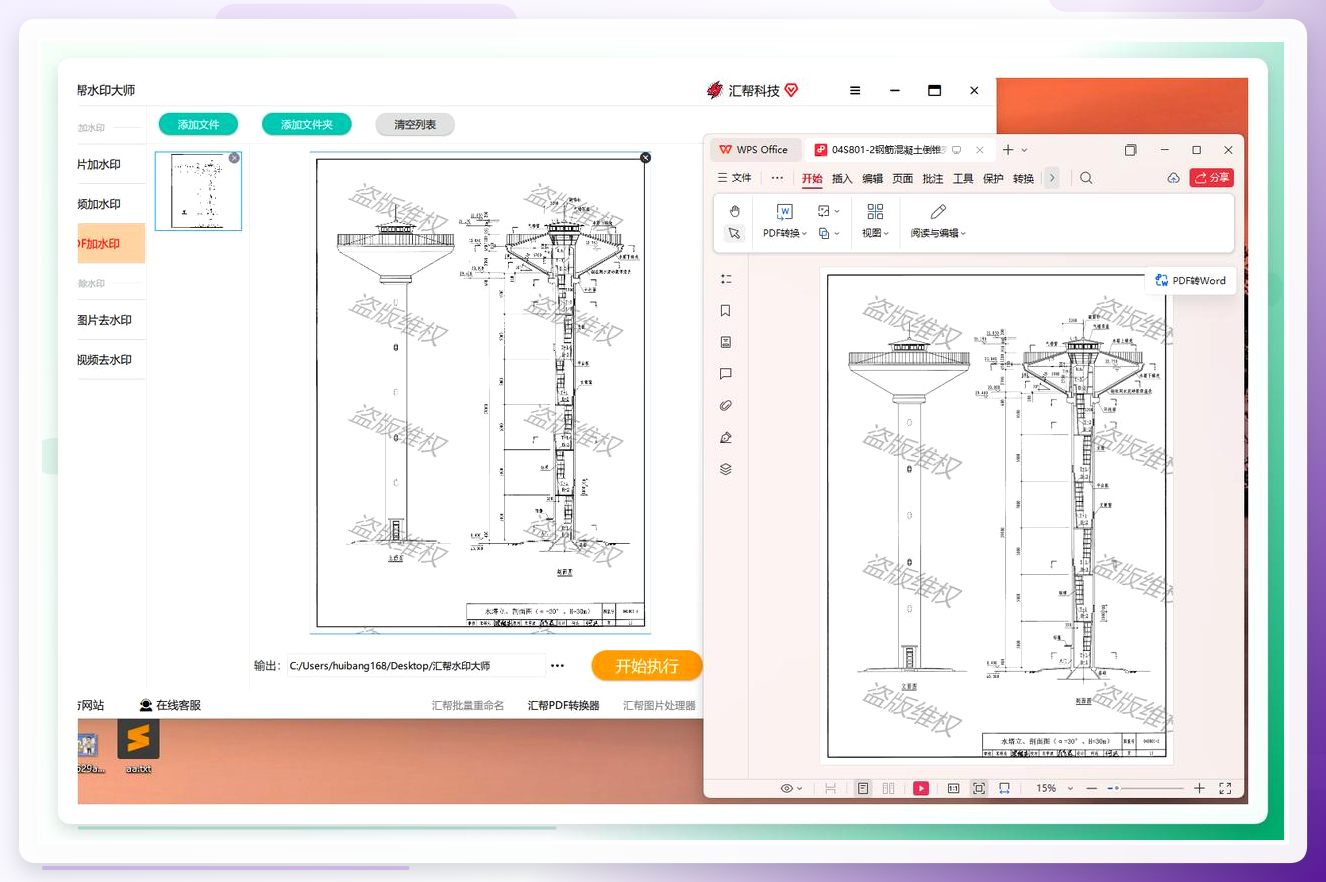
 第五步:成果自动跳出来了。处理完成后,软件会自动打开输出文件夹,直接就能看到成品。你看下面这张图,左边是加了水印的效果,右边是原图。是不是立马感觉不一样了?不管谁拿到这份文件,想不看到这几个字都难。太香了!