

平时无论是做自媒体内容,还是帮公司剪辑宣传片,视频加logo这件事,基本每个人都绕不开。给视频打上自己的标识,既是为了防止内容被搬运,也是为了让观众多看几次就能记住你的账号。不过,很多朋友在真正动手的时候才发现,不同的设备、不同的场景,适合的方法完全不一样。这篇文章就来聊聊给视频添加logo这件事,梳理出几种比较常用的方式,包括本地软件、在线工具以及手机小程序,你可以根据自己的情况来选。
视频加logo,先了解一下大概有哪些路子
在具体操作之前,先把市面上的方案粗略分个类,心里有个底:
专业软件:功能全面,可控性强,适合对水印样式和画质有要求的朋友。
在线网页工具:不用安装,打开浏览器就能用,但视频文件太大时上传很慢,也有隐私顾虑。
手机小程序:图个方便,应急用一下还行,但功能相对简单。
下面就从相对专业的桌面端软件开始,逐一介绍。
方法一:用汇帮水印大师给视频批量加logo
如果你的视频数量比较多,或者是横版长视频,建议用电脑端软件来处理。这里以汇帮水印大师为例,操作步骤很直观。
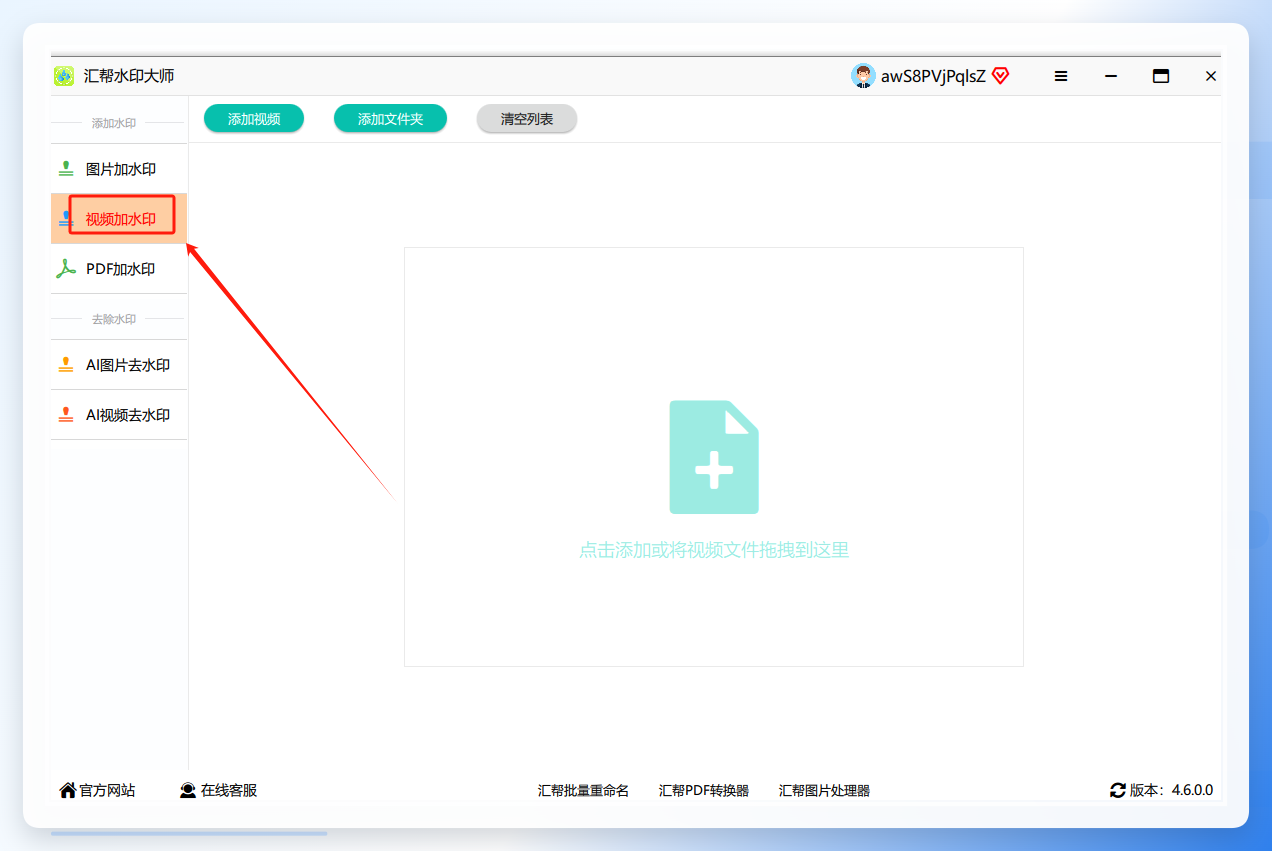
打开软件后,在界面左侧找到【视频水印】功能模块,单击进入。
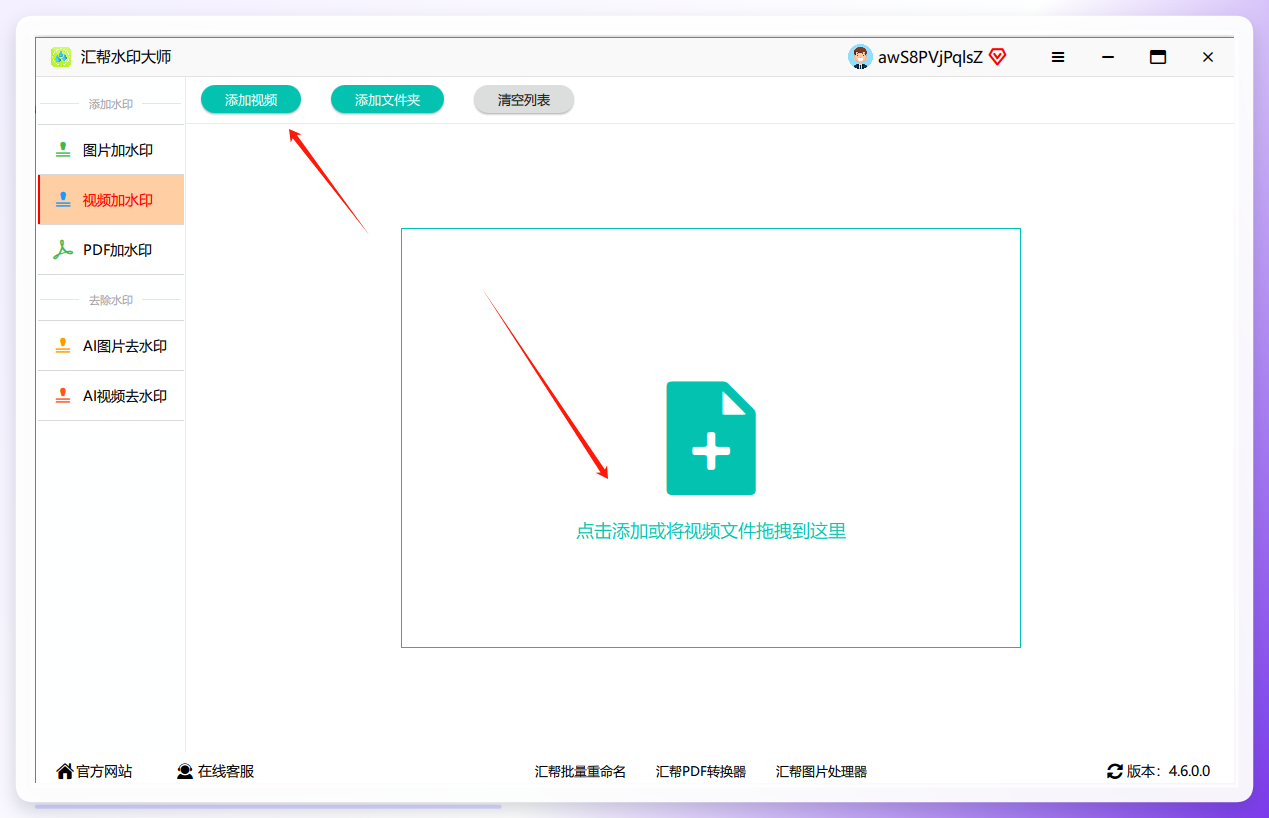
 进入内页后,点击左上角【添加文件】按键,把需要加水印的视频导入到软件里。这款软件支持一次导入多个视频进行批量处理,不用一个个单独操作,能节省不少时间。
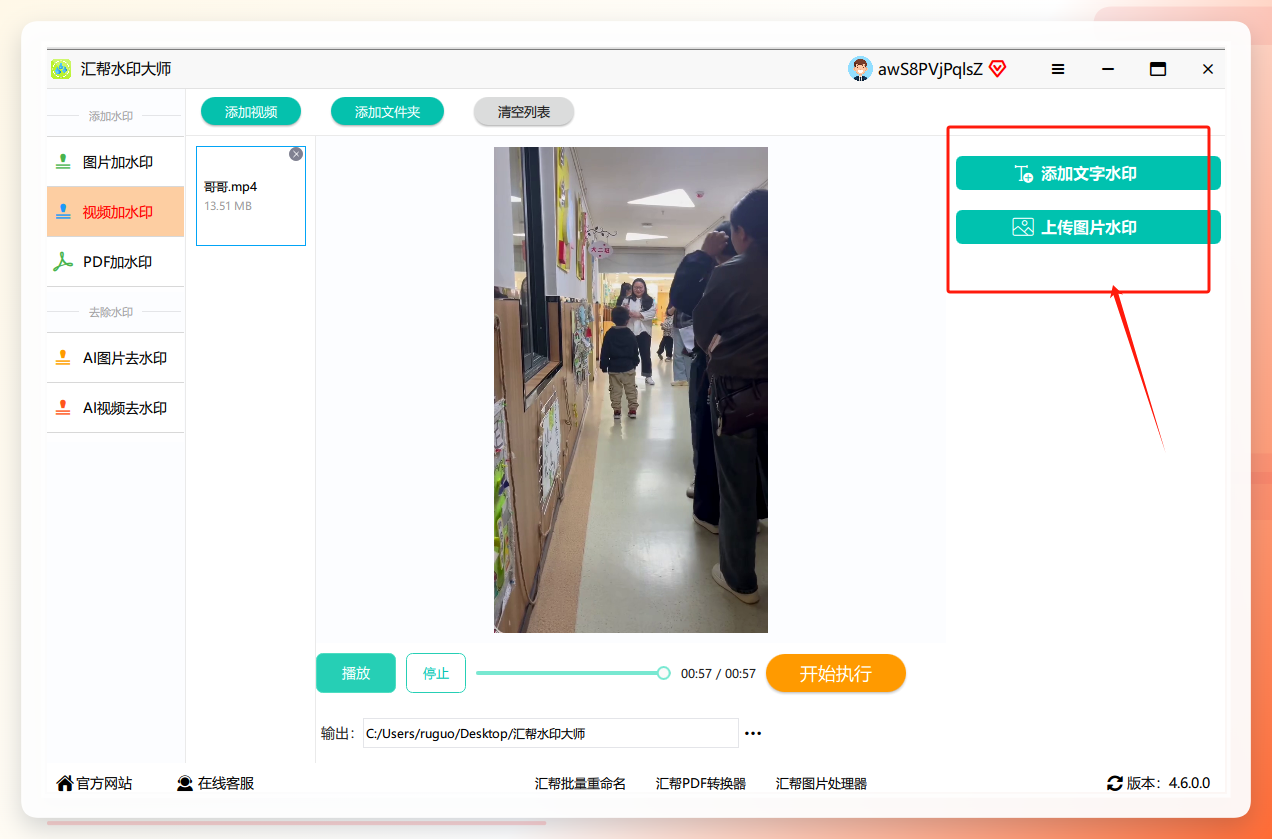
 接下来看软件右侧的水印设置区域:
- 先选择水印类型,文字水印或图片水印。如果是加logo,通常选图片水印,把logo图片上传即可;如果只是想加一行文字,也可以直接输入文字内容。
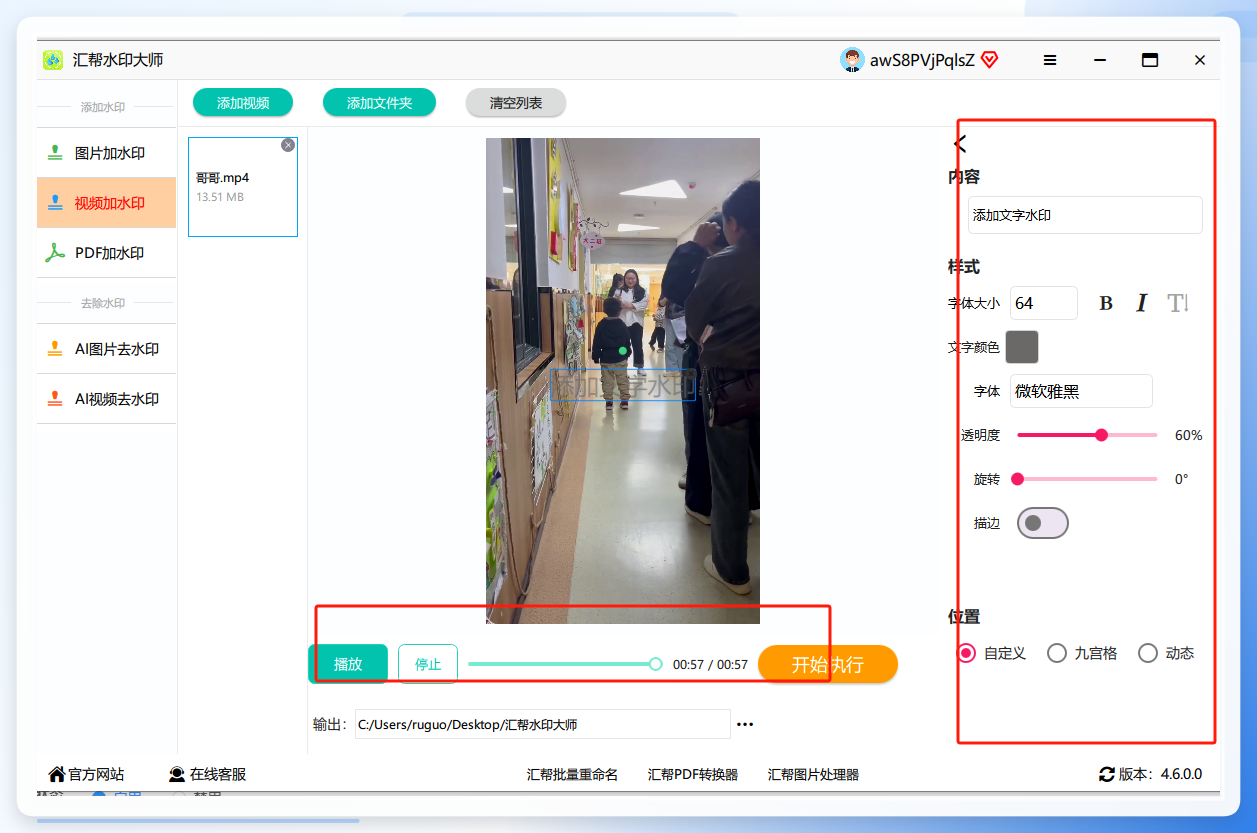
 然后根据水印类型,输入水印文字或上传水印图片。
最后调整水印的字体、大小、颜色、透明度、缩放比例、水印位置、水印边距等细节参数。这些都能实时看到效果。
 参数调整完之后,需要先检查一下水印效果:
点击【刷新预览水印】按键;
刷新完成后,中间的效果预览区域会展示水印的实际效果,可以仔细检查位置是否合适、大小是否协调等。
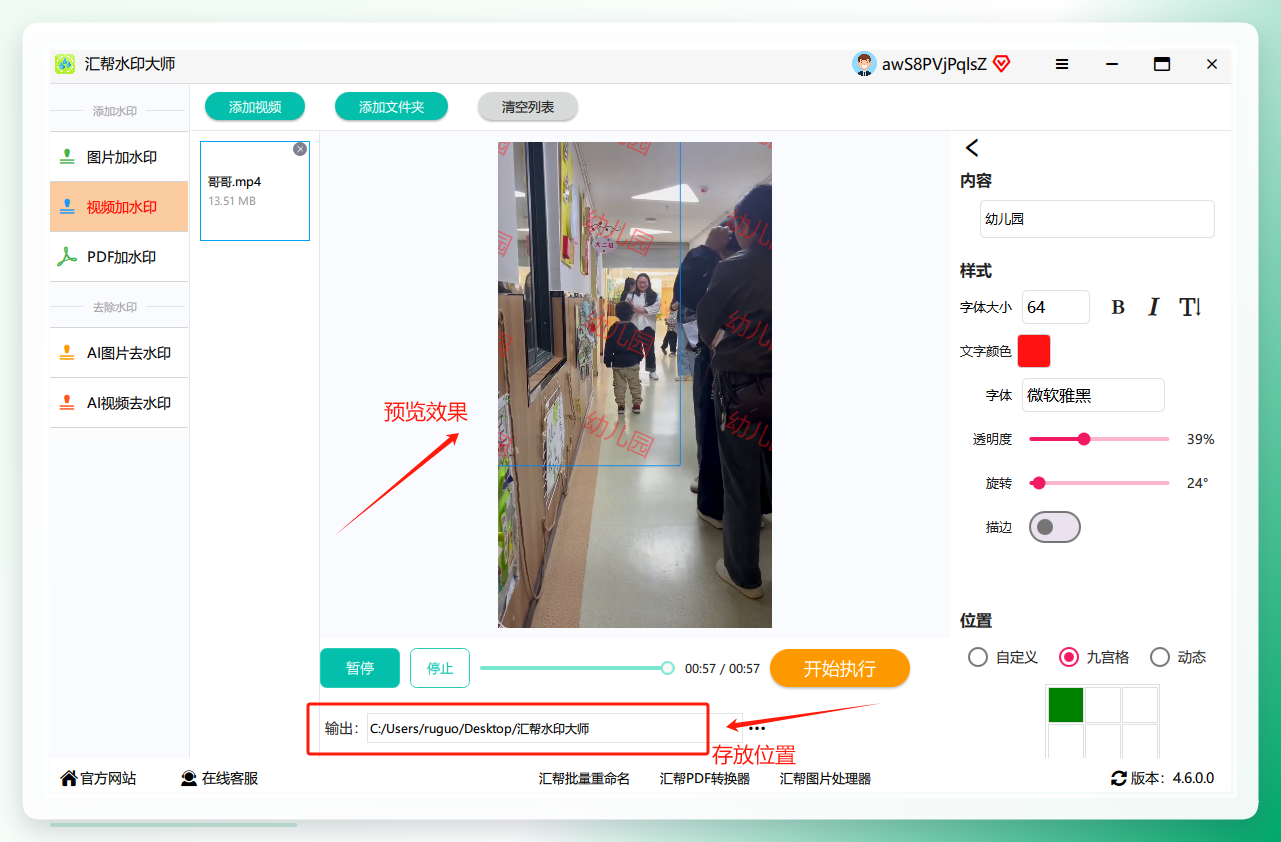 确认水印效果满意后,点击【开始执行】按键,软件就会启动水印添加程序。处理完成后,软件会自动弹出输出文件夹,加好水印的视频就保存在那里。
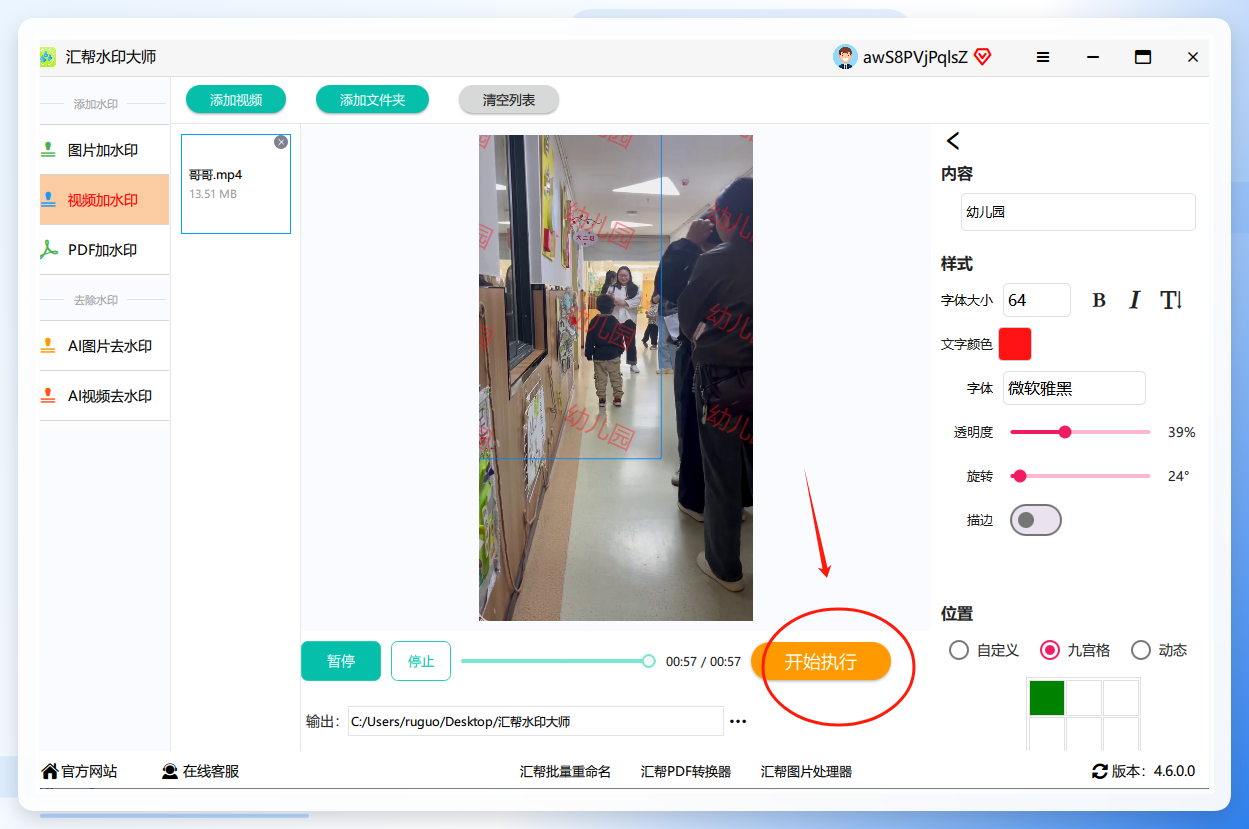
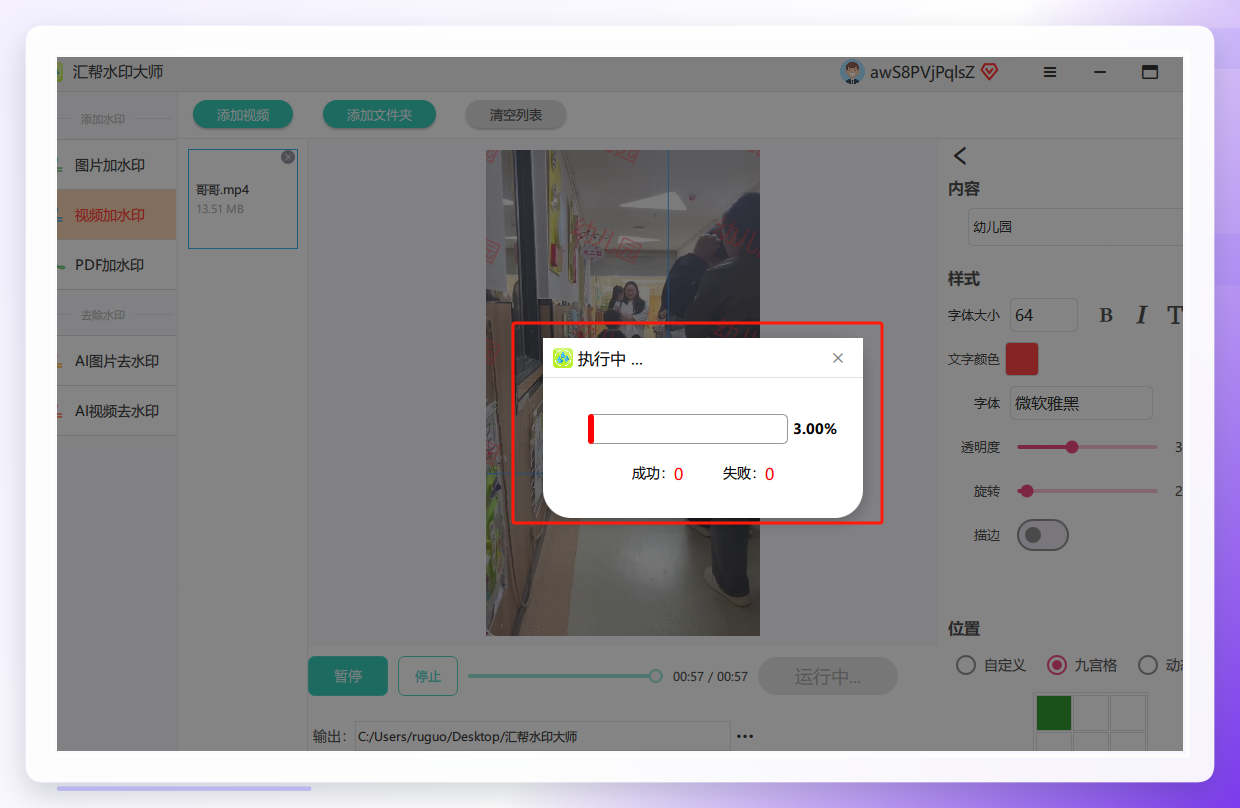 顺利完成后,可以看到视频画面上已经成功添加了文字水印。整体操作流程比较顺畅,效果直观,适合批量处理场景。
方法二:用万兴喵影剪辑软件添加logo
万兴喵影是一款常见的视频剪辑软件,给视频加logo的操作也不复杂。它适合同时需要剪辑和加水印的用户,不用在多个软件之间切换。
第一步:点击“文字”按钮,给视频添加一段文字轨道。
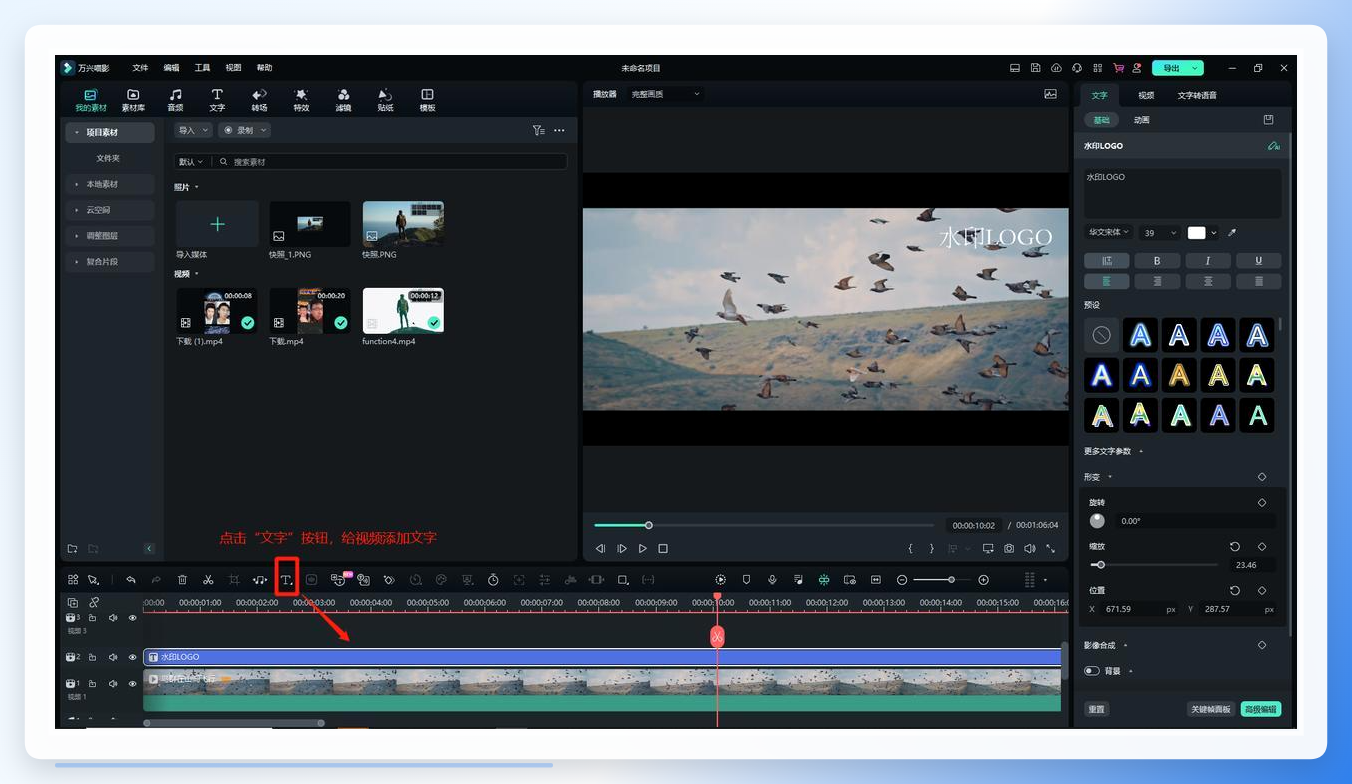 第二步:在右侧面板中,编辑文字内容,并美化文字样式。
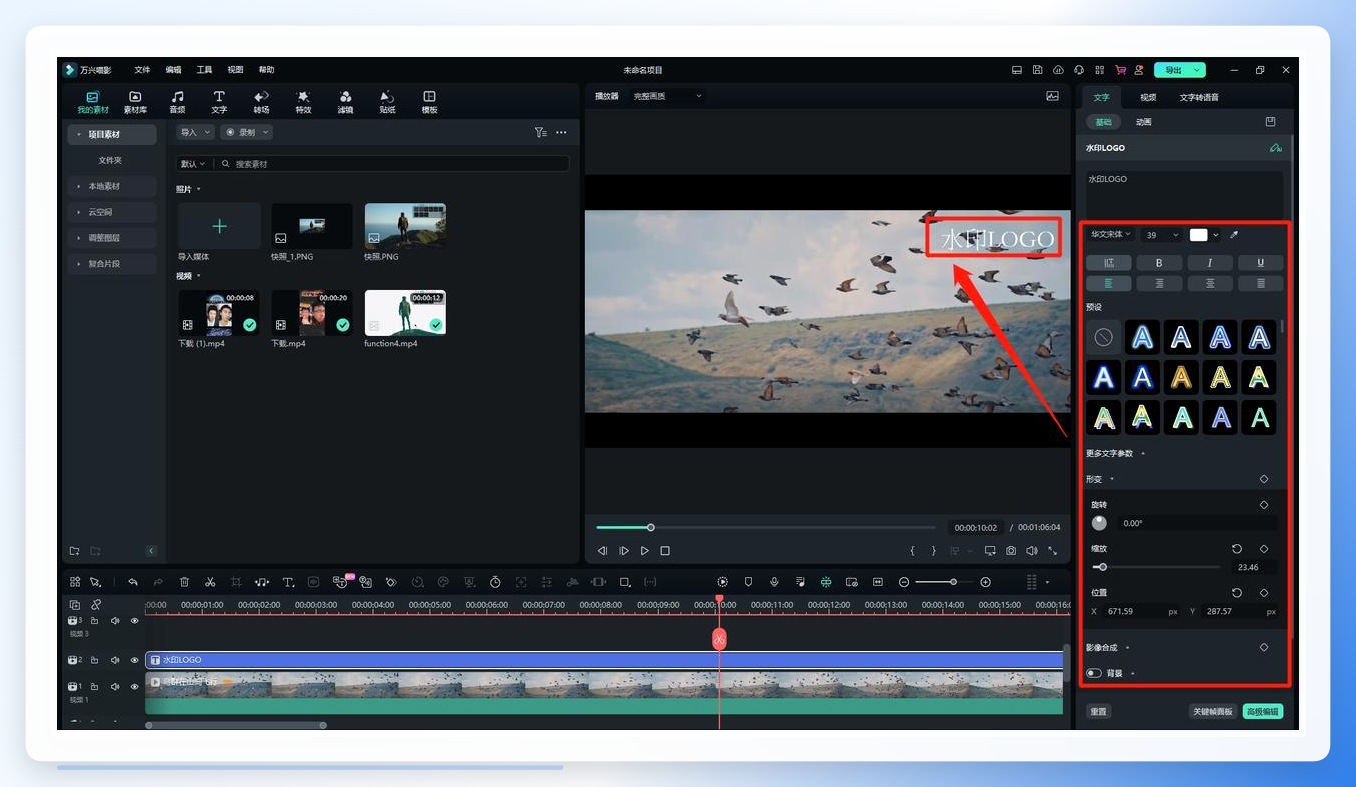 比如,你可以调节字体、大小、颜色、透明度等,甚至可以设置一个运动的水印:
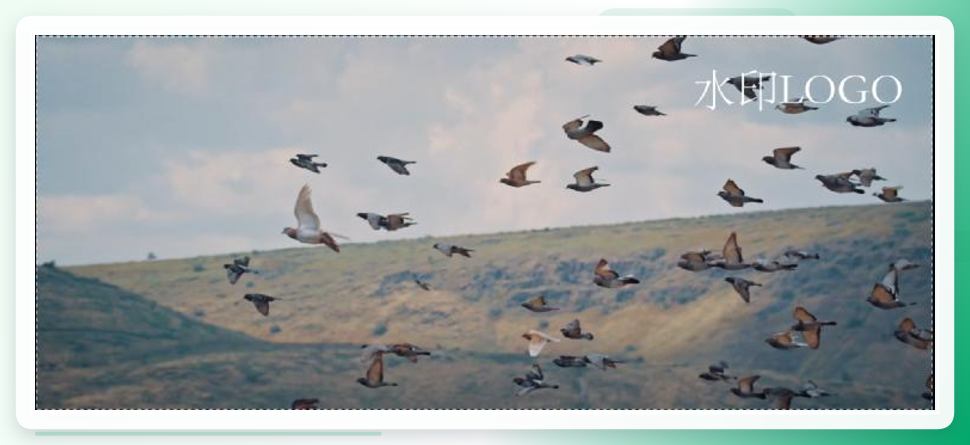 调节前
调节前
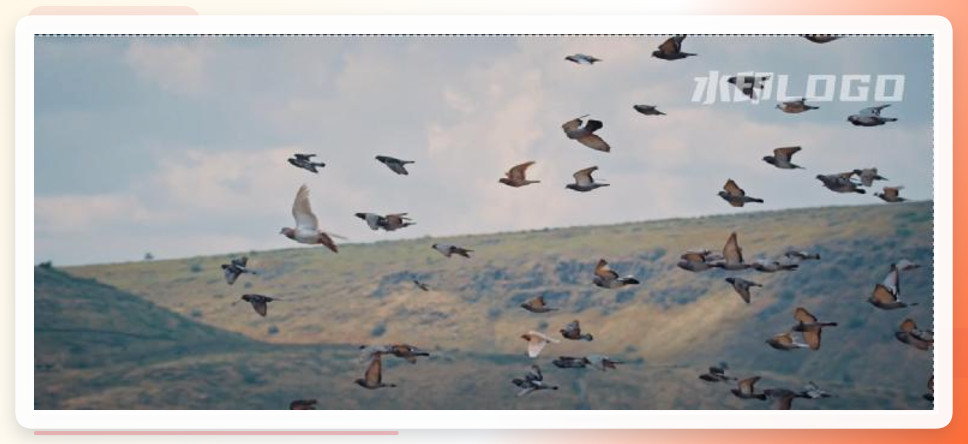 这种方法更适合需要让水印“动”起来的场景,比如防止别人直接截图搬运。
方法三:通过微信小程序快速搞定
如果人在外面,手边没有电脑,又急着给视频加水印,微信里的小程序是一个不错的应急选择。
具体步骤如下:
打开微信后,点击首页的搜索按钮,输入【加水印】并搜索;
在搜索结果中,找到并点击【视频加水印】小程序。
进入小程序后,选择需要加水印的视频,然后进入设置水印的页面。可以选择文字水印、“图片水印”“视频替换”三种方式的水印。
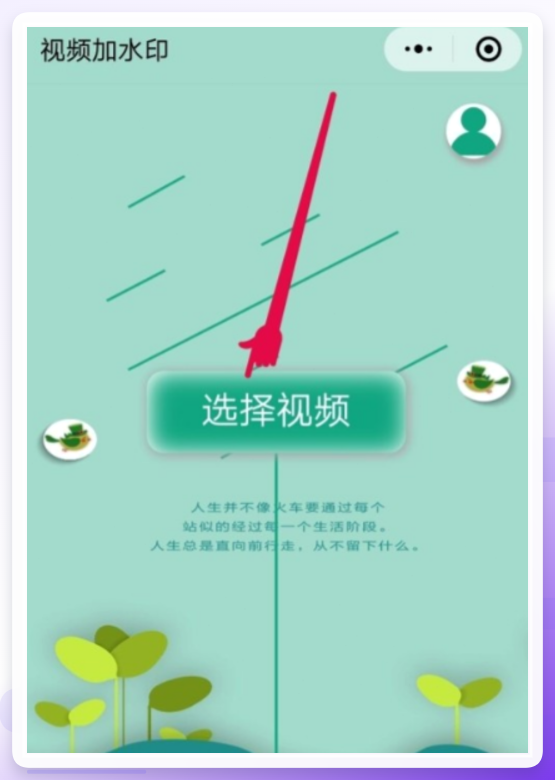 输入水印的内容,在下方调整水印字体的格式后,点击保存,视频上就加上水印了。
这种方式很适合临时处理单个短视频,胜在方便快捷,不过功能相对基础一些。
方法四:使用在线工具简单处理
如果不想安装任何软件,在线工具是另一个选择。操作逻辑通常比较类似:
上传视频:在在线工具中上传你的视频文件。
添加水印:使用工具提供的水印功能,上传水印图像或创建文字水印。
调整设置:调整水印的位置、大小和透明度。
预览和保存:预览视频,如果满意,保存带有水印的视频。
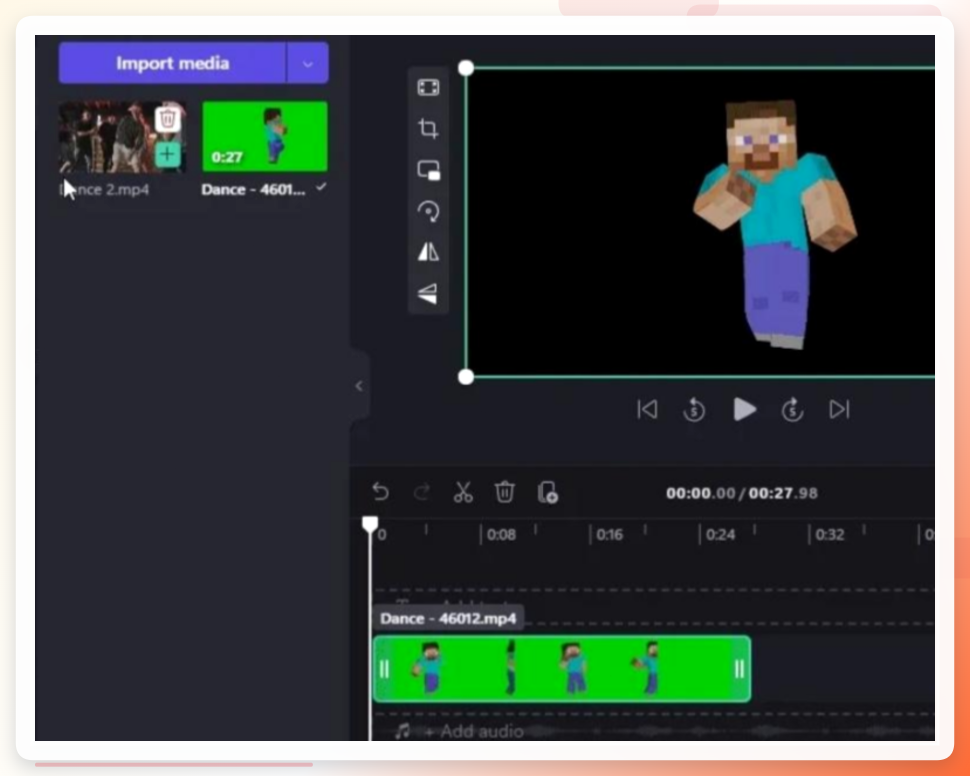 不过要提醒一下,在线工具上传下载都需要时间,视频文件过大的话体验不太友好,而且涉及私密内容时需要注意安全。
方法五:用剪映添加图片logo
剪映是目前使用广泛的一款视频剪辑工具,在手机端和电脑端都能用。以手机端为例,添加logo水印的步骤大致是:
先导入需要加水印的视频,然后点击底部的“画中画”或“贴纸”功能,将logo图片导入。如果是文字logo,可以直接添加文字并调整字体样式。图片导入后,可以用手指拖动调整位置和大小,也可以设置透明度。完成调整后,导出视频即可。整个过程很直观,适合处理抖音、快手这类竖屏短视频。
方法六:用Adobe Premiere Pro做专业水印
如果你习惯用PR剪辑,添加logo水印同样可以做到。思路是:把logo图片导入项目,拖到视频轨道上方的轨道中,调整时长、位置和缩放比例。这样可以做出一个非常标准的静态水印。如果你需要对水印的透明度进行精细调节,可以打开“效果控件”面板调整不透明度的数值。这个方法最灵活,但对新手来说有一定学习门槛。
一些值得注意的小问题
给视频加logo的时候,有几个容易被忽略的细节:
水印不要太大,否则会遮挡画面主体内容,影响观看体验,建议放在角落位置。
透明度默认设置能兼顾防搬运和观感。太透明容易被抹掉,太实又影响画面。
如果是加图片logo,尽量准备背景为透明格式的PNG图片,效果会好很多。
批量处理时,先处理一个视频确认效果,再进行批量操作,避免返工。
选择哪种方式比较好?
其实没有“哪个方法全面优于另一个”这种说法,关键看使用场景:
视频数量多、需要批量加水印,同时对效果有一定要求的,可以用汇帮水印大师这类桌面端软件,操作效率高,处理效果稳定。
平时本来就习惯用剪辑软件剪片子,顺手在剪辑过程中加上logo就行,没必要单独再搞一个软件。
人在户外或者只是偶尔给单个小视频加水印,微信小程序和在线工具足够应付。
说到底,给视频加logo的技术门槛并不高,选对工具、掌握步骤,就可以在几分钟之内搞定。希望这篇文章能帮你找到适合自己的方法,让自己的视频内容多一重保护,也多一分专业感。
