

昨天还有个粉丝私信我,问文件加水印内容怎么设置,说公司马上要发内部通知了,领导非得让加上“禁止外传”的水印,她对着Word瞎点半天没弄明白。说实话,这事儿我太有经验了,刚工作那会儿也在这上面栽过跟头,还因为忘加水印被领导说过“做事不仔细”。其实给文件加水印这事儿吧,说白了就是防小人、护版权,方法一大堆,但咱得分清楚啥时候用啥工具。
 文件加水印内容怎么设置,市面上各种工具五花八门,但靠谱的真不多。你要是图省心、还得批量处理,那直接用汇帮水印大师就行,这软件我用了一年多了,操作逻辑特别顺手,基本没出过岔子。
先说汇帮水印大师怎么操作,仔细看这几步。
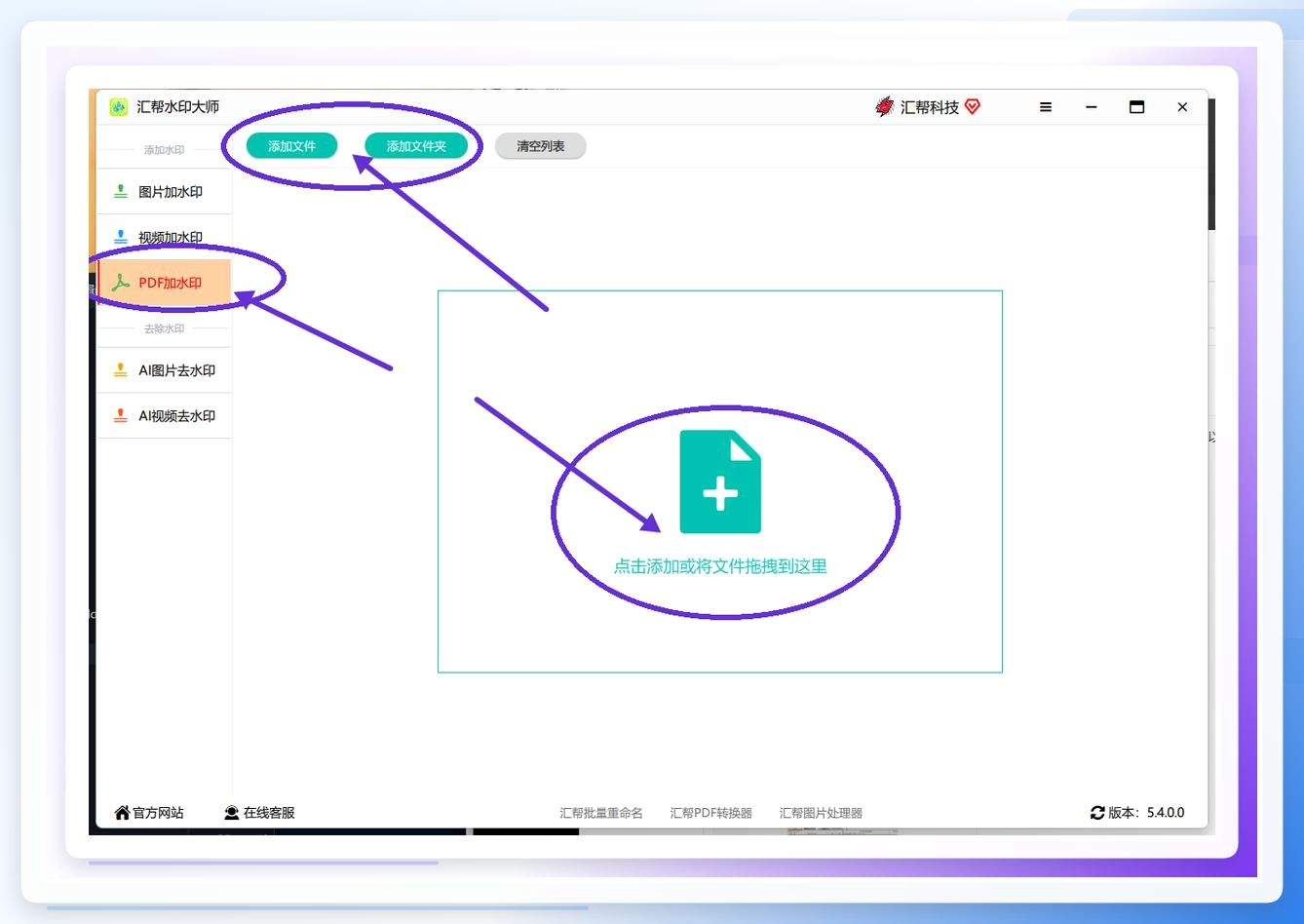
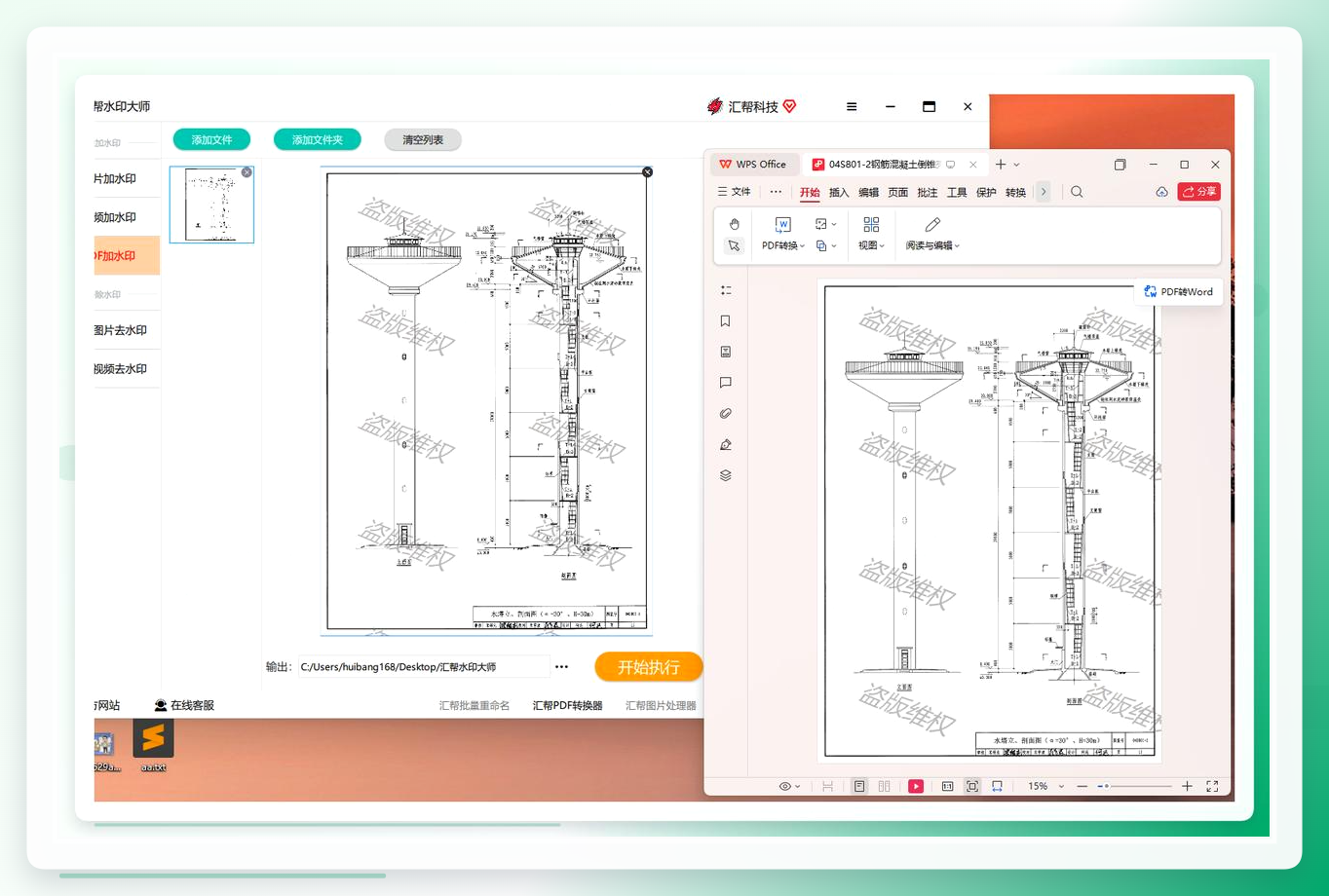
第一步:打开软件,直奔主题。双击打开【汇帮水印大师】,界面很清爽,一点不杂乱。你一眼就能看到左侧菜单栏里那个“PDF加水印”的选项,直接点它。然后点击中间的“添加文件”或者“添加文件夹”,也可以直接把文件拖进去。我一般都是拖拽,感觉特省事,一堆PDF往那一甩就完事了。
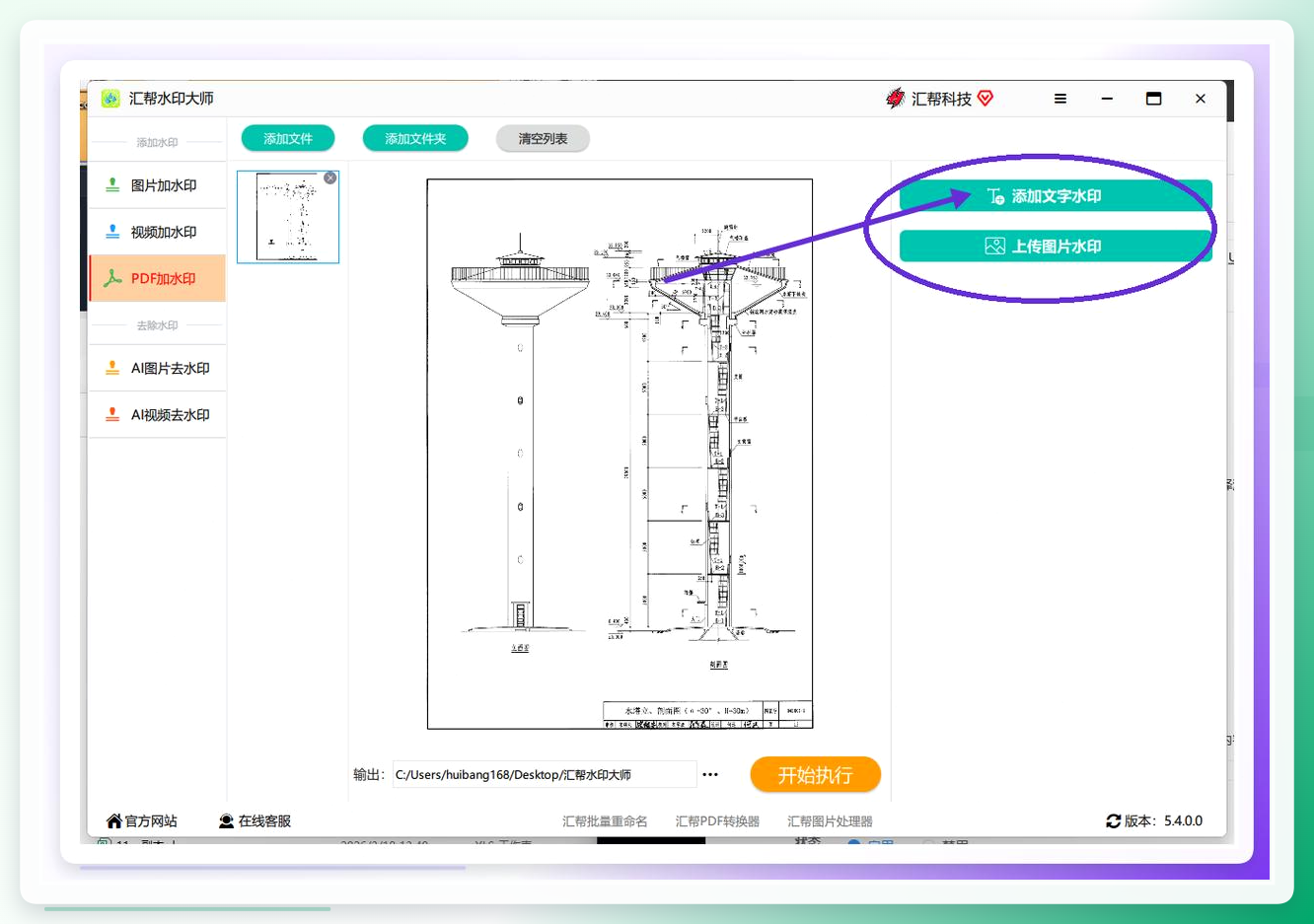
 第二步:选水印类型,文字还是图片都行。文件上传好之后,你看右侧,有两个大选项:“文字水印”和“图片水印”。如果你要添加的是公司Logo,那就选图片水印;如果只是写“内部资料,禁止外传”这种文字,选文字水印。咱今天就以文字水印为例,点击“添加文字水印”。
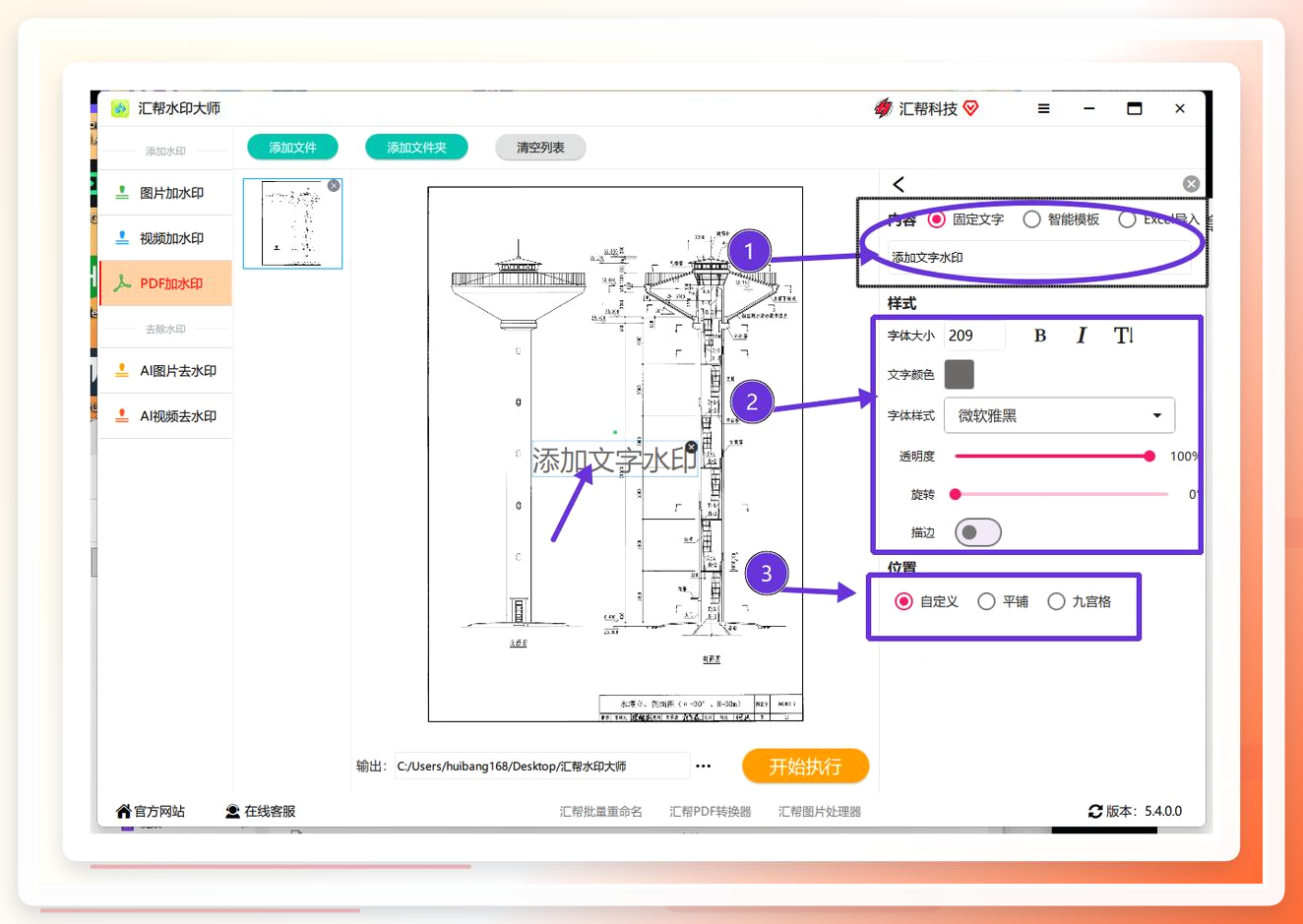
 第三步:自定义你的专属水印。(1)文字内容框里输入“盗版维权”或者“请勿商用”。 (2)紧接着,下面有字体、颜色、大小、透明度、旋转角度等一大堆设置。我当时试了好几遍才调出自己满意的效果,特别是那个透明度,千万别拉太低,否则跟没加一样;也别太高,影响阅读。我一般是设置在30%-50%之间,既能看出来,又不影响看正文。 (3)还有一个特别贴心的功能是“位置布局”,你可以选择平铺整个页面,让它像背景图一样,也可以只放在四个角。给pdf加水印的精髓就在这了,一定要把间距调好,看起来有规律才专业。
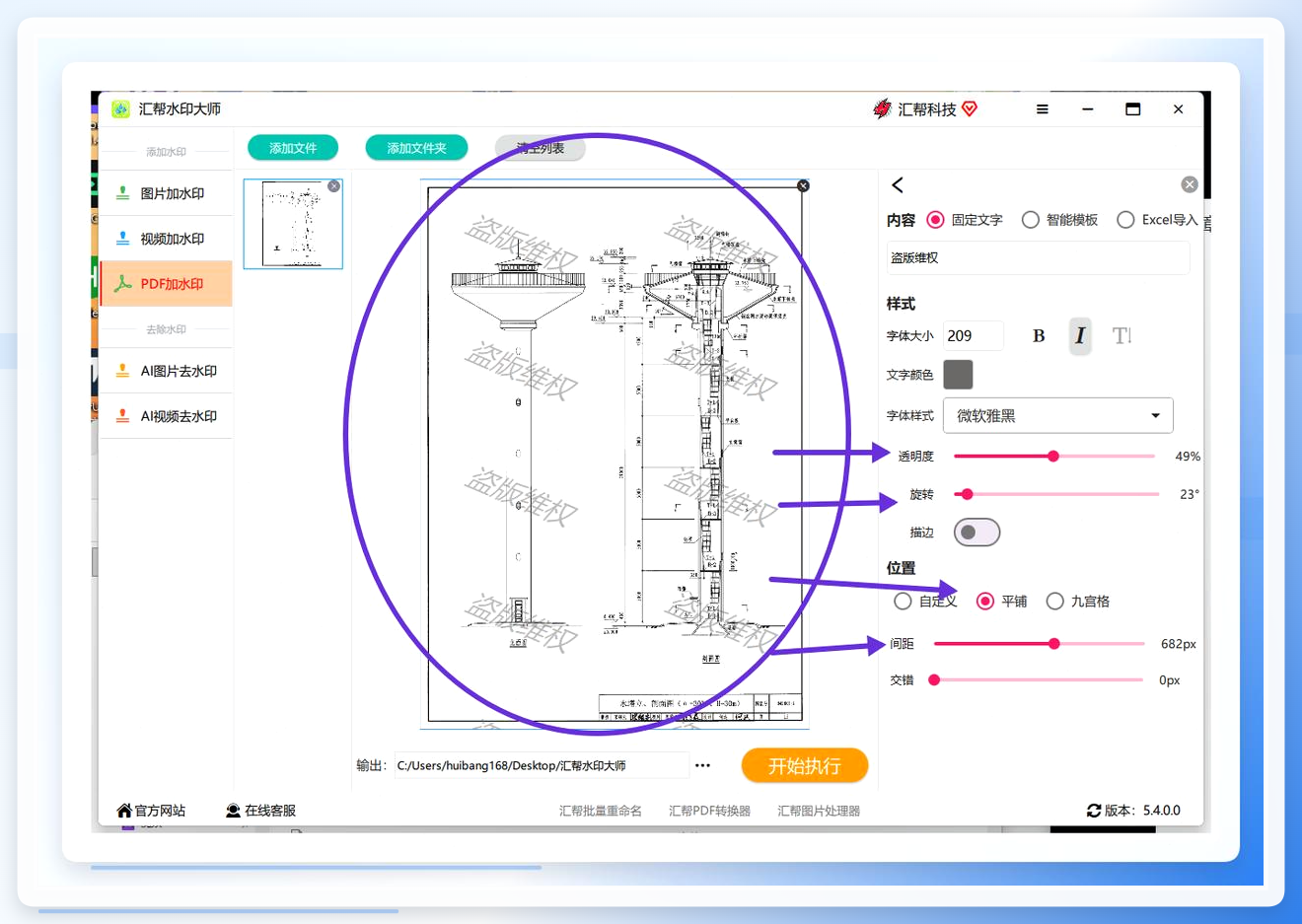
 第四步:预览效果,一键执行。设置完所有参数,别急着点“开始执行”。先看一眼左侧的预览图,效果是否满意。下图就是我设置好透明度、旋转角度和平铺间距后的效果,是不是看着还挺顺眼的? 确认无误后,点击右下角的“开始执行”按钮。等着就行了,速度很快,几百页的文件也就一会儿功夫。
 第五步:看看成果。最后,软件会自动打开你处理好的文件所在文件夹。你看下面这张图,左边是加了水印的效果,右边是原图。是不是立马感觉不一样了?不管谁拿到这份PDF,想不看到这几个字都难。太香了!
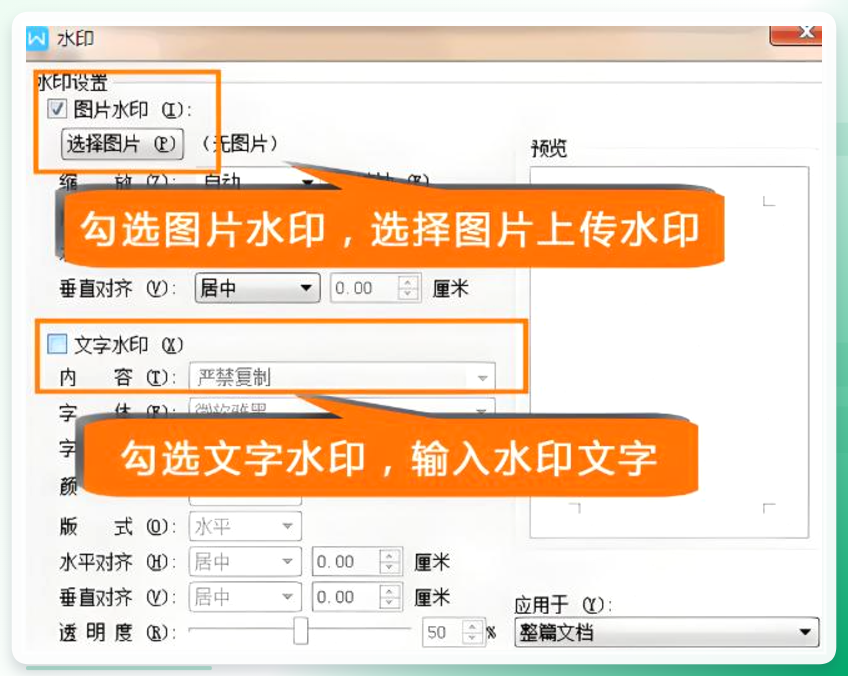
 要是你手头就两个文件,不想装软件,那用Word自带的功能也行。打开Word,点击顶部菜单栏【设计】→【水印】→【自定义水印】,选择“文字水印”或“图片水印”,输入内容(如“内部资料”),调整字体、透明度。不过这法子有个麻烦,就是一个一个改,文件多了真能把人整崩溃。想批量的话,保存成“Word模板(*.dotx)”,新建文档时选“从模板创建”,也能凑合用,但还是有点绕。
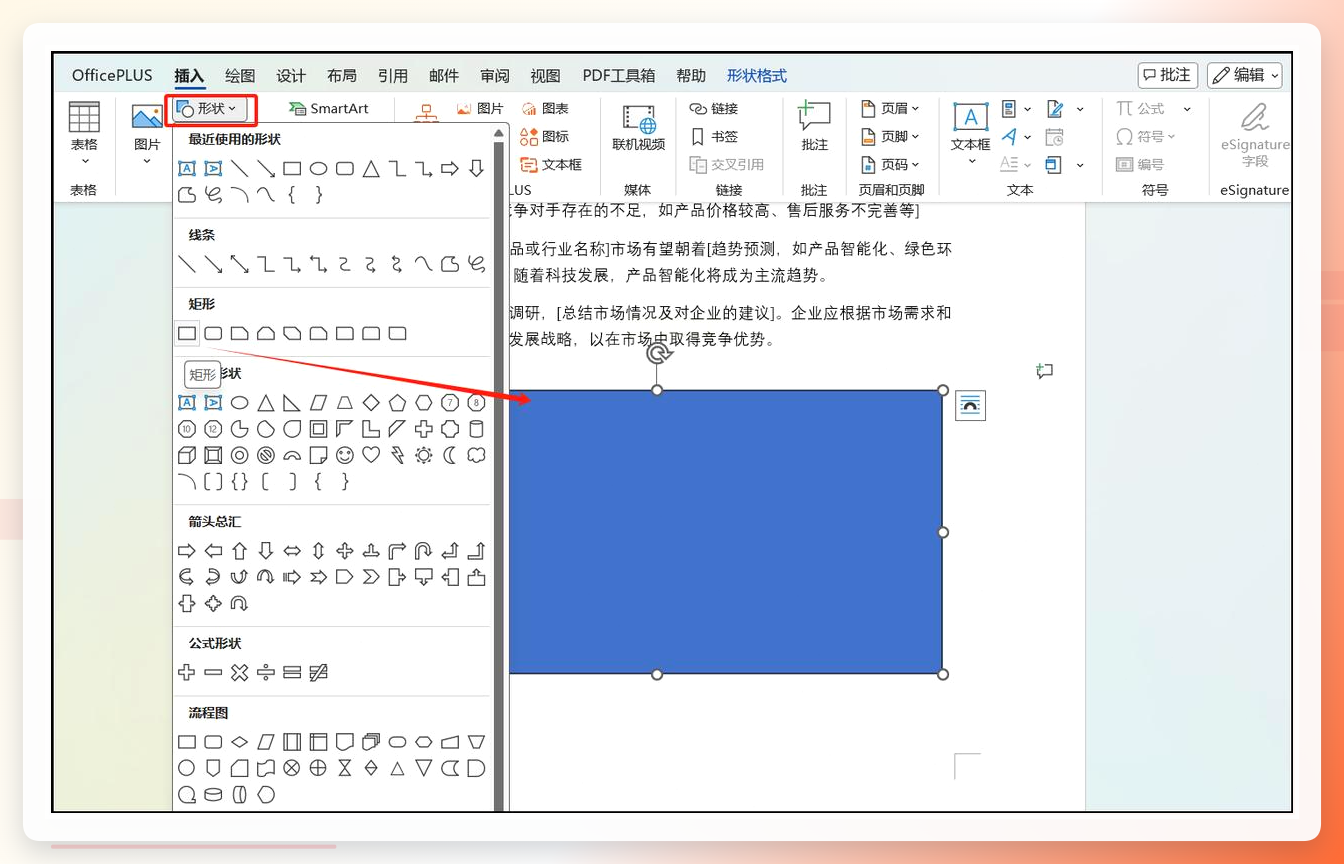
 还有一种用Word形状插入的玩法,适合想加水印又想要点设计感的朋友。
操作也不难:
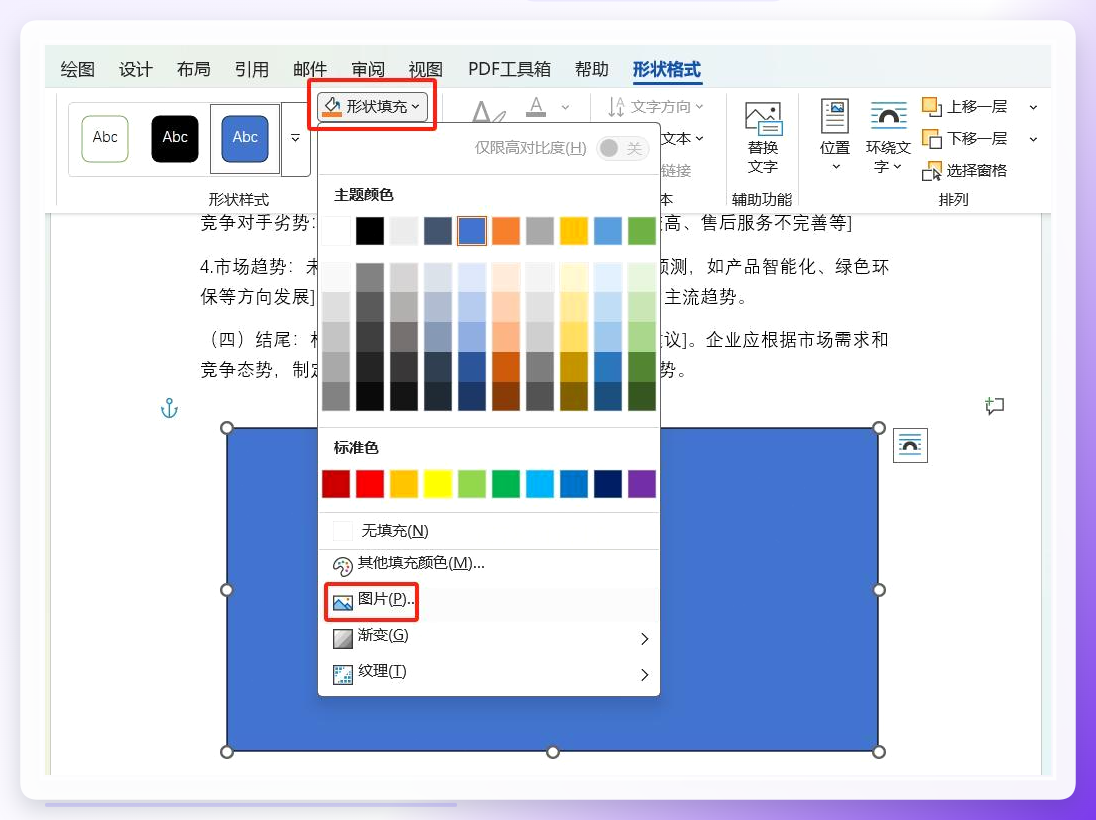
在Word里点【插入】→【形状】,选个矩形,画出来后右键点【设置形状格式】,在填充里导入你的Logo图片,勾选“将图片平铺为纹理”,Logo就会自动铺满矩形。
 按Ctrl+X剪切,双击页眉区域粘贴进去,Logo就能出现在每一页了。
 最后调一下透明度,就能做到若隐若现又不挡字。
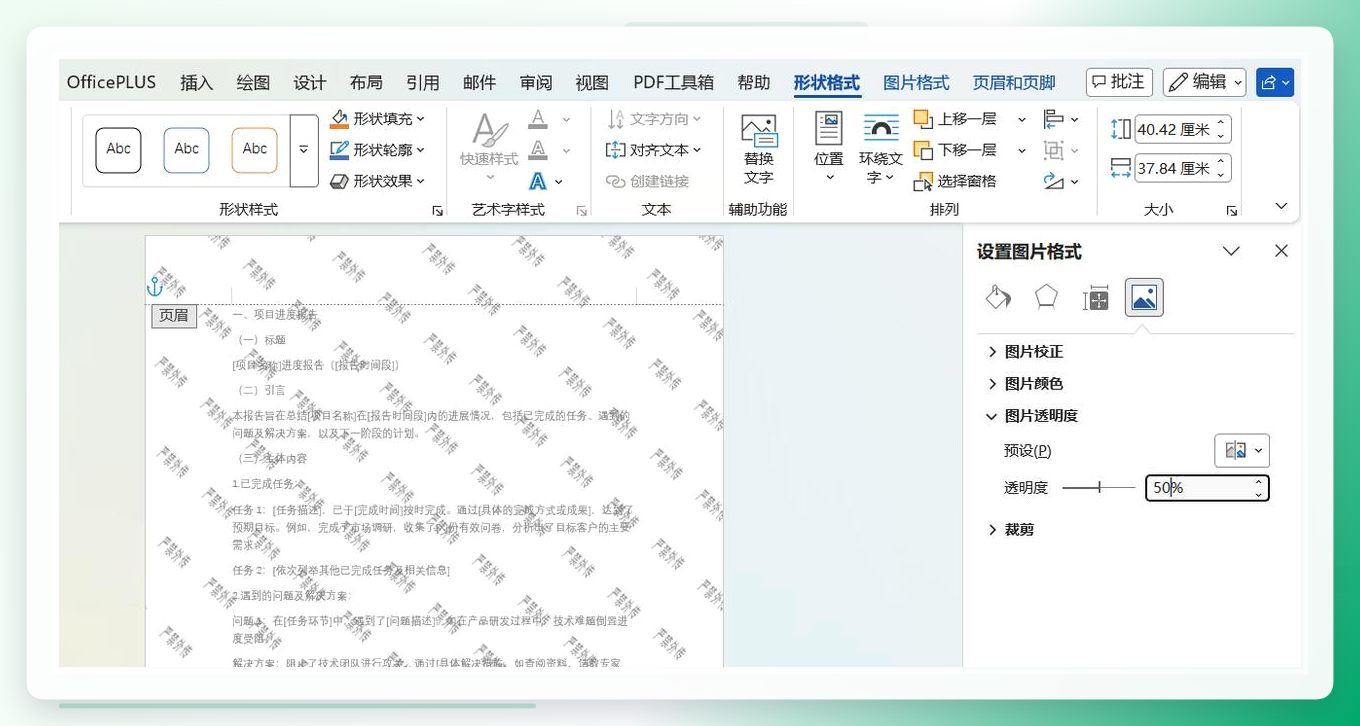 这个方法挺有意思的,就是步骤有点多,手残党慎入。
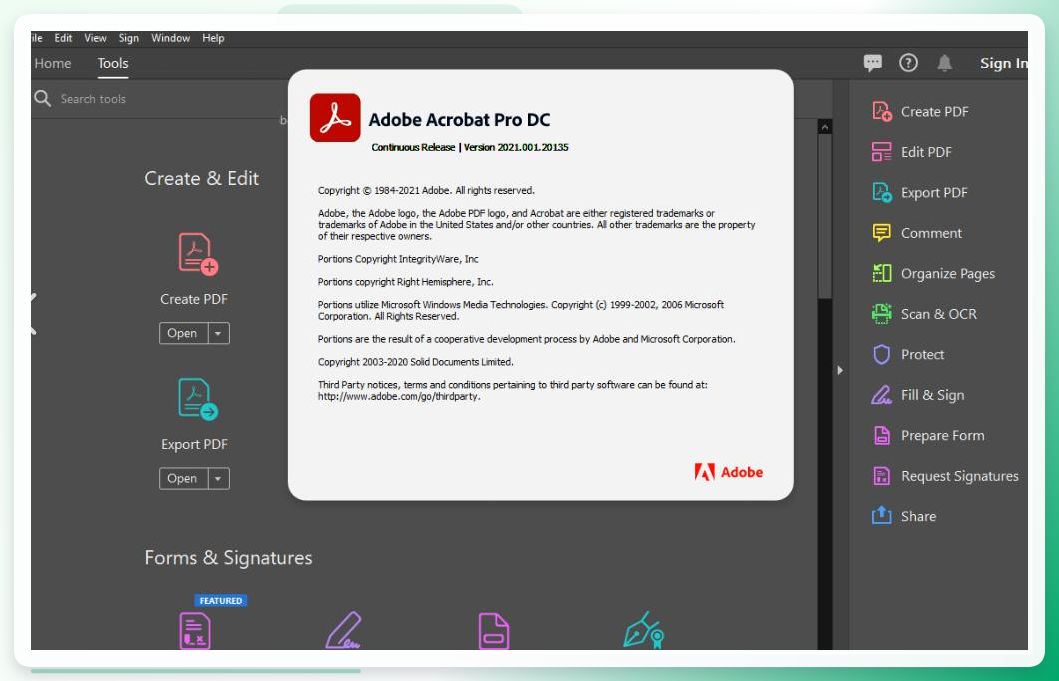
如果你手头是PDF文件,而且电脑里正好装了Adobe Acrobat,那直接在【工具】里选“编辑文本和图像”,就能给PDF加水印文字了。
打开PDF后,点击“工具”菜单,选择“编辑文本和图像”,在弹出的文本框里输入水印文字,调整字体大小颜色,保存就行。但是!这软件是收费的,会员可不便宜,不是所有人电脑里都有,所以这个方法我感觉不如汇帮水印大师来得实在。
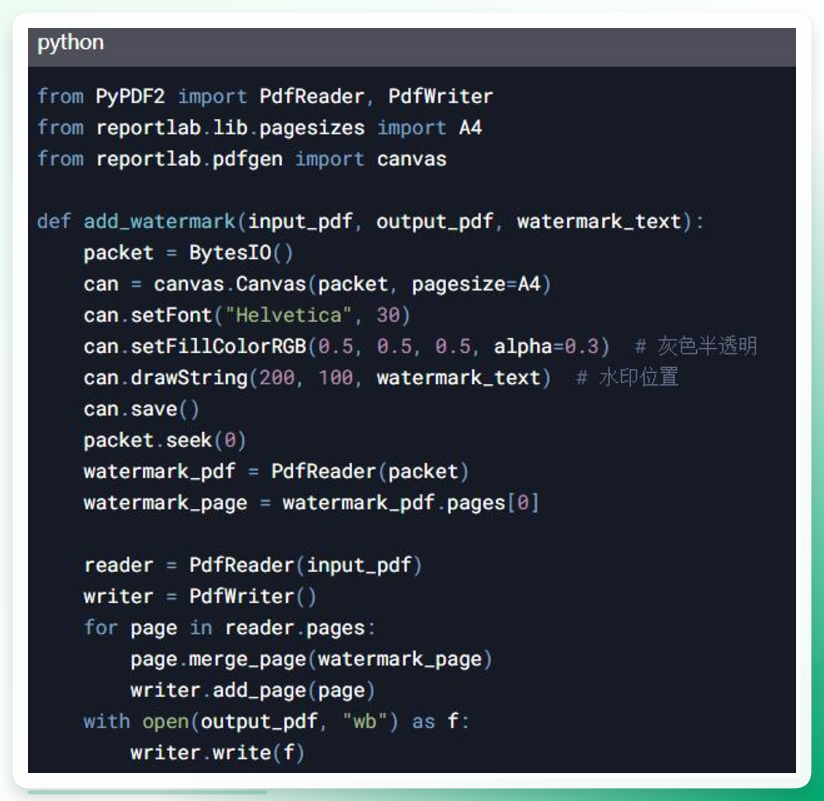
 至于网上说的那种用Python脚本给PDF批量加水印的操作,我也尝试过,确实能实现,写几行代码调PyPDF2和reportlab库就能跑。但那玩意儿真不是给普通人准备的,光配置环境就能劝退一大半人。我贴个图你们感受下,反正我看了都头大,还是老老实实用工具吧。
 文件加水印内容怎么设置,说白了就这么点事儿。你要是就想简单搞定,不费脑子,推荐用汇帮水印大师,一步到位;要是偶尔应急,Word自带功能也能顶一下。弄完这个基本就成了,要是还有哪儿不懂,评论区喊我一声,我看到就回你。
