登录
- 微信登录
- 手机号登录
微信扫码关注“汇帮科技”快速登录
Loading...
点击刷新
请在微信【汇帮科技】内点击授权
300秒后二维码将过期
二维码已过期,点击刷新获取新二维码
登录
登录
其他登录方式
来源:汇帮科技 修改日期:2026-02-05 16:00

 官方正版
官方正版 纯净安全
纯净安全
在日常办公与文件管理过程中,我们常常会积累大量的Word文档。这些文档可能来源于不同项目、不同时间或不同协作者,其命名方式往往杂乱无章:有的使用默认的“文档1”“文档2”,有的包含冗长且无意义字符,有的甚至因版本迭代而出现“最终版”“最最终版”“确认版”等令人困惑的名称。面对成百上千个需要整理的Word文件,如果仅依靠手动逐个重命名,不仅会消耗大量宝贵时间,还容易因疲劳导致输入错误,反而增加后续查找与管理的难度。因此,掌握高效、准确的批量重命名方法,已成为现代办公中一项不可或缺的技能。
如何一次性给成百上千个Word文件重新命名?

软件名称:汇帮批量重命名
下载地址:https://www.huibang168.com/download/4qgNl8jfYlLV
1. 软件准备与启动:首先确保电脑中已安装“汇帮批量重命名”软件。若未安装,需通过可信的软件平台下载安装包,完成安装。之后在桌面或开始菜单中找到并启动该程序。
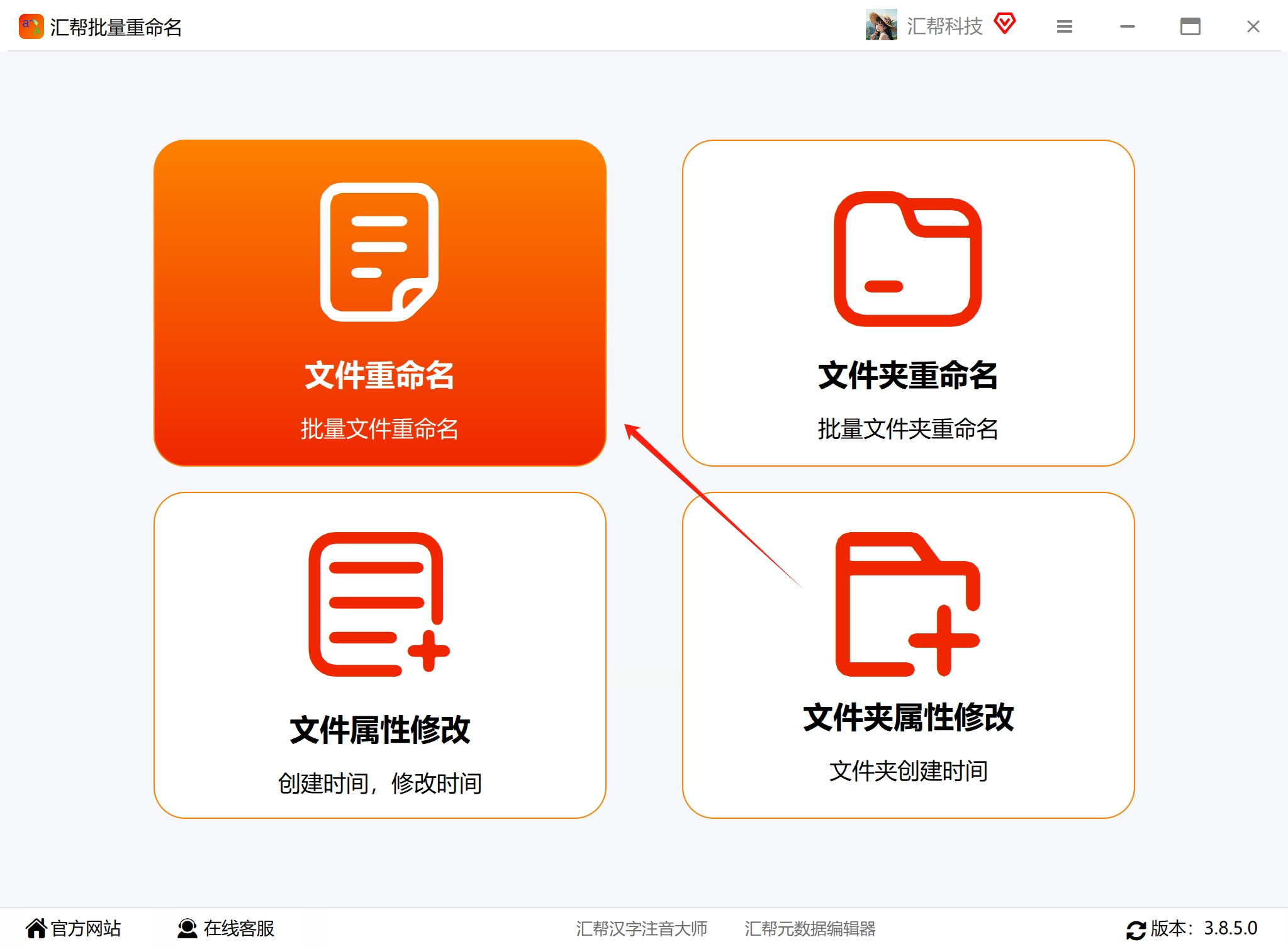
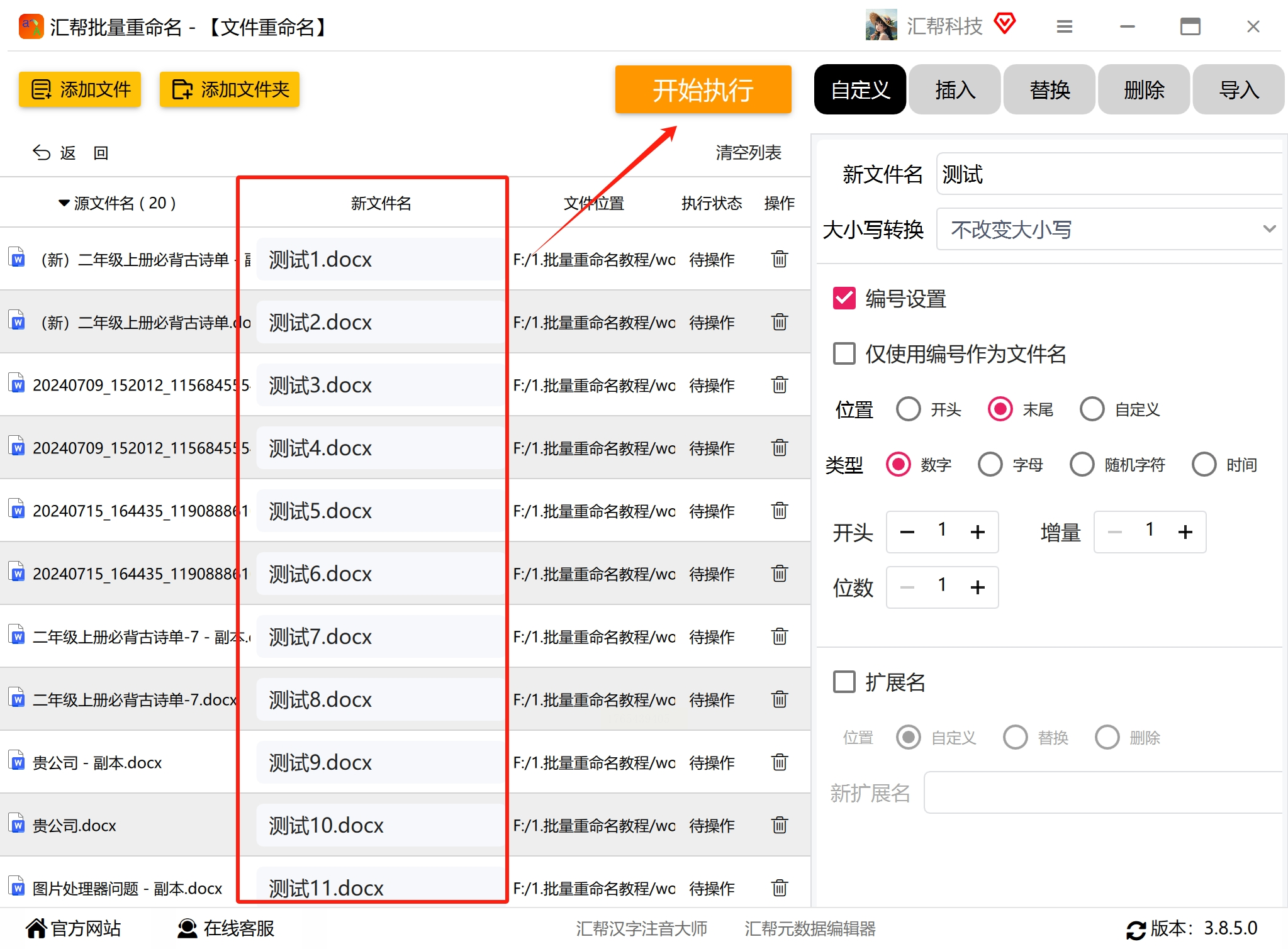
2. 导入待处理文件:软件主界面通常功能分区清晰。找到并点击“文件重命名”或类似的主功能按钮进入操作页面。接着,通过点击“添加文件”按钮或直接将文件拖拽到软件窗口,将需要重命名的Word文档导入到软件列表中。软件也支持“添加文件夹”功能,可一次性导入某个文件夹内的所有文档。
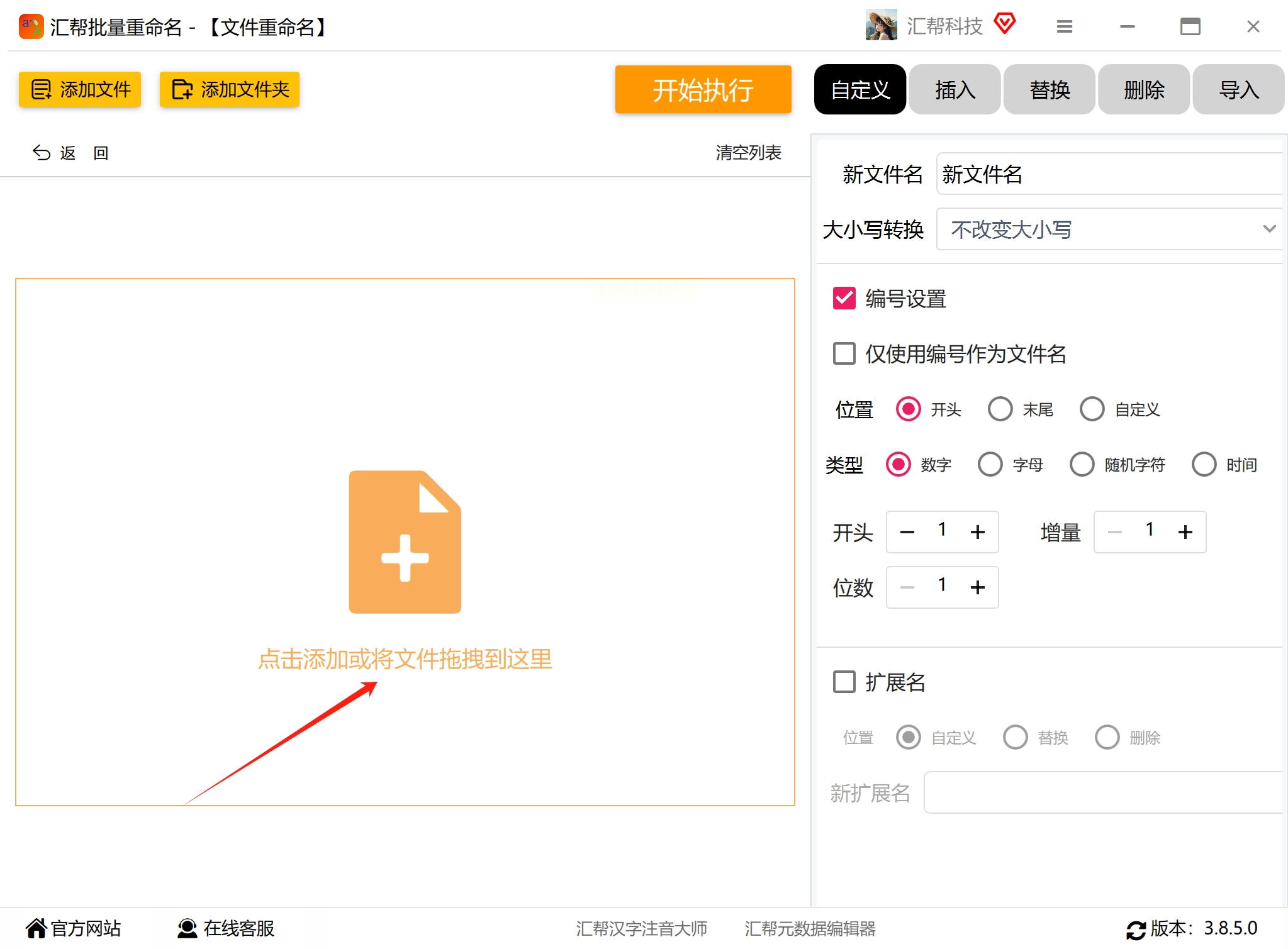
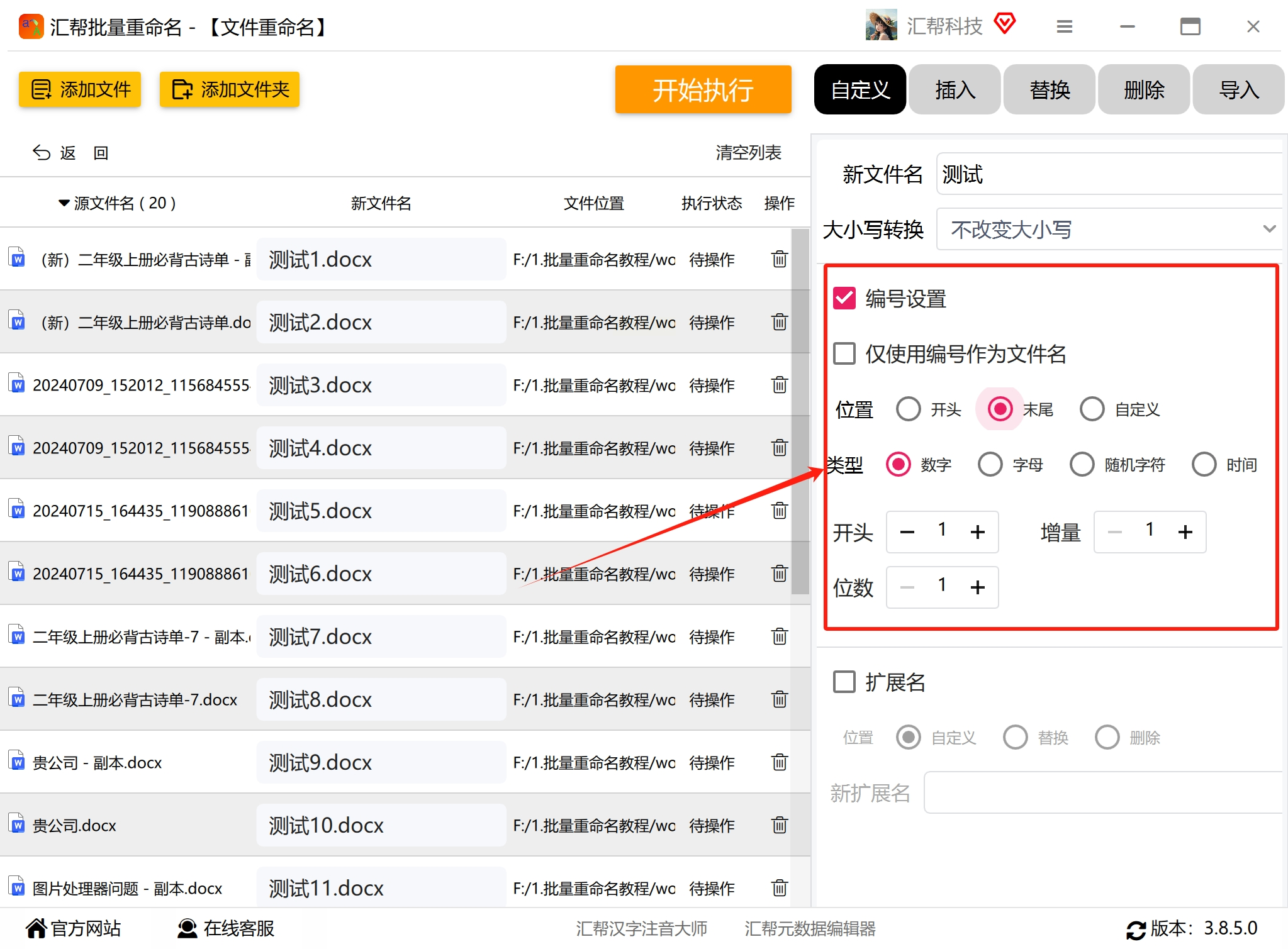
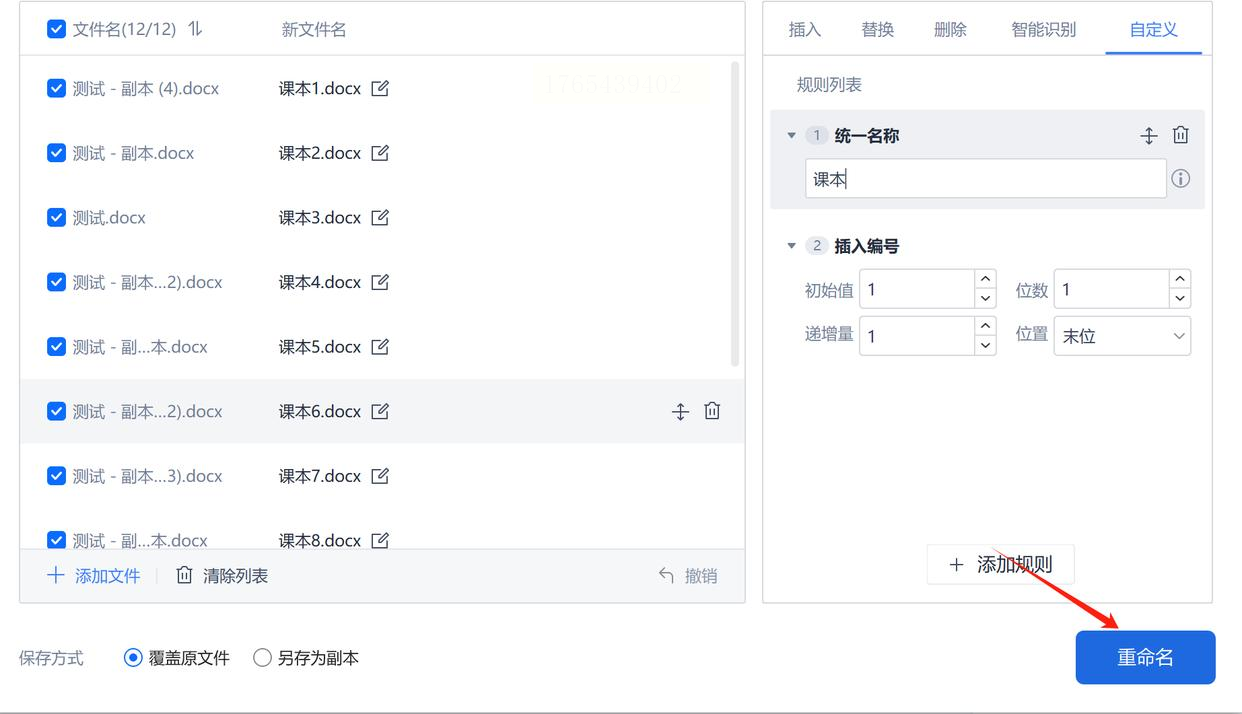
3. 配置重命名规则:在软件界面的规则设置区域,选择“自定义”命名方式。在对应的输入框内,你可以规划新文件名的样式。例如,可以输入“年度总结_”,其中“”代表自动生成的序号。大多数专业软件都提供插入元数据(如日期、时间)、替换特定字符、序号设置(起始值、位数、增量)等高级选项。
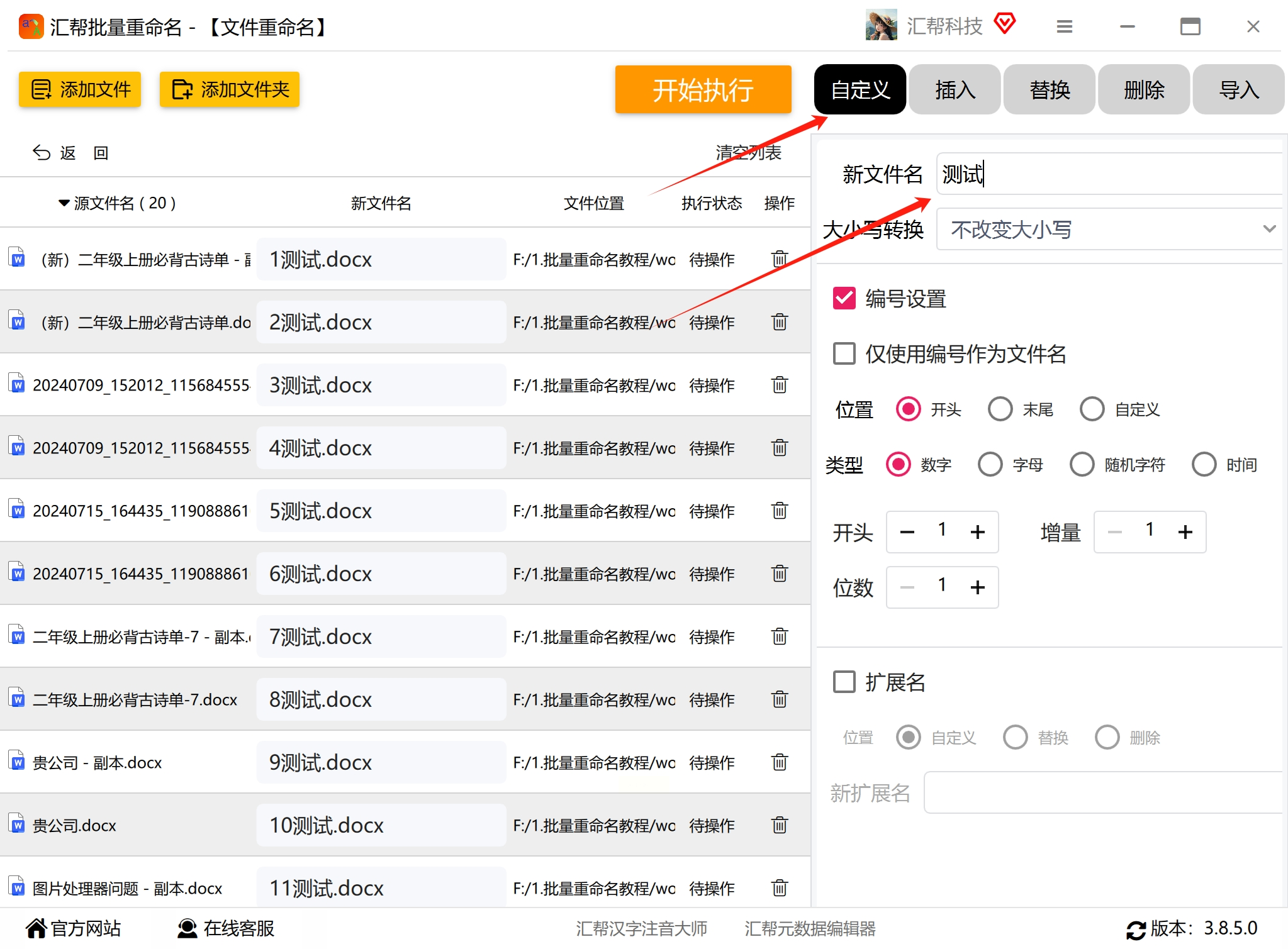
4. 实时预览与微调:在正式执行前,软件列表的“新文件名”预览列会即时显示应用规则后的效果。仔细检查此预览,确保所有文件的新名称都正确无误。如果某些文件的命名效果不理想,可以返回上一步调整规则,或利用软件提供的“单独设置”功能对特定文件进行例外处理。
5. 执行重命名操作:确认所有设置和预览结果都满意后,找到并点击“开始执行”、“重命名”或类似的最终确认按钮。软件会开始处理,并显示进度条。处理完成后,通常会弹出“操作成功”的提示。此时,你可以打开源文件所在的文件夹,验证所有Word文档的文件名是否已按预期更改。
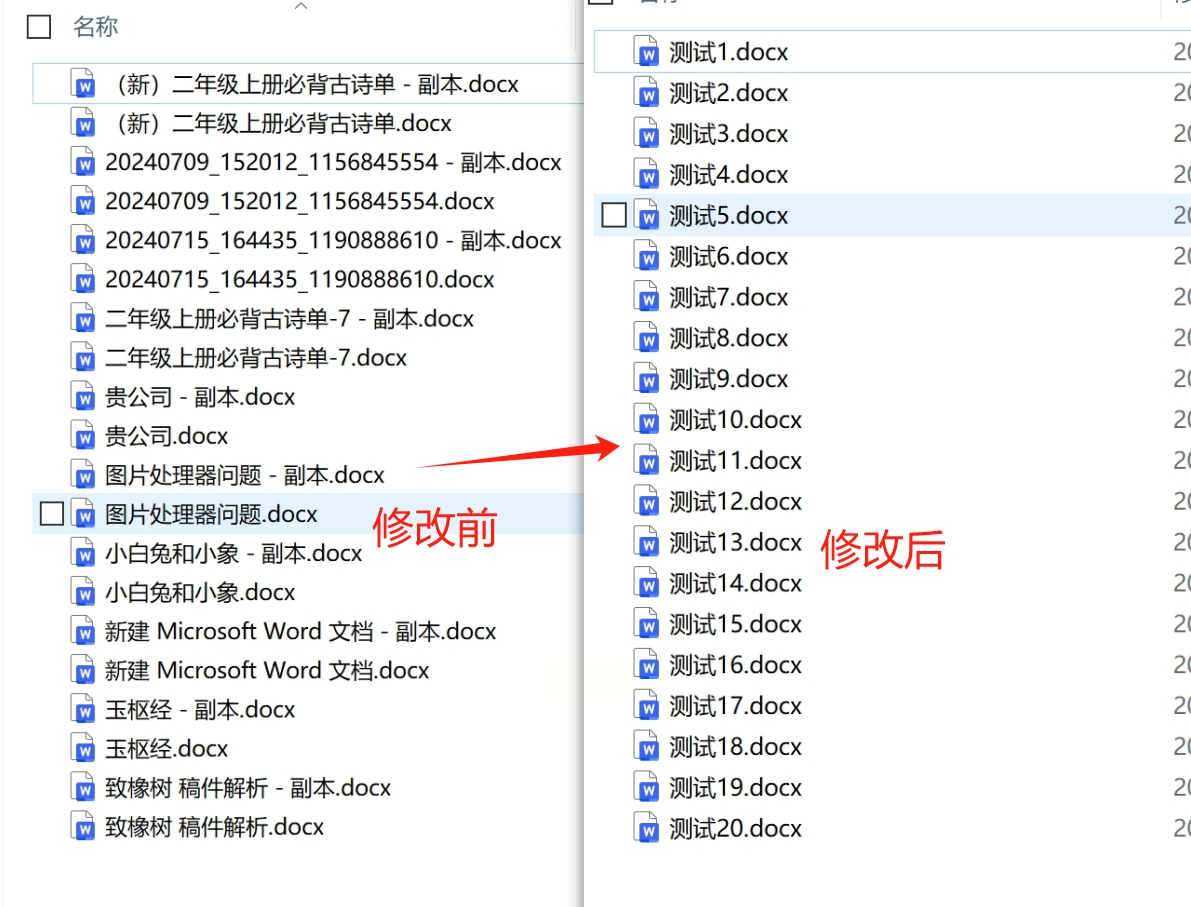
1. 定位并选中文件:首先打开存放待处理Word文档的文件夹。通过鼠标拖选或结合Ctrl键点选的方式,将所有需要重命名的文件选中。如需全选,可使用Ctrl+A快捷键。
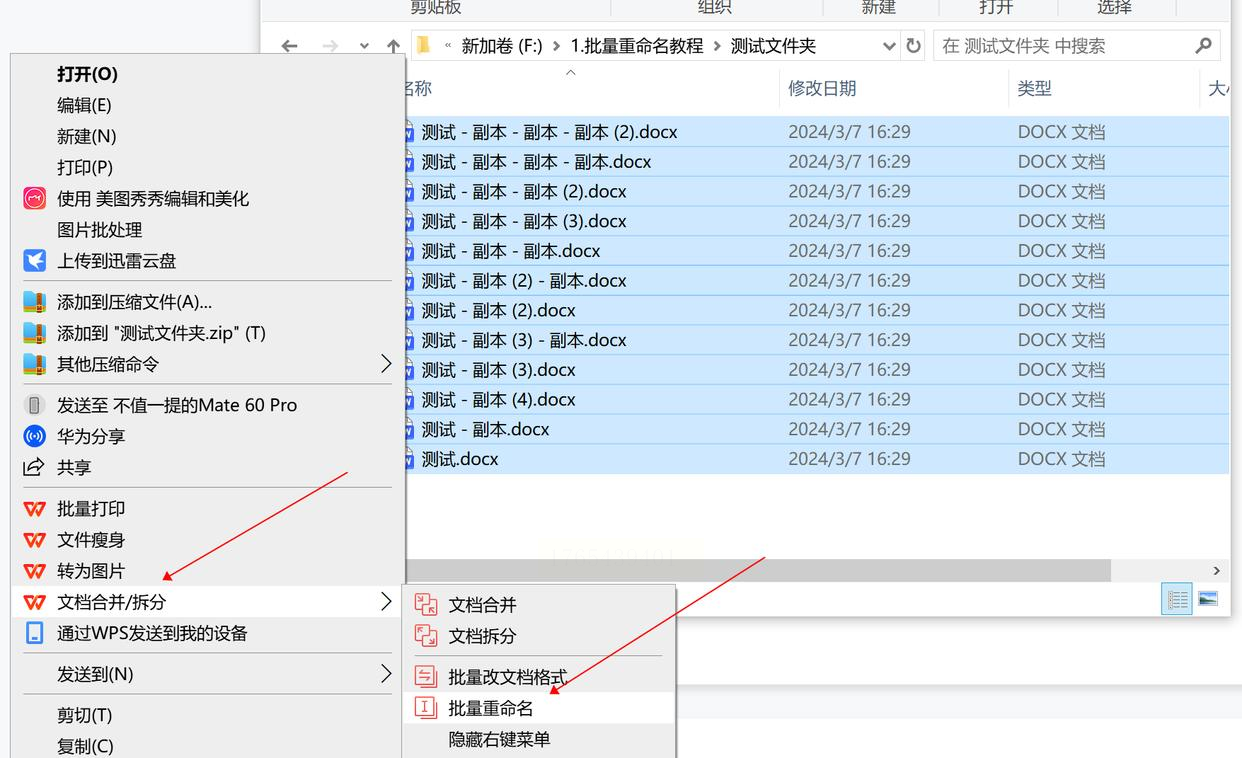
2. 调用批量重命名工具:在选中的任意一个文件上单击鼠标右键,在弹出的上下文菜单中,依次找到并选择“文档合并/拆分”选项,然后在次级菜单中点击“批量重命名”。请注意,此功能可能位于WPS相关菜单项下,确保你的WPS版本支持此特性。
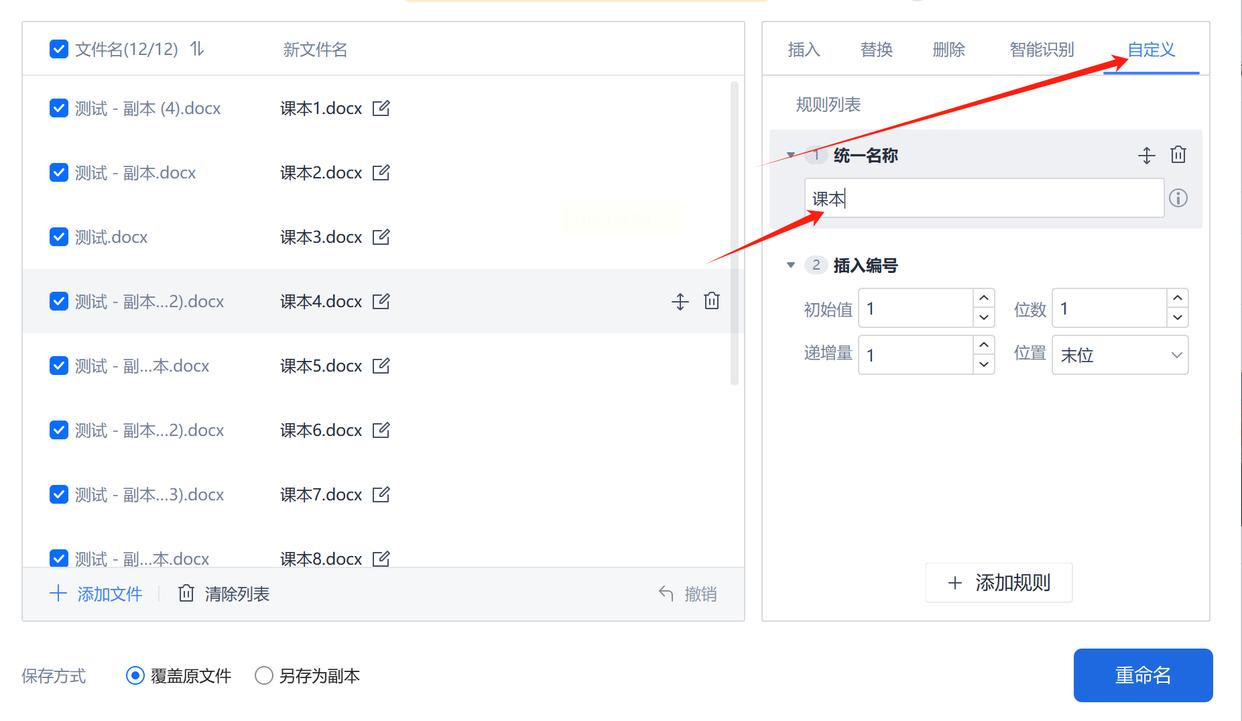
3. 设定命名规则:系统会弹出一个批量重命名设置窗口。在“新文件名”规则设置区域,选择“自定义”模式。你可以在此处定义新文件名的结构,例如通过下拉菜单选择“原文件名”、“文本”、“编号”、“日期”等元素进行组合。比如,可以设定为“项目报告_”,其中“”可设置为三位数字,从001开始递增。
4. 预览与调整:在窗口左侧或预览区域,软件会实时显示应用命名规则后每个文件的新名称。请仔细核对预览效果,特别是编号顺序、文本插入位置是否符合预期。如有需要,可返回上一步调整规则细节。
5. 执行重命名操作:确认预览结果无误后,点击窗口右下角的“重命名”按钮。软件会开始处理,通常速度很快。完成后,关闭窗口,返回文件夹即可查看所有文件已按新规则命名。
1. 环境准备:确保电脑已安装Python环境(如Python 3.x)。你可以打开命令提示符(CMD)或终端,输入`python --version`来验证。同时,准备一个简单的文本编辑器来编写脚本。
2. 编写重命名脚本:新建一个文本文件,将其后缀改为`.py`,例如`rename_word_files.py`。用文本编辑器打开该文件,输入类似以下的Python代码:
```python
import os
# 1. 指定包含Word文件的文件夹路径
folder_path = r"C:\Users\YourName\Documents\WordFiles" # 请替换为你的实际路径
# 2. 获取文件夹内所有.docx文件(根据实际情况,也可以是.doc)
files = [f for f in os.listdir(folder_path) if f.lower().endswith(('.docx', '.doc'))]
# 3. 定义你的重命名规则函数
def new_name(old_name, index):
# 示例规则:移除旧名中的“草案”二字,并添加三位序号
base_name = old_name.replace('草案', '')
name_without_ext, extension = os.path.splitext(base_name)
new_base_name = f"{name_without_ext}_第{index:03d}{extension}"
return new_base_name
# 4. 按顺序应用规则并重命名
for i, filename in enumerate(sorted(files), start=1): # start=1让序号从1开始
old_path = os.path.join(folder_path, filename)
new_filename = new_name(filename, i)
new_path = os.path.join(folder_path, new_filename)
# 避免覆盖已存在的文件
if not os.path.exists(new_path):
os.rename(old_path, new_path)
print(f"重命名成功: {filename} -> {new_filename}")
else:
print(f"跳过,文件已存在: {new_filename}")
print("批量重命名操作完成!")
```
3. 配置与预览:在脚本中,你需要修改`folder_path`变量为你的Word文档所在文件夹的实际路径。同时,在`new_name`函数中,你可以自由定义任何重命名逻辑,例如字符串替换、添加前后缀、根据特定模式提取信息等。在运行前,通过逻辑推理或打印预览来确认规则是否正确。
4. 运行脚本:保存脚本文件。打开命令提示符,使用`cd`命令切换到脚本所在目录,然后执行命令`python rename_word_files.py`。脚本将开始运行,并在命令行中输出处理过程和结果。
5. 验证结果:脚本运行完毕后,前往目标文件夹,检查文件是否已按预期完成重命名。如有问题,可调整脚本代码后再次运行。
文件管理是知识工作的基石,而清晰规范的文件命名则是这基石上最醒目的路标。面对信息爆炸的时代,我们每天产生和接收的文件数量远超以往。花一点时间学习和掌握像批量重命名这样的效率技巧,初期或许需要一些投入,但它所带来的长期回报——节省的时间、减少的混乱、提升的专注度——将是巨大的。希望本文介绍的方法能成为你工具箱中的得力助手,助你将纷繁的文件世界整理得井井有条,从而更从容地应对工作中的挑战,将精力聚焦于更有创造性的思考与决策本身。记住,良好的习惯和得力的工具,是通往高效能工作的桥梁。祝你文件管理顺利,工作事半功倍!
如果想要深入了解我们的产品,请到 汇帮科技官网 中了解更多产品信息!
没有找到您需要的答案?
不着急,我们有专业的在线客服为您解答!

请扫描客服二维码


