

整理电脑里的项目文件夹时,明明是去年的资料,却因为系统自动生成的创建时间是今天,导致整个文件夹乱成一锅粥?或者共享文件给同事时,新整理的文件夹因为创建时间晚,被挤到文件夹列表的最后,对方翻半天才能找到你精心整理的内容?
别急!今天就来给大家扒一扒那些隐藏在系统背后的"时间魔法"。其实修改文件夹创建时间没那么难,就像给文件"改个生日"一样简单。不管你是刚接触电脑的小白,还是经常被文件时间搞得头大的办公达人,这篇教程都能让你轻松上手,让文件夹乖乖按照你的心意排好队!
怎么批量改文件夹创建时间?简单方法分享

方法一:用"汇帮批量重命名"来修改文件夹的创建时间
软件名称:汇帮批量重命名
下载地址:https://www.huibang168.com/download/4qgNl8jfYlLV
1. 先在浏览器里搜索"汇帮批量重命名",找到绿色安全的安装包,按照提示一步步安装。安装完成后,桌面上会出现一个可爱的小图标,双击打开它!
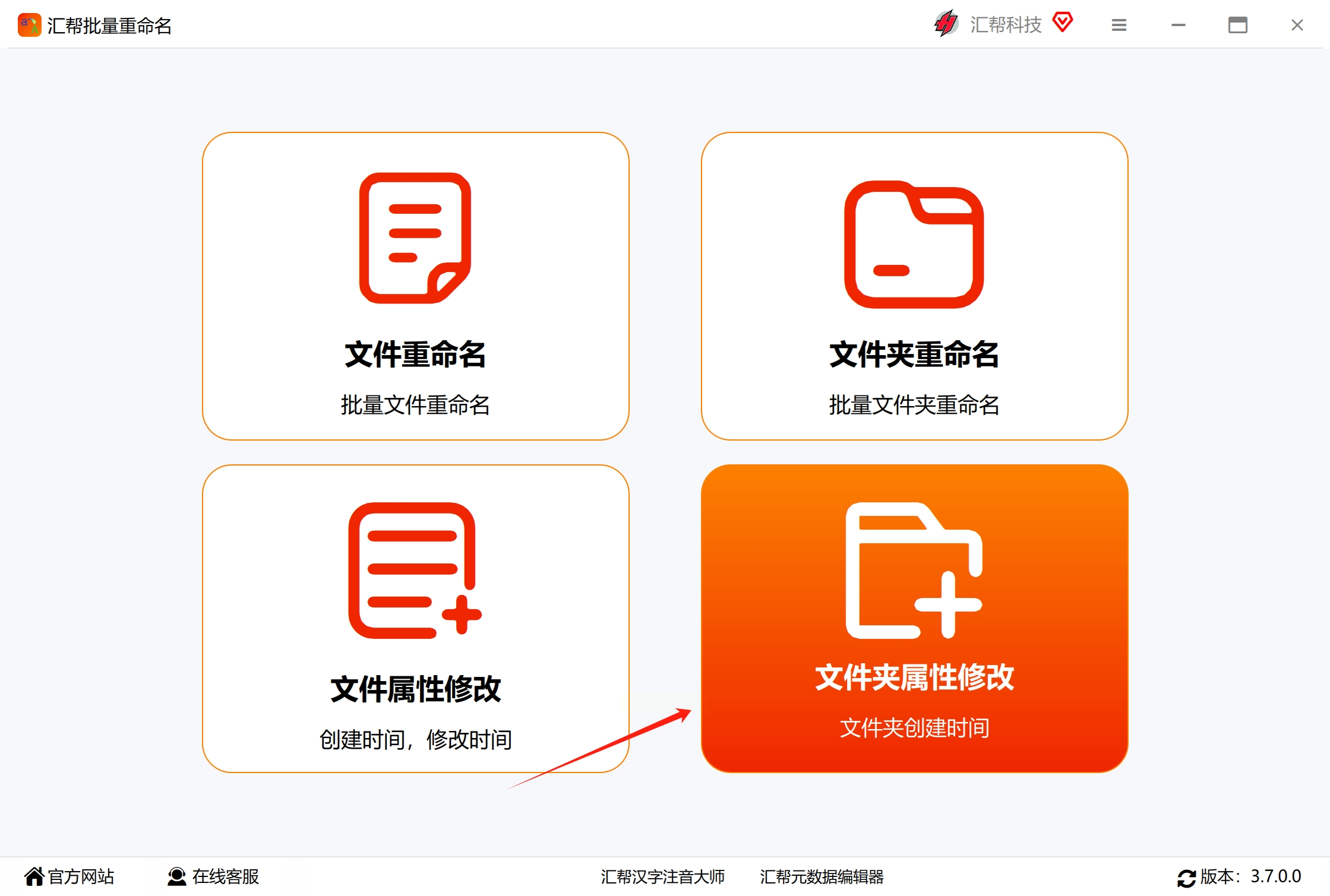
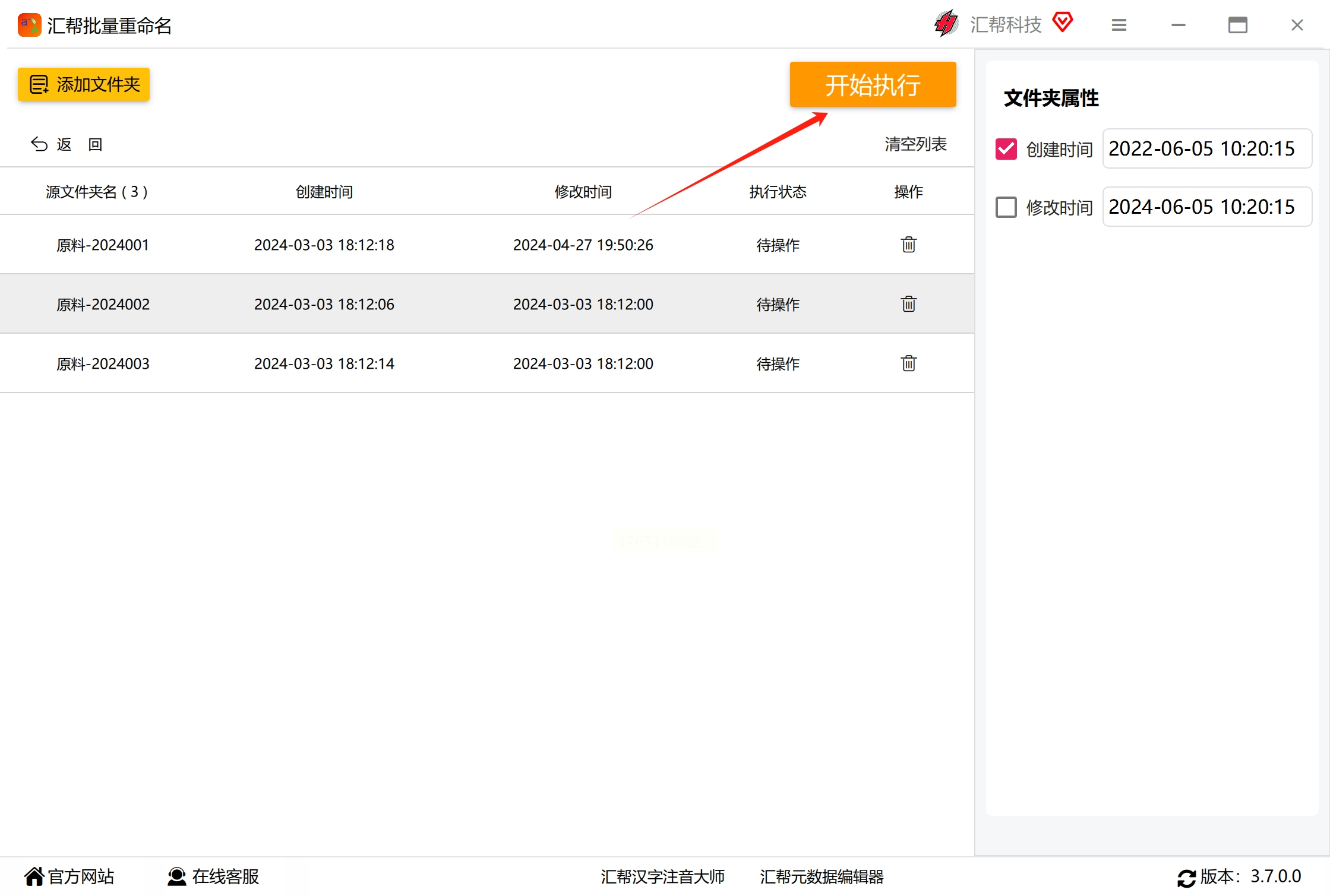
2. 进入"文件夹属性修改"界面:打开软件后,在功能列表里找到"文件夹属性修改"这个选项。点击进去后,你会看到界面上有几个选项卡,我们要修改的是"创建时间"和"修改时间",所以直接点击"创建时间"按钮。
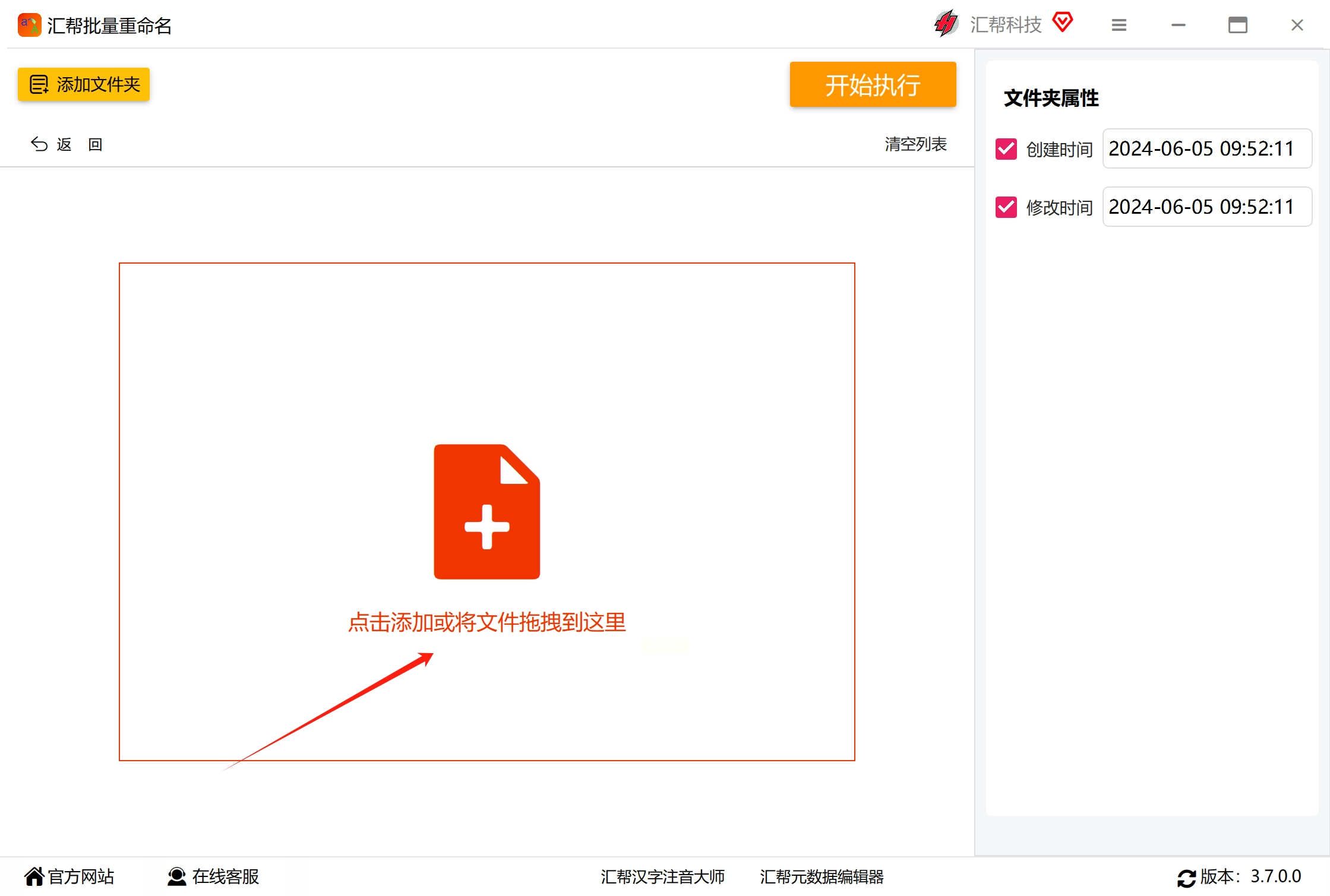
3. 批量导入文件夹:现在把你要修改的文件夹们"请"进软件里!有两种方法:一种是直接把文件夹从电脑里拖到软件界面的空白区域,另一种是点击"添加文件夹"按钮,手动选择文件夹。如果是同一个文件夹,你可以按住Ctrl键多选,或者直接拖一整个文件夹进去,软件会自动识别里面的子文件夹哦!
4. 设置目标时间:在界面右侧,你会看到一个时间选择器。点击它,就像打开日历一样,选择你想要的年份、月份、日期和具体时间。比如你想把文件夹改成2023年9月15日下午3点,就直接在日历里点选日期,再在时间框里输入"15:00",搞定!
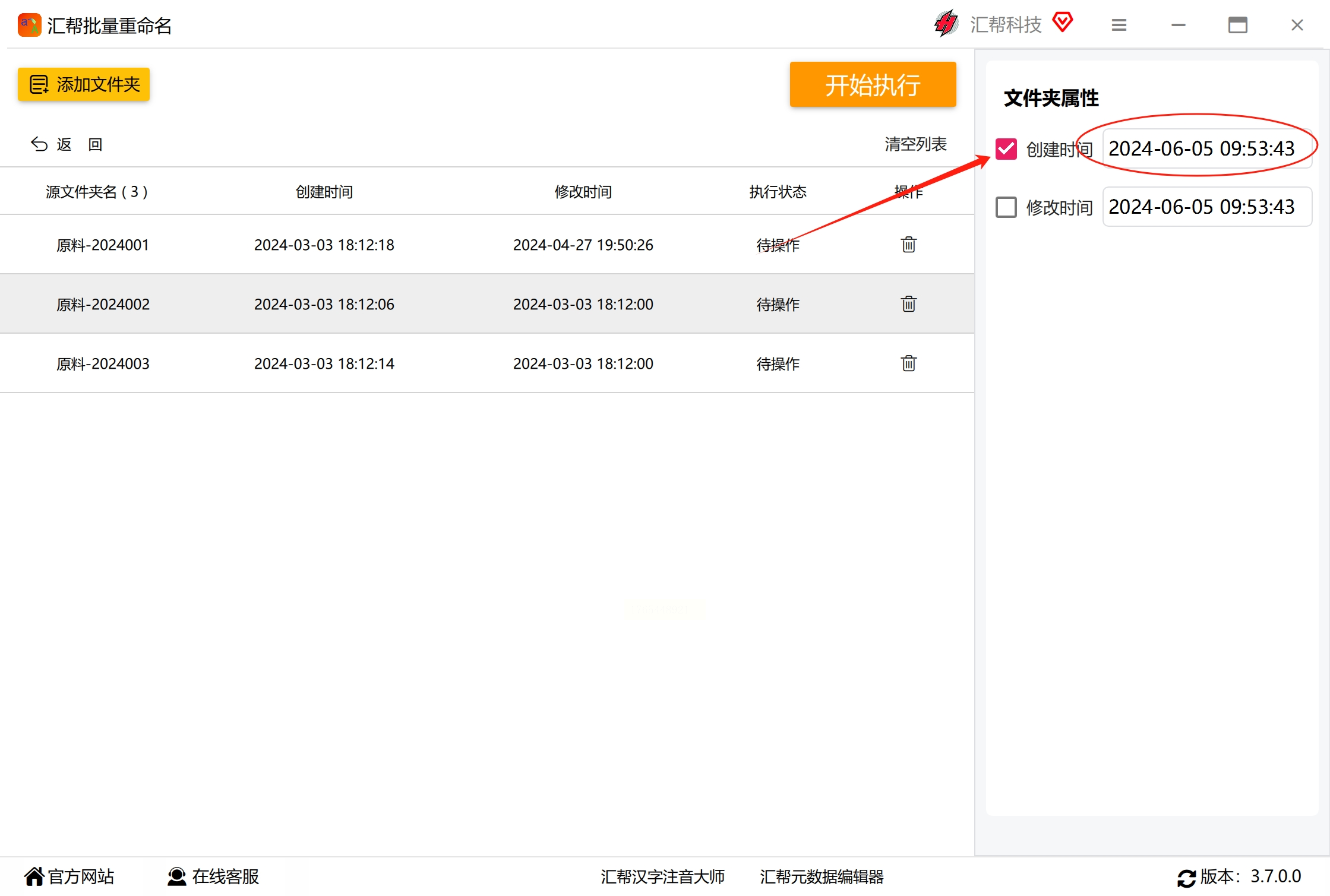
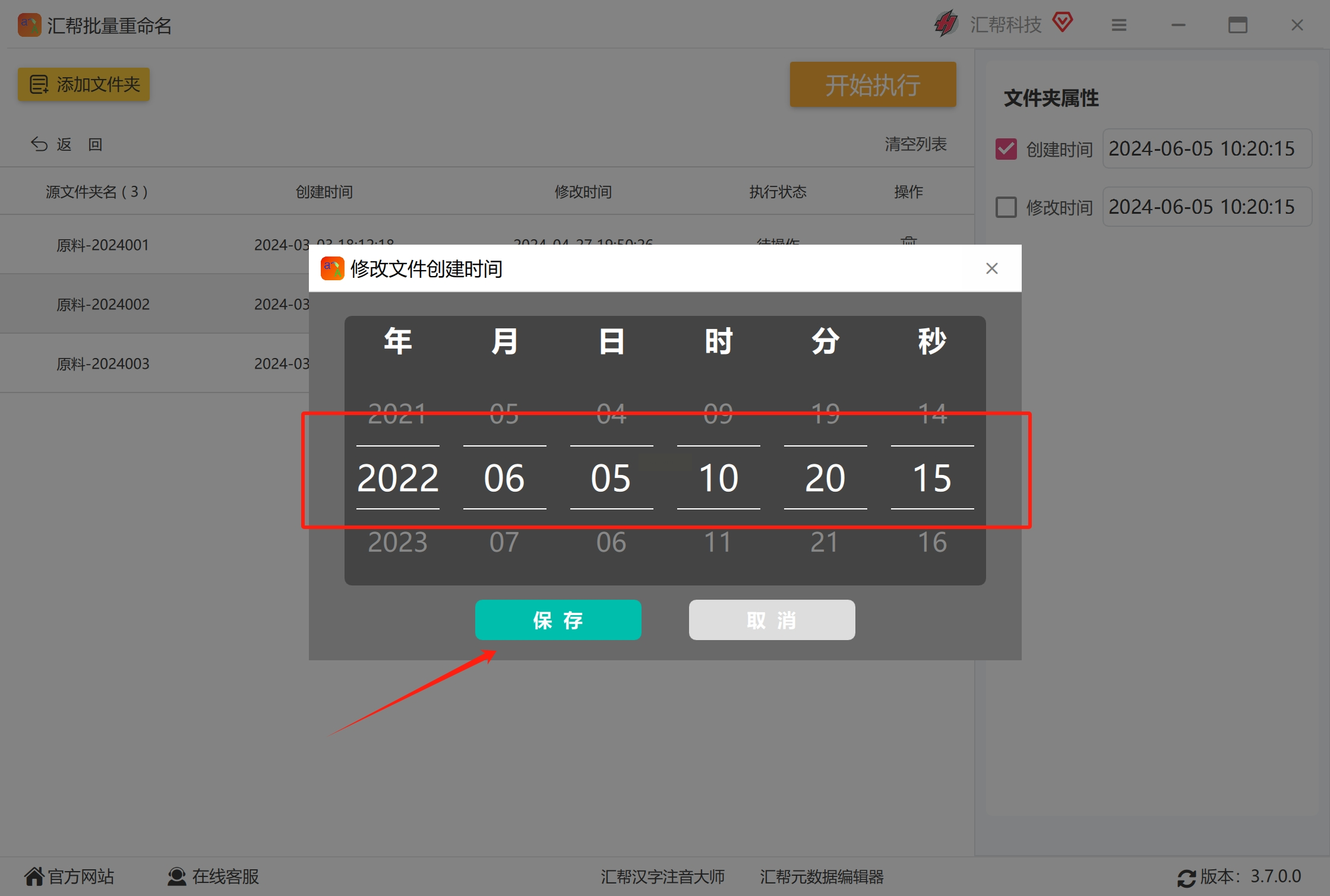
5. 开始批量修改:检查一下所有设置都对了之后,点击右下角的"开始执行"按钮,软件就会像个勤劳的小蜜蜂一样,帮你一个个修改文件夹的创建时间。稍等几秒(如果文件夹多可能需要多等一会儿),你会看到软件提示"修改成功",这时候就大功告成啦!
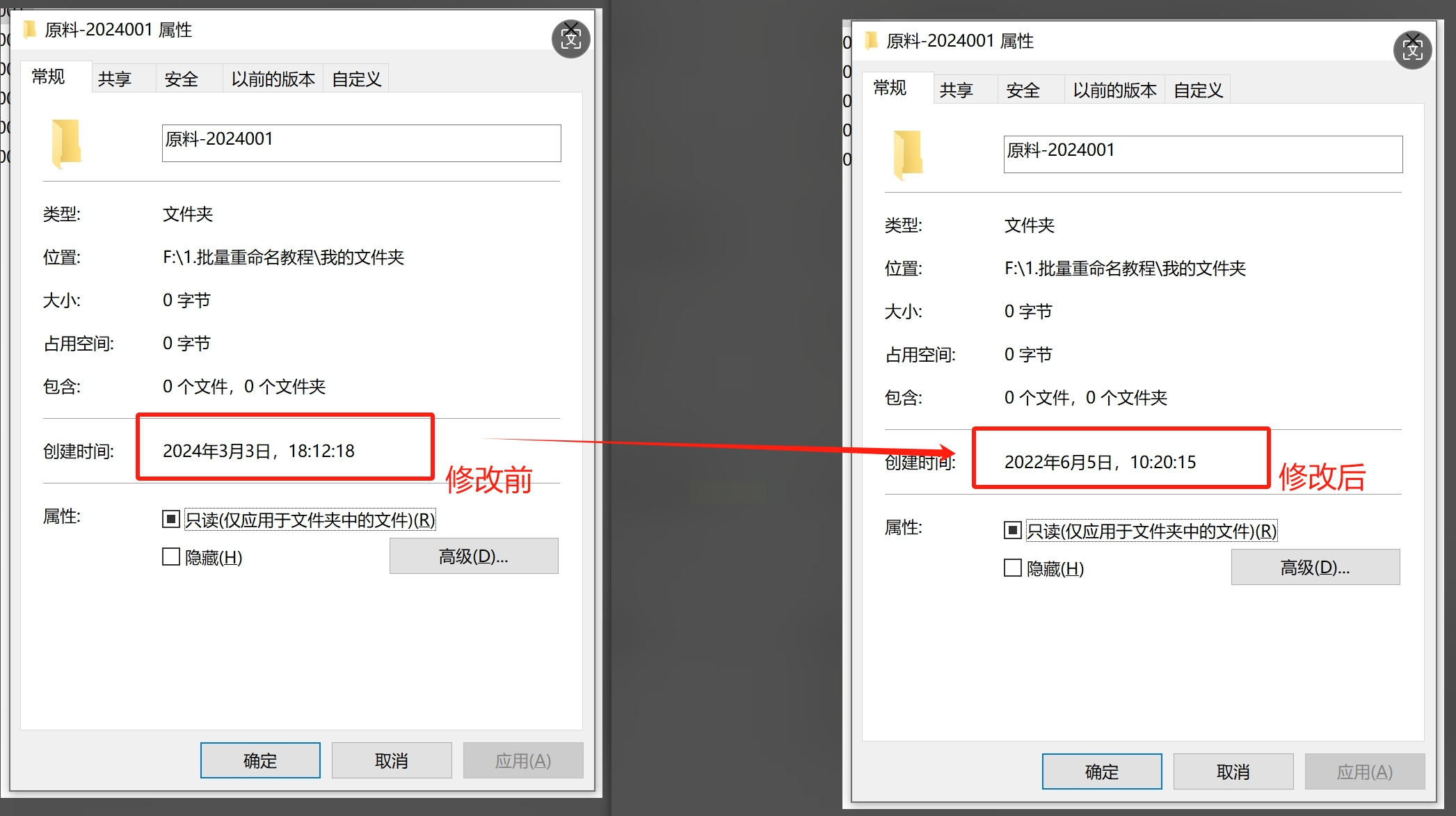
6. 验证修改效果:赶紧打开文件管理器,找到那个文件夹,右键点击"属性",看看"创建时间"是不是已经变成你设置的时间了?如果是批量修改,就检查一下多个文件夹的时间是否都改好了。如果有个别文件夹没改成功,可能是权限问题,你可以右键点击文件夹,选择"属性"里的"安全"选项,把权限改成"完全控制"再试一次。
💡 小技巧:如果想给多个文件夹设置不同的时间,比如有的改成上个月,有的改成去年,软件支持单独设置每个文件夹的时间哦!就像给不同的朋友写不同的生日贺卡一样,灵活又方便。
方法二:用PowerShell命令行"批量改文件夹创建时间
1. 打开管理员权限的PowerShell:先按Windows+X组合键,在弹出的菜单里找到"Windows PowerShell(管理员)",右键点击它,选择"以管理员身份运行"。这一步很重要,就像开门前要先拿到钥匙一样,没有管理员权限系统会"拒绝配合"。
2. 定位到目标文件夹:在PowerShell窗口里输入`cd`(注意空格),然后把你要修改的文件夹路径复制粘贴进去。比如你的文件夹在D盘的"项目资料"里,就输入`cd D:\项目资料`,然后按回车键。如果不知道路径,可以先在文件管理器里找到文件夹,右键点击"属性",在"位置"那里就能看到完整路径啦!
3. 输入修改时间的魔法公式:接下来输入这段代码,但记得把括号里的内容换成你想要的时间哦!
```
$file = Get-Item "文件夹路径"
$file.CreationTime = [datetime]::ParseExact("2023-10-01 09:30:00", "yyyy-MM-dd HH:mm:ss", $null)
```
这里要注意个小细节:时间格式要严格对应!比如你想改成2023年10月1日上午9点半,就写成"2023-10-01 09:30:00",不能写成"2023/10/01 9:30"哦。
4. 验证修改结果:输入完代码按回车后,再输入`Get-Item "文件夹路径"`就能看到修改后的创建时间了。如果想检查是否生效,直接打开文件资源管理器,刷新一下文件夹列表,你会发现它已经乖乖待在你指定的时间点了!
方法三:系统时间移动文件夹修改文件夹的时间信息
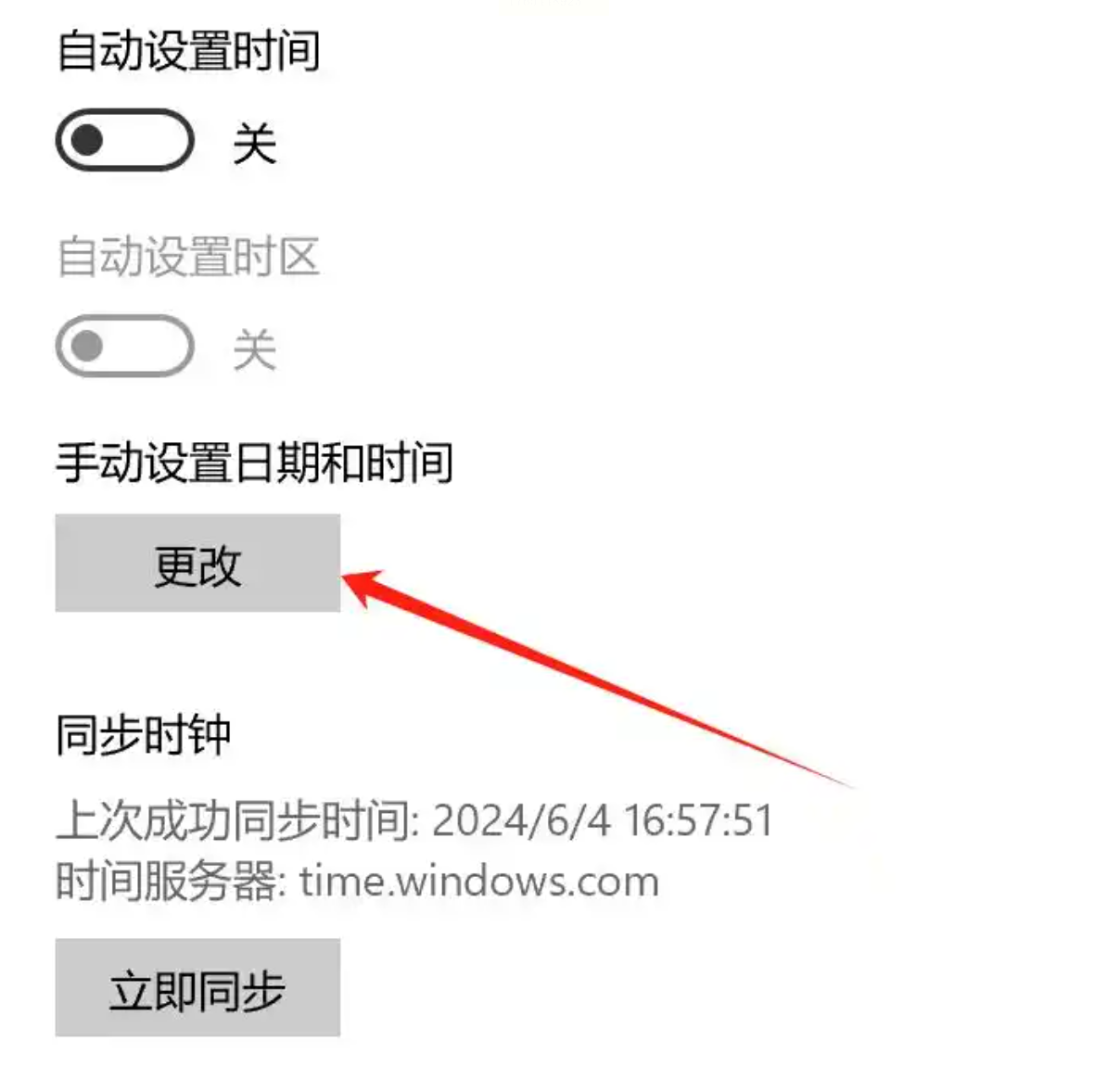
1. 调整系统时间:先把电脑右下角的时间戳点开,就像平时查看日历一样。然后在弹出的日期设置界面,手动把系统时间改成你想要的目标时间。比如你想把文件夹时间改成2023年7月1日,就把系统时间调到那天。
2. 创建/修改文件夹:现在你要修改的文件夹,先随便做点小操作,比如新建一个空白文件,然后马上删除它,或者给文件夹添加一个小文本文件再删掉。这样做的目的是让系统"误以为"文件夹在你设置的时间点被修改过。
3. 恢复系统时间:完成上面的操作后,记得把系统时间改回现在的正确时间,不然你后续的文件操作都会跟着错乱!
其实文件夹就像我们的办公桌,整理得井井有条,找东西才方便。通过修改创建时间,我们能让文件按照实际的时间线排列,就像给每个文件贴上了正确的"时间标签"。无论是整理旧项目、给共享文件排序,还是系统迁移后的时间修正,这些小技巧都能让你的文件管理效率翻倍!
记住哦,改时间不是为了"欺骗"系统,而是为了让我们的工作更高效。就像你不会希望自己的生日记错一样,文件夹也需要一个"正确的身份"。如果觉得某个方法太复杂,那就先用最简单的"系统时间调整法"试试手,熟练后再用PowerShell或专业工具批量修改。
最后,希望大家都能通过这些方法,让自己的文件管理从"乱糟糟的仓库"变成"整齐的陈列馆"。下次再遇到文件夹时间错乱的问题,别再抓狂啦,试试这几种方法,你会发现原来修改时间这么简单!如果还有其他问题,欢迎在评论区留言,我会一一解答哦~
