

你有没有过这样的经历:手头攒了四五十个PPT,名字清一色是"汇报材料1""汇报材料2"……等到要发给不同部门的时候,自己都分不清哪个是哪个。更麻烦的是,有些场景下你需要的不是"统一加前缀"这种规律命名,而是让每个文件拥有一个互不相同的名称。手动一个个改?几十个文件还能忍,上百个就纯粹是体力活了。
那如何给ppt文件重命名不同的文件名称?办法其实不少,区别在于操作门槛、适用场景和效率高低。下面我把自己用过和验证过的7种方法逐一摆出来,每种都标注了适合什么人用,你对号入座就行。
 需要提前说明的是:文中涉及的操作步骤基于真实软件界面和系统功能,不同版本可能存在细微差异,以你实际看到的界面为准。
方法一:用"汇帮批量重命名"软件生成随机文件名(推荐批量场景)
这是我日常处理大批量PPT时用得比较多的一种方式。它的核心逻辑是:通过"随机字符"规则,让每个文件自动获得一个不重复的名称,不需要你提前想好命名方案。
操作流程如下:
第一步,把软件安装到电脑上。安装过程就是常规的下一步操作,没有捆绑陷阱。
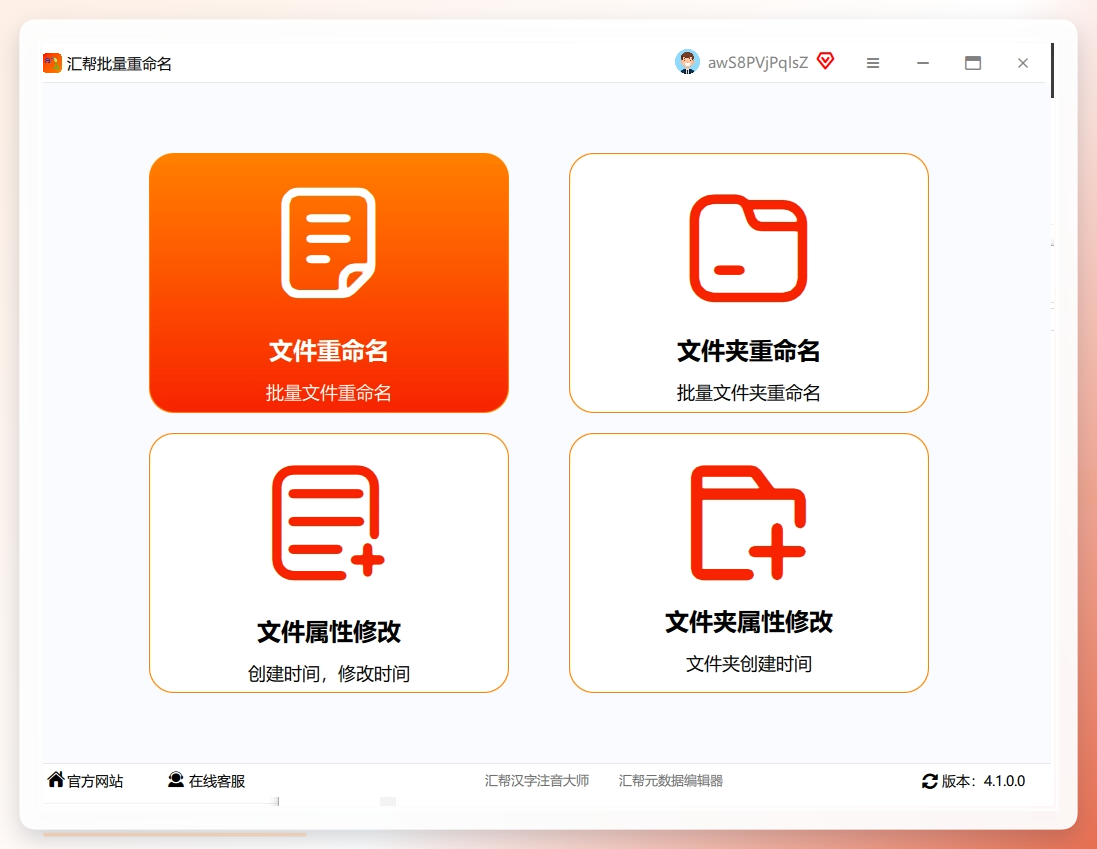
第二步,打开软件,在主界面点击"文件重命名"功能入口。
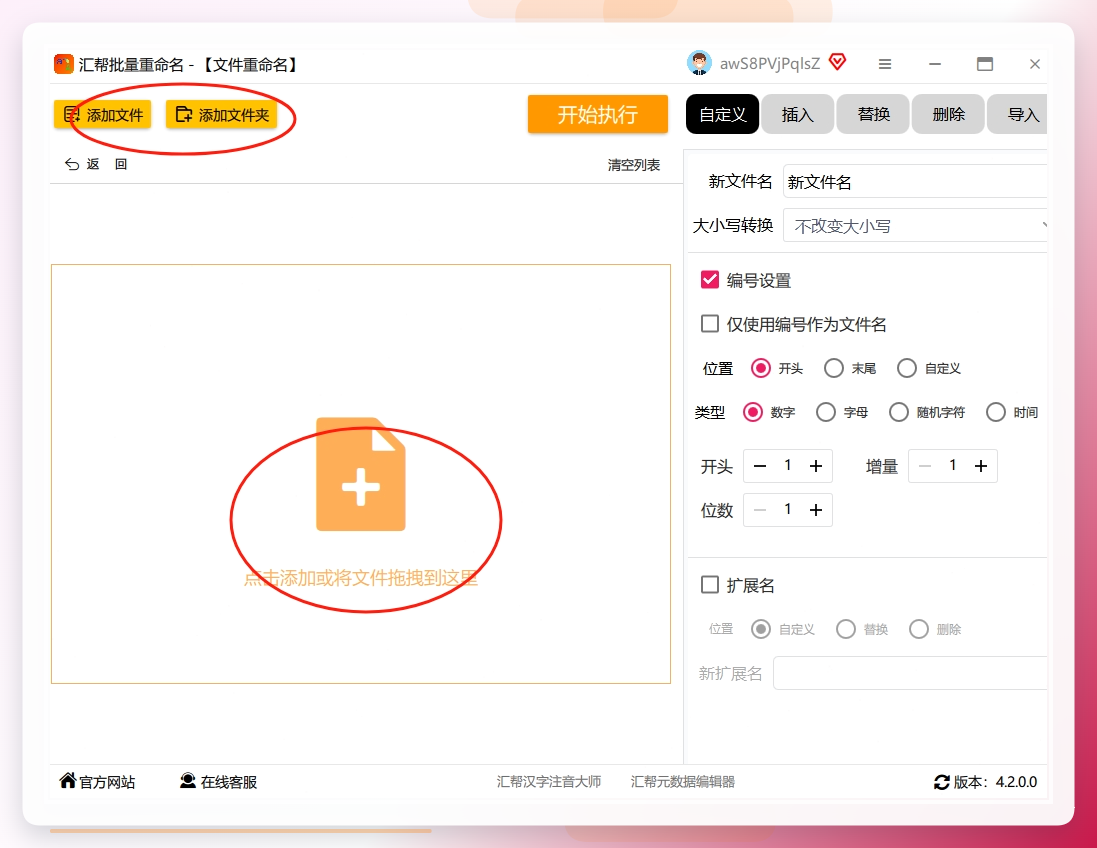
 第三步,导入PPT文件。可以点"添加文件"逐个选,也可以用"添加文件夹"把同一目录下的PPT一次性全部载入。文件数量这块没有硬性限制,几百个也能处理。
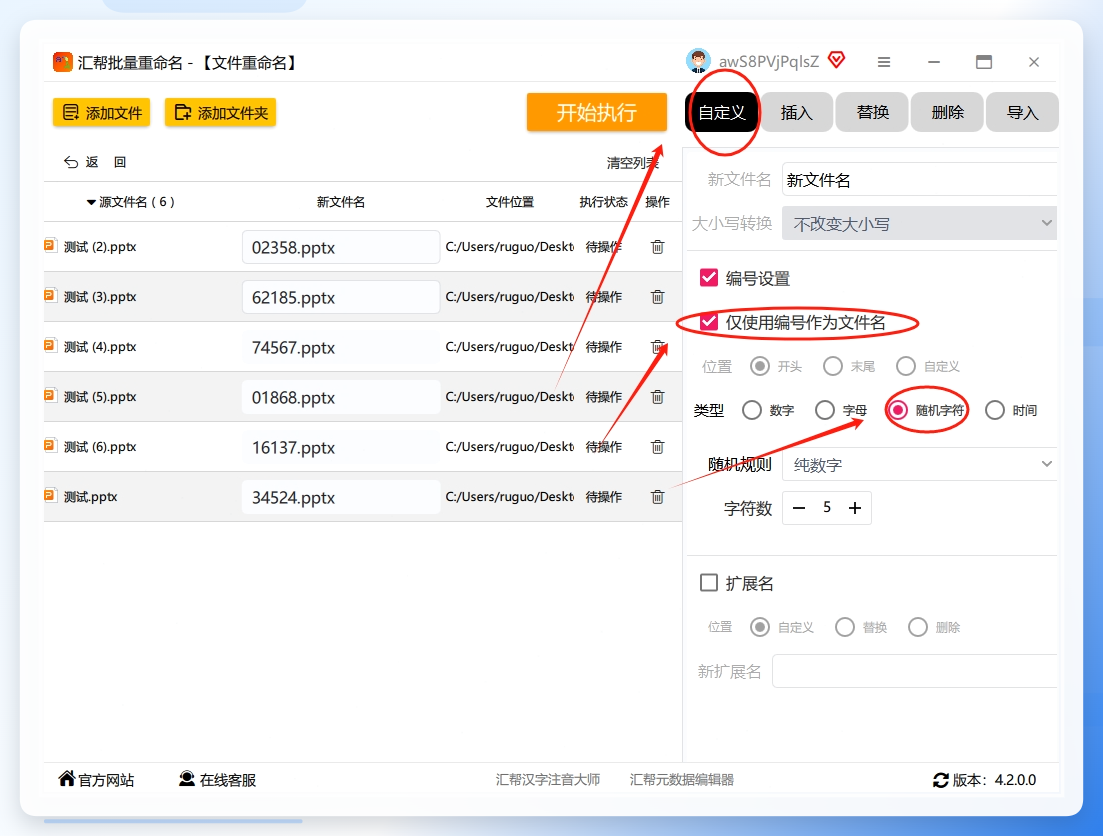
 第四步,点击"自定义"按钮进入命名规则设置。勾选"仅使用编号作为文件名",然后把编号方式设为"随机字符"。这一步是实现"不同文件名"的关键所在。
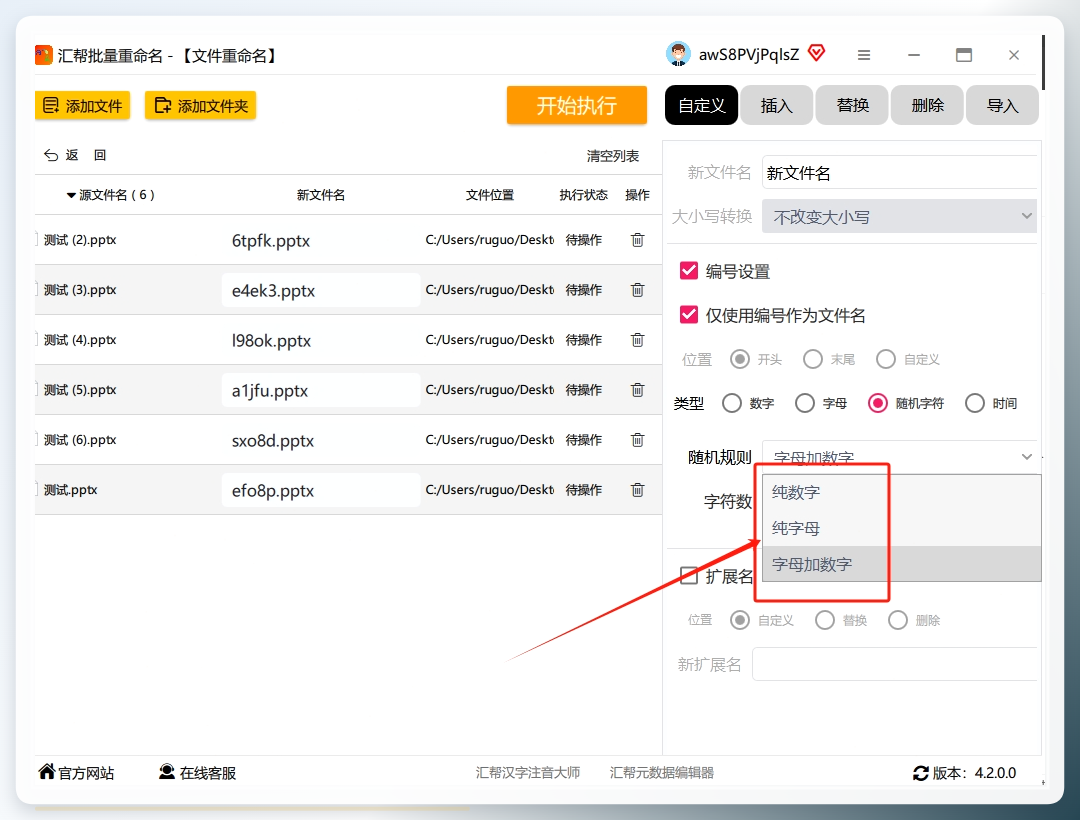
 第五步,选择随机字符的类型。软件提供纯数字、纯字母、字母加数字三种模式,还可以设定文件名长度。比如选"字母加数字"、长度设为8,生成的就是类似"a3K9mZ2p"这样的名称。
 第六步,在左侧"新文件名"列表里核对预览效果,确认无误后点"开始执行"。
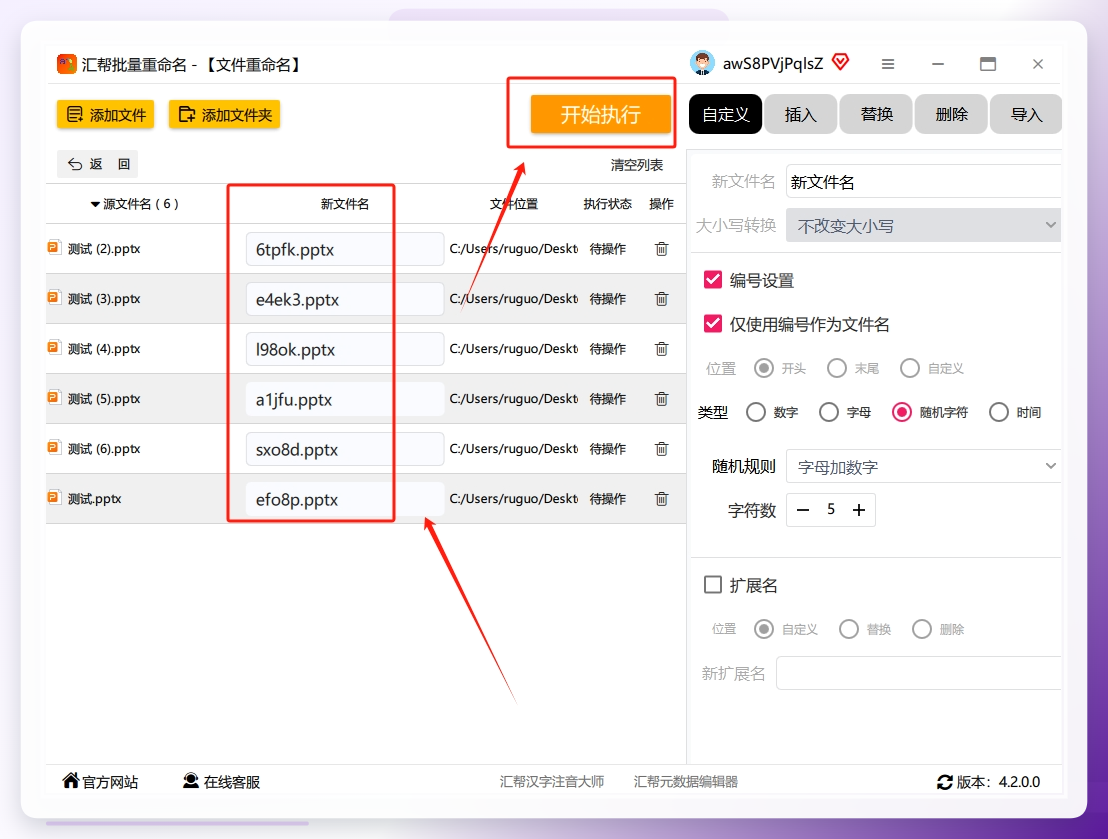 执行完毕后建议打开文件夹抽查几个文件,确认名称已按预期变更。
 另外它有一个"恢复操作"按钮,如果改完觉得不合适,点一下就能还原到操作前的状态,仅限当前批次处理过的文件。
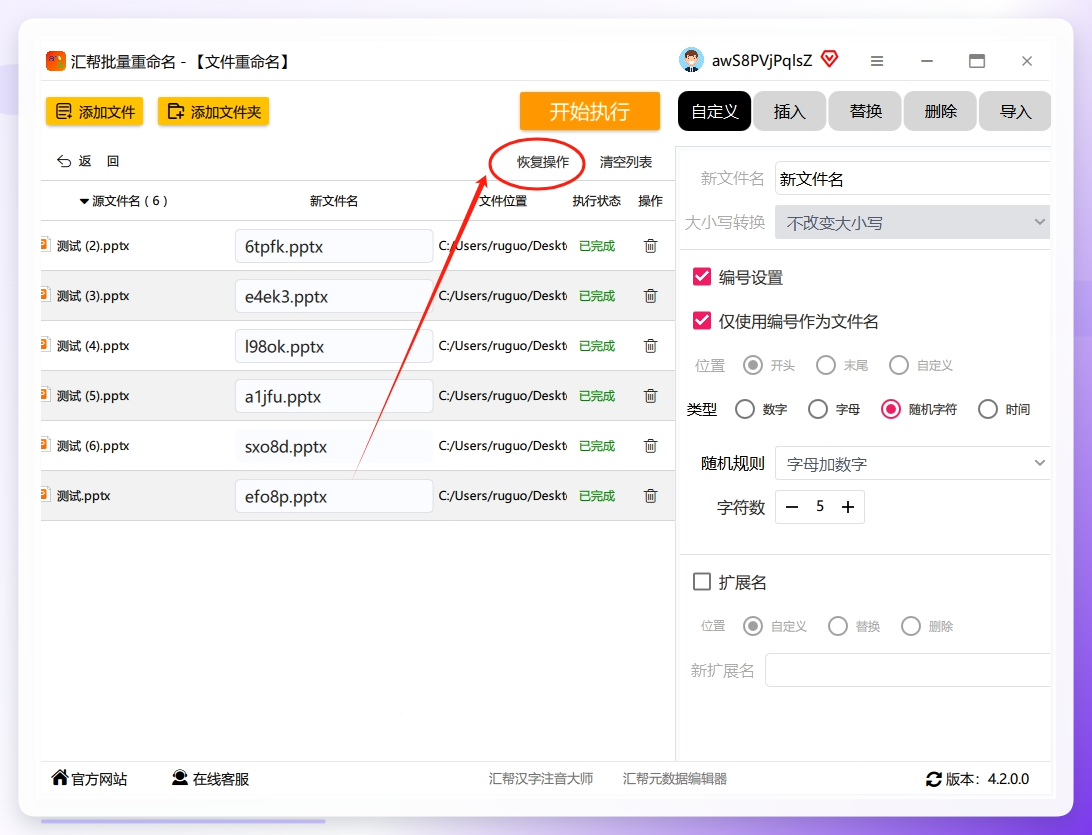 适合人群:需要一次性处理大量PPT、又不想逐个想名字的办公族。
方法二:Windows批处理脚本按清单改名
如果你不想装额外软件,可以用系统自带的命令行配合批处理文件来实现。这个方法的思路是:先用命令导出文件名清单,再在表格里写好对应的新名称,最后生成一个.bat文件批量执行。
大致流程是:整理文件到一个文件夹 → 用dir /b > list.txt导出清单 → 在Excel里编辑新旧名称对应关系 → 生成批处理指令 → 双击运行。具体命令网上教程很多,照着敲就行。
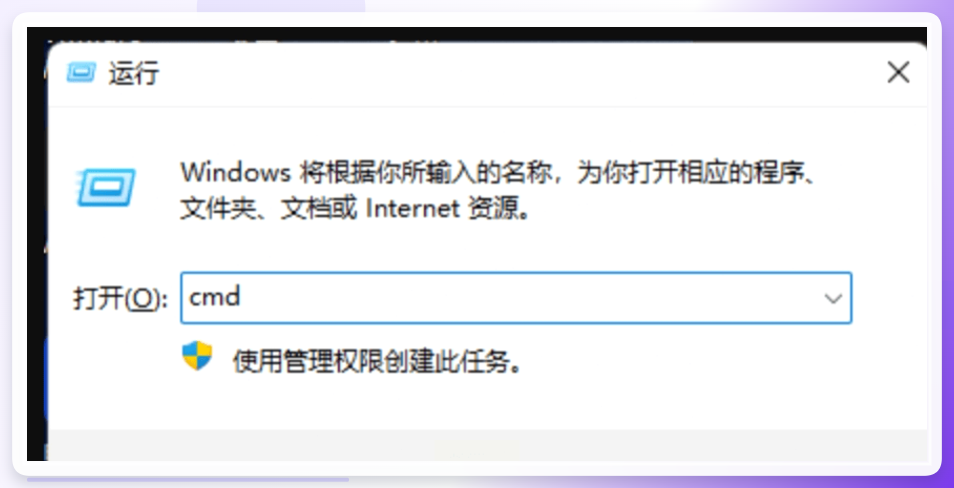
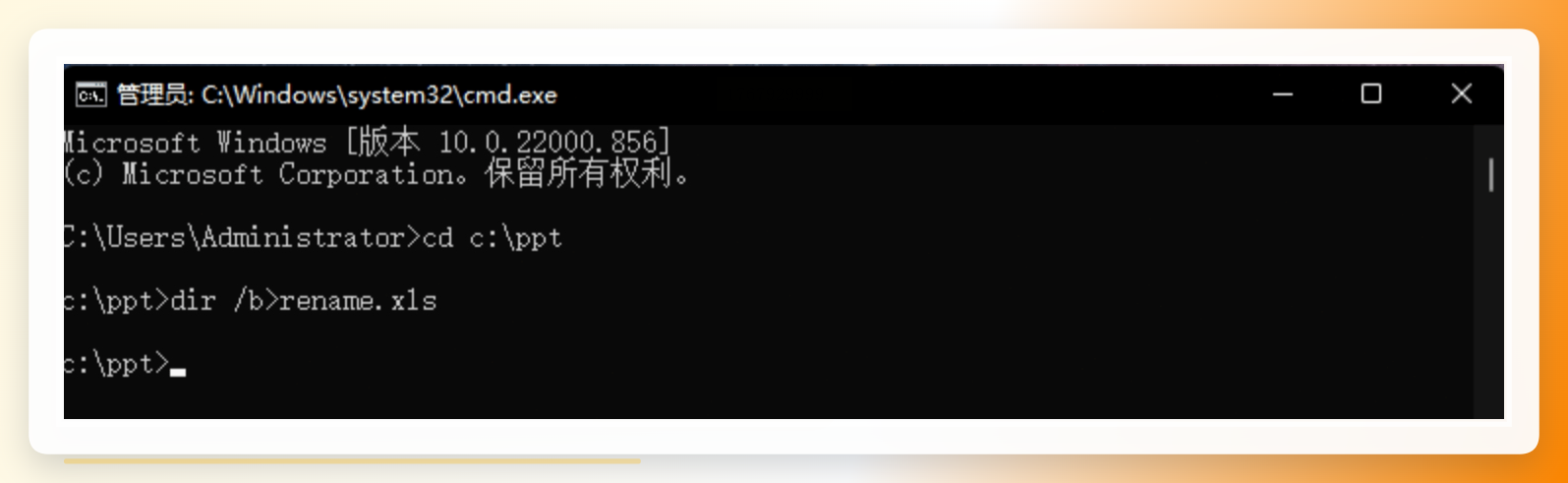

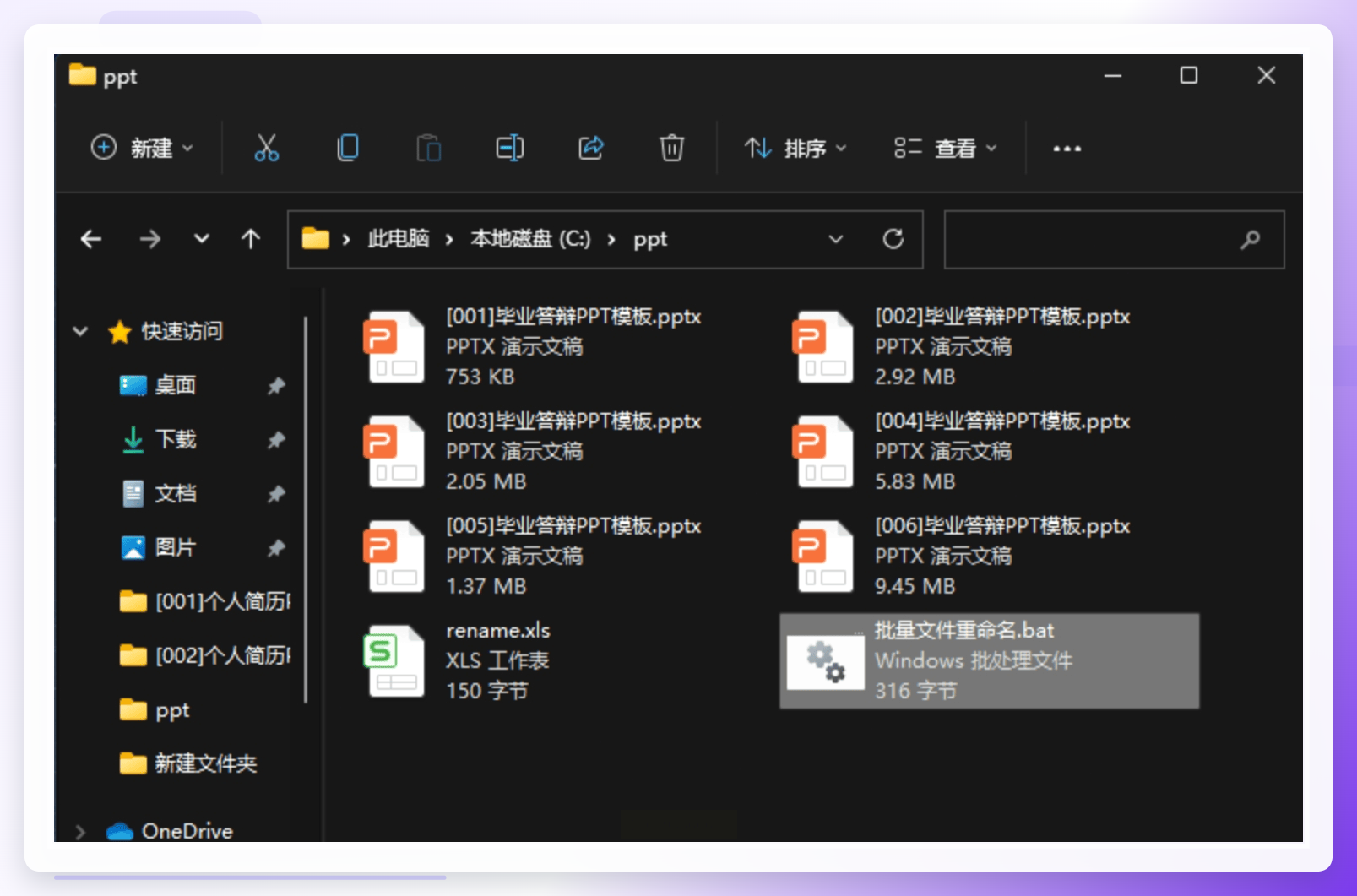 适合人群:有一定电脑基础、愿意花时间研究命令行的用户。优点是零成本,缺点是需要提前规划好每个文件的新名字,做不到"随机生成"。
方法三:在线重命名工具应急处理
打开浏览器搜"在线批量重命名",能找到一些免费工具。上传PPT文件后设定命名规则(前缀、序号、插入内容等),预览确认后下载。
 适合人群:临时处理少量文件、手边没有安装软件的应急场景。需要注意的是,涉及敏感内容的文件不建议上传到第三方平台。
方法四:PowerShell脚本自定义命名逻辑
Windows自带的PowerShell也能实现批量改名,写一段简单循环即可。比如给每个文件追加随机字符串,几行代码就能跑。相比BAT,PowerShell的灵活性更高,但对没接触过编程的人来说学习成本也更高。
适合人群:喜欢折腾技术方案、有编程基础的用户。
方法五:Total Commander等文件管理器的批量改名功能
一些第三方文件管理器自带批量重命名模块,支持计数器、正则替换、大小写转换等规则。如果你本来就在用这类工具,顺手就能完成改名。
适合人群:已经在使用专业文件管理器的用户,属于"顺手用"的范畴。
方法六:Excel配合VBA宏生成改名指令
思路和BAT类似,但借助Excel的VBA可以更灵活地生成改名命令,还能加入随机函数让每个名称不同。适合对Excel比较熟悉的人。
适合人群:经常和表格打交道、想在一个工具里搞定全流程的用户。
方法七:手动逐个F2重命名
别笑,文件数量在十个以内的时候,选中文件按F2逐个改反而是最快的方式。不需要任何工具,不需要学习成本。但数量一多,效率就直线下降,而且容易改到一半就烦了。
适合人群:文件数量少、偶尔处理一次的场景。
几点实用提醒
不管选哪种方法,操作前建议先备份原始文件,尤其是批量处理的时候。另外,文件名尽量避开特殊字符(如\ / : * ? " < > |),否则系统可能不认。如果对命名结果的唯一性要求高,随机字符长度建议不低于6位,重复概率会低很多。
回到最初的问题——如何给ppt文件重命名不同的文件名称,答案取决于你的文件数量和技术偏好。追求效率和省心,方法一这类批量工具是更务实的选择;喜欢自己动手掌控每一步,BAT或PowerShell也能达到目的。关键是先明确自己的使用场景,再挑一个顺手的方案用起来,别在"选工具"上花的时间比"改名字"还多。
